


适合新手的自带中文界面Python编辑器推荐

专为零基础初学者整理的自带中文界面Python编辑器推荐,重点介绍Thonny与Mu Editor的开箱中文体验、环境免配置优势及单步求值特性,帮助新手平稳跨过编程入门门槛。
初学 Python 编程时,全英文的界面选项往往会带来不必要的认知负担。对于零基础学习者来说,最省心的解决方案是选择原生内置简体中文语言包、在初次启动或设置中一键即可切换中文的编辑器。本文重点梳理真正自带中文支持的主流新手工具(Thonny 与 Mu Editor),对比进阶工具的中文支持情况,并结合具体操作步骤与选择路径,帮助你快速开始编写并运行第一行代码。
一、新手为何需要“真正自带中文”的编辑器?
许多初学者在刚开始配置开发环境时,常常遇到以下两类困境:
- 汉化插件安装繁琐:部分通用编辑器虽然流行,但原生仅提供英文,需要先进入扩展商店搜索语言包插件,若遇到网络不畅或插件版本冲突,往往在写出第一行代码前就卡在配置环节。
- 环境与路径难以理清:安装通用工具后,新手常因未将 Python 解释器加入系统 Path 环境变量,导致编辑器提示“找不到解释器”或“未检测到 Python 内核”。
真正的“新手友好型编辑器”,不仅在安装程序或系统设置中直接集成了简体中文语言包,而且通常会在安装包内直接打包好独立可用的 Python 运行环境。无需单独调整复杂的系统变量,即可直接上手编码。
二、核心首选推荐:Thonny(开箱自带中文与极简调试)
Thonny 是一款由爱沙尼亚塔尔图大学专为编程教学开发的免费开源 Python 编辑器。对于完全零基础的初学者而言,它是目前体验最为顺畅的自带中文工具。
1. 为什么它是新手的首选?
- 原生自带简体中文:安装完成后启动,向导会直接弹出语言与初始设置选项,下拉列表中即包含“简体中文”。
- 内置开箱即用的 Python:Windows 与 macOS 安装包中均自带了预编译好的 Python 最新稳定版环境,双击安装即可,彻底避开系统环境变量配置错误。
- 无多余干扰项:界面只有代码编辑区、底部交互控制台(Shell)与简单的运行按钮,没有冗余的项目工程树和复杂侧边栏。
2. 语言切换与运行测试步骤
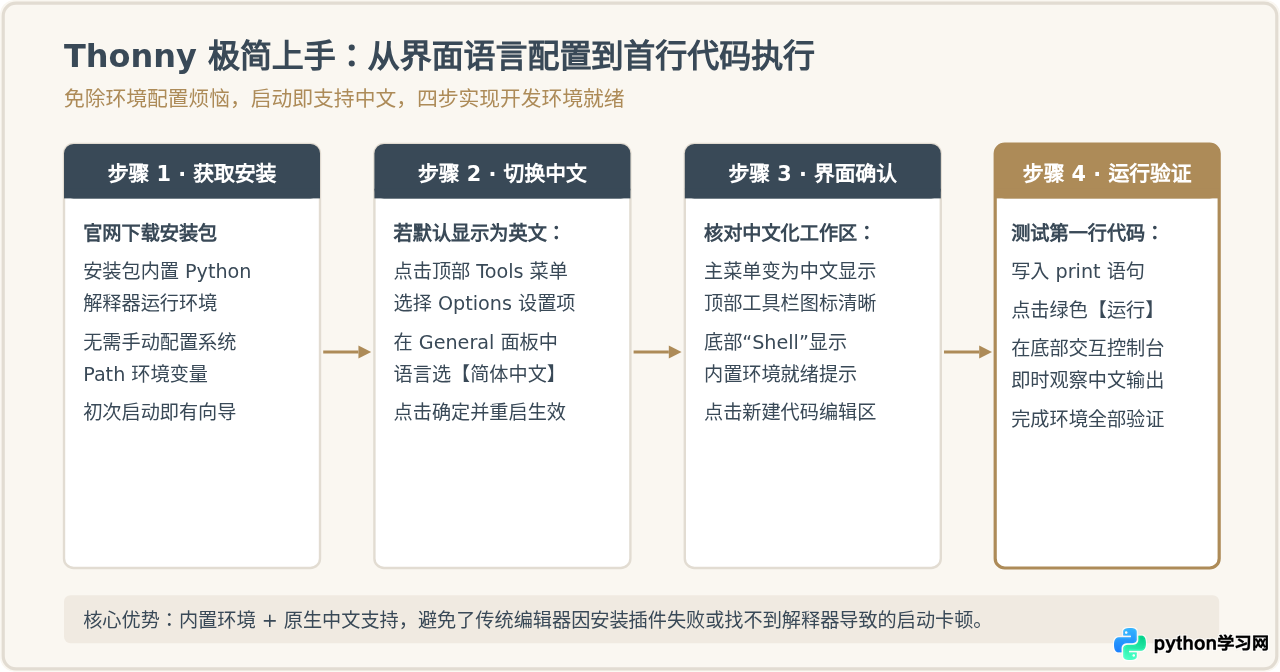
若首次安装时未留意弹窗、界面仍为英文,可以通过以下几个步骤迅速完成中文化配置并验证运行:
- 打开 Thonny,在顶部主菜单中点击
Tools(工具),在下拉列表中选择Options...(选项)。 - 在弹出的对话框中,确保停留在第一个
General(常规)标签页。 - 找到
Language(语言)下拉选择框,在列表中滑动并选中简体中文。 - 点击右下角的
OK保存,随后关闭并重新打开 Thonny,主界面即变为完整的简体中文。 - 在代码编辑区域输入测试语句
print("你好,Python"),点击工具栏上的绿色三角【运行】按钮,底部控制台便会立即输出对应结果。
三、极简轻量选择:Mu Editor(专注与趣味项目)
Mu Editor 是另一款针对零基础自学者与青少儿编程教育打造的极简编辑器,同样具备自带中文支持的特性。
- 操作界面高度精简:工具栏只保留“新建、加载、保存、运行、调试”等极少数超大尺寸图标,不包含任何复杂的工程管理和代码分支功能,避免初学者误触。
- 内置多语言支持:软件设置窗口(齿轮图标)内直接提供语言选择下拉单,选择“中文(简体)”后保存,所有按钮说明及操作提示立即切换为中文。
- 场景模式无缝切换:内置了标准 Python 3、Pygame Zero(简易2D游戏制作)和硬件开发(如 micro:bit、ESP32)等模式。如果你学习 Python 的初始目标是做一些弹球、打飞机等趣味小游戏,Mu Editor 的开箱集成能省去繁重的第三方库安装步骤。
四、进阶工具对比:真假“自带中文”与适用差异
除了 Thonny 和 Mu 这类专为新手量身定制的小型编辑器外,在日常搜索中还经常看到 PyCharm 和 VS Code。这两者在中文界面支持机制上有着本质区别,需要根据自身学习阶段理性挑选:
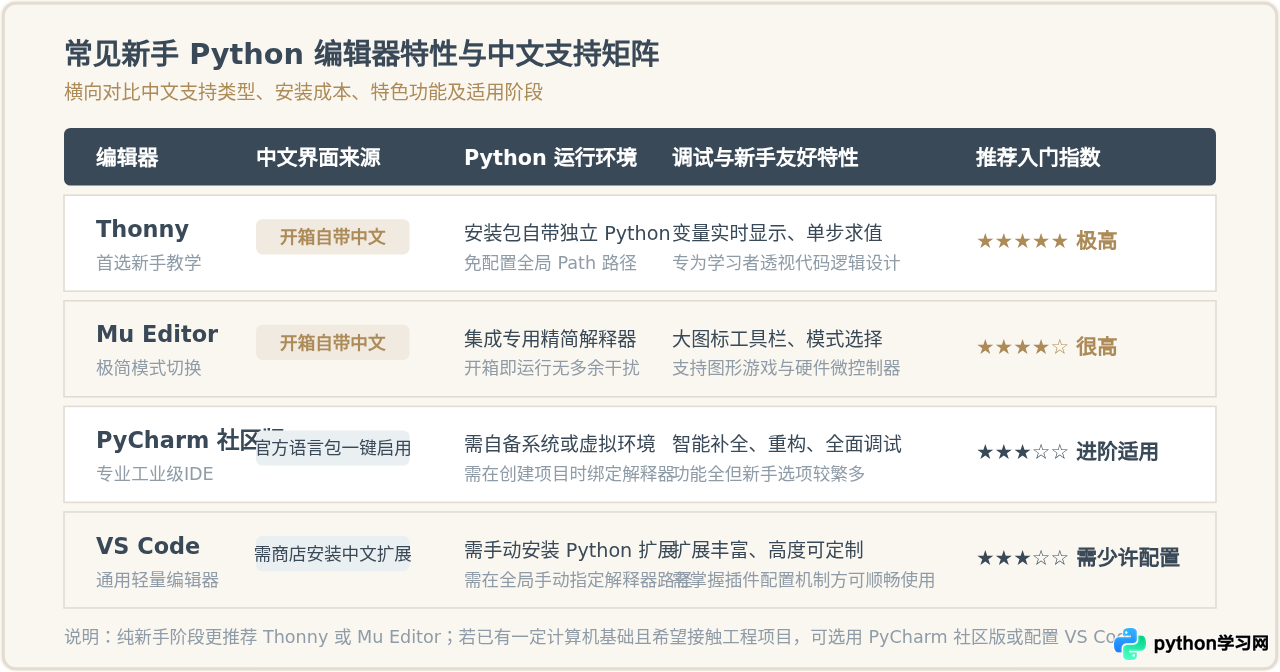
通过对比可以清晰看出:
- PyCharm 社区版:由 JetBrains 官方维护,目前在初始设置界面或插件市场中可以直接一键勾选官方发布的“Chinese (Simplified) Language Pack”。由于是官方认证的语言包,翻译质量非常精准。但 PyCharm 本身是面向中大型项目的工业级 IDE,启动体积大,且每次新建文件都需要创建项目工程与虚拟环境(venv),纯初学者往往会迷失在各种高级设置中。
- VS Code:作为通用编辑器,它本体并不内置 Python 环境,甚至默认也不自带中文。需要联网在 Extension 市场分别检索安装
Chinese (Simplified)与Python两大扩展插件,并手动通过命令面板选择本地安装的 Python 解释器。若有跨语言(如同时写 HTML、JavaScript)需求,VS Code 是极佳的选择;但若仅为初学 Python 语法,配置门槛相对较高。
五、核心机制透视:为什么新手更需要可视化求值?
在传统的命令行或工业级编辑器中运行代码时,计算过程本质上是一个“黑盒”:你写下几行公式,按回车后它要么立刻给出最终数字,要么抛出一串密集的红色英文报错(Traceback)。对于初学者来说,根本无法直观理解计算机内部到底是如何一步步解析变量、执行运算符优先级的。
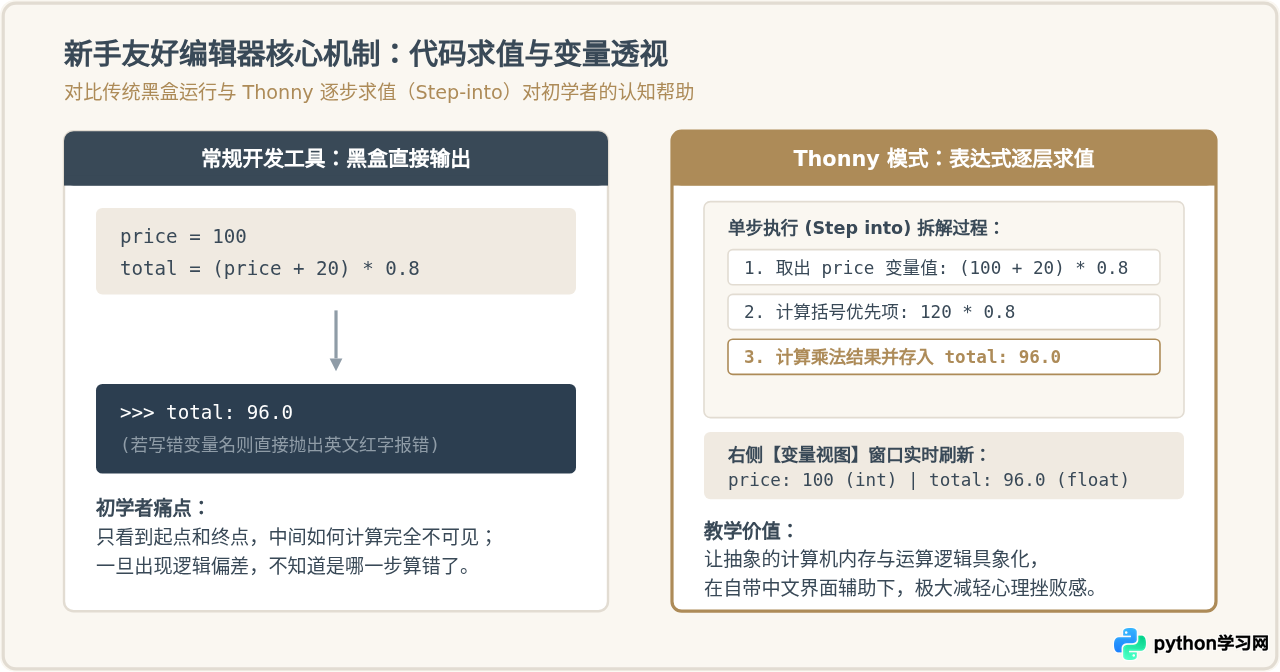
以 Thonny 为代表的教学工具最核心的价值,就在于其独有的“表达式逐步求值(Step into variables)”功能:
- 当按下
F7键单步调试时,编辑器会使用高亮小黄框框住当前正在计算的最小单元。 - 如果公式中包含变量名,它会先单独展开该变量当前的真实数值,再进行下一步运算。
- 同时,点击菜单栏
视图->变量,可以在右侧常驻一个中文数据表,每执行一行代码,变量表就会立刻更新当前的变量名、数据类型(如 int、str、list)及具体数值。这让初学者能够直观“看透”内存变化,迅速建立起对变量赋值与数据类型的正确心智模型。
六、新手选型决策路径
针对不同背景的学习者,可以参考下面的决策路径快速挑选合适的工具:
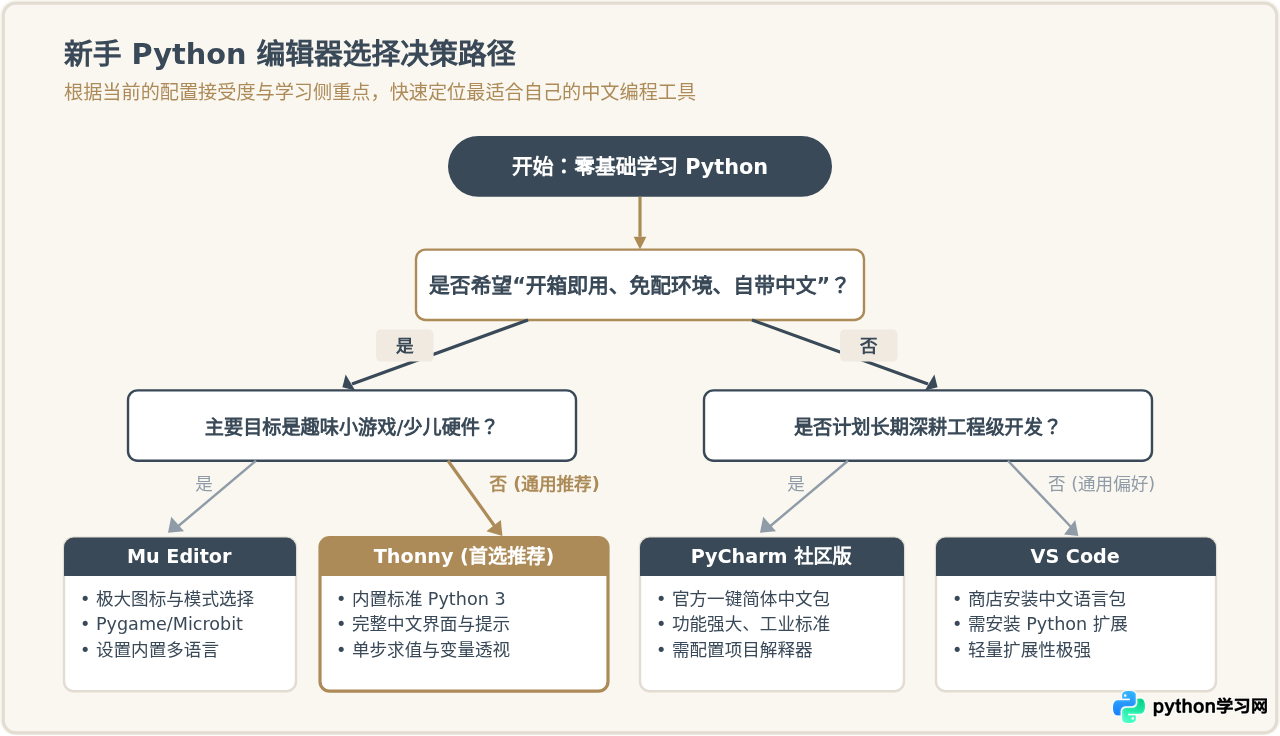
具体建议如下:
- 零基础纯自学、文科转码或非计算机专业学生:建议毫不犹豫地选择 Thonny。它能帮你抹平安装、路径、插件和环境变量的所有干扰,把全部精力集中在语法、循环、判断与函数本身。
- 青少年趣味编程或以制作简易 2D 游戏为目标:建议选择 Mu Editor。借助其内置的 Pygame Zero 模式,无需繁复的配置就能绘制图形并制作趣味游戏。
- 计算机专业本科生或计划未来从事后端研发:如果对命令行和文件系统有基本概念,可以直接安装 PyCharm 社区版 并配合官方中文插件包,提前适应正规工程化开发的工作流程。
七、中文环境下编写 Python 代码的避坑提醒
虽然编辑器界面与菜单被完全中文化,但 Python 语言本身的语法规则仍严格遵循英文字符集。初学者在中文输入法环境下写代码时,最容易踩中以下两个典型陷阱:
- 全角标点符号报错:在编写代码时,中文输入法下的逗号
,、括号()、引号“”和冒号:与英文字符在底层编码上不同。Python 解析器遇到全角符号会直接报错SyntaxError: invalid character。在输入代码时,务必切换为纯英文半角标点。 - 工程与脚本路径避免包含中文及特殊空格:保存
.py代码文件时,文件路径请存放在全英文目录(例如D:/py_learn/demo.py),避免保存在诸如“C:/用户/张三/桌面/新建文件夹”等包含中文字符的路径下,以防止后续安装部分第三方依赖库时出现编码解码报错。
本站声明
本文内容仅供参考,不代表本站观点。转载或引用请注明出处。如发现内容问题,请通过联系我们页面反馈。















