


怎么让Python打包的exe在LabVIEW调用时不显示黑窗口

深入解析在LabVIEW中调用Python打包exe时黑窗口产生的原因,并详细介绍基于PyInstaller窗口参数打包与LabVIEW端进程抑制API的两套实用解决方案及避坑指南。
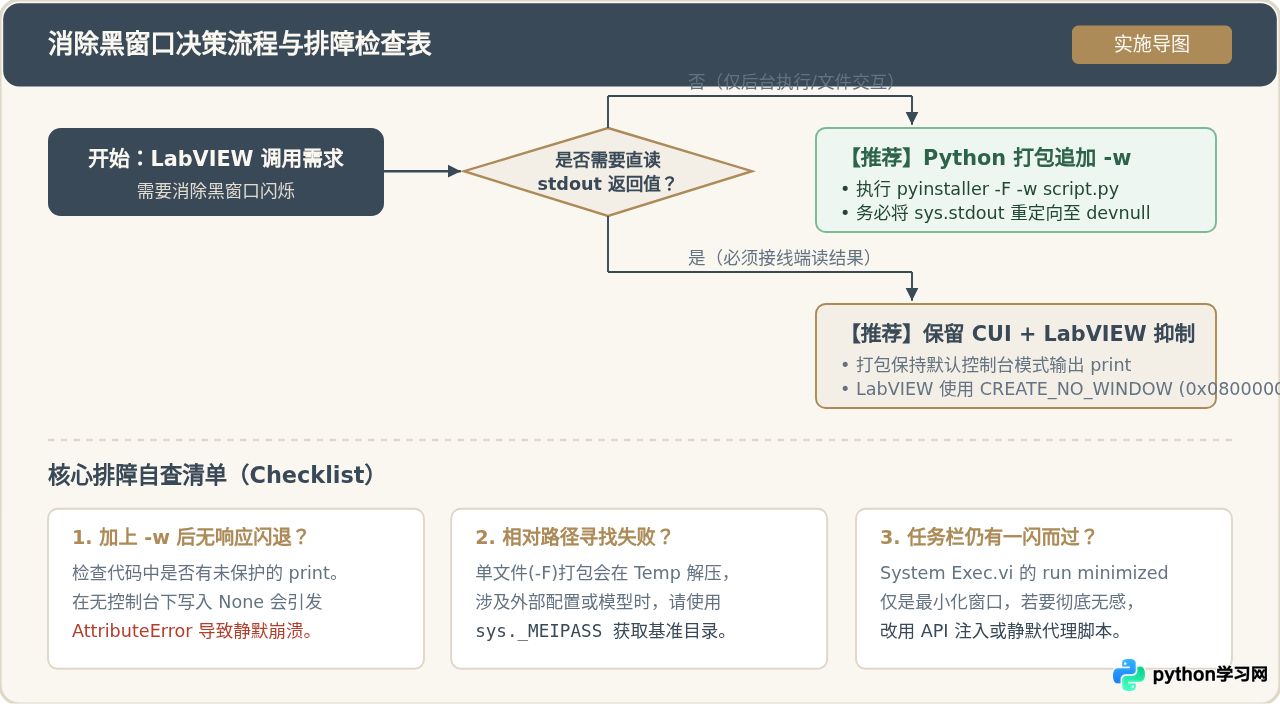
-w或--noconsole参数即可;若LabVIEW必须通过标准输出(stdout)读取计算结果,则应保留控制台属性,转而在LabVIEW调用端通过Windows API传入CREATE_NO_WINDOW标志进行静默拉起。
一、黑窗口产生的底层原因
很多开发者在LabVIEW中放置“执行系统命令(System Exec.vi)”来运行Python生成的exe时,屏幕中央总会闪过或者常驻一个黑色CMD窗口。这个窗口并非LabVIEW主动绘制,而是Windows操作系统的进程载入机制所致。
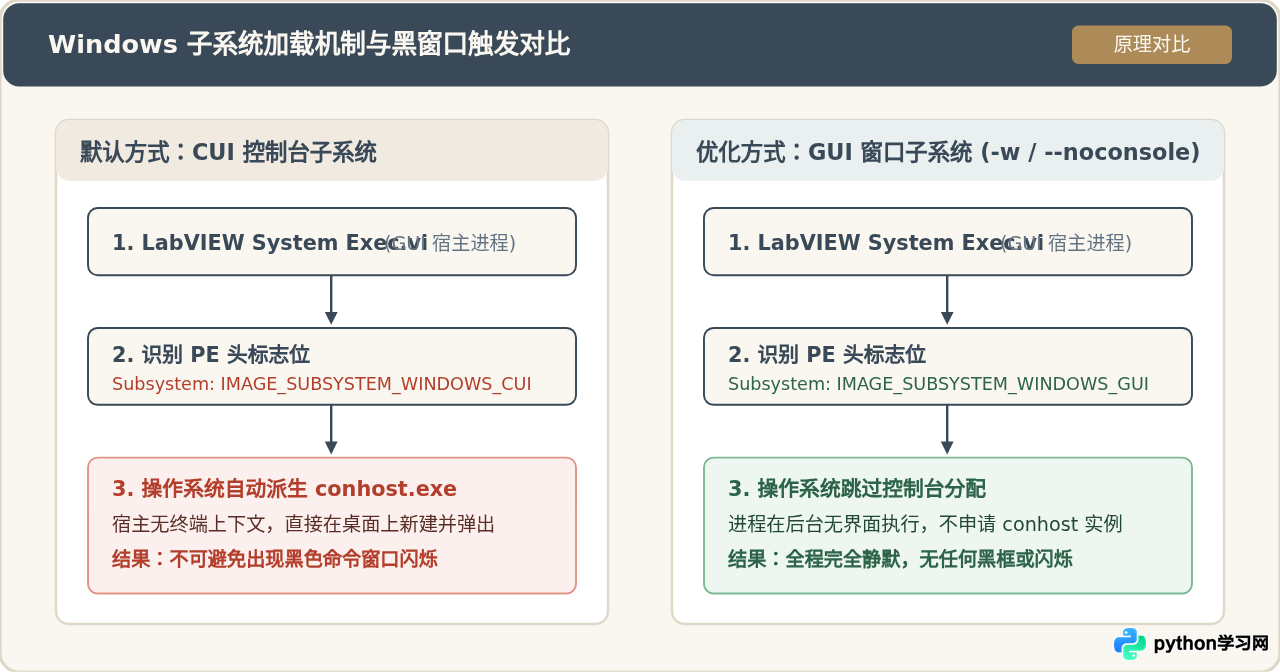
在Windows PE可执行文件结构中,存在一个关键的“子系统(Subsystem)”标识字段:
- IMAGE_SUBSYSTEM_WINDOWS_CUI(控制台应用):告知系统该程序需要一个命令行终端。当它被启动且调用者自身没有控制台环境(如LabVIEW这类GUI主程序)时,Windows内核会通过
conhost.exe为其创建一个黑色控制台窗口。 - IMAGE_SUBSYSTEM_WINDOWS_GUI(图形窗口应用):告知系统该程序拥有自己的窗口或纯后台运行,Windows加载时不会为之分配任何控制台窗口。
使用PyInstaller打包时,默认选项为控制台模式,因此生成出来的exe天然携带了拉起黑窗口的系统指令。
二、方案一:在 Python 打包阶段消除黑窗口(最常用方案)
如果你在LabVIEW中调用Python程序只是为了完成某些后台运算、文件转换、硬件数据解析,执行结果通过本地文件、数据库或网络接口返回,那么直接在打包阶段抹去控制台是最高效且通用的手段。
1. PyInstaller 打包参数设置
使用 PyInstaller 打包时,添加 -w 或 --noconsole 参数即可通知编译器生成 GUI 子系统的可执行文件:
# 单文件免黑窗口打包
pyinstaller -F -w script.py

# 或者使用等效全称参数
pyinstaller --onefile --noconsole script.py
若使用 .spec 配置文件进行打包,可以在 EXE(...) 配置项中,将 console 参数明确设置为 False:
exe = EXE(
    pyz,
    a.scripts,
    a.binaries,
    a.zipfiles,
    a.datas,
    [],
    name='calc_service',
    debug=False,
    bootloader_ignore_signals=False,
    strip=False,
    upx=True,
    upx_exclude=[],
    runtime_tmpdir=None,
    console=False,  # 此处务必设为 False
    disable_windowed_traceback=False,
    argv_emulation=False,
    target_arch=None,
    codesign_identity=None,
    entitlements_file=None,
)
2. 致命避坑点:print 导致的崩溃与标准流重定向
很多开发者在加入 -w 打包后,发现程序在单独运行时正常,但在LabVIEW中调用却毫无反应或者直接返回错误代码。这是因为:在 Windows 无控制台模式下,sys.stdout 和 sys.stderr 会被置为 None。
一旦代码中包含 print("done") 或第三方模块内部有输出打印语句,向 None 写入数据会直接抛出致命异常 AttributeError: 'NoneType' object has no write attribute,导致程序在后台闪退。
为解决此问题,在 Python 源码的主入口前必须进行安全保护,将输出流重定向至日志文件或丢弃:
import sys
import os

# 保护无窗口模式下的标准输出与错误流
if sys.stdout is None:
    sys.stdout = open(os.devnull, 'w')
if sys.stderr is None:
    sys.stderr = open(os.devnull, 'w')

def main():
    # 业务逻辑代码
    print("这行打印不会引发崩溃")

if __name__ == "__main__":
    main()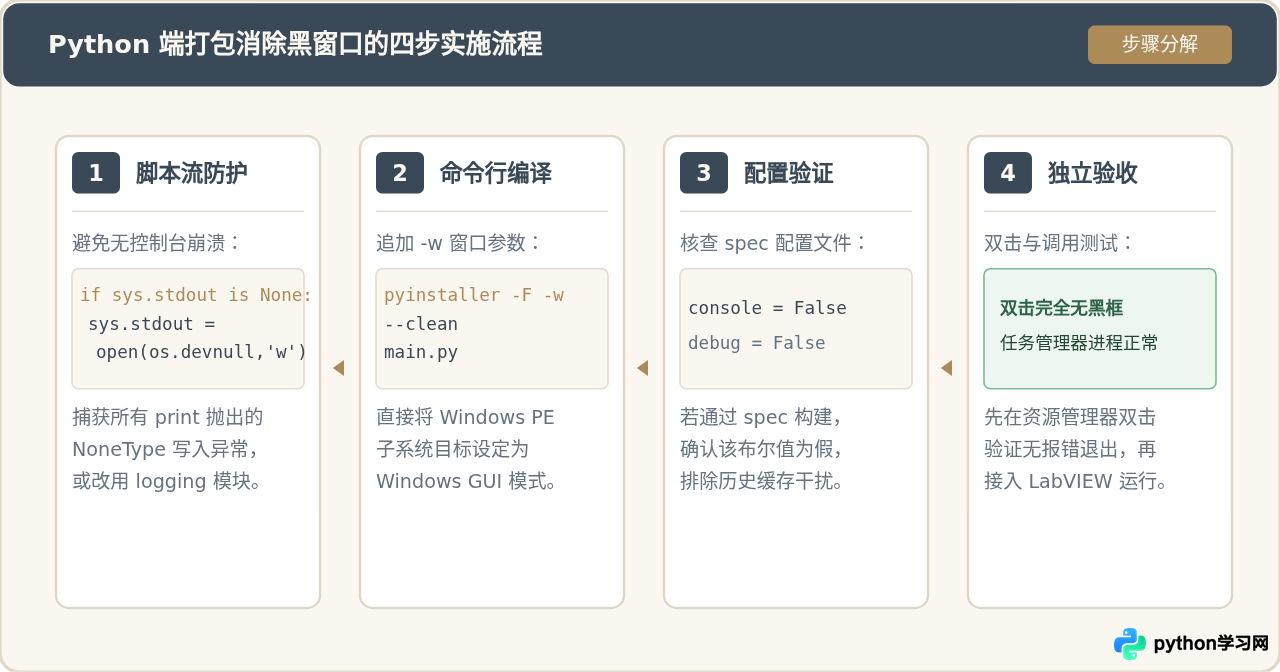
三、方案二:在 LabVIEW 侧抑制黑窗口(兼顾标准输出回传)
在工程实践中,很多场景并不适用 -w。最典型的就是:LabVIEW 需要通过 System Exec.vi 的“标准输出(standard output)”接线端直接获取 Python 脚本打印出的结果字符串或 JSON 数据。
如果将程序打包为 -w,标准输出流断开,LabVIEW 将无法直接捕获到数据。此时必须保留 Python 的 Console 模式打包,而在 LabVIEW 侧做抑制处理。
1. System Exec.vi 原生参数与局限
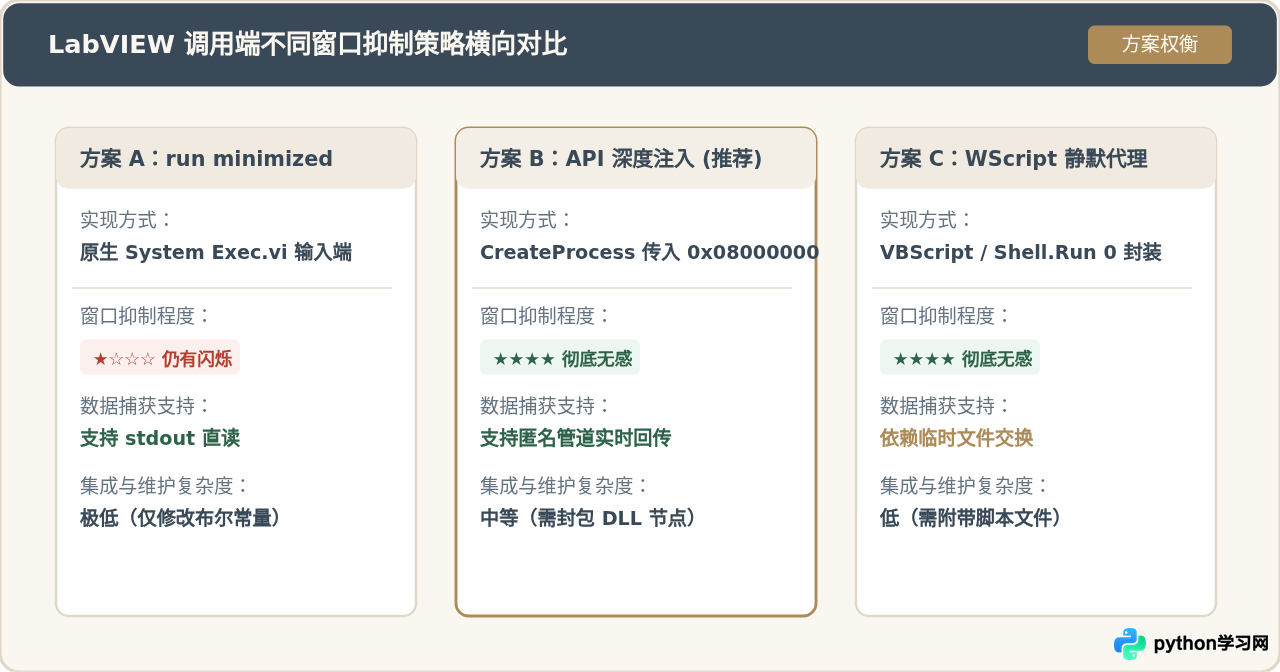
LabVIEW 的 System Exec.vi(位于“互联接口 -> 库与可执行程序”面板)提供了 run minimized?(最小化运行)输入布尔端:
- 将
run minimized?设置为True:黑窗口启动时不会占据屏幕中央,而是缩小到任务栏。 - 局限性:在执行高频调用或计算耗时较短的任务时,任务栏依然会有黑框图标频繁闪烁,并未达到彻底“无感隐藏”的效果。
2. 彻底静默:调用 Windows API CreateProcess
要实现既能捕获 stdout,又完全不显示黑窗口,最严谨的做法是通过 LabVIEW 的“调用库函数节点(Call Library Function Node)”,直接调用 Windows 系统的 kernel32.dll 中的 CreateProcessW 函数。
关键参数配置要点:
- 创建标志位
dwCreationFlags:传入0x08000000,该常量即为CREATE_NO_WINDOW。它指示系统为控制台应用创建新进程时,不要为其创建新的控制台窗口。 - 启动信息
STARTUPINFO结构体:设置dwFlags = 0x00000001 (STARTF_USESHOWWINDOW),并将wShowWindow = 0 (SW_HIDE)。 - 管道重定向:将标准输出句柄绑定到 LabVIEW 创建的匿名管道(Anonymous Pipe),这样既能静默执行,又能完整把数据读取回 LabVIEW。
3. 脚本过渡中转法(简易无需配置底层 API)
如果觉得在 LabVIEW 中配置 C 结构体与 API 较为繁琐,可以使用一段极简的 VBScript 或 PowerShell 作为中转代理,利用宿主脚本的隐藏模式拉起 Python exe:
' 创建名为 run_silent.vbs 的中转脚本
Set ws = CreateObject("WScript.Shell")
' 最后一个参数 0 代表隐藏窗口,True 代表等待命令执行完成
ws.Run "cmd /c ""D:\app\worker.exe"" > D:\app\result.txt", 0, True
LabVIEW 只需要使用 System Exec.vi 调用 wscript.exe run_silent.vbs,完成后直接读取 result.txt,即可在完全无界面的状态下获取输出。
四、替代架构考量:使用 LabVIEW 原生 Python 节点
如果当前开发环境使用的是 LabVIEW 2018 或更高版本,且测试机允许配置 Python 运行环境,其实可以完全跳过“打包 exe”这一环节,直接采用 LabVIEW 原生的 Python Node(位于“互联接口 -> Python”)。
原生 Python 节点的优势在于:
- 内存级数据互通:可以直接传递数值、数组、字符串和聚类,不需要通过序列化到磁盘或控制台文本解析。
- 天生无黑窗口:LabVIEW 通过动态加载
pythonXX.dll的 C-API 在同一进程或受控子环境中执行脚本函数,完全不涉及 Windows 命令行子系统的调度。
不过,打包为独立 exe 依然在“脱离 Python 环境分发”和“知识产权代码加密”方面具有不可替代的优势。具体架构选择可根据部署目标机的情况灵活决定。
五、选型与排查全景总结
为了让解决方案一目了然,我们整理了根据业务特征选择黑窗口消除方案的决策路径,以及在实施过程中遇到异常时的自查清单:
六、总结
让 Python 打包的 exe 在 LabVIEW 调用时不显示黑窗口,关键在于平衡“窗口隐藏”与“输出数据获取”两个需求:
- 对于通过文件、网络或无需数据回传的场景,使用
pyinstaller -F -w script.py从源头消除控制台,配合sys.stdout重定向即可实现优雅的无界面运行。 - 对于依赖
System Exec.vi标准输出管道捕获数据的场景,不要破坏控制台子系统,而是在 LabVIEW 端调用底层的CREATE_NO_WINDOW标志位,由 Windows 进程调度层直接抑制窗口呈现。
本站声明
本文内容仅供参考,不代表本站观点。转载或引用请注明出处。如发现内容问题,请通过联系我们页面反馈。















