


VS Code中Python代码批量注释的快捷键与配置方法

详细介绍VS Code中Python代码批量注释与取消注释的默认快捷键、单行与多行注释机制差异、快捷键自定义配置方法及常见快捷键冲突排查方案。
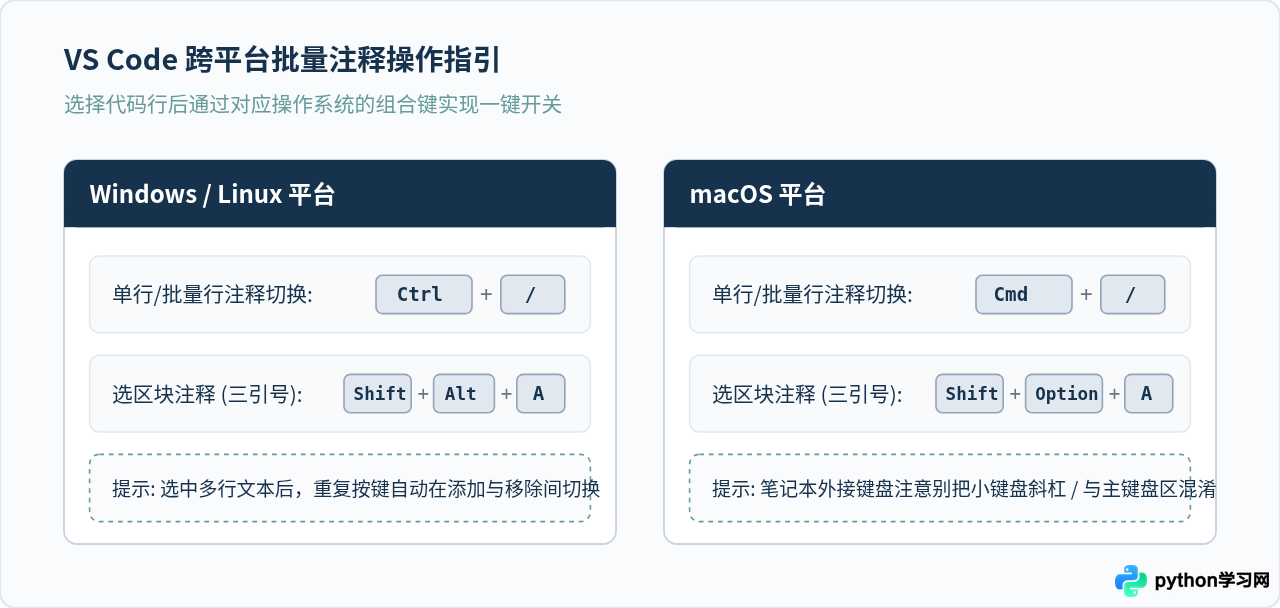
在Visual Studio Code(VS Code)中编写Python代码时,批量注释和取消注释是高频使用的基本编辑操作。默认情况下,Windows与Linux环境下选中多行后按下 Ctrl + /,macOS环境下按下 Cmd + /,即可快速将选中的代码行批量添加或移除单行注释符 #。此外,VS Code还支持基于块注释的快捷键以及深度的键位自定义映射。本文将具体阐述批量注释的系统默认快捷键、Python单行与块注释的行为差异、自定义修改键位绑定的完整步骤,并针对快捷键失效与冲突提供明确的排查方案。
一、VS Code中Python批量注释的默认快捷键
VS Code将注释操作划分为两类核心命令:行注释(Line Comment)与块注释(Block Comment)。对于Python这种原生不提供类似C语言 /* ... */ 语法结构的语言,编辑器内部对其处理逻辑有明确的区分规则。
| 操作类型 | Windows / Linux 快捷键 | macOS 快捷键 | VS Code内部命令标识 | Python环境下的实际行为 |
|---|---|---|---|---|
| 批量切换行注释 | Ctrl + / | Cmd + / | editor.action.commentLine |
在选中所有行的行首或代码缩进处插入或删除 # |
| 批量切换块注释 | Shift + Alt + A | Shift + Option + A | editor.action.blockComment |
在选中代码片段的首尾插入成对的三引号 """ |
| 添加行注释 | Ctrl + K, Ctrl + C | Cmd + K, Cmd + C | editor.action.addCommentLine |
仅添加 #,重复按键会叠加注释符 |
| 删除行注释 | Ctrl + K, Ctrl + U | Cmd + K, Cmd + U | editor.action.removeCommentLine |
仅剔除行首已存在的 # 注释符 |
日常调试过程中,最推荐使用的是 editor.action.commentLine(即 Ctrl + / 或 Cmd + /)。该命令具备自动状态识别能力:当选中的代码段中全部或首行已被注释时,执行即为批量取消注释;反之则统一添加注释。
二、Python语言中“行注释”与“块注释”的机制差异
许多初学者在使用块注释快捷键(Shift + Alt + A)处理Python代码时会发现,VS Code插入的是多行字符串符号 """。这源于Python语言本身的规范设计:
- 标准单行注释(
#):Python解释器在词法分析阶段会完全忽略#及其之后的文本。选中多行并使用Ctrl + /时,VS Code会保持代码的当前缩进级别,在缩进后统一添加#,解除注释时也会保持原有代码缩进不被破坏。 - 块注释(三引号
"""):Python规范中并没有真正的块注释语法。三引号本质上是多行字符串(Docstring/String Literal)。如果将其作为普通代码块的注释包裹,在没有赋值给变量且不在函数头部作为文档字符串时,解释器虽然会将其作为常量表达式忽略,但在部分Linter(如flake8、pylint)或代码格式化工具(如Black、autopep8)处理时可能引发缩进警告或文档解析异常。
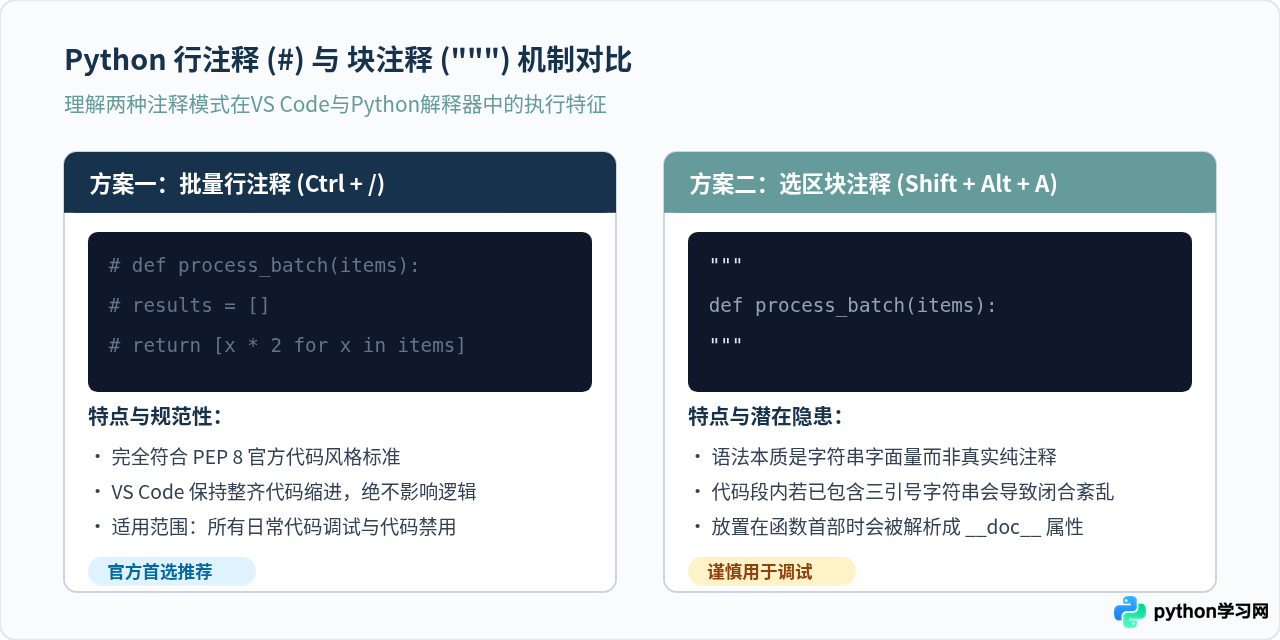
Ctrl + /(批量行首插入 #)作为主力批量注释工具。只有在撰写模块文档、函数说明时,才规范使用 """ 作为Docstring。
三、自定义修改VS Code注释快捷键的配置方法
如果用户的键盘没有右斜杠键(例如某些紧凑型配列键盘),或者希望沿用其他IDE(如PyCharm、Eclipse)的操作习惯,可以通过VS Code提供的图形设置面板或 keybindings.json 文件修改注释快捷键。
方法一:通过图形界面(GUI)配置
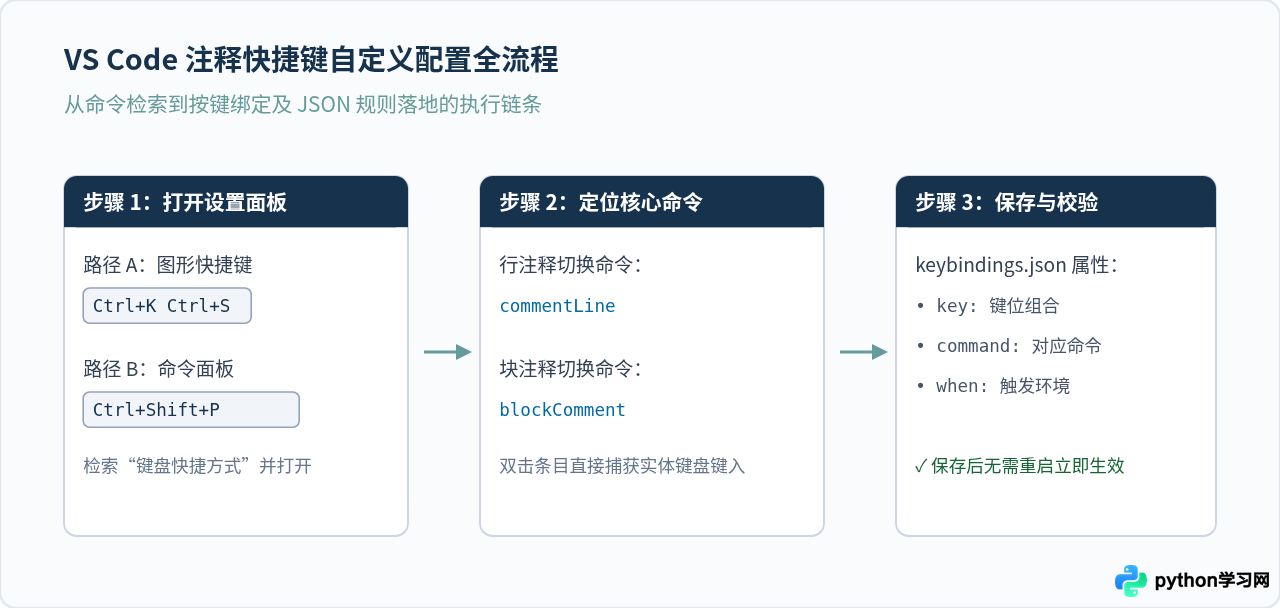
- 打开键盘快捷方式界面:使用快捷键 Ctrl + K 随后按 Ctrl + S(macOS为 Cmd + K 随后按 Cmd + S);或者点击左下角齿轮状“管理”图标,选择“键盘快捷方式”。
- 搜索目标命令:在顶部搜索框中直接输入
editor.action.commentLine或中文关键词切换行注释。 - 录入新按键:双击目标命令所在行,或按下回车,在弹出的小窗口中直接按下期望的快捷键组合(例如设置单手操作的 Ctrl + Alt + / 或 Alt + /),随后按回车保存。
方法二:通过 keybindings.json 配置文件定义
对于希望跨机器同步或对上下文触发条件(when 从句)有精准控制的开发者,直接编辑 keybindings.json 是最稳妥的方案。
- 按下 Ctrl + Shift + P(macOS为 Cmd + Shift + P)调出命令面板。
- 输入并选择 “首选项: 打开键盘快捷方式 (JSON)”(Preferences: Open Keyboard Shortcuts (JSON))。
- 在打开的 JSON 数组中添加自定义键位对象。示例如下:
[
  {
    "key": "ctrl+alt+c",
    "command": "editor.action.commentLine",
    "when": "editorTextFocus && !editorReadonly"
  },
  {
    "key": "ctrl+alt+b",
    "command": "editor.action.blockComment",
    "when": "editorTextFocus && !editorReadonly"
  }
]在配置中,editorTextFocus && !editorReadonly 确保了只有当光标处于可编辑的代码区域时,该快捷键才会触发,避免污染其他面板或只读查看器中的快捷键行为。
四、常见快捷键失效与冲突排查方法
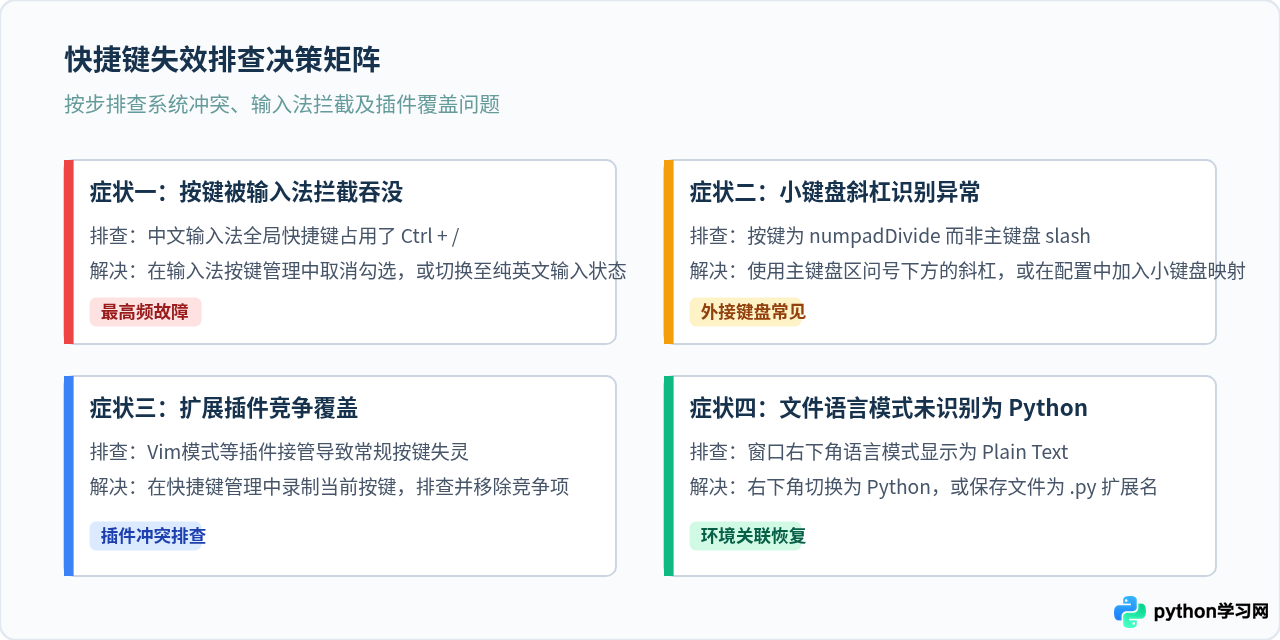
在日常使用中,很多读者会遇到按了 Ctrl + / 却毫无反应,或者直接输出了一个斜杠 / 的情况。通常可以按照以下顺序进行排查:
1. 输入法热键冲突
这是国内开发环境中最常见的原因。许多第三方中文输入法(如搜狗、微信输入法)将 Ctrl + / 或 Ctrl + Shift + 字母 绑定为符号切换、繁简切换或自定义短语。此时按键事件在操作系统层被输入法优先拦截,无法传递至 VS Code 窗口。解决方案是进入输入法的高级属性设置,关闭对应的全局快捷键,或在写代码时切换为系统原生纯英文键盘。
2. 键盘布局与按键区域识别差异
键盘上有两个斜杠键:主键盘区右下角与问号共用键位的 /,以及数字小键盘上的 /(除号)。VS Code内部将小键盘的斜杠识别为 numpadDivide,而非主键盘的 slash。如果习惯性按小键盘,必须单独为 numpadDivide 绑定注释命令。
3. 其他扩展插件的键位覆盖
安装了 Vim 插件、Emacs 插件或某些特定的重构扩展后,插件会接管全局编辑按键。在 VS Code 快捷键界面中,点击搜索框右侧的键盘图标(或按下快捷键录制功能),直接按下 Ctrl + /,界面会列出当前绑定到该物理按键的所有命令。如果存在多个竞争项,排在后面的或 when 条件更严格的配置可能会覆盖默认行注释,此时右键选择“删除键绑定”即可恢复默认行为。
五、总结
在VS Code中编写Python代码,最推荐且高效的批量注释方式是鼠标框选多行代码后按下 Ctrl + /(macOS为 Cmd + /)。它符合PEP 8规范且能完整保持原有缩进结构。当需要重新绑定按键时,可以通过 editor.action.commentLine 命令进行GUI或 keybindings.json 级配置。如遇按键无反应,优先排查中文输入法热键占用和右下角语言模式识别,即可迅速恢复顺畅的代码注释体验。
本站声明
本文内容仅供参考,不代表本站观点。转载或引用请注明出处。如发现内容问题,请通过联系我们页面反馈。















