


Python图表怎么导出高清透明背景图片?

详细讲解在Python中使用Matplotlib、Seaborn及Plotly导出高分辨率、透明背景图表的方法,包含核心参数组合、底层透明机制、格式对比与常见排坑技巧。
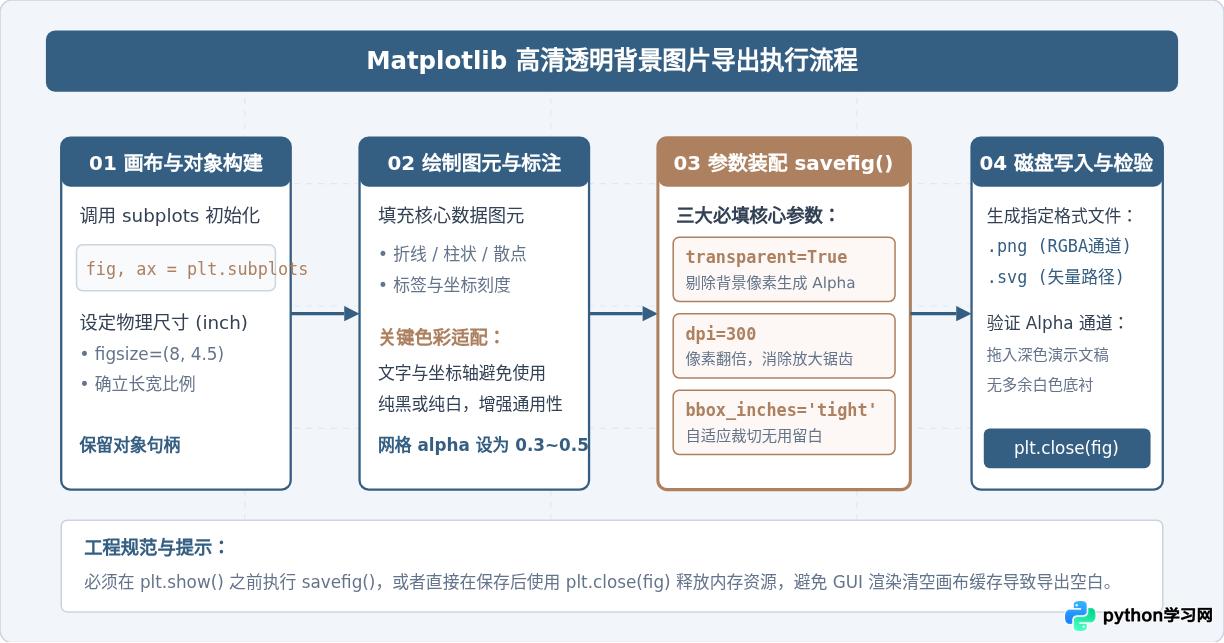
在 Python 中导出高清透明背景图表,最直接有效的做法是调用 Matplotlib 的 plt.savefig() 并组合三个核心参数:设置 transparent=True 剔除画布与子图背景色,指定 dpi=300(或更高)保证输出达到印刷级高清分辨率,配合 bbox_inches='tight' 自动裁剪边缘多余空白并防止文字图例被裁切。
一、核心参数配置与标准导出代码
在数据分析和报表制作中,默认导出的图表往往带有纯白背景,分辨率也只有默认的 100 DPI 左右,直接插入深色 PPT、网页或学术文档时容易出现锯齿和白框。Matplotlib 提供了精细的保存接口,只需正确组合参数即可完成高质量输出。
下面是一个标准的透明高清图片导出示例:
import matplotlib.pyplot as plt
import numpy as np

# 1. 准备测试数据
x = np.linspace(0, 10, 100)
y = np.sin(x)

# 2. 创建画布并绘图
fig, ax = plt.subplots(figsize=(8, 4.5))
ax.plot(x, y, color="#345E82", linewidth=2.5, label="正弦曲线信号")

# 3. 设置坐标轴与网格线条(建议降低透明度,避免抢视觉焦点)
ax.set_title("高分辨率透明背景图表示例", fontsize=14, color="#1E293B", pad=12)
ax.set_xlabel("时间序列 (s)", fontsize=11, color="#334155")
ax.set_ylabel("信号幅度", fontsize=11, color="#334155")
ax.grid(True, linestyle="--", alpha=0.4, color="#94A3B8")
ax.legend(framealpha=0.6)

# 4. 核心保存步骤(关键参数配置)
plt.savefig(
    "output_chart.png",
    dpi=300,                  # 分辨率:300 DPI 适合高清屏与出版物
    transparent=True,         # 背景透明:清除 Figure 与 Axes 的背景填充
    bbox_inches="tight",      # 紧密边距:自动剔除四周留白并自适应所有图例
    pad_inches=0.1            # 留出 0.1 英寸呼吸边距,避免紧贴边缘
)
plt.close(fig)
在这段代码中,四个关键参数承担着不同维度的导出任务:
transparent=True:控制导出时的 Alpha 通道。当设为True时,Matplotlib 会在最终栅格化时将画布区域与坐标系区域的不透明度置为 0,使输出的 PNG 文件具备真正的 Alpha 透明通道。dpi=300:Dots Per Inch(每英寸像素点数)。默认的 100 DPI 仅适合小屏幕低分辨率预览;设置为 300 DPI 可以让 8×4.5 英寸的画布生成 2400×1350 像素的清晰位图,放大缩放均无明显毛刺。bbox_inches='tight':极力推荐的辅助参数。如果不加该参数,当图例或坐标轴标题较长时经常会被边界截断,或者四周留下大片无用的空白画布;设置为tight会自动计算所有可视元素的最小外接矩形。pad_inches=0.1:在bbox_inches='tight'裁剪的基础上保留轻微外边距,防止最边缘的文字描边贴紧图片边界。
二、图表底层透明机制与“假透明”排查
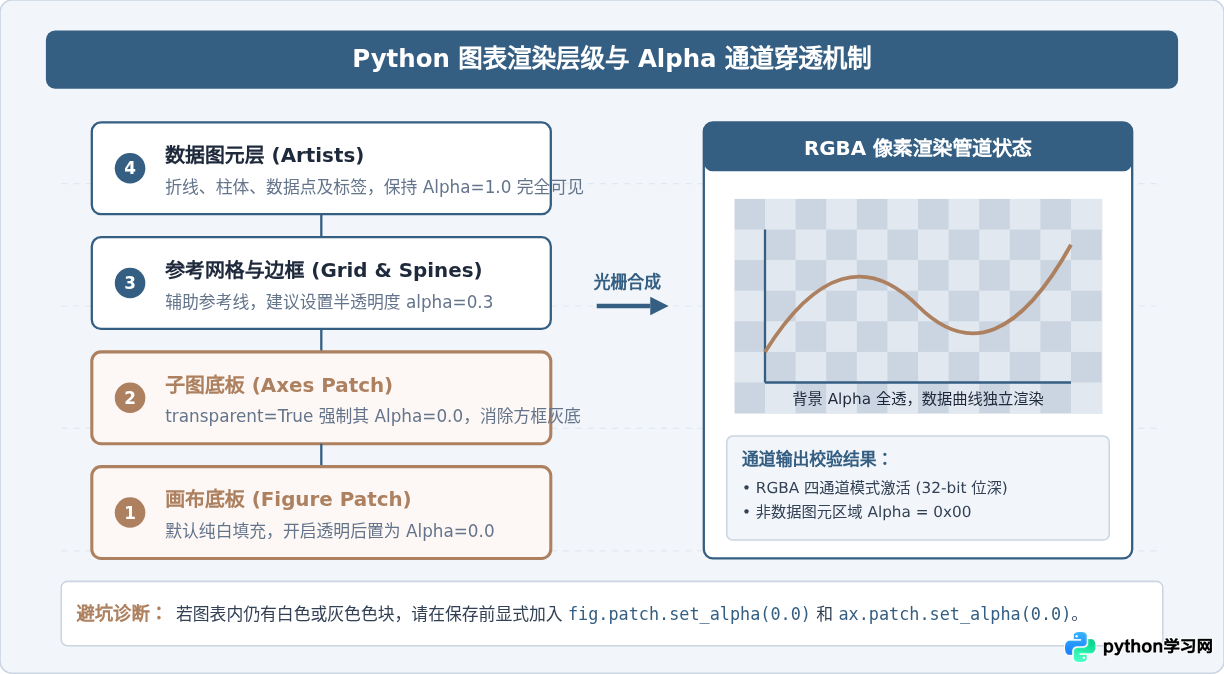
很多开发者在调用 transparent=True 后,导出的图表依然带有灰白底色,原因在于对 Matplotlib 的分层渲染机制缺乏了解。一张 Matplotlib 图表并不是单一画布,而是由多个图层叠加而成的:
- Figure Patch(画布底板):整张图最外层的矩形背景。
- Axes Patch(子图绘图区底板):由 X 轴与 Y 轴围起来的矩形绘图区域。
- Grid / Spines(网格线与边框轴线):处于底板之上的参考线条。
- Artists(数据图元):折线、柱体、散点及文本标签等核心展示内容。
transparent=True 的底层行为,是在保存瞬间将 figure.patch 与 axes.patch 的面颜色 Alpha 值同时临时设置为 0.0。但如果在代码中使用了某些预设主题,该机制可能会受到干扰。
典型陷阱:Seaborn 默认风格覆盖透明度
使用 sns.set_theme(style="whitegrid") 或 plt.style.use("seaborn-v0_8-whitegrid") 时,主题样式会强制为 axes.patch 设置不透明的面颜色 #EAEAF2。即便设置了 transparent=True,子图区域依然会保留浅灰色方块。此时需显式强制清除:ax.patch.set_alpha(0.0)。
三、格式选型:位图(PNG)与矢量图(SVG/PDF)对比
很多用户一提到“高清”,第一反应是把 dpi 从 300 提高到 600 甚至 1200。但这会导致位图文件体积成倍暴涨,且放得足够大依然会有像素网格。在 Python 中,选择正确的格式往往比单纯提高 DPI 更有效:
| 导出格式 | 支持透明背景 | 缩放清晰度 | 典型文件大小 | 推荐使用场景 |
|---|---|---|---|---|
| PNG (300 DPI) | 完全支持 (RGBA) | 固定像素,满足常规视网膜屏 | 150 KB ~ 800 KB | 网页博客、幻灯片 (PPT)、即时通讯分享 |
| SVG (矢量) | 完全支持 (天然透明) | 无损矢量,无限放大无锯齿 | 30 KB ~ 150 KB | 现代 Web 前端开发、交互页面、矢量设计软件后期二次编辑 |
| PDF (矢量) | 支持透明图层 | 印刷级无损无锯齿 | 50 KB ~ 300 KB | LaTeX 论文排版、学术出版物投稿、专业印刷品 |
导出矢量图同样非常简单,只需修改文件名后缀即可:
# 导出为无损矢量 SVG(天然支持背景透明,无需指定 DPI)
plt.savefig("chart_vector.svg", transparent=True, bbox_inches="tight")

# 导出为学术论文专用的矢量 PDF
plt.savefig("chart_paper.pdf", transparent=True, bbox_inches="tight")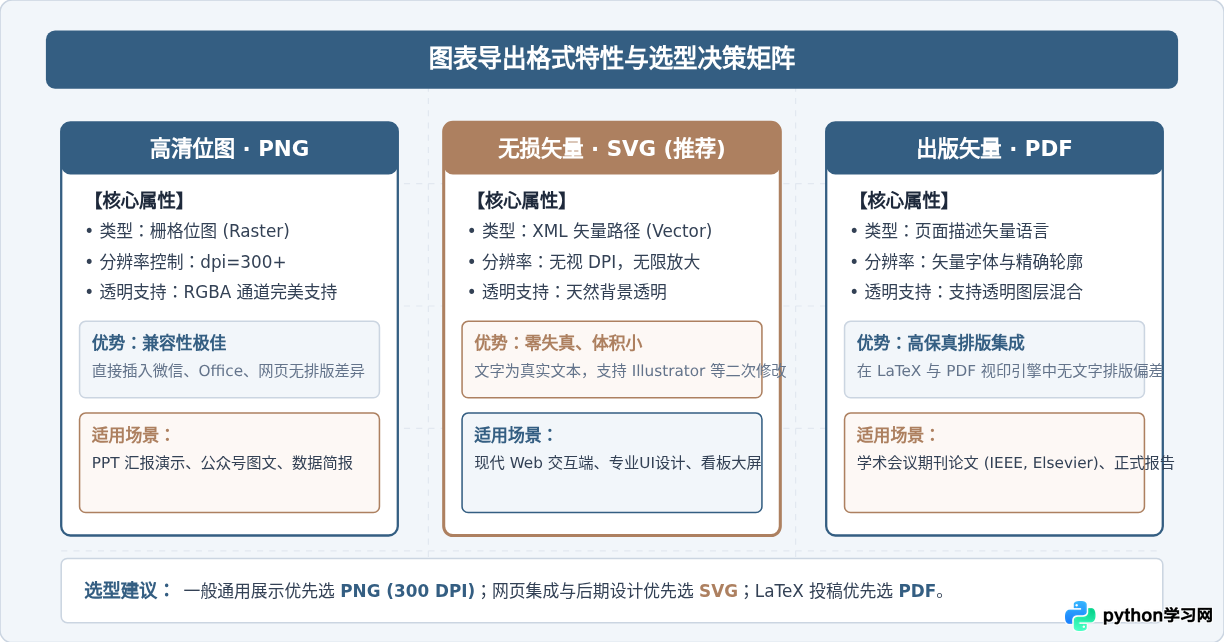
四、现代交互库(Plotly)导出透明图表方法
除了 Matplotlib,基于 JavaScript 引擎的交互式绘图库 Plotly 也在工程与仪表板中广泛使用。Plotly 的导出逻辑与 Matplotlib 略有不同,需要显式将 paper_bgcolor 和 plot_bgcolor 设为 rgba(0,0,0,0),并通过 scale 参数控制像素缩放比例:
import plotly.graph_objects as go

# 创建 Plotly 交互图表
fig = go.Figure(data=go.Scatter(x=[1, 2, 3, 4], y=[10, 15, 13, 17], mode="lines+markers", line=dict(color="#345E82", width=3)))

# 关键设置:将画布背景与绘图区背景同时设为 RGBA 全透明
fig.update_layout(
    paper_bgcolor="rgba(0,0,0,0)",
    plot_bgcolor="rgba(0,0,0,0)",
    font=dict(color="#1E293B", size=12)
)

# 导出高清图片:scale=3 等效于 3 倍像素缩放(达到高分辨率高清显示)
fig.write_image("plotly_chart.png", scale=3)
五、防踩坑排查与关键配置速查清单
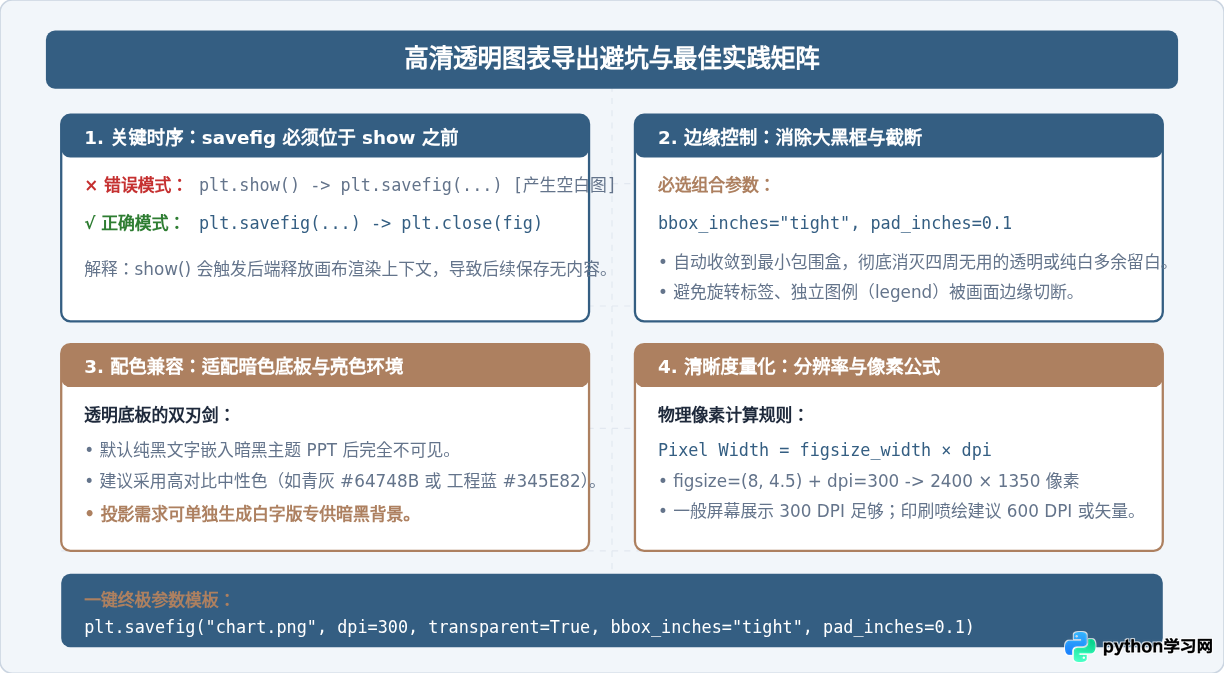
在日常使用中,读者最常遇到的 4 个典型问题及具体应对方案如下:
-
为什么导出的图片是空白文件?
原因:在调用plt.savefig()之前先调用了plt.show()。Matplotlib 在 GUI 窗口展示完成后会自动清空当前的 Figure 状态缓冲区。
解决方法:务必保持先 savefig 后 show 的执行次序,或者在使用脚本批量产出时不调用plt.show(),直接在保存后执行plt.close(fig)。 -
导出的图表在深色模式或深色 PPT 下文字“失踪”?
原因:默认文本颜色为纯黑(#000000),背景透明后与深色背景融为一体。
解决方法:在绘图时使用中性浅色,或者为文本添加半透明描边(path_effects),使其在任何明暗背景下均具备良好辨识度。 -
图片周围留白过大,或标题刻度贴边被切?
解决方法:必须配置bbox_inches='tight'并辅以pad_inches=0.1。 -
DPI 与图像实际尺寸的关系?
计算公式:输出像素宽度 =figsize[0] × dpi。例如figsize=(10, 6)配合dpi=300,将输出标准的3000 × 1800像素图片,能完美满足大屏投影和 4K 屏幕需求。
六、总结
掌握 Python 导出高清透明图片的核心,在于根据交付目标建立规范的导出工作流:对于一般的 PPT 演示、网页图文和即时汇报,牢记 transparent=True, dpi=300, bbox_inches='tight' 的三件套组合;对于学术论文排版或专业视觉设计,果断选用 .svg 或 .pdf 矢量格式。遵循规范的保存时序并做好前景文字的明暗适配,就能让导出的图表在任何背景下都保持清爽、专业和高质感。
本站声明
本文内容仅供参考,不代表本站观点。转载或引用请注明出处。如发现内容问题,请通过联系我们页面反馈。















