


多版本Python共存时怎么区分各自的安装文件夹

详细介绍在Windows与macOS/Linux多版本Python共存环境下,如何通过命令行工具、交互式环境、虚拟环境特征以及默认安装规则,精准区分与定位各个Python版本的具体安装文件夹。
where、which)或直接向目标Python解释器查询 sys.executable。无论系统安装了多少个版本,只要掌握“通过解释器主动自报家门”与“识别默认安装目录规范”两条主线,就能快速且精确地定位各个版本的物理根目录。
一、为什么仅靠快捷方式和命令别名容易混淆
在日常开发中,计算机常常由于历史项目升级、测试需要或第三方软件依赖,同时存在诸如 Python 3.8、Python 3.10 与 Python 3.12 等多个版本。许多开发者直接在终端输入 python,却无法确定调用的究竟是哪一个安装包,甚至在为某个项目安装第三方库时,库文件被装进了未知的文件夹中。
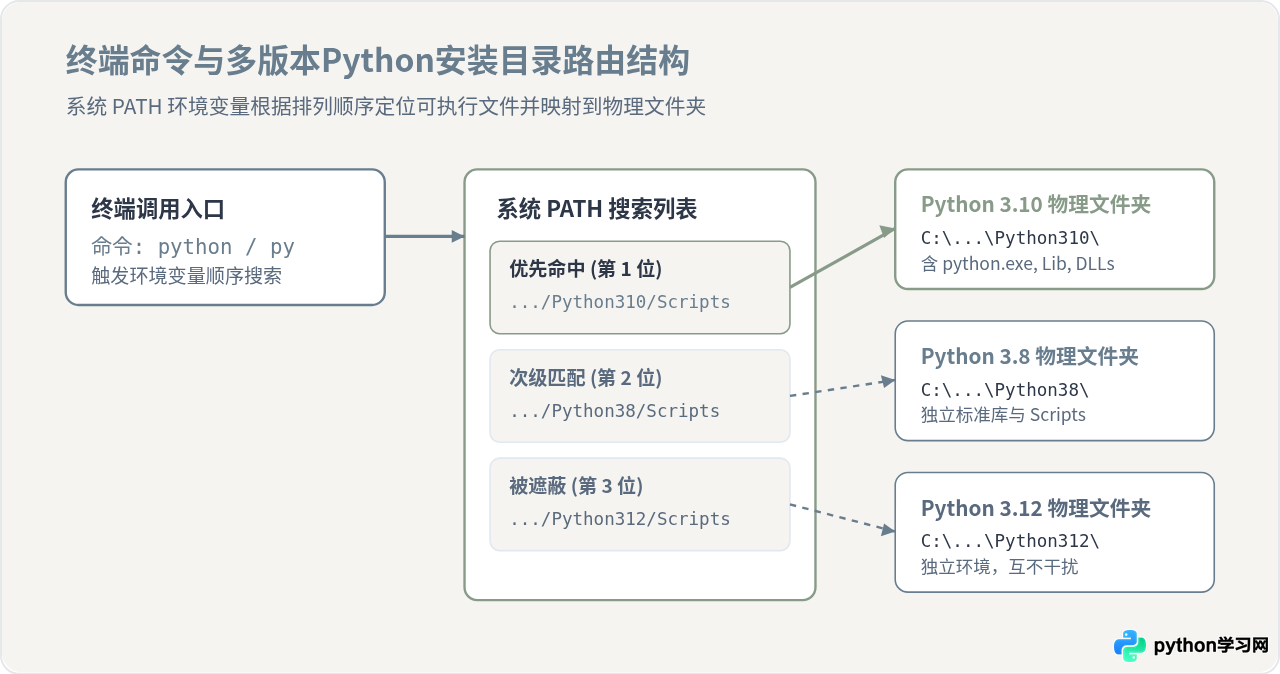
这种混淆通常来源于两点:第一,操作系统在终端执行命令时,是按照环境变量 PATH 中从上到下的顺序查找可执行文件的,最先匹配到的版本会遮蔽后续版本;第二,很多安装程序创建的桌面快捷方式或名为 python3.exe 的别名,实际上指向的是垫片脚本(Shim)或符号链接,而非实际的安装主目录。
二、通过命令行工具一步排查所有共存路径
区分共存目录的第一步,是列出当前系统所有处于 PATH 索引中的 Python 路径。不同操作系统提供了专门用于查找文件位置的命令。
1. Windows 环境:使用 where 命令与 py 启动器
在 Windows 系统的 CMD 或 PowerShell 中,执行 where python 可以直接列出所有被包含在系统变量中的 python.exe 路径,且靠前的行代表优先级更高的目录:
# 示例命令
where python

# 示例输出
C:\Users\Username\AppData\Local\Programs\Python\Python310\python.exe
C:\Program Files\Python38\python.exe
去掉末尾的 python.exe,剩下的部分就是各自版本的根安装文件夹。
此外,Windows 官方安装包通常附带 Python 启动器(py.exe)。使用该工具可以列出系统注册的所有版本及其物理路径:
# 示例命令
py --list-paths

# 示例输出
 -V:3.10 *        C:\Users\Username\AppData\Local\Programs\Python\Python310\python.exe
 -V:3.8           C:\Program Files\Python38\python.exe
带有星号(*)的行表示当前默认使用的版本。这一命令能够清晰呈现版本号与具体安装目录的一一对应关系。
2. macOS 与 Linux 环境:使用 which 与 type -a
在类 Unix 系统中,which 只会返回第一顺位的执行路径,而通过指定版本后缀或使用 type -a,能够显示所有匹配的安装路径:
# 示例命令
which python3.8
which python3.11

# 示例输出
/usr/local/bin/python3.8
/opt/homebrew/bin/python3.11
注意,通过包管理器(如 Homebrew)安装时,/opt/homebrew/bin/python3.11 往往是一个软链接。若想获取真实的物理目录,可以结合 readlink 或 ls -l:
# 示例命令
ls -l /opt/homebrew/bin/python3.11

# 示例输出
lrwxr-xr-x 1 user admin 42 Oct 10 12:00 /opt/homebrew/bin/python3.11 -> ../Cellar/python@3.11/3.11.6/bin/python3.11
这里的 /opt/homebrew/Cellar/python@3.11/3.11.6/ 就是该版本完整的基础安装目录。
三、让 Python 解释器“自报家门”:最权威的识别方法
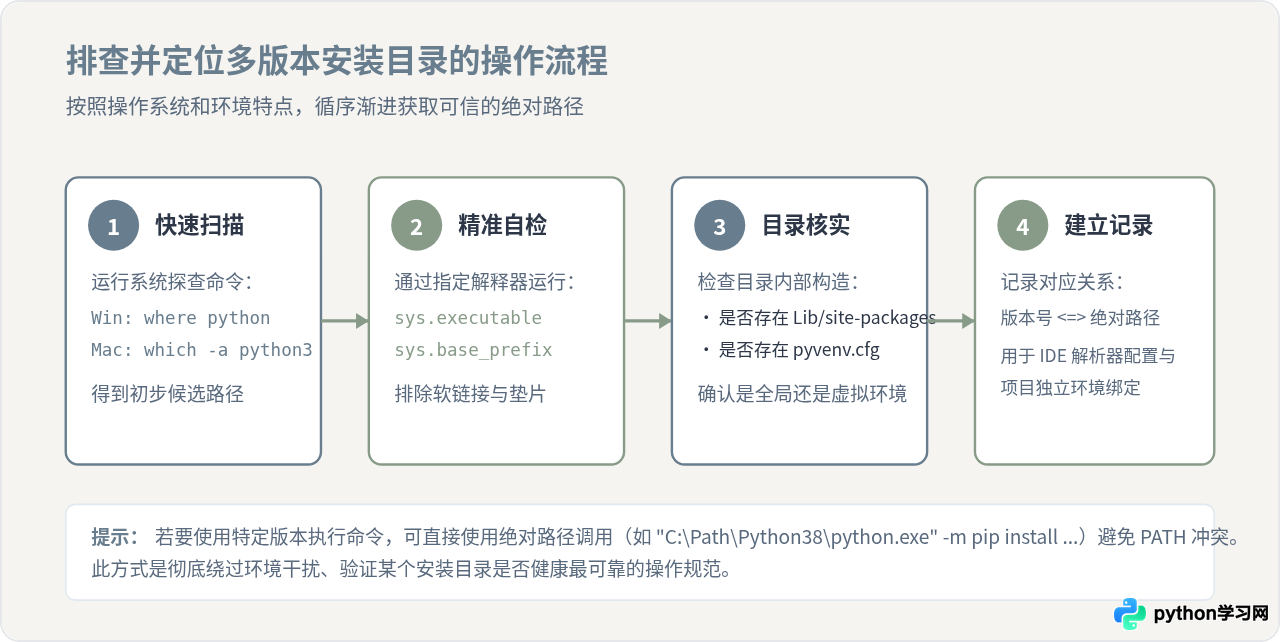
命令行搜索可能受到第三方启动器、Shell 别名(alias)或快捷方式的欺骗。最权威的方法是直接启动目标 Python 解释器,读取内置的 sys 模块变量。
1. 查看当前执行文件路径与安装根目录
在任何终端或代码编辑器中,启动对应的 Python 解释器后执行以下两行代码:
import sys

# 打印当前正在运行的 Python 解释器完整文件路径
print("可执行程序路径:", sys.executable)

# 打印当前 Python 安装的基础根目录
print("安装主文件夹:", sys.base_prefix)
在多版本共存场景下,sys.executable 会明确打印出当前执行的二进制文件所在位置,例如 C:\Python39\python.exe 或 /usr/bin/python3.10。
2. 一行命令快速打印
如果不想进入交互式环境,可以直接在终端使用 -c 参数调用:
# 针对特定版本的命令示例(Windows)
python -c "import sys; print(sys.base_prefix)"
py -3.8 -c "import sys; print(sys.base_prefix)"

# 针对 Linux / macOS
python3.9 -c "import sys; print(sys.base_prefix)"
执行后终端会直接输出该命令背后关联的完整文件夹路径,一目了然。
四、全局安装目录与虚拟环境目录的关键差异
在多版本开发中,除了全局安装的 Python 之外,通常还会包含大量由 venv 或 virtualenv 创建的虚拟环境目录。了解两者的结构差异,对于避免误判目录非常关键。
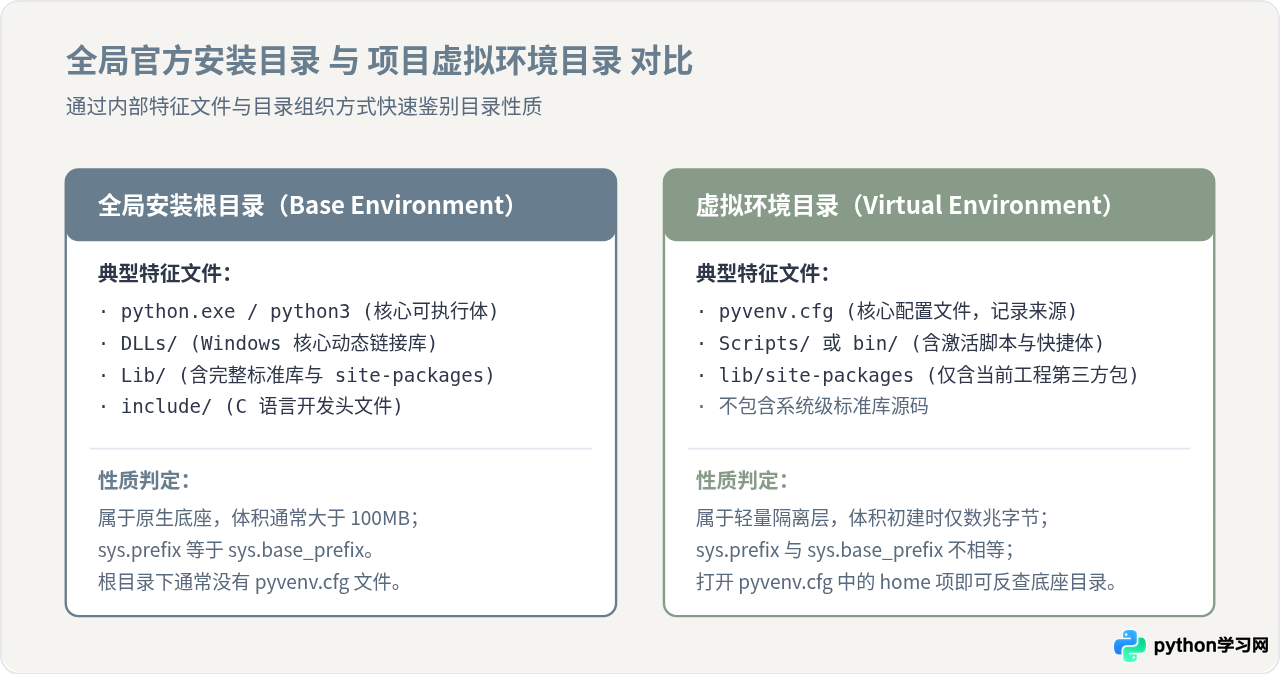
区分这两者的核心差异在于:
- 看是否存在
pyvenv.cfg:如果一个 Python 文件夹根目录下有pyvenv.cfg文件,用文本编辑器打开它,会看到一行home = C:\...,这里的home明确指向了创建该虚拟环境时所使用的全局 Python 真实安装文件夹。 - 对比
sys.prefix与sys.base_prefix:在 Python 代码中,如果sys.prefix != sys.base_prefix,说明当前正在虚拟环境中运行,其中base_prefix指向底座版本文件夹,而prefix指向当前工程目录。
五、常见操作系统的默认安装文件夹分布规律
如果不方便运行命令,直接在文件浏览器中查找时,各操作系统的默认安装位置具备明确的命名规则:
1. Windows 系统的常见安装规则
- 当前用户安装(官方安装包默认勾选):通常位于
C:\Users\<用户名>\AppData\Local\Programs\Python\Python3x\。例如 Python 3.10 会默认命名为Python310,Python 3.11 为Python311。该目录受当前用户权限控制。 - 全体用户安装(管理员安装):通常位于
C:\Program Files\Python3x\或C:\Program Files (x86)\Python3x\。 - Microsoft Store 安装版:路径深且受限,一般在
C:\Users\<用户名>\AppData\Local\Microsoft\WindowsApps\PythonSoftwareFoundation.Python.3.x_...下,通常带有特殊的访问控制权限。
2. macOS 系统的常见安装规则
- 官网 PKG 安装包:安装在
/Library/Frameworks/Python.framework/Versions/3.x/,同时会在/usr/local/bin/创建对应的符号链接。 - Homebrew 包管理安装:Apple Silicon(M 系列芯片)通常位于
/opt/homebrew/Cellar/python@3.x/,Intel 芯片通常位于/usr/local/Cellar/python@3.x/。
3. Linux(如 Ubuntu/Debian)
- 系统自带及 apt 安装:二进制文件位于
/usr/bin/python3.x,其标准库及扩展位于/usr/lib/python3.x/。 - 源码编译安装:默认一般位于
/usr/local/bin/python3.x及/usr/local/lib/python3.x/。
六、日常使用中避免混淆的建议
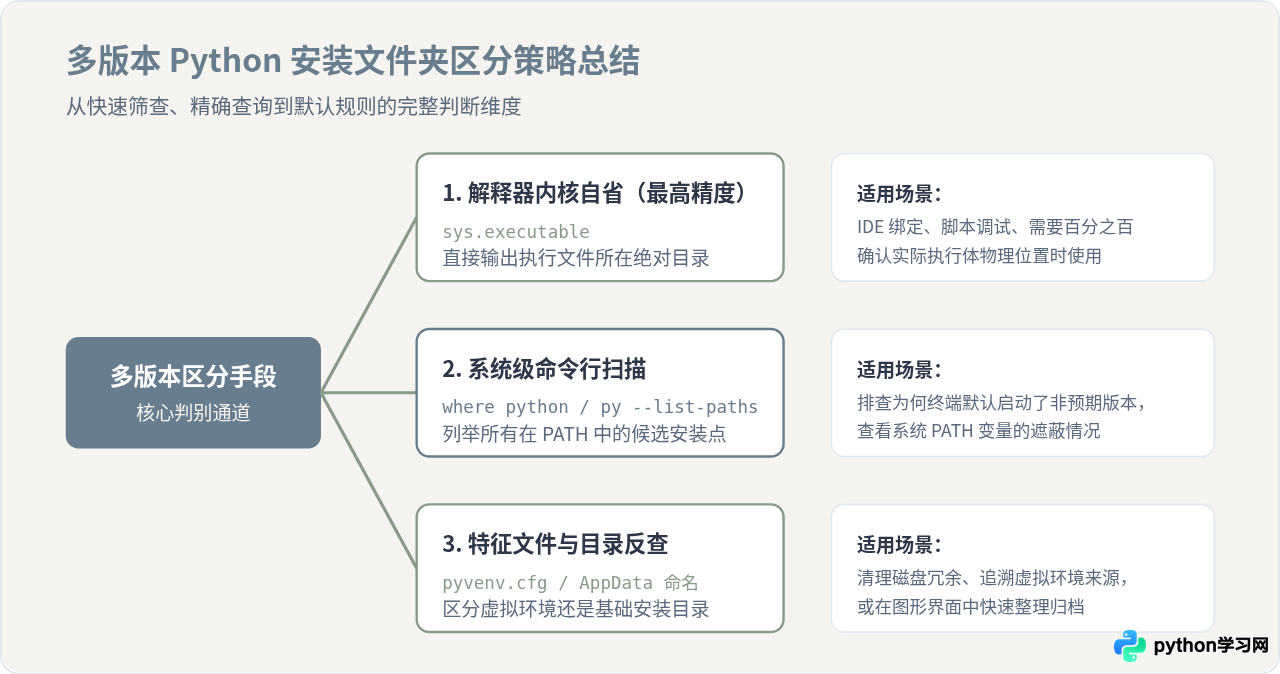
清楚各个版本的安装位置后,可以通过以下习惯彻底避免日常开发中的安装路径混淆:
- 始终优先使用虚拟环境:进入每个具体项目后,使用对应版本 Python 创建独立的
.venv,这样依赖包始终落在项目目录内部,无需关心全局site-packages。 - 使用模块化方式调用 pip:避免直接在终端输入不带前缀的
pip install ...,改用python3.10 -m pip install ...或指定完整路径的"C:\...\Python310\python.exe" -m pip install ...,确保第三方包精准安装到目标文件夹。 - 在 IDE 中显式指定解释器:在 VS Code、PyCharm 等编辑器中配置解释器时,直接将文件浏览框定位到上述方法查出的具体安装文件夹(选择该目录下的
python.exe或bin/python),不依赖全局 PATH 自动猜测。
本站声明
本文内容仅供参考,不代表本站观点。转载或引用请注明出处。如发现内容问题,请通过联系我们页面反馈。















