


怎么查看当前使用的Python解释器版本和路径?

import sys; print(sys.version); print(sys.executable);若要在操作系统终端查看默认命令指向,请运行 python -V 查看版本,并使用 which python(Linux/macOS)或 where python(Windows)查看完整路径。两者的核心差异在于“运行代码的环境”与“终端环境变量的指向”可能并不一致。
一、为什么必须同时核对版本与路径?
很多开发者在安装第三方库或运行脚本时,经常遇到类似“明明安装了模块却提示 ModuleNotFoundError”,或者“运行语法报错发现版本不对”的问题。这种现象的根源在于:现代计算机系统中往往同时存在多个 Python 解释器。
例如,操作系统自带的全局 Python、通过官方安装包安装的独立版本、Anaconda 或 Miniconda 基础环境,以及项目专属的 venv 虚拟环境。在终端中直接敲入 python,系统只会根据当前的环境变量查找顺序执行第一个匹配到的文件;而代码编辑器(如 VS Code、PyCharm)或者正在运行的 Web 服务,则可能被配置为使用另一个完全不同的解释器文件。因此,只有明确了“解释器具体对应的可执行文件物理路径”,才能彻底定位环境混淆问题。
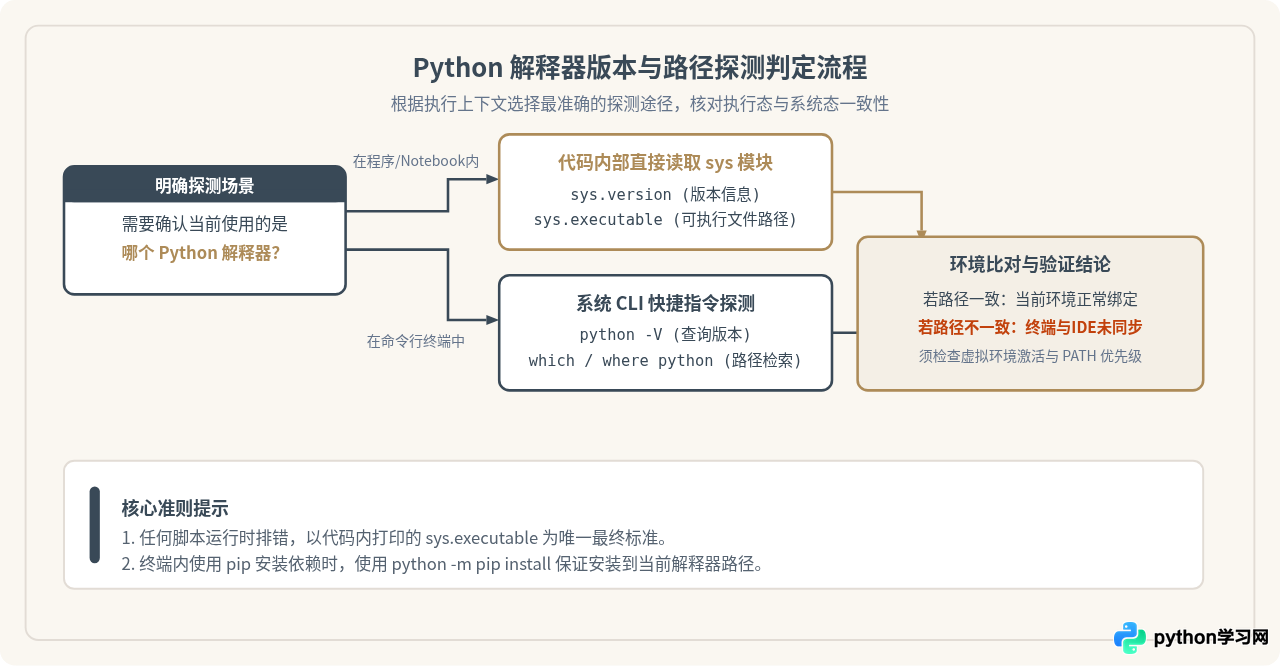
二、方法一:在 Python 代码与交互环境中查看(最精准)
当你的代码正在执行,或者你在 Jupyter Notebook、IPython、交互式解释器中时,内置的 sys 模块能够提供最确切的运行时信息。这是因为无论外部命令行怎么配置,sys 输出的都是操作系统为当前进程加载的真实二进制文件。
1. 查看解释器物理路径
直接打印 sys.executable 即可获得当前运行进程对应的 Python 可执行文件绝对路径:
import sys

print("当前解释器路径:")
print(sys.executable)2. 查看解释器版本与编译信息
通过 sys.version 可以获取完整的版本字符串及构建工具信息;如果只需要主版本号、次版本号等元组数据进行代码逻辑判断,可以使用 sys.version_info:
import sys

print("详细版本信息:")
print(sys.version)

print("\n结构化版本信息:")
print(sys.version_info)
print(f"主版本.次版本: {sys.version_info.major}.{sys.version_info.minor}")3.11.8 (main, Feb 12 2024, 14:50:05) [Clang 15.0.0 (clang-1500.1.0.2.5)]
结构化版本信息:
sys.version_info(major=3, minor=11, micro=8, releaselevel='final', serial=0)
主版本.次版本: 3.11
三、方法二:在操作系统终端中查看
如果你还没有启动具体的脚本,只是在操作系统的命令行工具(如 macOS Terminal、Linux Bash/Zsh、Windows PowerShell 或 CMD)中准备执行命令,可以利用系统自带工具和 Python 启动参数来确认。
1. 查看当前终端调用的版本
在终端中直接运行带大写 -V 或 --version 参数的命令:
python -V
# 或者在同时保留了 Python 2/3 的系统上:
python3 -V2. 查看终端命令所命中的文件路径
操作系统的机制是:在用户输入 python 回车后,依据环境变量 PATH 所记录的目录列表从前往后寻找文件。不同操作系统提供了专门命令来查看解析结果:
- Linux 与 macOS 平台:使用
which查询首选路径,或使用type -a查看所有同名可用文件:which python3 type -a python3示例输出/usr/local/bin/python3
python3 is /usr/local/bin/python3
python3 is /usr/bin/python3 - Windows 平台:使用
where查询系统定位:where python示例输出C:\Users\username\AppData\Local\Programs\Python\Python311\python.exe
C:\Windows\py.exe
3. 一行终端命令同时输出版本与真实执行路径
结合 -c 参数直接调用 Python 内部的 sys 模块,是排除 shell 别名(alias)干扰最可靠的单行命令:
python -c "import sys; print('版本:', sys.version.split()[0]); print('路径:', sys.executable)"路径: /usr/local/bin/python3
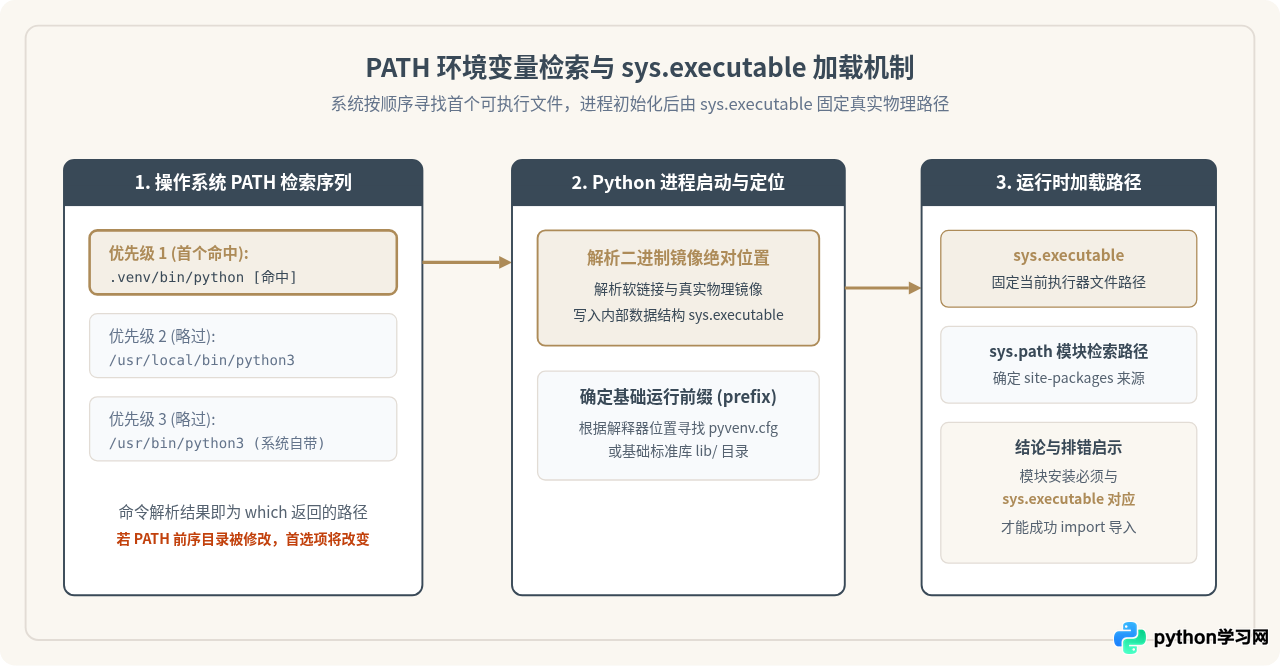
四、虚拟环境(venv 与 Conda)下的路径变化
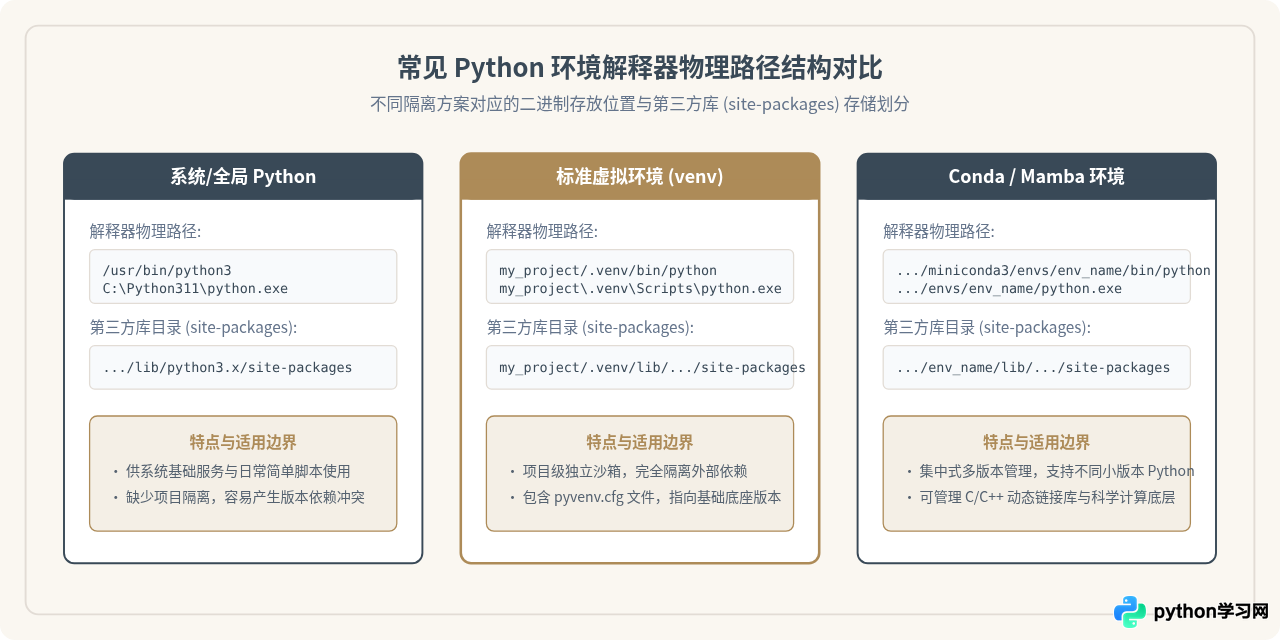
使用虚拟环境是现代 Python 项目的标准实践。创建虚拟环境后,Python 工具链会在项目目录中生成专有的可执行文件副本(或符号链接),以此隔离各个项目的依赖包。
1. 标准 venv 环境的路径特征
当通过 source .venv/bin/activate(Linux/macOS)或 .venv\Scripts\activate(Windows)激活虚拟环境后,虚拟环境会将自己的目录临时追加到 PATH 最前端:
- 未激活前:
which python指向/usr/local/bin/python3。 - 激活后:
which python指向/Users/username/myproject/.venv/bin/python。 - 查看
sys.prefix与sys.base_prefix:如果在虚拟环境中运行,sys.prefix会指向虚拟环境根目录,而sys.base_prefix则指向安装该虚拟环境的基础解释器路径。如果两者不相等,说明当前正处于虚拟环境中。
import sys

is_venv = sys.prefix != sys.base_prefix
print("是否在虚拟环境中:", is_venv)
print("当前环境目录 (prefix):", sys.prefix)
print("底座解释器目录 (base_prefix):", sys.base_prefix)
2. Conda 环境的路径特征
Conda 管理的环境通常集中在用户的 anaconda3/envs/ 或 miniconda3/envs/ 目录下。执行 conda activate my_env 后,终端中的 which python 会直接指向类似 /Users/username/miniconda3/envs/my_env/bin/python 的完整路径。也可以直接运行 conda info --envs 列出所有已知环境及其对应的物理路径。
五、常见 IDE 编辑器中核对解释器配置
很多初学者在终端运行代码成功,点击编辑器右上角的“运行”按钮却报错;或者反过来,在编辑器运行正常,终端却报错。这是因为集成开发环境(IDE)拥有独立的解释器选择面板。
1. 在 Visual Studio Code (VS Code) 中查看
- 打开任意
.py文件。 - 查看窗口右下角状态栏:状态栏会直接显示当前项目绑定的 Python 版本及环境名称(例如
3.11.8 ('.venv': venv))。 - 按快捷键
Ctrl+Shift+P(macOS 为Cmd+Shift+P),输入并选择:Python: Select Interpreter。 - 弹出的列表中会列出检测到的全部解释器及其完整绝对路径,带星号或推荐标识的即为当前生效的解释器。
2. 在 PyCharm 中查看
- 打开设置面板:Windows 选择
File -> Settings,macOS 选择PyCharm -> Settings / Preferences。 - 在左侧导航栏定位到
Project: [项目名] -> Python Interpreter。 - 顶部下拉框中直接显示当前项目绑定的解释器名称与版本。
- 点击下拉框右侧的齿轮图标或
Show All...,即可查看该解释器在本地磁盘上的绝对路径。
当你在终端运行 pip install package_name 时,这个 pip 可能绑定在系统全局解释器上;而你在 VS Code 或 PyCharm 中运行的脚本却绑定在项目 .venv 解释器上。最稳妥的解决方案是:永远使用具体的解释器带 -m 参数来执行安装,例如:python -m pip install package_name 或明确使用虚拟环境全路径:.venv/bin/python -m pip install package_name。这样可以 100% 确保包被安装进当前脚本调用的 sys.executable 所在环境。
六、快速总结与查询速查表
为了便于在不同场景下迅速选用对应方案,下表整理了各种查看需求下的最佳指令与关注重点:
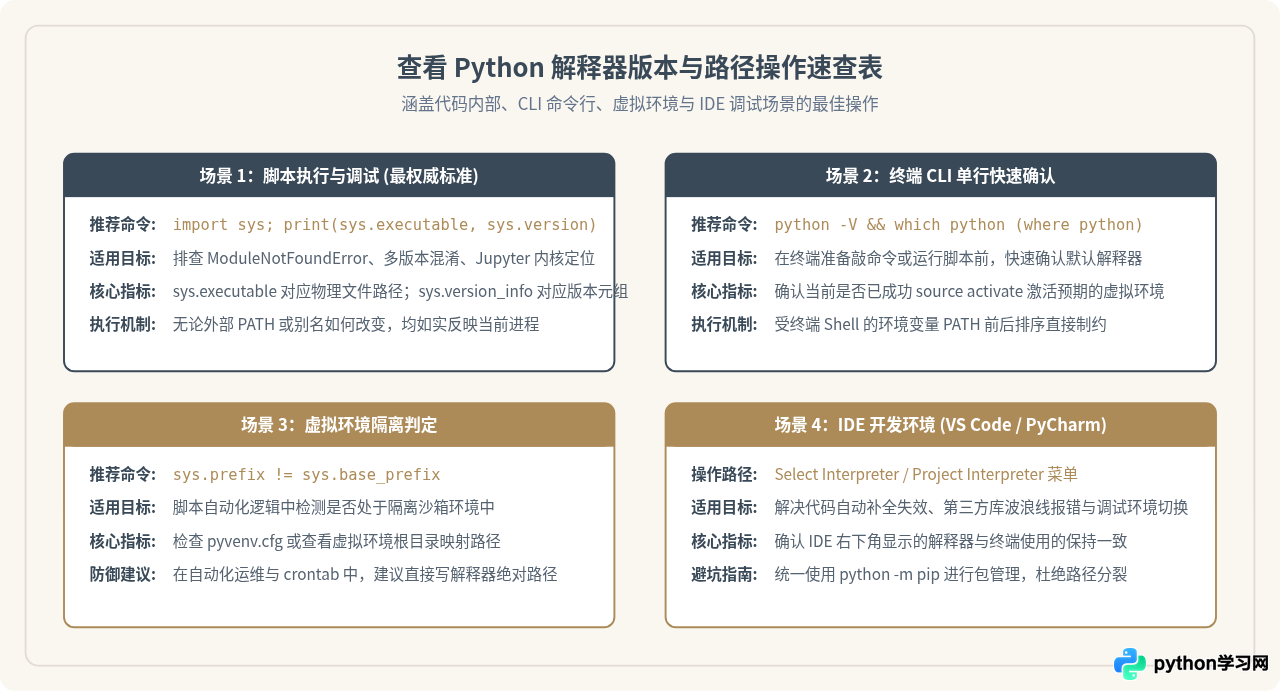
掌握了以上检查方法后,在日常遇到环境疑难杂症时,只需先通过 sys.executable 找准真正运行的解释器,再通过 which / where 对比终端的环境变量配置,即可在几秒钟内查明环境混淆的原因并迅速解决。
本站声明
本文内容仅供参考,不代表本站观点。转载或引用请注明出处。如发现内容问题,请通过联系我们页面反馈。















