


为什么Python没有统一的“运行键”?不同工具执行方式解析

深入解析Python没有统一“运行键”的根本原因,剖析解释器与开发工具的解耦设计,并详细拆解终端命令行、VS Code、PyCharm与Jupyter Notebook的底层执行逻辑与排查实践。
一、Python 的底层执行模型:为什么它本身不需要“运行键”?
许多初学编程的开发者转到 Python 时,常常产生一个直观的疑惑:打开 Python 官网下载安装后,桌面没有出现类似常规软件的“开始程序”,也没有一个显眼的“播放键”来直接运行写好的代码。这种设计并不是疏忽,而是源自 Python 的架构定位。
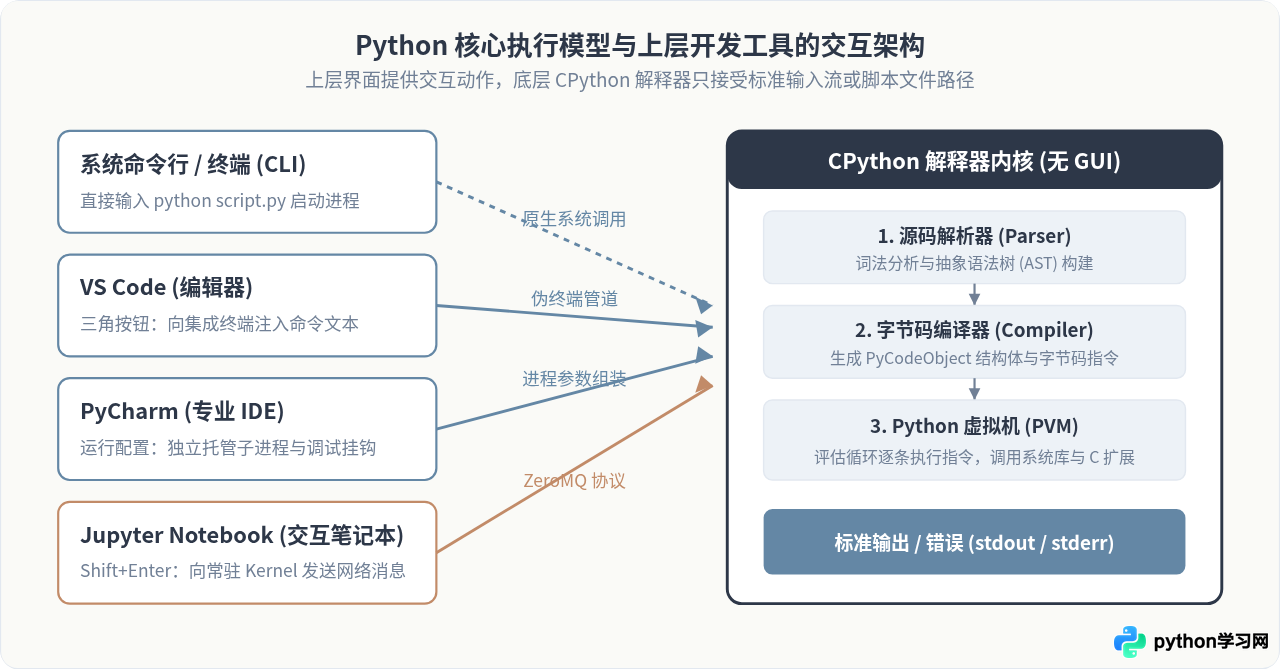
Python 是一门解释型、动态类型的脚本语言。由 Python 核心团队维护的标准实现(CPython)是一个纯粹的终端控制台程序。它与操作系统的交互主要依赖两种模式:
- 脚本文件批处理模式:在命令行输入
python script.py,操作系统启动 Python 进程,解释器读取脚本源码,通过解析器构建抽象语法树(AST),编译生成字节码(Bytecode),再由 Python 虚拟机(PVM)自顶向下逐行执行,执行结束立即退出进程。 - 交互式读取-求值-打印循环(REPL):在终端仅输入
python,进入交互式环境。用户输入一行代码,解释器立即执行并打印结果,等待下一行输入。
在 Unix 工具哲学中,“程序应当专注做好一件事,并通过文本流与其它工具组合”。Python 专注于代码解析与虚拟机执行,将“代码如何被编写”、“按键如何触发”、“依赖如何隔离”完全留给了外部工具生态。因此,所谓的“运行键”从来不是 Python 语言自身的功能,而是上层编辑器和集成开发环境(IDE)提供的交互外壳。
二、不同工具的“运行”逻辑深度解析
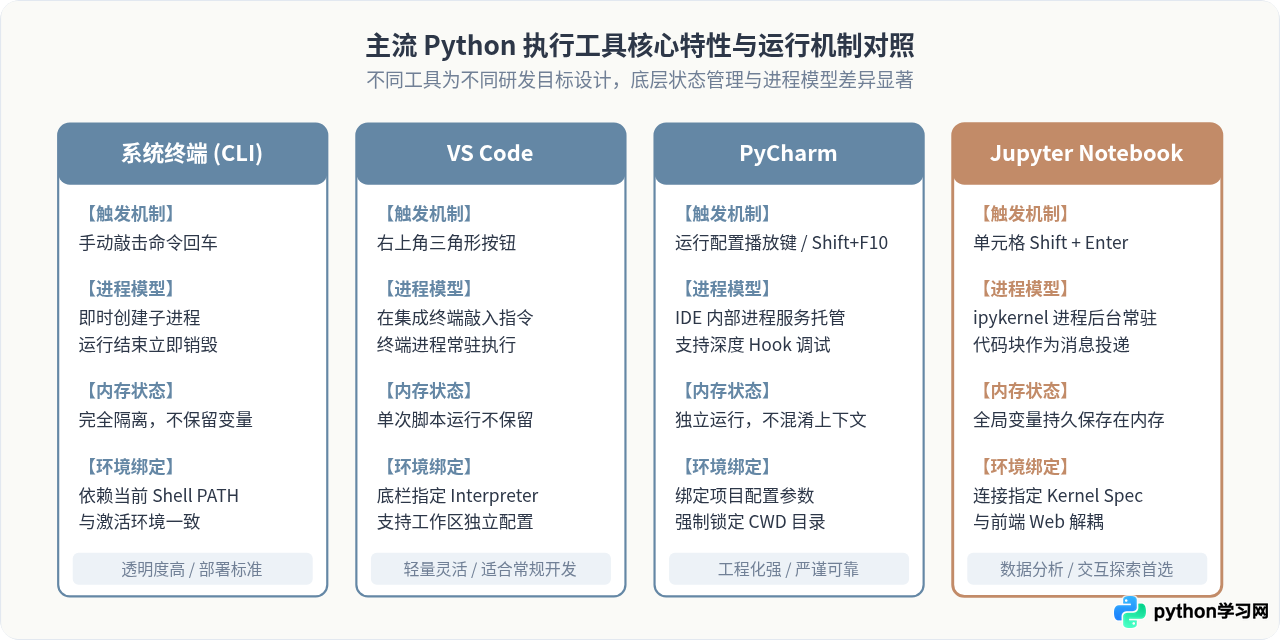
不同工具的“运行”动作并非等价。同一个 print("Hello"),在终端、VS Code、PyCharm 和 Jupyter 中点击或输入执行,背后的进程状态、内存保留和工作目录处理有着本质区别。
1. 终端命令行:最透明的基准执行
在操作系统的终端(macOS Terminal、Linux Bash/Zsh、Windows PowerShell)中运行 Python 是最原始、最清晰的方式。执行命令形式通常为:
# 激活虚拟环境后运行指定脚本
source .venv/bin/activate
python main.py arg1 arg2
此时,终端 Shell 解析输入,在当前环境变量 PATH 中检索名为 python 的可执行文件绝对路径,随后调用系统底层系统调用(如 Unix 的 fork() 与 execve())生成全新子进程。系统将当前终端的工作目录(Current Working Directory, CWD)传入进程,并将脚本路径放入 sys.argv[0]。
命令行执行的特点是“状态不驻留”:代码执行完成或抛出未捕获异常退出后,进程销毁,操作系统回收全部内存。下一次执行又是全新的空白世界。
2. VS Code:向集成终端转发执行字符串
在 VS Code 中,很多初学者最常点击的是编辑器右上角的“播放”三角形按钮。这个按钮的动作并不是 VS Code 内部直接“运行”了代码,而是:
- 根据状态栏右下角选中的 Python 解释器路径(例如
/Users/user/project/.venv/bin/python); - 获取当前正在编辑的活动文件完整路径;
- 在底部的集成终端(Integrated Terminal)中自动粘贴并敲下一行带有完整路径的执行命令。
这解释了一个极其高频的问题:为什么有时在 VS Code 导入同级目录下的模块会报 ModuleNotFoundError?因为集成终端打开时的默认目录往往是项目的最外层根目录,而代码中如果写了基于子目录的相对路径,或者解释器查找的 sys.path[0] 被设为脚本所在目录,两者一旦脱节,命令就会失败。VS Code 只是帮你“敲了键盘”,并没有改变命令行执行的本质规则。
3. PyCharm:结构化的“运行配置(Run Configuration)”
PyCharm 作为全功能 IDE,其执行逻辑相比 VS Code 更为严谨。PyCharm 杜绝了“随手在终端敲命令”带来的环境不一致,引入了强制的“运行配置”。
当在 PyCharm 中点击绿色三角形时,IDE 会读取当前配置卡片中的四大核心参数:
- Python Interpreter:显式绑定的解释器可执行文件,不受系统默认 PATH 波动影响。
- Script path / Module name:执行目标是作为单文件执行还是作为 Python 模块(
-m)执行。 - Working directory:显式指定脚本运行时的工作目录,即使文件深嵌在子目录中,也可以强制以项目根目录作为当前目录。
- Environment variables:独立注入的环境变量配置。
这种机制保证了大型项目在团队中跨机器执行的一致性,但新用户常常会发现:“为什么我在当前文件点了运行,控制台输出的却是上一个运行文件的结果?”原因就在于右上角下拉选中的配置依然指向旧脚本,PyCharm 不会盲目跟随当前活动光标。
4. Jupyter Notebook:基于网络协议的持久内核交互
Jupyter Notebook 的运行方式与前三者有根本性的断层。它的运行键不是“启动一个进程运行文件”,而是“向常驻的 IPython 内核发送执行请求”。
在 Jupyter 中启动一个 Notebook 时,后台已经预先启动了一个名为 ipykernel 的持久化 Python 进程。用户在浏览器单元格中写好代码并按下 Shift + Enter 时,前端通过 WebSocket / ZeroMQ 消息队列向该内核发送一段文本。内核执行完成后,将变量保存在全局命名空间中,并将输出流或富文本图表回传给前端显示。
这带来了两个显著特性:一是变量在内存中持久存在,下一单元格可以直接调用上一单元格算出的矩阵;二是执行顺序完全取决于用户点击的先后顺序(单元格旁边的 In [1], In [2]),如果跳跃执行,极易造成隐蔽的逻辑状态污染。
三、标准操作步骤:排查并准确执行 Python 脚本
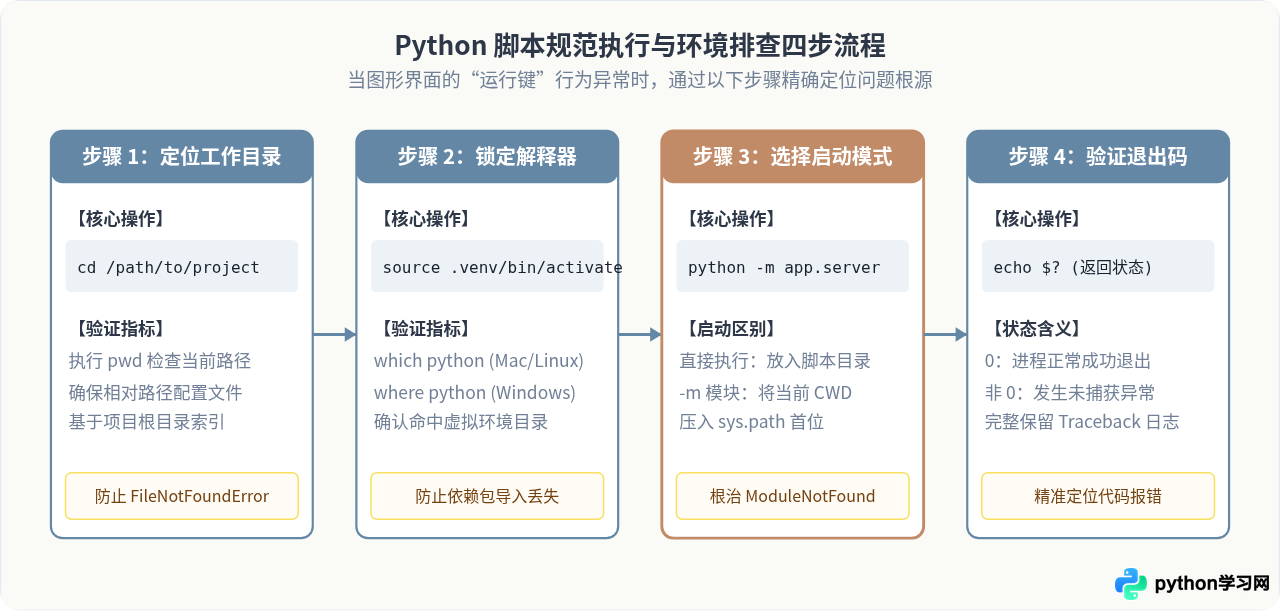
当在 IDE 中点击“运行键”遇到模块找不到(ModuleNotFoundError)、读取文件路径失败(FileNotFoundError)或第三方包版本错乱时,最有效的排查手段就是脱离图形界面,在终端按部就班执行以下四个标准化步骤。
详细步骤操作指南:
-
步骤一:显式切换并核对工作目录
在终端使用
cd进入项目根目录。很多跨文件读取(如open("config.json"))失败,是因为在某些 IDE 中直接运行嵌套在tests/test_api.py中的脚本时,IDE 把工作目录设为了tests/,导致程序在寻找上级文件时落空。 -
步骤二:明确指定解释器,避开系统全局污染
不要直接运行系统全局自带的
python。激活目标虚拟环境或直接通过绝对路径唤起解释器:# 明确使用项目私有虚拟环境中的解释器 ./.venv/bin/python --version输入
which python(Windows 下使用where python),确认当前调用的确实是.venv目录内的副本。这是解决“IDE 里明明安装了库,运行却提示 No module named xxx”的根本解法。 -
步骤三:在单脚本运行与模块化运行间做出选择
如果代码结构如下:
my_project/
├── app/
│   ├── __init__.py
│   ├── helper.py
│   └── main.py
└── requirements.txt
在
main.py中写了from app.helper import run。如果在app/目录下执行python main.py,Python 会将app/压入sys.path,找不到名为app的顶级包。正确做法是在my_project/根目录下使用模块化参数执行:# 在项目根目录下执行模块启动 python -m app.main参数
-m告诉 Python 将当前工作目录作为模块搜索根节点,完美规避多级目录导入混乱。 -
步骤四:观察退出码与完整 Traceback
终端不会截断错误信息。执行完成后,在 Linux/macOS 下执行
echo $?(Windows PowerShell 执行$LASTEXITCODE)。返回0代表代码完全正常执行至最后一行;如果是非0,则根据终端打印的 Traceback 栈顶至栈底逐层分析异常源头。
四、为什么“没有统一运行键”反而成为了 Python 的巨大优势?
表面上看,没有统一的运行键增加了新手上手的认知负担,但在工业化实践中,这种彻底的解耦为 Python 带来了三个维度的灵活性:
- 适应极度多元的计算形态:如果是 Web 框架(Django/FastAPI),它的“运行”是作为长期驻留的服务进程监听端口;如果是数据挖掘,它需要像 Jupyter 那样保留内存对象进行探索;如果是数据批处理,它通过 Linux Crontab 定时唤起执行后销毁。单一固定的“运行键”根本无法兼顾截然相反的执行生命周期。
- 无缝的容器化与生产自动化:在云原生体系和 Docker 容器中,不存在任何 GUI 或鼠标点击。无论开发者本地用什么 IDE,构建镜像时只需声明
ENTRYPOINT ["python", "main.py"],即可跨操作系统、跨云厂商保证行为完全一致。 - 灵活的虚拟环境隔离机制:同一个系统里可以并存几十个不同版本的 Python 虚拟环境(Virtualenv/Conda)。没有强制绑定的运行键,使得开发者可以任意将特定的解释器路径绑定给终端、CI/CD 脚本或特定编辑器。
五、场景匹配:如何为你的任务选择正确的运行方式?
理解了各种工具背后的机理后,面对具体任务时就无需再拘泥于寻找“那个绿色按钮”。根据工作重心匹配最合适的执行模式:
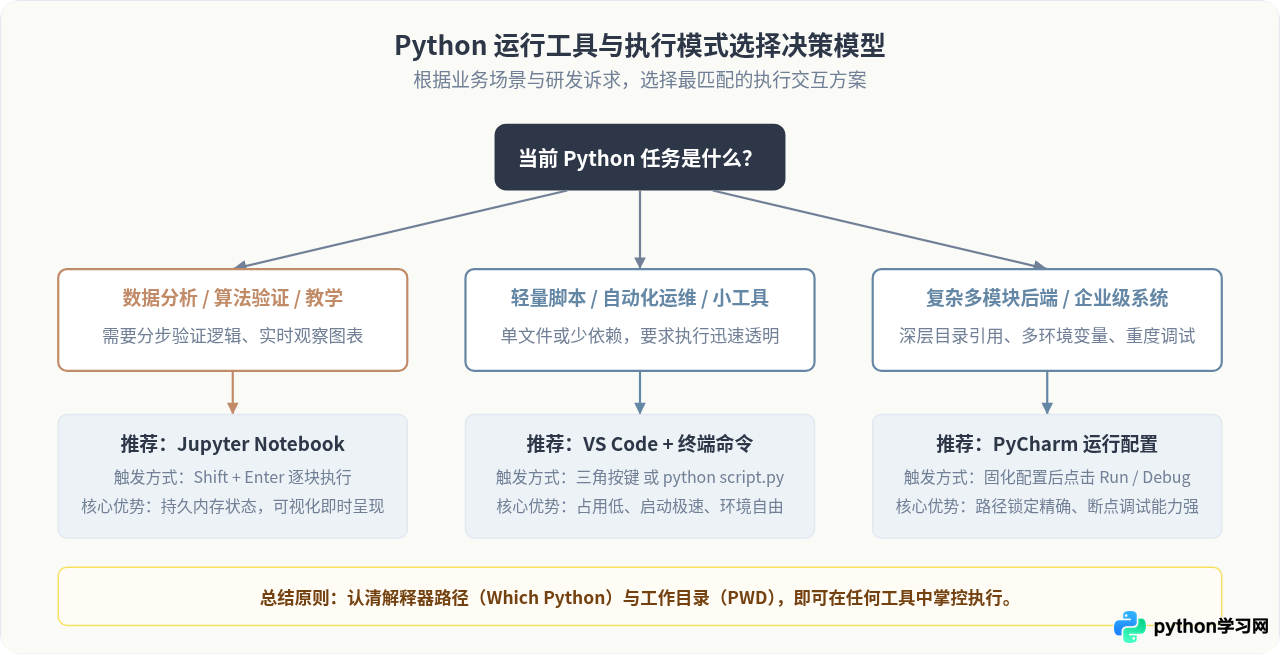
| 场景需求 | 推荐执行工具 | 典型触发方式 | 核心注意事项 |
|---|---|---|---|
| 数据清洗与交互分析 | JupyterLab / Notebook | Shift + Enter 逐单元格执行 |
避免跨单元格乱序点击,定期“Restart & Run All”验证全流程连贯性。 |
| 单文件脚本与自动化日常 | VS Code / 系统终端 | 右上角播放键 或 python script.py |
注意右下角 Python 版本是否切入 .venv,留意终端当前工作目录。 |
| 大型工程应用与后端微服务 | PyCharm / VS Code Launch 配置 | 基于 Run Configuration 启动 | 显式指定 Working Directory 与 Module Name(-m),统一团队配置。 |
| 线上服务器部署与容器编排 | 纯命令行 / Dockerfile / Systemd | python -m package.entrypoint |
绝不依赖任何 IDE 插件,所有环境变量与路径依赖完全由系统或配置文件注入。 |
本站声明
本文内容仅供参考,不代表本站观点。转载或引用请注明出处。如发现内容问题,请通过联系我们页面反馈。















