


Python IDE无法识别虚拟环境怎么办?常见故障排查与解决

针对VS Code、PyCharm等主流Python IDE无法识别虚拟环境的常见故障,系统分析识别原理并提供路径层级修复、环境完整性检查与手动关联等实操解决方案。
很多开发者在创建了 Python 虚拟环境后,打开 VS Code 或 PyCharm 却发现解释器选项列表中没有对应的环境,或者终端执行时依旧调用全局 Python。遇到这种现象不必急于重装系统或 IDE,问题根源大多是工作区根目录不匹配导致自动扫描失效、虚拟环境内部核心元数据破损,或者文件系统执行权限受限。本文将剖析 IDE 识别虚拟环境的底层机制,并按优先级提供从快速手动指定到环境自愈的排查与解决方法。
一、IDE 是如何发现虚拟环境的?底层机制拆解
IDE 并不具备魔法,它对虚拟环境的识别遵循严密的自动化探测规则。以 VS Code、PyCharm 为例,其后台服务在载入项目时,会针对工作区当前展开的根目录及其直系子目录执行启发式扫描:
- 名称模式匹配:扫描是否包含
.venv、venv、.env、env等标准命名的目录。 - 核心配置文件校验:检验该目录中是否存在
pyvenv.cfg配置文件,并读取其中声明的基础 Python 解释器路径。 - 可执行程序验证:探测该目录下的可执行路径,Linux/macOS 下为
bin/python,Windows 下为Scripts\python.exe,并尝试执行python --version确认能否拉起有效进程。
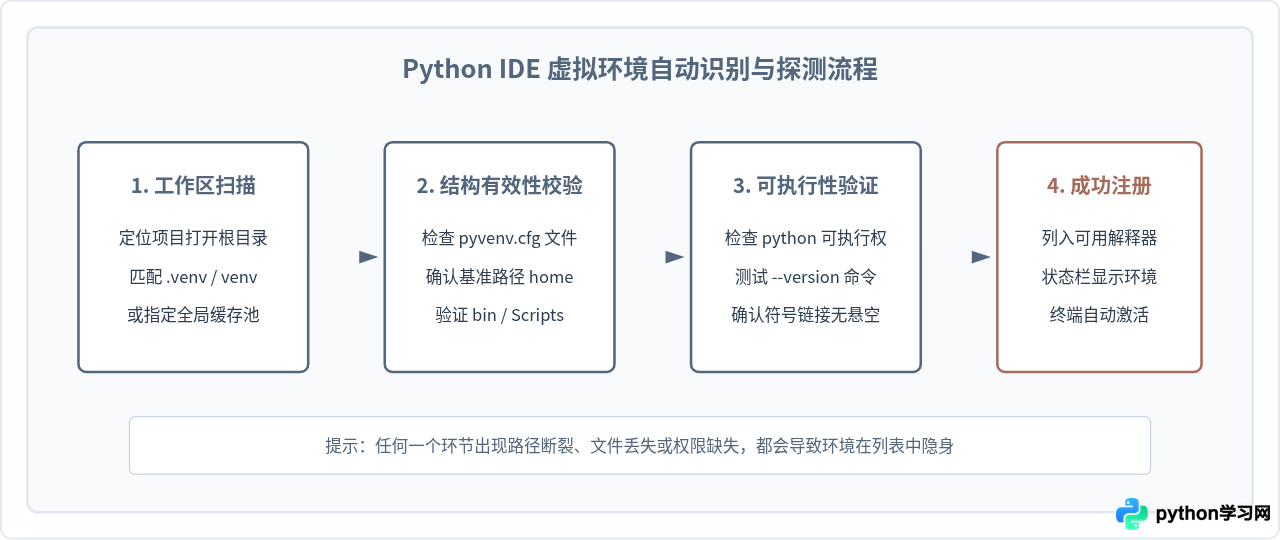
明确了上述机制,排查便有的放矢。只要探测流程中的任意一环被打破——例如工作区在虚拟环境父级之上数层打开、pyvenv.cfg 损坏,或者解释器二进制文件无执行权限,IDE 就无法完成注册。
二、排查步骤一:工作区层级不匹配与手动路径关联
最常见的原因往往不是配置损坏,而是“打开目录的方式不正确”。如果项目结构是 my_project/backend/.venv,而你在 VS Code 中打开的是外层的 my_project,VS Code 默认可能只扫描一级子目录,从而忽略嵌套过深的虚拟环境。此时有两种解决方法:直接重新打开正确定位的工作区,或者显式指定解释器可执行路径。
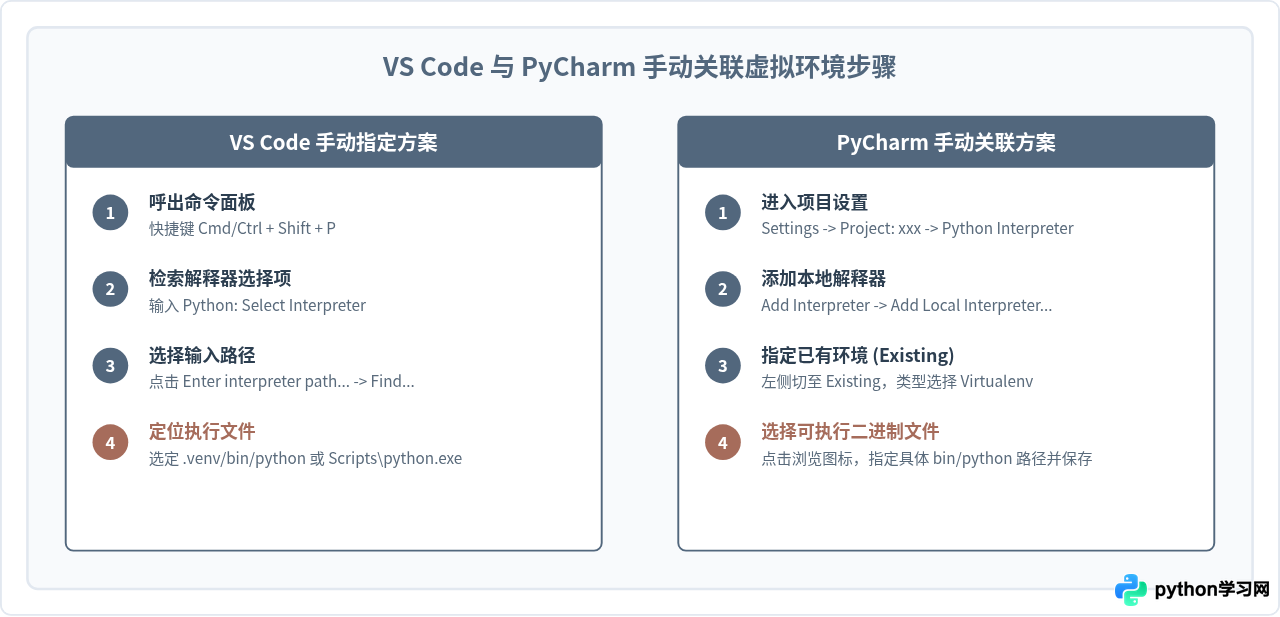
1. 在 VS Code 中手动指定解释器路径
无需重启 IDE,按以下步骤直接将绝对路径写入工作区设置:
- 按下快捷键
Ctrl+Shift+P(macOS 为Cmd+Shift+P)打开命令面板。 - 键入并选择
Python: Select Interpreter(选择解释器)。 - 如果列表中未列出目标环境,点击最上方的
Enter interpreter path...(输入解释器路径)。 - 点击
Find...(浏览),导航至虚拟环境目录下的 Python 解释器二进制文件:- macOS / Linux:
.venv/bin/python - Windows:
.venv\Scripts\python.exe
- macOS / Linux:
2. 在 PyCharm 中手动配置 Existing Interpreter
PyCharm 会为每个项目独立管理解释器:
- 打开设置窗口:
File -> Settings(macOS 为PyCharm -> Settings/Preferences)。 - 在左侧检索栏选择
Project: [项目名] -> Python Interpreter。 - 点击界面上的
Add Interpreter按钮,选择Add Local Interpreter...。 - 在弹出面板左侧点击
Existing(已有环境),在Type中选择Virtualenv。 - 在
Path to Python executable栏中点击右侧三点图标,直接选中虚拟环境内的python.exe或bin/python。
三、排查步骤二:虚拟环境内部元数据破损与路径硬编码失效
如果手动指定路径时,IDE 弹出报错提示“Invalid Python interpreter”或者完全没有反应,说明虚拟环境本身已经处于破损状态。常见的原因包括:
- 移动或重命名了项目目录:Python 虚拟环境内部记录了绝对路径。
pyvenv.cfg中的home路径,以及各类激活脚本内部的声明都是固定字符串。一旦外层文件夹重命名,环境就会失效。 - 底层全局 Python 被升级或卸载:使用
venv创建的环境,其bin/python通常是指向系统 Python 真实二进制文件的符号链接(Symlink)。如果系统更新了 Homebrew、Python 安装包并删除了旧版本,软链接就会彻底悬空(Broken Symlink)。 - 缺失核心配置文件:如果因磁盘写入异常或误删导致
pyvenv.cfg丢失,IDE 会直接判定该文件夹不是合法的 Python 环境。
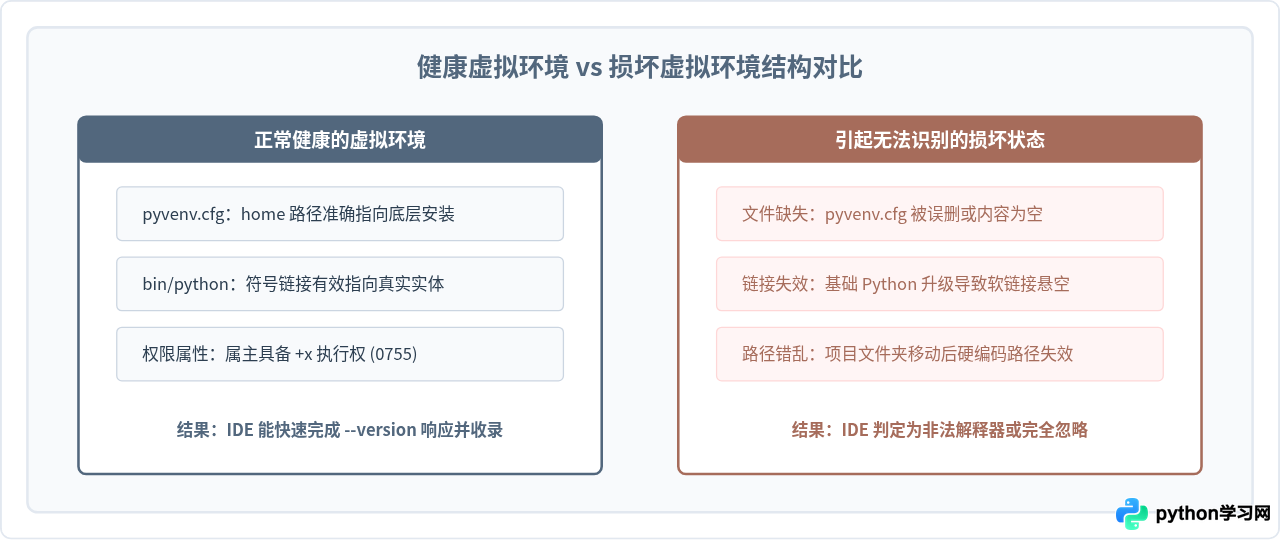
排查与修复破损环境的操作命令如下:
首先在项目终端中检查 pyvenv.cfg:
# Linux / macOS 查看配置
cat .venv/pyvenv.cfg

# 示例输出内容:
# home = /usr/local/bin
# include-system-site-packages = false
# version = 3.11.8
检查 home 所在目录下的 python3 是否真实存在。如果在更新系统后此路径已不存在,或者运行 ./.venv/bin/python --version 提示 No such file or directory(即使该文件看似在目录中,但由于软链接指向无效,系统就会返回此错误),最快捷且稳妥的解决办法是就地重新生成环境:
# 导出当前已安装的包依赖(若尚能导出)
pip freeze > requirements.txt

# 携带 --clear 参数原地重建环境(会自动清理破损链接并保留目录结构)
python3 -m venv --clear .venv

# 重新安装项目依赖
./.venv/bin/pip install -r requirements.txt
四、排查步骤三:权限限制、缓存残留与忽略配置
如果环境结构完整,但在某些环境下依旧无法显示,还需排查以下三项隐蔽设置:
1. 文件执行权限丢失(常见于 macOS / Linux / WSL)
通过 Git 跨平台拉取代码,或者从压缩包解压虚拟环境时,文件的执行权限位(Executable bit)可能被剥离,导致解释器变为普通的文本文件权限(如 0644)。IDE 尝试通过非特权子进程执行测试命令时会报权限拒绝错误(Permission Denied)。可通过终端赋予执行权限:
# 赋予 Python 及其工具执行权限
chmod +x .venv/bin/python .venv/bin/pip
2. 目录被 IDE 或版本控制规则深度忽略
在 VS Code 的 settings.json 中,如果配置了以下规则:
"files.exclude": {
    "**/.venv": true
}
该设置不仅会在左侧资源管理器中隐藏该目录,连带会阻断 Python 插件的文件监控服务(File Watcher),造成环境探测器跳过该目录。若需要保持侧边栏清爽同时让 IDE 能识别,应改用 python.venvFolders 或显式指定 python.defaultInterpreterPath。
3. VS Code Python 扩展缓存未刷新
VS Code 的 Python 扩展会将此前探测到的解释器缓存于本地数据目录中。有时新建环境后列表未即时响应,可以在命令面板输入并执行:
Developer: Reload Window这将强制重载窗口并触发 Python 扩展重新遍历工作区路径,通常能立即解决新环境不显示的问题。
五、常见排查决策树与自检表
为了在遇到问题时迅速定位根因,可以按照下面的决策流程由浅入深逐步排查:
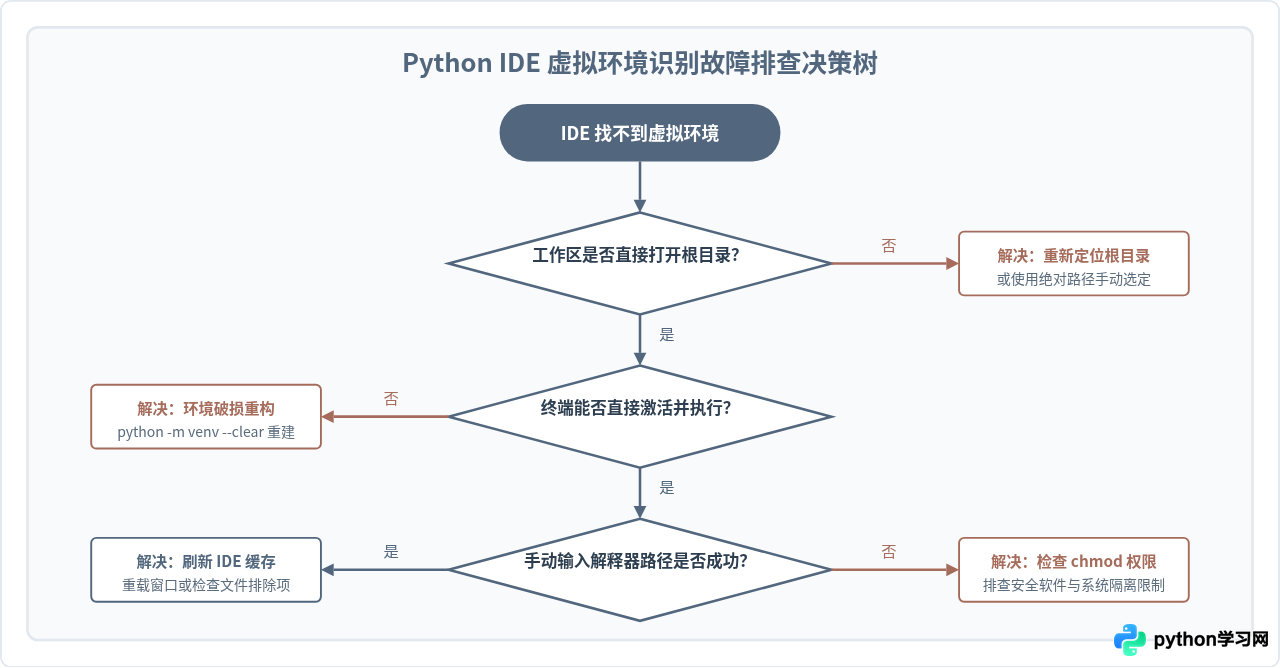
排查总结速记:首选手动通过命令面板或项目设置关联二进制文件;若无法执行,则关注 pyvenv.cfg 基础路径与符号链接;若跨平台同步过目录,优先使用 python -m venv --clear .venv 原地清理重构。
本站声明
本文内容仅供参考,不代表本站观点。转载或引用请注明出处。如发现内容问题,请通过联系我们页面反馈。















