


手机上怎么运行Python代码?推荐Pydroid等移动端App

详细讲解在智能手机上运行Python代码的具体途径与实用方法,重点解析Pydroid 3等移动端App的安装、依赖库配置、代码编写与执行流程,并提供跨平台选型建议与使用边界说明。
一、移动端主流 Python 工具选型与适配方案
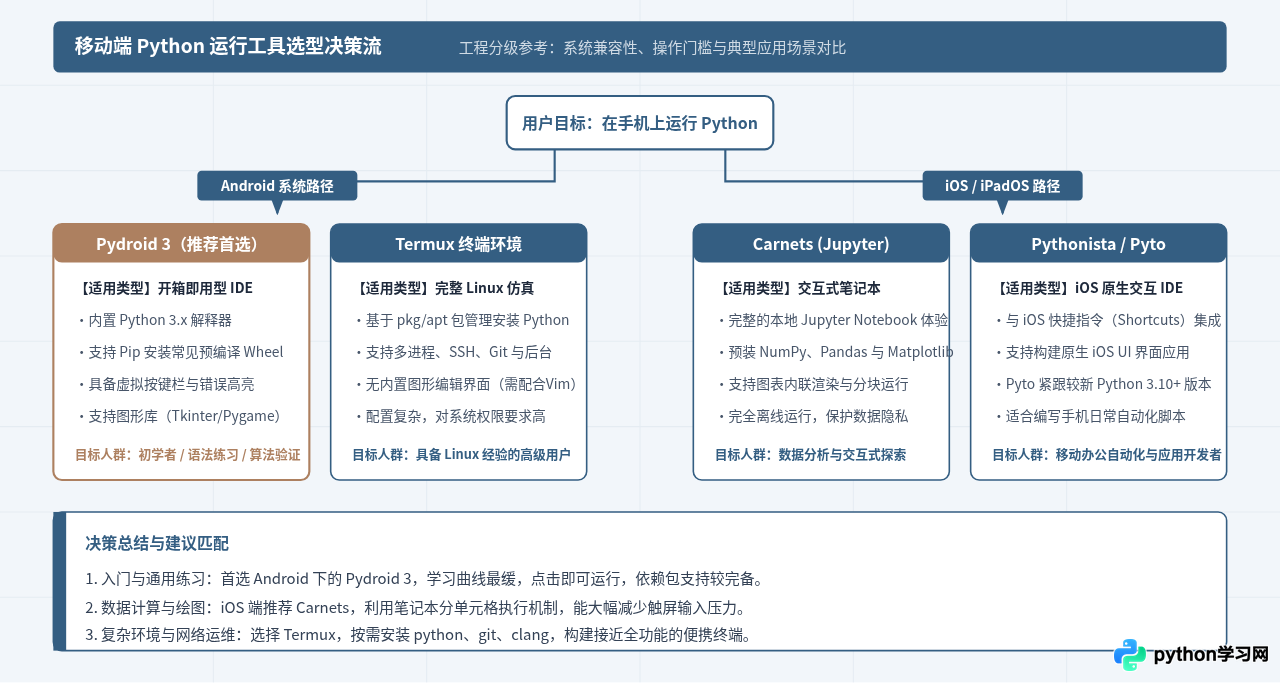
移动端操作系统的安全沙箱机制与桌面系统存在显著差异。在手机上执行代码,不能直接调用系统全局的命令行环境,而是依赖 App 自身封装的 Python 运行时或容器化环境。不同平台适用的工具及其侧重点各不相同。
在 Android 生态中,Pydroid 3 是目前成熟度较高、对初学者最友好的原生 IDE。它不仅自带 Python 3 解释器,还提供了配套的预编译二进制仓库,使得在没有完整桌面编译器链的手机上安装科学计算库(如 NumPy、Matplotlib)成为可能。如果用户的操作更偏向 Linux 命令行脚本管理或需要跑后台守护服务,Termux 则是更为底层的选择。
在 iOS 与 iPadOS 平台,受限于 App Store 对动态执行代码的合规要求,工具多集中于离线沙箱。Carnets 提供了完整的 Jupyter Notebook 离线环境,内置标准数据分析栈,适合交互式探索;而 Pythonista 和 Pyto 则在原生 iOS 控件调用、快捷指令联动以及自动化脚本方面具备优势。
二、Pydroid 3 核心操作流程:从安装到运行
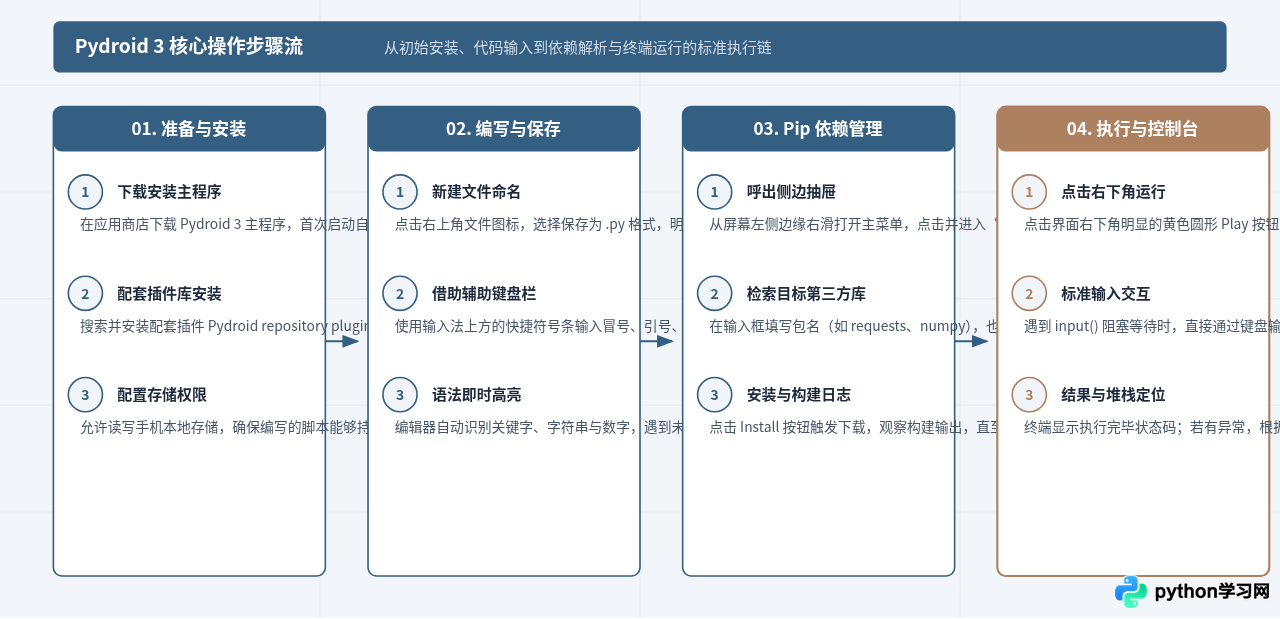
以 Android 平台的 Pydroid 3 为例,该应用将代码编辑、依赖解析与终端重定向集成在同一个界面中。初次使用的关键步骤分为四个阶段:环境安装、创建并编辑脚本、按需安装依赖包、运行程序并交互。
步骤 1:获取与环境准备
在应用商店中获取“Pydroid 3 - IDE for Python 3”。安装完成后首次打开时,应用会自动在私有沙箱中解压内嵌的标准 Python 运行时库。为了在后续支持编译型第三方扩展包,建议在应用商店中同步搜索并安装“Pydroid repository plugin”(部分科学计算扩展组件)。首次启动需要授予该 App 存储权限,以便将代码文件直接保存在手机的公开文档目录中,避免卸载应用导致代码丢失。
步骤 2:新建文件与代码编写
进入主界面后,默认呈现一个空白代码编辑页。手机虚拟键盘通常缺少缩进键(Tab)、冒号、括号和下划线等高频编程字符。Pydroid 3 在键盘上方提供了一排专门的快捷扩展符号栏。通过单击符号栏中的按钮,可以避免在手机输入法中频繁切换符号键盘。
点击界面右上角的文件图标,选择“Save As”,定位到手机内部存储(如 /storage/emulated/0/Documents/),将文件命名为 sample_calc.py 并保存。
步骤 3:编写完整示例代码并执行验证
为了验证移动端 Python 环境对基础逻辑处理、数学计算与交互输入的响应能力,可以在编辑器中输入以下示例代码。该程序包含数据清洗、均值计算与标准控制台输入输出:
# sample_calc.py
# 移动端 Python 运行示例:数据录入与统计分析

def calculate_summary(scores):
    if not scores:
        return 0, 0, 0
    total = sum(scores)
    average = total / len(scores)
    maximum = max(scores)
    return total, average, maximum

def main():
    print("--- 移动端 Python 测试控制台 ---")
    raw_input_data = input("请输入一组以空格分隔的分数:")

    # 过滤非数字项
    parsed_scores = []
    for item in raw_input_data.strip().split():
        try:
            parsed_scores.append(float(item))
        except ValueError:
            print(f"忽略非数值输入: {item}")

    if not parsed_scores:
        print("未检测到有效数值,脚本退出。")
        return

    total, avg, top = calculate_summary(parsed_scores)
    print("\n--- 计算结果汇总 ---")
    print(f"有效数据项数: {len(parsed_scores)}")
    print(f"总和: {total:.2f}")
    print(f"平均值: {avg:.2f}")
    print(f"最高分: {top:.2f}")

if __name__ == "__main__":
main()请输入一组以空格分隔的分数:85 92.5 pass 78 100
忽略非数值输入: pass
--- 计算结果汇总 ---
有效数据项数: 4
总和: 355.50
平均值: 88.88
最高分: 100.00
[Program finished]
点击右下角的黄色三角形按钮,应用会立即在底部弹出一个内置 Terminal 视窗。当程序运行到 input() 函数时,屏幕光标闪烁,此时可以调出输入法输入参数。完成输入并回车后,控制台即刻打印处理结果,最后输出 [Program finished] 表示脚本正常退出。点击左上角返回箭头即可回到代码编辑区。
三、运行原理与第三方依赖库管理机制
初学者在手机上安装第三方库时,常遇到诸如“wheel 不匹配”或“缺少 gcc 编译器”的报错。理解移动端 Python 的运行机制有助于明确哪些库可以在手机上顺畅运行,哪些库则会受限。
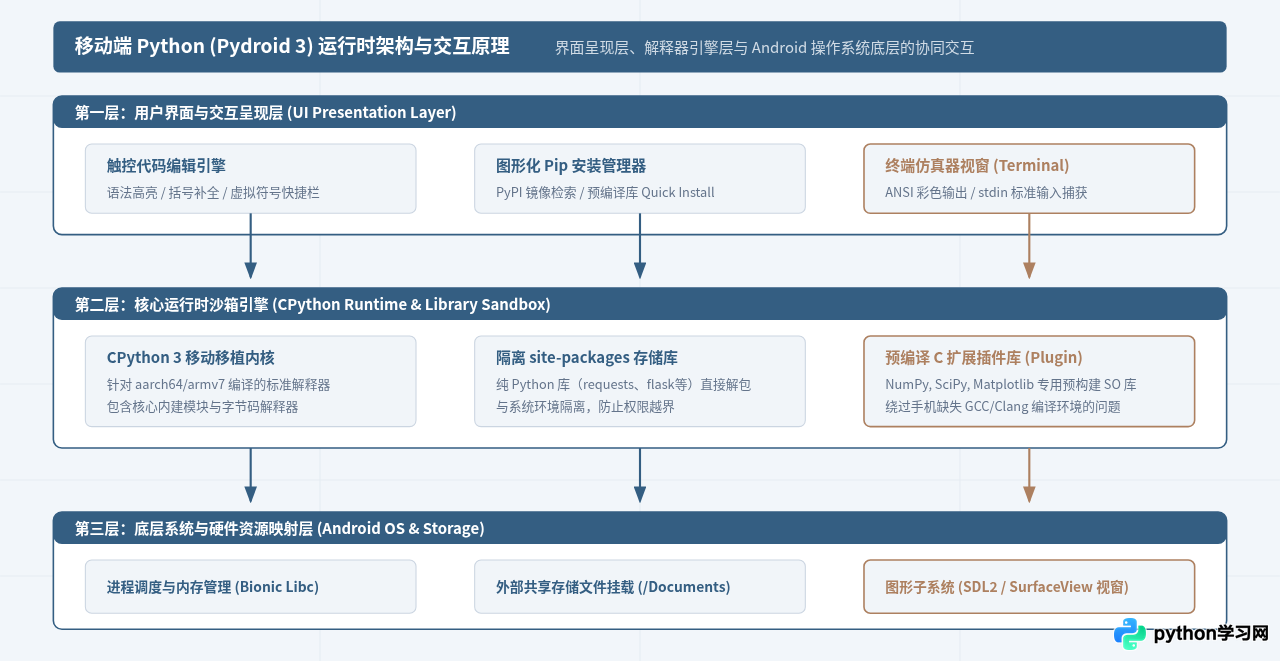
桌面系统通常具备完备的 C/C++ 编译工具链(如 GCC、MSVC)以及系统级动态链接库。而 Android 操作系统基于 Linux 内核,但其用户空间基于 Bionic libc 而非标准的 glibc,且普通 App 运行在隔离的 UID 沙箱中,没有 root 权限,无法任意调用系统底层编译器。
Pydroid 3 为了解决这一问题,构建了三层结构:
- UI 交互层:负责触控编辑、语法提示以及将输入输出与虚拟终端进行重定向。
- 解释器引擎层:内嵌了针对 ARM 架构(如 aarch64)定制编译的 CPython 解释器,并将安装的包存放在专用的
site-packages目录中。针对需要 C 扩展编译的常用库(如 NumPy、Pillow、SciPy),Pydroid 维护了一套云端预编译 Wheel 仓库,通过插件直接下发二进制文件,避免在手机端进行本地编译。 - 系统映射层:通过虚拟挂载点将 Android 的私有沙箱与公开媒体存储对接,并利用 SDL2 库将 Python 脚本调用的窗口绘图命令转化为移动端的 SurfaceView 画面。
纯 Python 编写的库(如 requests、beautifulsoup4、jinja2)只要依赖的底层网络协议受系统支持,均可通过 Pip 正常安装并运行;但如果第三方库严重依赖宿主机的 C/C++ 动态编译(如部分特定版本的密码学库或需本地构建 Cython 的库),在没有官方预编译 Wheel 支持的情况下,安装过程将抛出构建失败。遇到此类情况,建议优先查阅 Pydroid 侧边栏的“Quick Install”官方推荐列表。
四、移动端编程的适用边界与效能建议
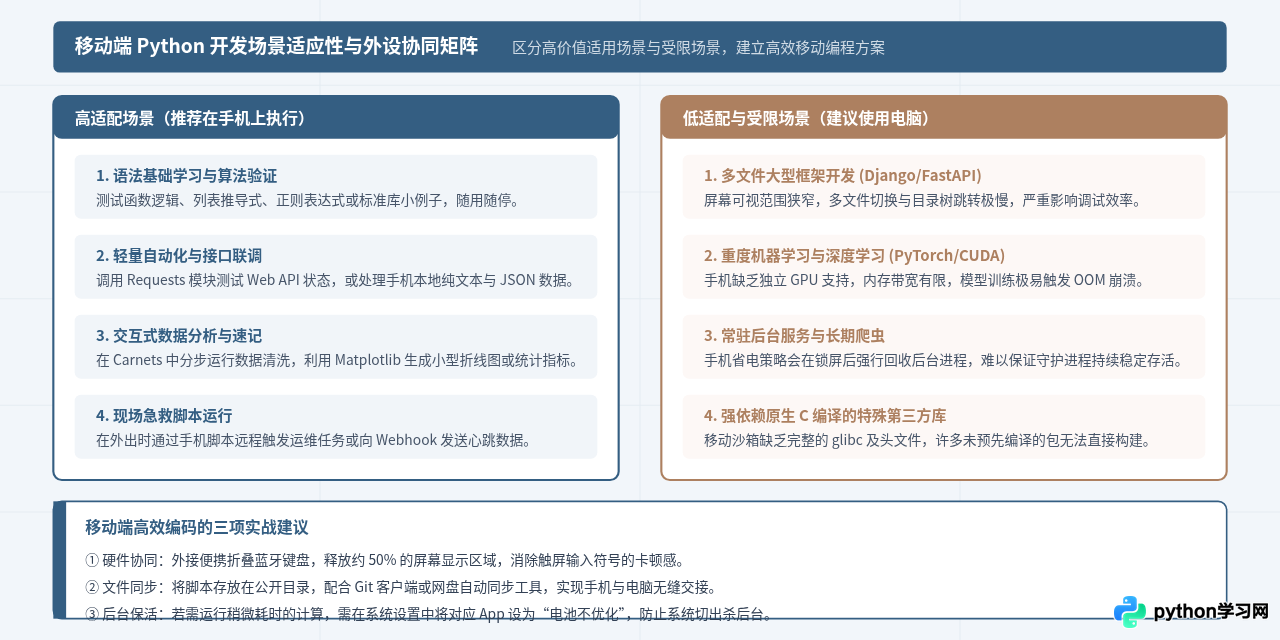
尽管移动端 App 已经能够运行复杂的 Python 程序,但在手机上进行编程与在桌面工作站开发存在本质的区别。合理评估手机运行 Python 的能力边界,可以避免在不适合的场景中浪费时间。
五、常见问题与排查方法
在移动端运行 Python 代码的过程中,读者通常会遇到以下几类具有共性的问题:
1. 安装 NumPy 等科学计算库提示“Command errored out with exit status 1”
原因排查:直接使用 pip install numpy 会尝试从官方 PyPI 拉取源码或通用 Wheel,这往往需要本地调用 Fortran 和 C 编译器。手机沙箱内部缺少这些编译工具,导致构建中断。
解决方法:在 Android 端,请确保已安装“Pydroid repository plugin”;随后在 Pydroid 3 侧边栏的 Pip 界面中,不要直接搜索安装,而是在“Quick install”标签页中直接点击“numpy”对应的“INSTALL”按钮。此时应用会从作者专门维护的预编译镜像源拉取已经针对 ARM 架构适配好的二进制 Wheel 文件。
2. 脚本在手机锁屏或切换到微信后立即终止运行
原因排查:现代移动操作系统(尤其是国产 Android 定制系统)具备激进的后台电池优化策略。一旦应用进入后台且未绑定前台通知服务,系统会在数秒至数分钟内将其挂起或直接杀掉进程。
解决方法:进入手机“系统设置” -> “应用管理” -> 找到对应 App(如 Pydroid 3) -> 进入“电池 / 耗电管理”,将后台耗电策略从“智能限制”改为“无限制 / 允许后台高耗电”。如果需要运行长时间网络请求脚本,建议保持屏幕常亮并连接充电器。
3. 读取本地文件时提示“PermissionError: [Errno 13] Permission denied”
原因排查:Android 10 及以上系统采用了分区存储(Scoped Storage)机制。如果代码中直接使用绝对路径写入根目录(如 /sdcard/data.txt),会触发操作系统的权限拦截。
解决方法:在脚本中使用相对路径,将待处理的文件保存在 Python 脚本所在的同级目录中;或者在手机系统设置中检查是否已经为该 App 开启了“所有文件访问权限”。
六、总结与选型参考表
在手机上运行 Python 并不是为了替代桌面电脑的主力开发工作,而是为移动场景下的语法练习、逻辑验证和紧急脚本处理提供一种高度便携的解决方案。结合系统与需求特征,各方案的技术特性对比如下:
| 应用名称 | 支持平台 | 环境形态 | 包管理支持 | 推荐使用场景 |
|---|---|---|---|---|
| Pydroid 3 | Android | 完整 IDE + 内置终端 | Pip (含预编译仓库) | 初学练习、语法测试、简单数据处理 |
| Carnets | iOS / iPadOS | Jupyter Notebook | 预置常用分析栈 | 交互式计算、数据可视化探索 |
| Termux | Android | 底层 Linux 仿真环境 | pkg / apt / pip | 命令行运维、多工具链协同、高级开发者 |
| Pythonista | iOS | 原生 IDE + UI 框架 | 内置标准库与专有 API | iOS 原生自动化、日常办公脚本 |
| QPython 3L | Android | 轻量 IDE + 控制台 | QPip 包管理 | 快速运行简短脚本、教学演示 |
综上所述,建议初学者直接在 Android 设备上安装 Pydroid 3,或在 iOS 设备上获取 Carnets。通过内置的便捷输入辅助栏与开箱即用的解释器,读者即可在通勤或外出碎片化时间内,随时随地开启 Python 代码编写与运行。
本站声明
本文内容仅供参考,不代表本站观点。转载或引用请注明出处。如发现内容问题,请通过联系我们页面反馈。















