


Jupyter Notebook中怎么用Python实现即时交互式绘图

详细介绍在Jupyter Notebook中如何使用Python实现即时交互式绘图。涵盖ipympl窗口式交互与Plotly声明式Web图表两种主流方案的安装配置、代码示例、控件绑定及常见问题排查。
在数据分析和算法验证过程中,静态图表往往需要开发者不断手动修改代码并重新运行单元格,效率较低。在 Jupyter Notebook 中实现即时交互式绘图,核心在于建立“参数控件或鼠标事件与图形渲染器之间的双向联动”。目前最稳健的解决路径主要分为两类:一是继续沿用 Matplotlib 的绘图习惯,通过引入 ipympl 后端与 ipywidgets 控件实现画布内缩放、平移与参数滑块联动;二是采用原生基于 Web 前端引擎渲染的绘图库(以 Plotly 为代表),无需额外配置即可直接获得悬停提示、图例隐藏、局部缩放等即时交互能力。本文将逐步说明这两种路径的具体搭建步骤、核心代码实现及排查要点。
一、交互式绘图的实现机制与技术选型
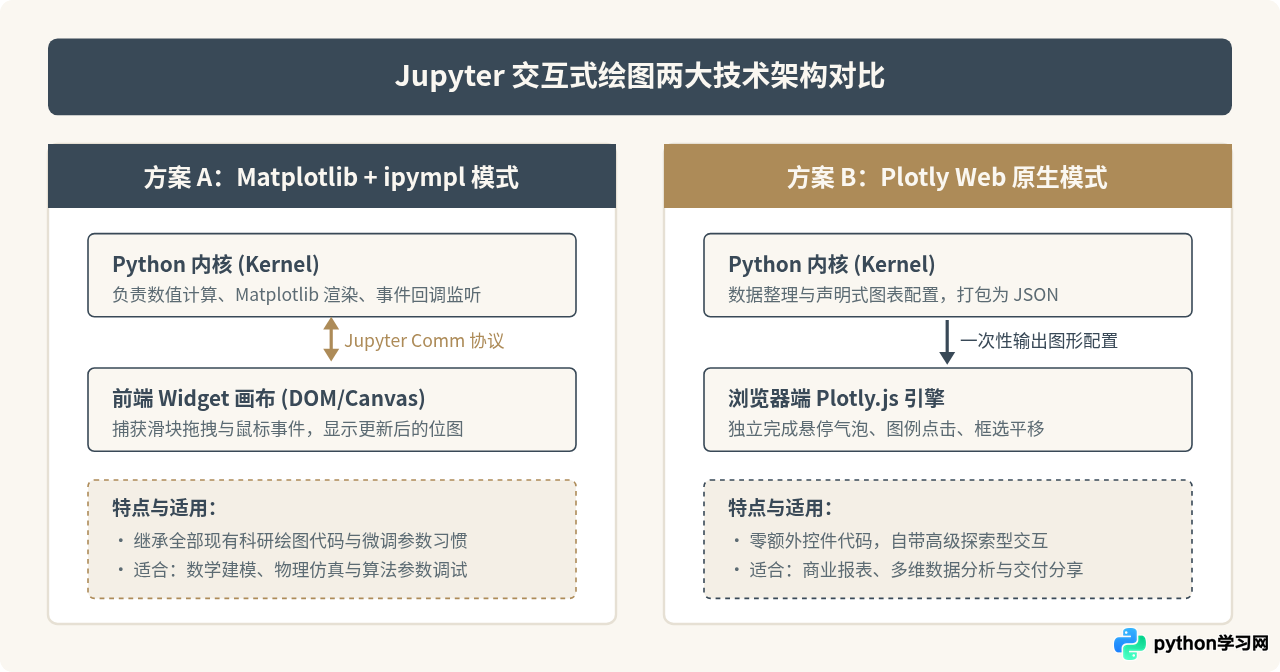
理解交互式绘图的工作方式,有助于我们在不同场景下选用最合适的库。Jupyter Notebook 的运行架构包含后端的 Python 内核(Kernel)与前端的浏览器界面。两者的通信直接决定了交互绘图的运行模式。
第一种模式是“后端渲染联动”。以 Matplotlib 配合 ipympl 为代表,绘图的计算与图像生成依然由后端的 Python 完成,当用户在前端拖动滑块或缩放视图时,Jupyter 的通信通道(Comm)将事件传递给内核,内核重新计算并局部更新画布内容。这种方式的优势在于能完全复用现有的 Matplotlib 生态与复杂的科研图表配置,但频繁联动对内核连接状态有依赖。
第二种模式是“前端自主渲染”。以 Plotly 为代表,Python 内核仅负责将数据和图表配置打包成 JSON 格式传输到浏览器,前端借助 WebGL 或 SVG/Canvas 引擎直接在用户端完成绘制与交互。此时所有的鼠标悬停、区域选中、坐标平移均在浏览器内部即时运算,交互响应极度丝滑且不占用 Python 计算资源。
二、方案一:基于 Matplotlib 与 ipympl 实现窗口式交互
在传统的 Jupyter 环境中,执行 %matplotlib inline 后生成的图表纯粹是一张 PNG 静态位图,无法用鼠标进行缩放或平移。为了使 Matplotlib 具备即时交互能力,官方推荐采用 ipympl 后端。
1. 依赖安装与魔法指令声明
首先在运行 Jupyter 的 Python 环境中安装所需包。打开终端或在 Notebook 中运行以下命令:
pip install matplotlib ipympl ipywidgets安装完成后,在 Notebook 单元格的最开始声明魔法指令 %matplotlib widget。该指令会将 Matplotlib 的绘图后端切换为基于 Jupyter Widgets 的交互式画布。
切勿混用 %matplotlib notebook 与 %matplotlib widget。前者是旧版经典 Notebook 的内部后端,在现代 JupyterLab 及 VS Code 的 Jupyter 扩展中已被全面弃用;当前统一使用 %matplotlib widget。
2. 基础交互画布与原生工具栏
在声明 %matplotlib widget 后,正常编写绘图语句即可获得带交互工具栏的图形窗口:
%matplotlib widget
import matplotlib.pyplot as plt
import numpy as np

# 构造模拟数据
x = np.linspace(0, 10, 500)
y = np.sin(x) * np.exp(-x / 5)

# 正常创建画布
fig, ax = plt.subplots(figsize=(7, 4))
line, = ax.plot(x, y, label='衰减正弦波', color='#394957', lw=2)
ax.set_title('交互式 Matplotlib 画布示例')
ax.set_xlabel('时间 (s)')
ax.set_ylabel('振幅')
ax.grid(True, linestyle='--', alpha=0.5)
ax.legend()
plt.show()
执行该单元格后,图形下方或侧边会出现一组工具图标。你可以使用鼠标完成以下即时交互:
- 平移视图(Pan):按住鼠标左键拖动,即可向任意方向平移坐标轴。
- 矩形缩放(Zoom to rect):使用鼠标框选感兴趣的局部区域,坐标轴会自动贴合该区域。
- 滚轮缩放:光标置于坐标轴内滑动滚轮,实现无级缩放。
- 复位视图(Home):点击主页图标即可瞬间恢复最初的坐标范围。
3. 配合 ipywidgets 实现参数即时联动
如果需要通过拖动滑块来实时改变曲线参数(例如调节信号频率、改变滤波阈值),可以借助 ipywidgets.interact 函数,将滑块变动与绘图更新绑定。
import ipywidgets as widgets
from ipywidgets import interact

# 保持使用同一交互画布
fig, ax = plt.subplots(figsize=(7, 3.8))
x = np.linspace(0, 2 * np.pi, 400)
line, = ax.plot(x, np.sin(x), color='#AD8B58', lw=2)
ax.set_ylim(-2.5, 2.5)
ax.grid(True, linestyle=':', alpha=0.6)

# 定义更新函数:仅更新数据,避免频繁销毁重绘
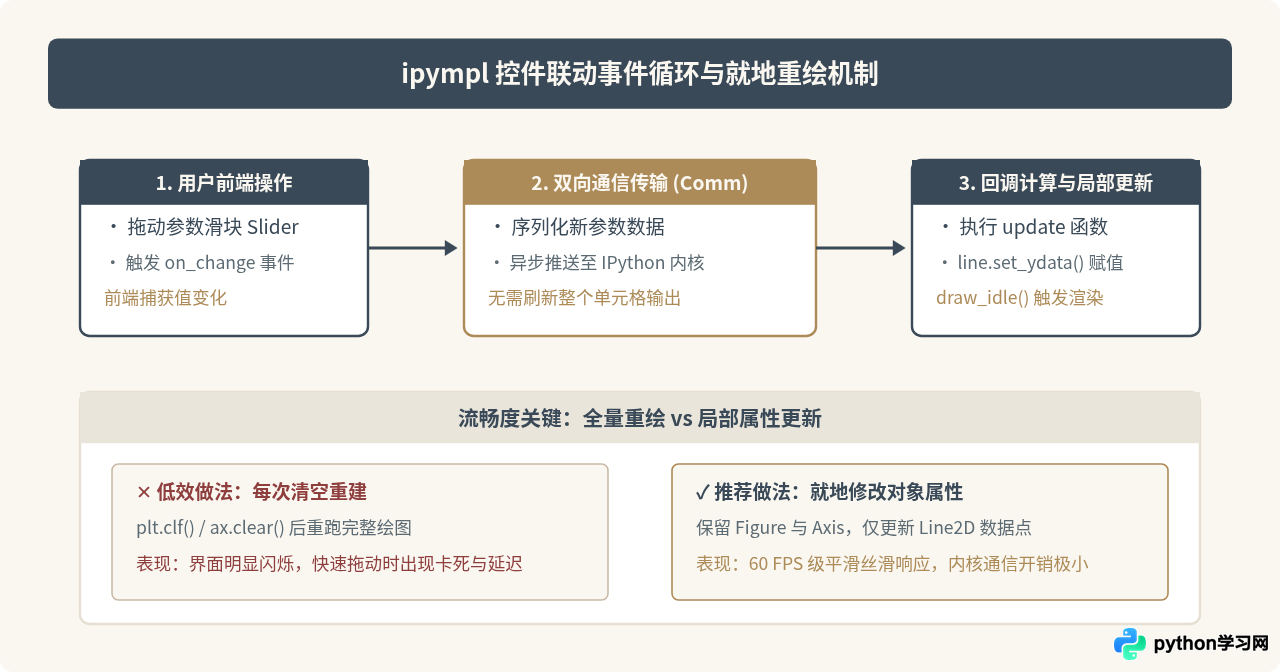
def update_wave(frequency=1.0, amplitude=1.0):
    line.set_ydata(amplitude * np.sin(frequency * x))
    fig.canvas.draw_idle()  # 触发空闲重绘,保证交互流畅

# 绑定交互滑块
interact(update_wave,
         frequency=widgets.FloatSlider(value=1.0, min=0.2, max=5.0, step=0.1, description='频率:'),
         amplitude=widgets.FloatSlider(value=1.0, min=0.1, max=2.0, step=0.1, description='振幅:'));
在这段代码中,核心优化技巧是使用 line.set_ydata() 配合 fig.canvas.draw_idle()。这种方式只向图形通道提交更新后的 Y 轴数组,而不会重复执行清空坐标系、重画边框与重设标题的操作,从而消除了拖动滑块时的明显闪烁与卡顿。
三、方案二:基于 Plotly 快速构建现代 Web 原生交互图表
如果你希望图表直接具备开箱即用的悬停数据卡片、图例点击隐藏、局部框选以及多维下钻能力,而不想编写额外的 Widget 监听逻辑,Plotly 是目前在 Jupyter 中体验最优秀的高级交互绘图库。
1. 环境准备与极简入门
在环境中安装 Plotly:
pip install plotly pandas在较新的 JupyterLab (3.0+) 或 VS Code 中,Plotly 的前端渲染器已经完全内置,无需再额外安装旧版的扩展插件。使用 plotly.express 接口,两行代码即可生成高度交互的多维图表:
import plotly.express as px
import pandas as pd
import numpy as np

# 生成多维数据样本
np.random.seed(42)
df = pd.DataFrame({
    '特征A': np.random.randn(200),
    '特征B': np.random.randn(200) * 2 + 1,
    '类别': np.random.choice(['组别 1', '组别 2', '组别 3'], 200),
    '样本量': np.random.randint(10, 100, 200)
})

# 绘制交互散点图
fig = px.scatter(
    df, x='特征A', y='特征B', color='类别', size='样本量',
    hover_name='类别',
    title='多维交互散点图(支持悬停、图例过滤、框选)',
    color_discrete_sequence=['#394957', '#AD8B58', '#6E8294']
)
fig.show()
2. 原生交互特性的使用体验
运行生成的图表具有以下无需编写任何逻辑即可生效的交互特性:
- 悬停数据浮层(Hover Tooltip):鼠标滑过任意数据点,立即精准弹出包含坐标数值、样本类别、大小属性的结构化卡片。
- 图例动态过滤(Legend Toggle):单击右侧图例中的某个类别名称,即可在画布中隐藏或显示该类别;双击某个类别则单独聚焦显示该项。
- 局部框选与套索(Box/Lasso Select):在右上角模式栏中选择矩形选择或套索工具,可以圈选一部分数据点,其他未选中的数据点会自动半透明变暗。
- 单键导出高分辨率图片:点击右上角的小相机图标,浏览器会在本地直接将当前交互状态下载为高质量 PNG 图像。
3. 进阶交互:时间序列与滑动范围选择器
对于时序数据或长周期趋势,可以在布局中一行代码加入 Range Slider(时间轴滑块)与时间跨度选择器(Range Selector):
# 构造时序数据
dates = pd.date_range('2025-01-01', periods=180)
trend = np.cumsum(np.random.randn(180)) + 50
df_time = pd.DataFrame({'日期': dates, '指标值': trend})

fig_time = px.line(df_time, x='日期', y='指标值', title='带有时间轴滑块的交互趋势图')

# 添加时间滑动条
fig_time.update_xaxes(
    rangeslider_visible=True,
    rangeselector=dict(
        buttons=list([
            dict(count=1, label="1月", step="month", stepmode="backward"),
            dict(count=3, label="3月", step="month", stepmode="backward"),
            dict(step="all", label="全部")
        ])
    )
)
fig_time.show()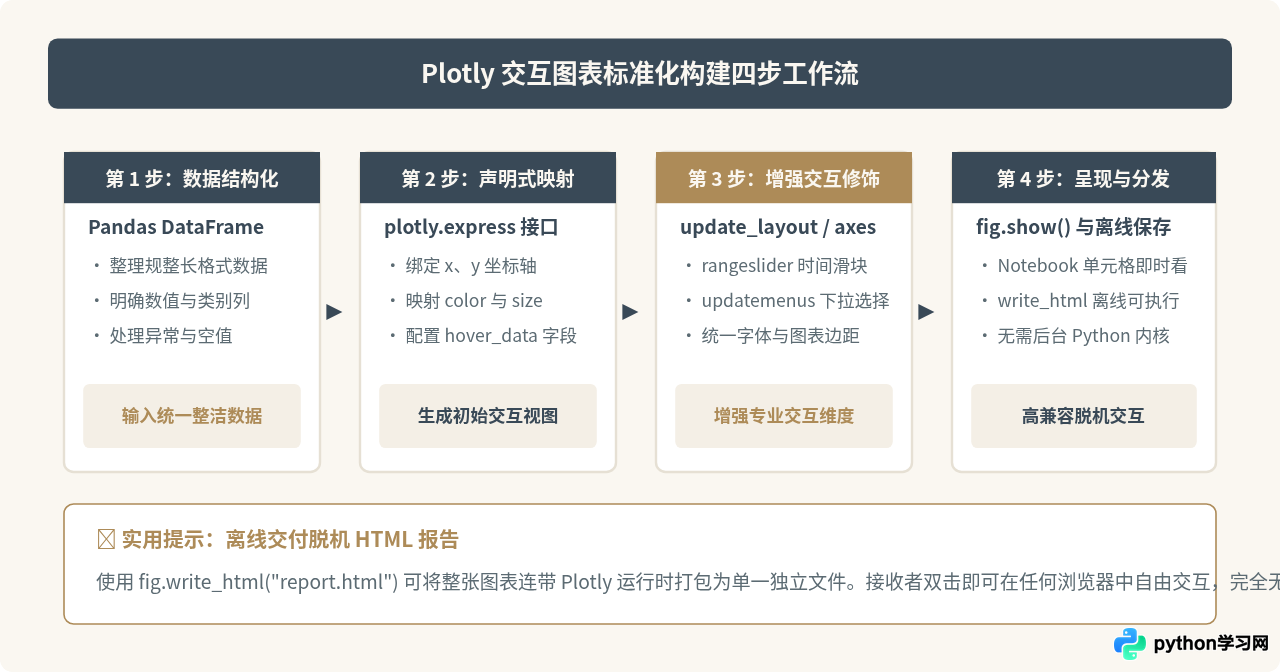
四、常见问题排查与避坑指南
在配置和使用交互式绘图时,初学者常常会遇到图表无法交互或环境报错。以下是几类最普遍的问题与排查依据:
1. %matplotlib widget 执行后仅输出文本或空白占位符
表现:执行单元格后,只输出形如 <Figure size 700x380 with 1 Axes> 的文本,或者出现一块空白区域却没有任何图形。
原因与解决:
- 缺少 JupyterLab 小部件扩展。确保执行过
pip install ipympl jupyterlab-widgets。 - 环境更新后未重启内核。安装完包后,必须点击 Jupyter 顶部的 Kernel -> Restart Kernel,重新初始化通信环境。
- 单元格末尾缺少
plt.show()。在部分环境中,如果不显式调用plt.show(),画布句柄可能不会挂载到前端输出区域。
2. 大数据量下的交互卡顿
表现:当散点数量超过 5 万点时,拖动滑块或缩放鼠标出现明显掉帧或页面假死。
优化策略:
- Plotly 启用 WebGL 模式:将散点图方法改为
px.scatter(..., render_mode='webgl'),或者直接使用go.Scattergl()。底层渲染管线将从 SVG 切换为 GPU 加速的 WebGL,轻松应对数十万数据点。 - Matplotlib 降采样视图:在交互阶段仅提取前 5,000 个采样点呈现宏观趋势,只有当用户锁定特定缩放窗口时,再按当前视口坐标范围重采样高精细节。
五、综合总结与技术选型决策
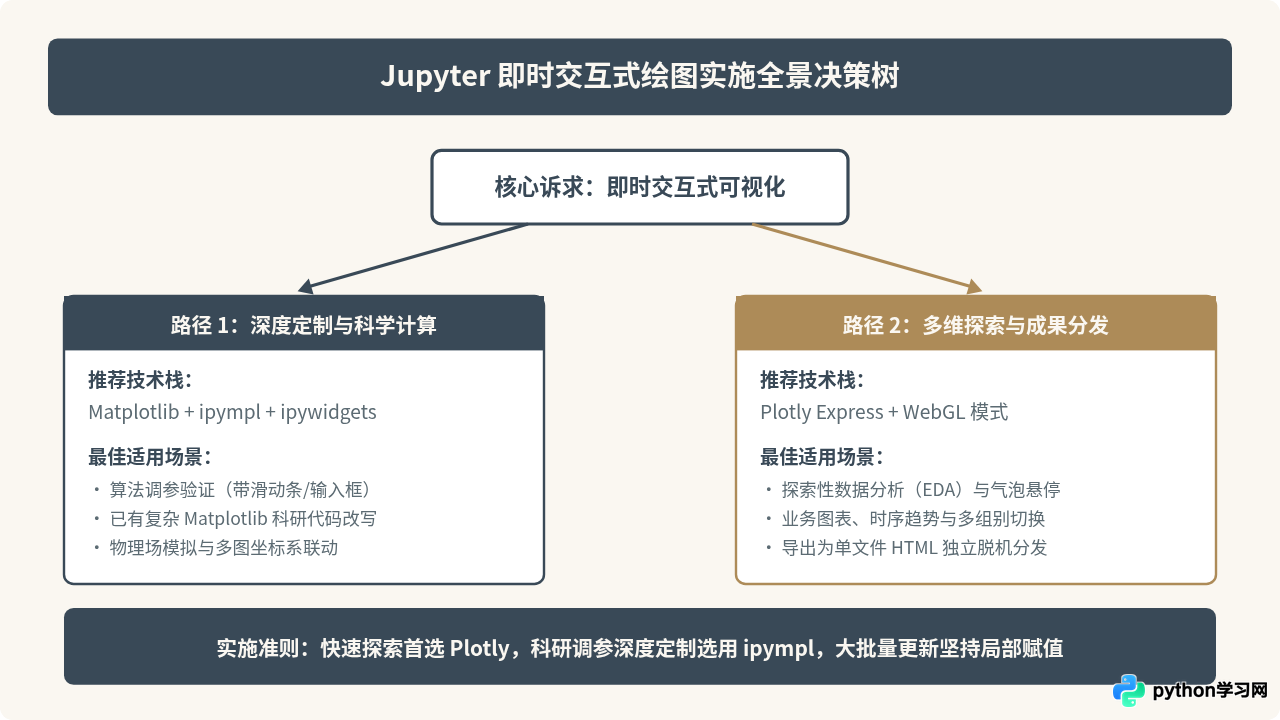
在 Jupyter Notebook 中实现即时交互式绘图并非单一库的垄断,而是针对具体工作场景的权衡选择。如果你的代码库高度依赖 Matplotlib,需要精细控制误差棒、多子图拼贴以及学术论文排版,建议选择 Matplotlib + ipympl + ipywidgets 组合;如果你需要快速探索多维特征、追求丝滑的悬停下钻,或者需要将交互结果作为独立 HTML 文件交付给非技术同事,Plotly 则是效率最高的现代方案。
六、总结速查表
| 特性维度 | Matplotlib + ipympl | Plotly (Express) |
|---|---|---|
| 核心驱动 | Python 后端运算 + Comm 协议通信 | 前端浏览器 JavaScript (WebGL/SVG) 独立渲染 |
| 安装依赖 | matplotlib, ipympl, ipywidgets |
plotly, pandas |
| 核心指令 | %matplotlib widget |
fig.show() |
| 悬停提示 (Hover) | 需额外借助 mplcursors 等三方库配置 | 原生自带,自动提取多维字段 |
| 控件联动开发量 | 中等(需定义更新函数并绑定 Slider) | 极低(开箱即用,支持一键加 RangeSlider) |
| 脱机独立交付 | 难以直接脱离 Python 环境运行 | 极佳(支持 write_html 单文件分享) |
本站声明
本文内容仅供参考,不代表本站观点。转载或引用请注明出处。如发现内容问题,请通过联系我们页面反馈。















