


Python Tutor网页版怎么可视化代码执行步骤与内存变化

详细讲解如何通过Python Tutor网页版可视化运行Python代码,掌握代码步进调试、红绿箭头含义以及栈帧与堆对象内存指针映射的观察方法。
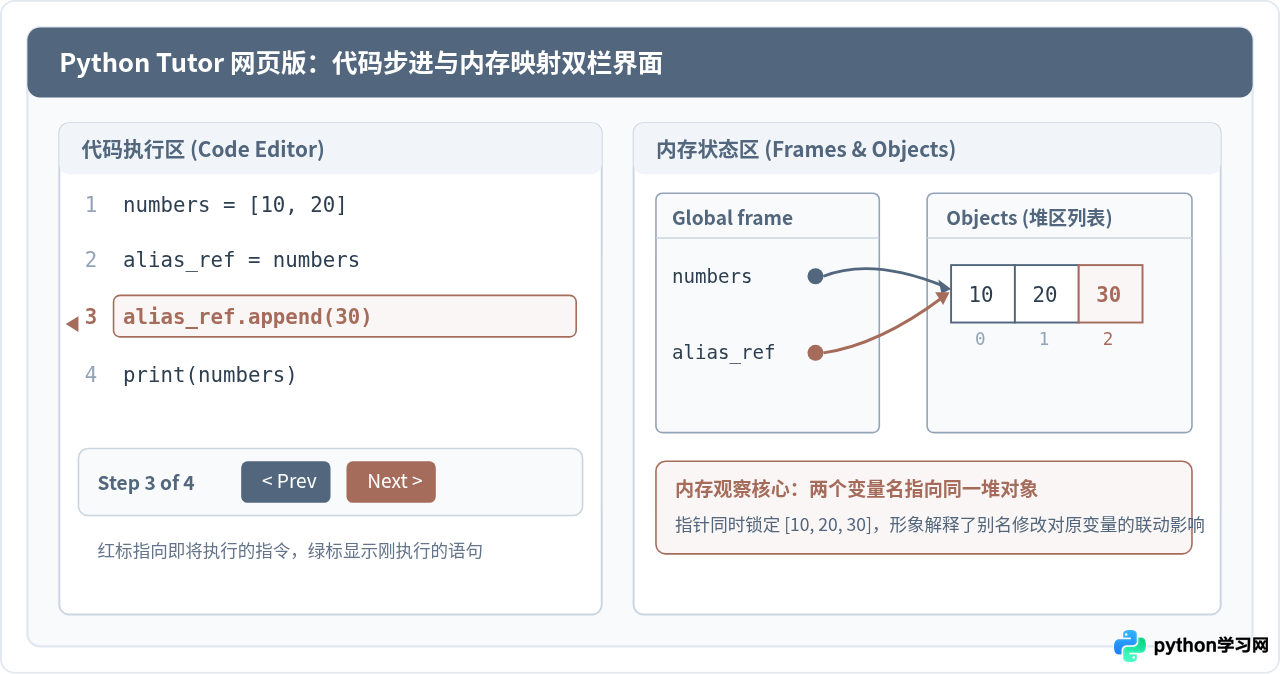
一、从访问到可视化的四步操作流程
打开浏览器访问 Python Tutor 官网(pythontutor.com)后,首页通常会提供多种编程语言入口。进行 Python 可视化分析时,主要经过环境确认、代码载入、生成追踪与交互调试四个步骤。
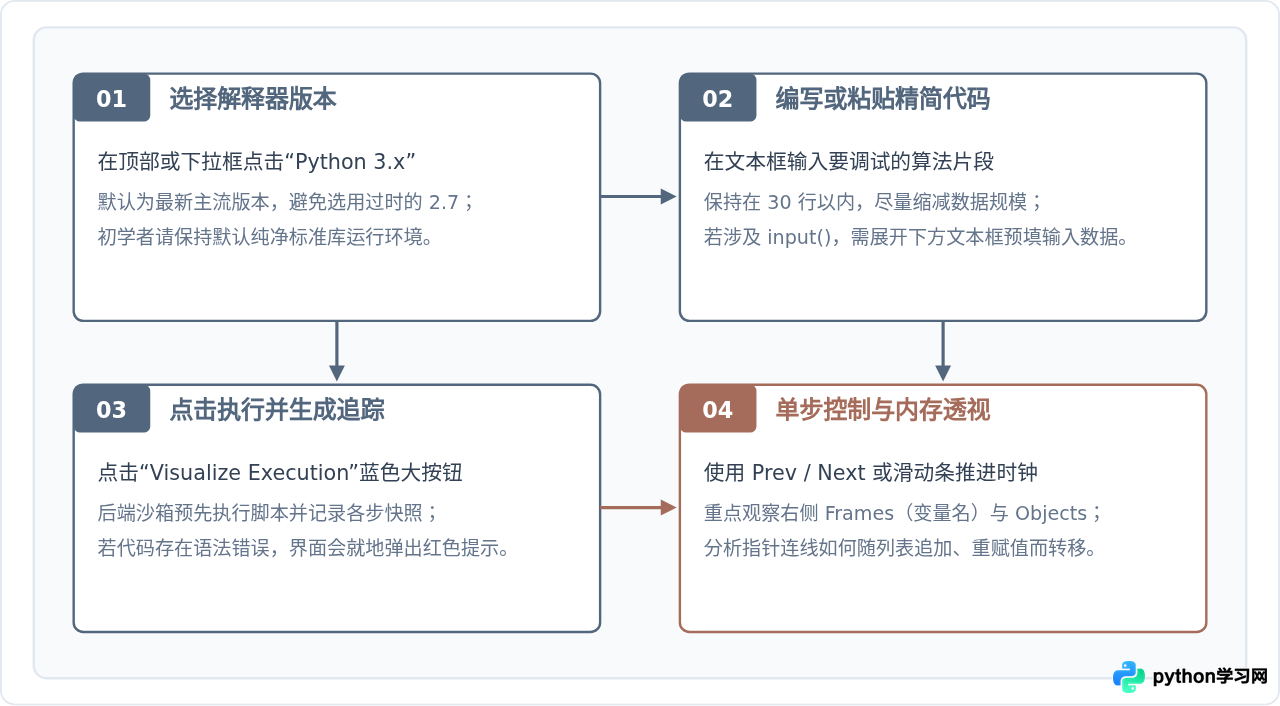
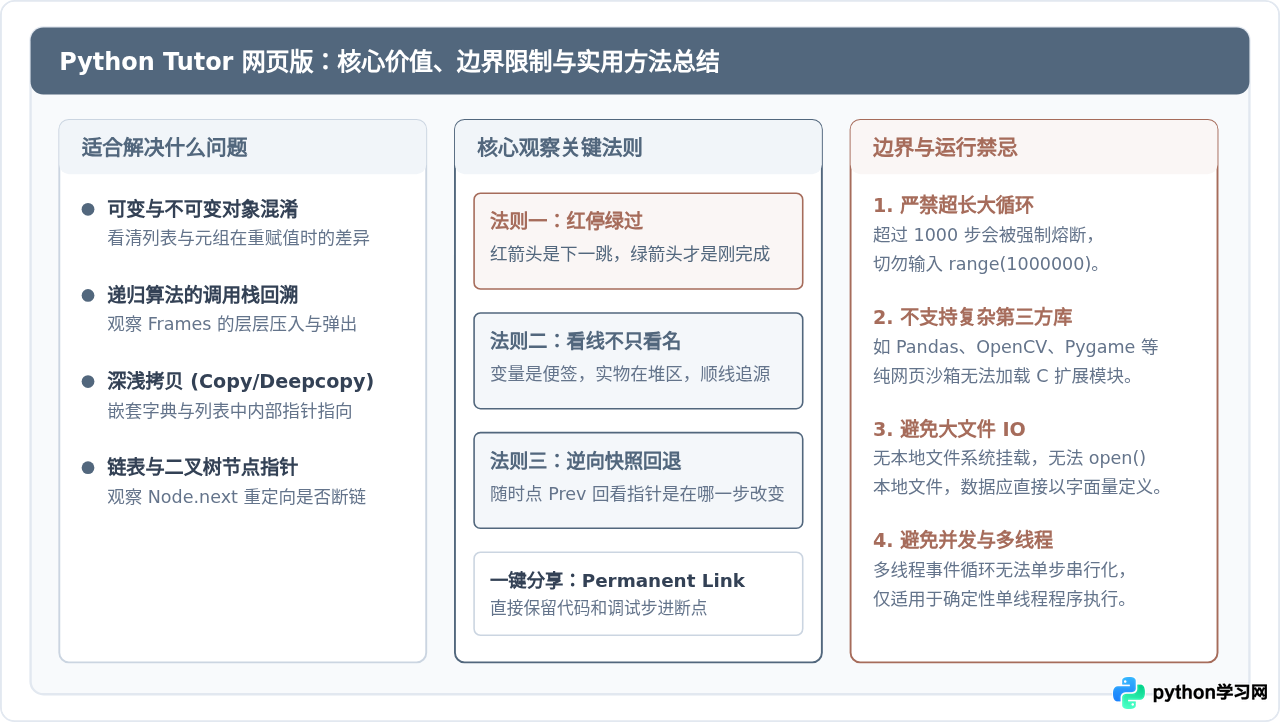
在输入代码阶段,初学者常犯的一个错误是直接把几百行的业务代码完整粘贴进去。Python Tutor 是为了教学和机制透视设计的,并非全功能生产调试器。沙箱对脚本的单次最大运行步数设有硬性上限(通常在 1000 步左右)。一旦循环迭代次数过多,就会触发步数超限告警而中断生成。因此,务必将待检验的问题浓缩成 10 到 20 行的核心逻辑片段。
二、辨析红绿箭头:时序与执行状态的对应关系
进入可视化视图后,代码区左侧会出现红、绿两种醒目的标记箭头。准确理解这两个箭头的含义,是避免对变量生成时机产生误解的关键。
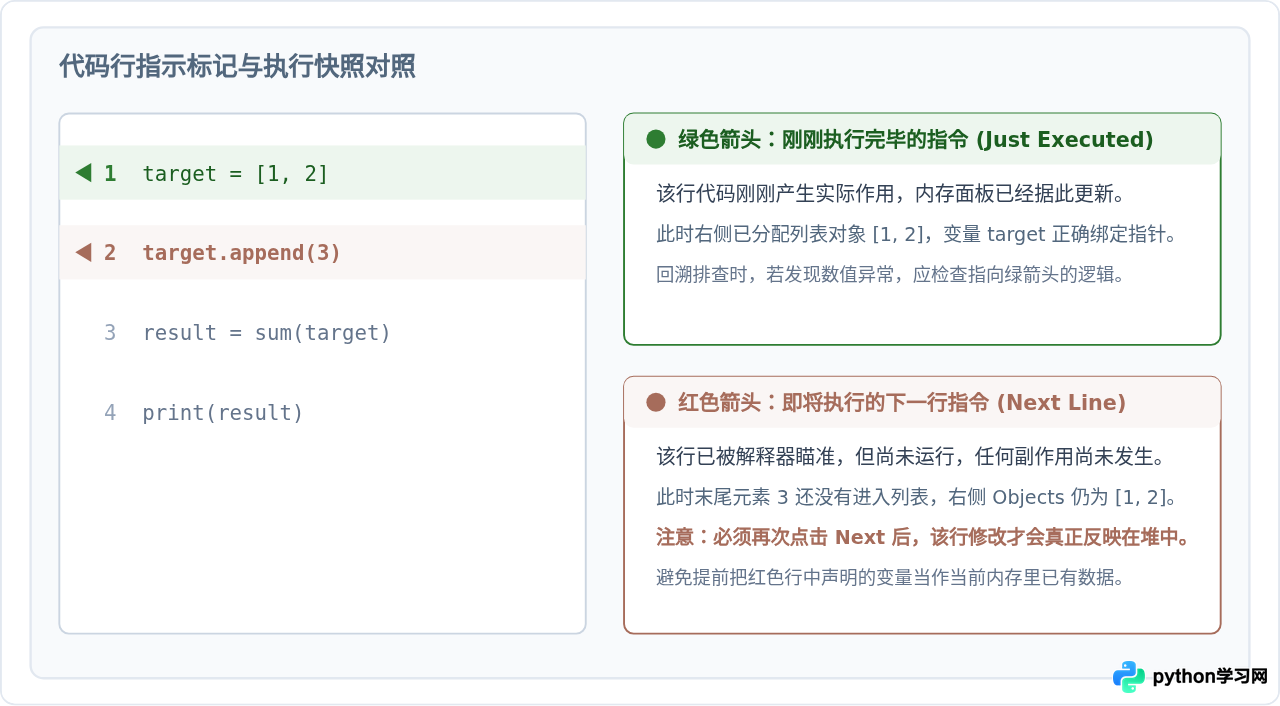
很多初学者在查看步进时,经常困惑为什么红色箭头已经指到了 target.append(3),右侧堆区里的列表依然只有 [1, 2] 两个元素。原因在于红色标记是“即将执行”而非“已经执行”。只有当你点击 Next,红色箭头移向下一行,原先的行变成绿色后,内存状态才会结算并呈现最新的元素。记住这一点,能省去大量不必要的调试困扰。
三、核心透视:栈帧(Frames)与堆对象(Objects)分离
Python 语言采用“基于引用的对象模型”。变量名本质上是一个指向内存中对象的指针标签。普通的终端打印(如 print())只能输出对象的字符串表示,很难直观看出两个变量究竟是共用了同一个对象,还是各自拥有独立的副本。Python Tutor 的核心威力就在于彻底将调用栈与堆对象分离展示。
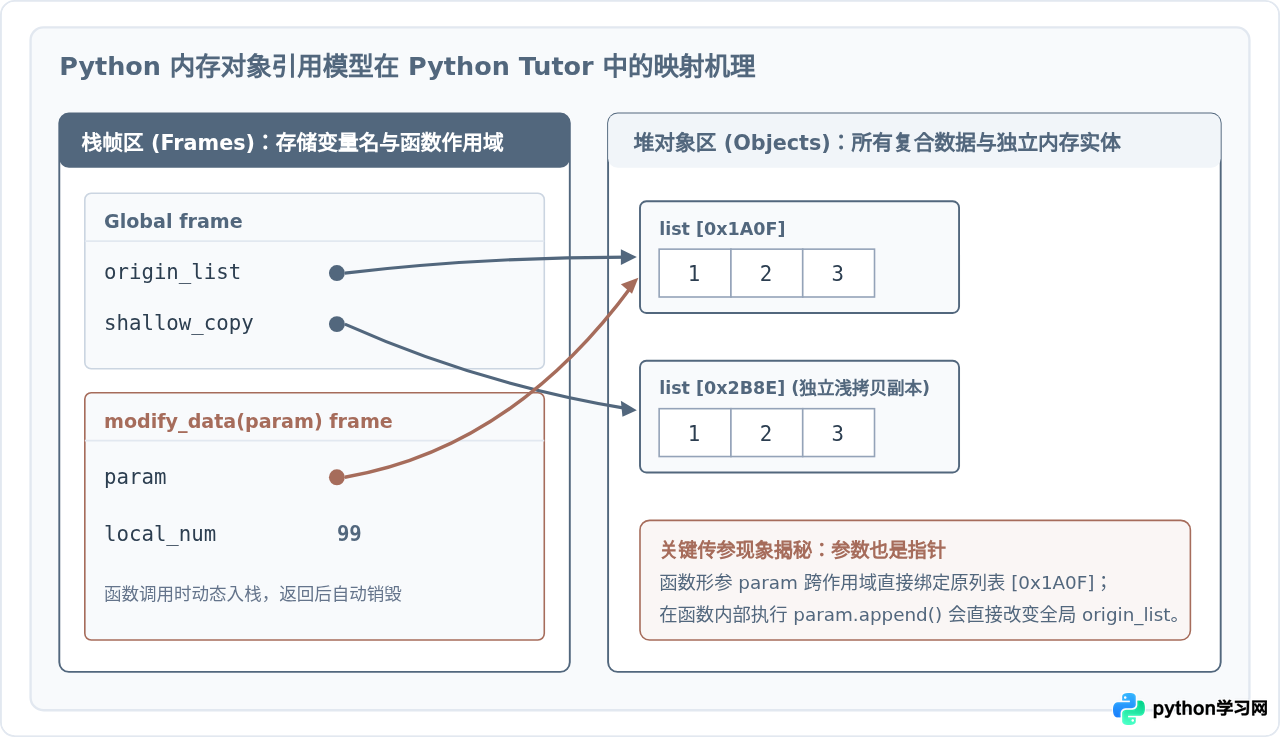
在上面的图示中,我们可以清晰捕捉到两组经常引发程序缺陷的经典场景:
- 浅拷贝与独立对象:通过
shallow_copy = origin_list.copy()创建的列表,在右侧会派生出一个带有独立内存标识的新方框。修改shallow_copy内部的基本数据不会波及原列表。 - 函数传参的本质:当把
origin_list传入函数modify_data(param)时,函数栈帧中的形参param并没有克隆一份数据,而是拉出一条红色的指针连线,紧紧锚定在原有的同一个堆对象上。这直接解释了为什么在函数内执行原位修改(In-place mutation)会对全局变量产生永久影响。
四、进阶参数配置与避坑指南
为了在教学、分享或排查更复杂的数据结构时获得最佳效果,Python Tutor 还在代码输入区底部提供了若干实用的隐藏选项与功能开关:
| 配置选项 | 默认行为 | 推荐调整场景 |
|---|---|---|
| Draw references using arrows | 以明显连线箭头指向堆对象 | 默认建议开启。能最直观地看清别名引用与链表拓扑;若结构过于庞大导致连线交错严重,可切为“inline primitives”。 |
| Hide passed-in arguments | 在子函数帧中完整列出入参 | 分析递归或深层函数调用栈时建议勾选,避免大量重复形参把栈帧面板挤出视窗。 |
| Standard Input (stdin) | 运行时遇到 input() 自动阻断 | 包含 input() 调用的代码,必须在下方预填纯文本,按行填入模拟输入,否则会报错提示缺少输入流。 |
| Generate permanent link | 生成包含当前代码与单步状态的短链 | 用于技术问答、作业答疑或团队沟通,对方点开即复现完全一致的可视化界面。 |
本站声明
本文内容仅供参考,不代表本站观点。转载或引用请注明出处。如发现内容问题,请通过联系我们页面反馈。















