


Python Qt点击按钮关闭当前窗口的代码实现

发布时间:2026-10-29 |
5人浏览过
详解在Python Qt(PyQt与PySide)中通过点击按钮关闭当前窗口的代码实现,涵盖信号与槽直接绑定、自定义槽函数逻辑处理、以及closeEvent事件拦截等实用方案。
在 Python Qt(包括 PyQt5、PyQt6、PySide2 或 PySide6)桌面应用开发中,实现点击按钮关闭当前窗口的核心做法是利用 Qt 的“信号与槽”(Signals and Slots)机制,将按钮的点击信号
clicked 连接到窗口组件的内置槽函数 close()。本文将从核心代码实现、分步构建流程、自定义槽函数扩展以及关闭事件拦截四个维度,系统讲解具体实现方法与注意事项。
一、核心解决方案:信号与槽的直接绑定
Qt 的图形组件之间通过信号与槽进行通信。当用户点击界面上的 QPushButton 时,按钮控件会自动发射 clicked 信号。而所有的顶级窗口控件(如 QWidget、QMainWindow、QDialog)都内置了用于关闭窗口的 close() 方法。因此,最直接的代码表达方式就是将该信号与窗口实例的 close 方法关联:
# 核心连接代码
self.button.clicked.connect(self.close)
这一机制保证了界面交互与窗口生命周期逻辑解耦。以下是使用 PyQt5 编写的完整独立可运行示例:
import sys
from PyQt5.QtWidgets import QApplication, QWidget, QPushButton, QVBoxLayout

class MainWindow(QWidget):
    def __init__(self):
        super().__init__()
        self.init_ui()

    def init_ui(self):
        # 1. 设置窗口基本属性
        self.setWindowTitle('Qt按钮关闭窗口示例')
        self.resize(360, 200)

        # 2. 创建关闭按钮
        self.close_btn = QPushButton('关闭当前窗口', self)

        # 3. 将按钮的点击信号连接到窗口的关闭方法
        self.close_btn.clicked.connect(self.close)

        # 4. 使用布局管理器排版
        layout = QVBoxLayout()
        layout.addWidget(self.close_btn)
        self.setLayout(layout)

if __name__ == '__main__':
    app = QApplication(sys.argv)
    window = MainWindow()
    window.show()
    sys.exit(app.exec_())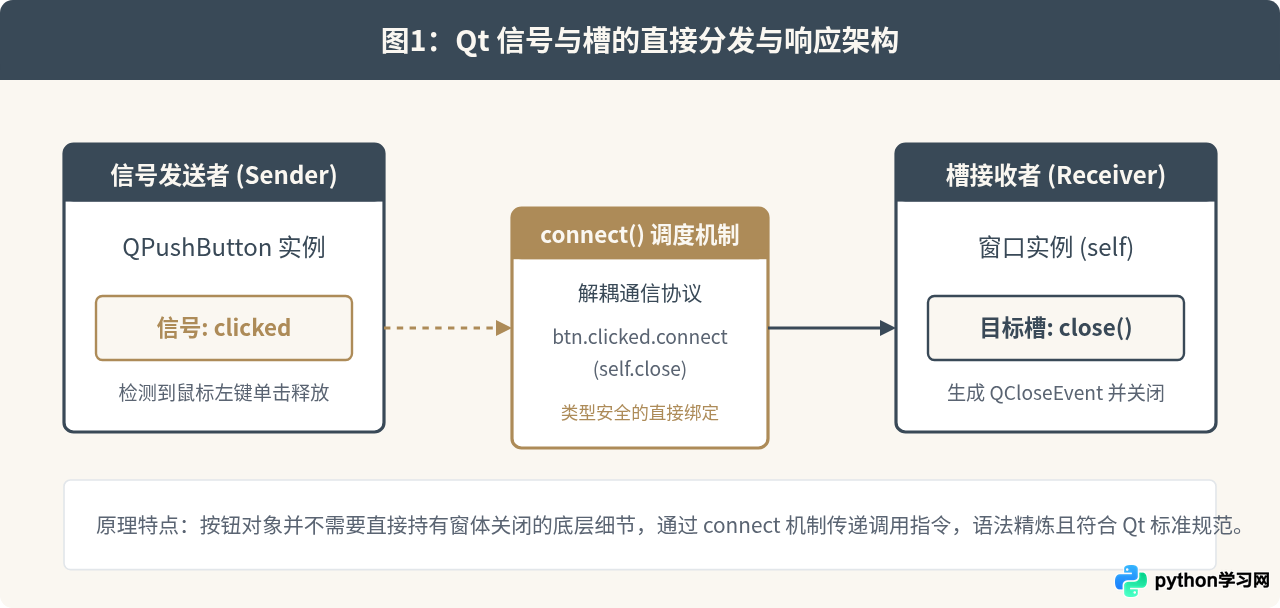
图1:Qt 信号与槽通过 connect 建立映射关系,实现解耦触发窗口关闭
二、四步构建操作指南
为了让初学者能够清晰掌握代码的内部构造,我们将该功能的实现过程划分为标准的四个开发步骤:
- 继承并初始化窗口类:继承
QWidget或QMainWindow,在构造方法__init__中调用父类构造,并设置窗口标题与初始尺寸。 - 创建按钮控件:实例化
QPushButton,传入显示的文本标签以及父级窗口指针(或在布局中直接挂载)。 - 建立信号槽连接:在窗口初始化阶段,调用
btn.clicked.connect(self.close),注意传入的是方法引用self.close,切勿加括号。 - 加入布局与事件循环启动:将按钮加入布局管理器,在主程序入口实例化应用对象
QApplication并通过exec_()运行主事件循环。
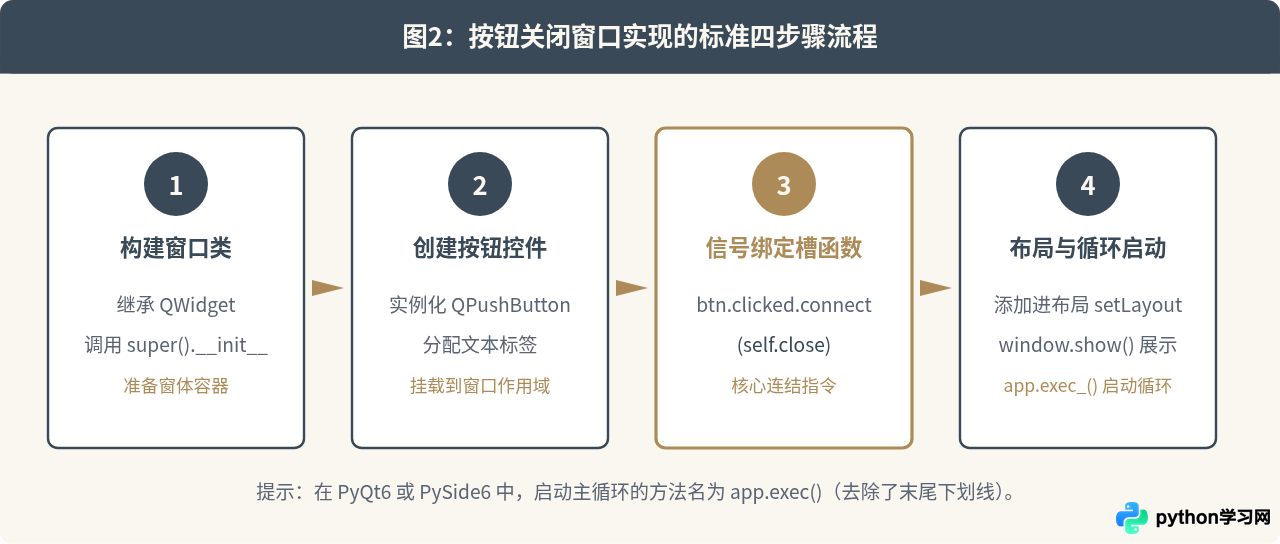
图2:从窗口实例化到事件循环开启的四步闭环实现流程
三、进阶:使用自定义槽函数执行关闭前逻辑
在实际生产项目中,点击关闭按钮通常不仅仅意味着简单粗暴地退出,往往还需要伴随资源保存、通信连接断开、数据校验或用户状态记录等操作。此时,我们不应该将 clicked 信号直接绑定到 self.close,而是先连接到一个自定义的槽方法,在该方法内完成预处理工作,最后再显式调用 self.close()。
class CustomCloseWindow(QWidget):
    def __init__(self):
        super().__init__()
        self.init_ui()

    def init_ui(self):
        self.setWindowTitle('带清理逻辑的关闭窗口')
        self.resize(360, 200)

        self.btn = QPushButton('安全关闭', self)
        # 连接到类内的自定义槽函数
        self.btn.clicked.connect(self.handle_close_action)

        layout = QVBoxLayout()
        layout.addWidget(self.btn)
        self.setLayout(layout)

    def handle_close_action(self):
        # 1. 执行前置清理任务
        print("正在保存用户配置数据...")
        print("正在关闭后台线程与网络套接字...")

        # 2. 调用内置 close() 方法关闭当前窗口
        self.close()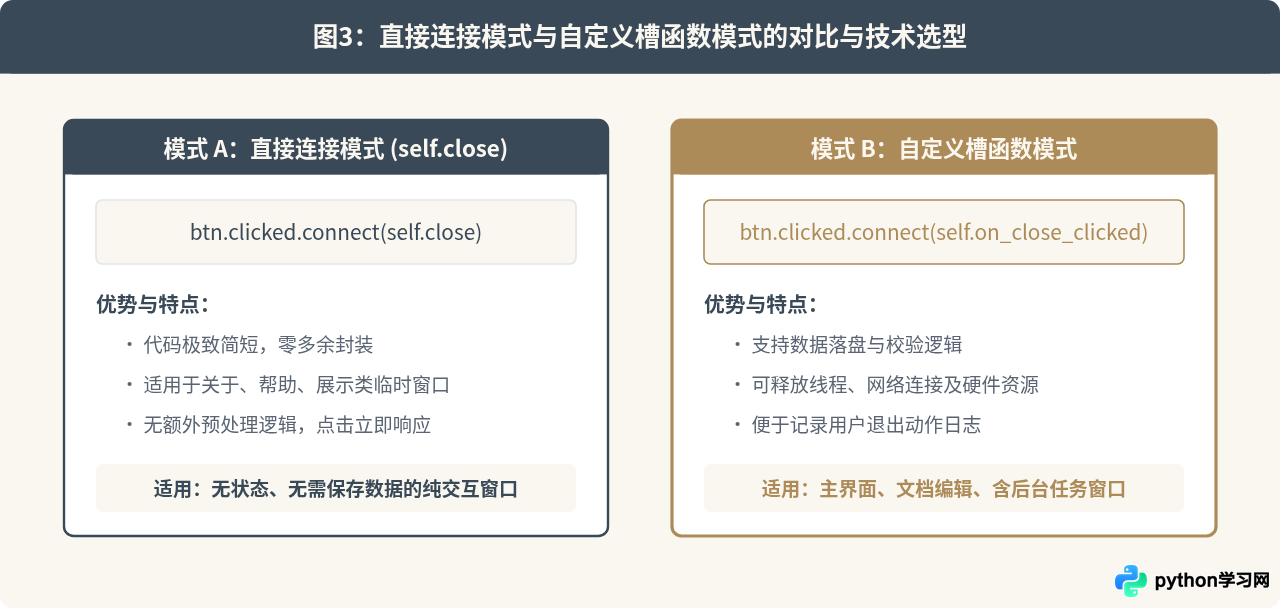
图3:直接连接与自定义槽函数模式的特点分析与选型决策
四、防误触:重写 closeEvent 拦截关闭事件
当调用 self.close() 时,Qt 内部并不会立即销毁窗口,而是先向窗口发送一个 QCloseEvent。无论是点击自定义的“关闭”按钮,还是点击窗口右上角的系统原生关闭图标(X),都会触发该事件。
如果希望在关闭前弹出确认对话框,防止用户误触丢失未保存的工作,必须在窗口类中重写 closeEvent(self, event) 方法:
from PyQt5.QtWidgets import QMessageBox

class SafeExitWindow(QWidget):
    # ... 省略组件创建与布局代码 ...

    def closeEvent(self, event):
        """
        拦截窗口关闭事件
        """
        reply = QMessageBox.question(
            self,
            '关闭确认',
            '确定要退出当前窗口吗?未保存的内容可能丢失。',
            QMessageBox.Yes | QMessageBox.No,
            QMessageBox.No
        )

        if reply == QMessageBox.Yes:
            # 用户确认关闭,放行事件,窗口正式关闭
            event.accept()
        else:
            # 用户取消关闭,忽略事件,窗口保持原状
            event.ignore()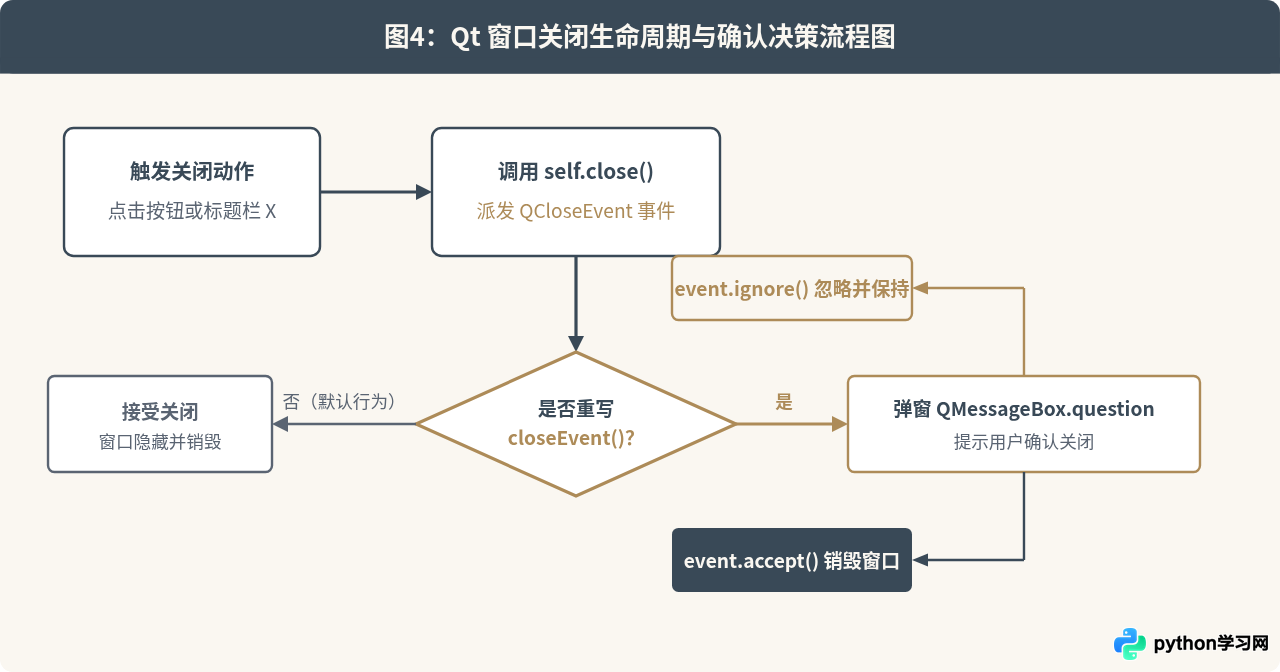
图4:重写 closeEvent 后的事件调度与决策判定链路
五、常见错误与开发注意事项
1. 误将方法写成调用:
初学者容易将连接代码误写为
self.close() 带括号初学者容易将连接代码误写为
btn.clicked.connect(self.close())。带了括号意味着在代码执行到该行时立即执行 self.close(),导致窗口初始化刚结束就立刻关闭,而真正的点击信号却没有绑定任何函数。请务必传递方法名引用 self.close。
2. 跨模块/库的兼容性
代码逻辑在 PyQt5、PyQt6、PySide2、PySide6 之间高度一致。主要差异仅在导入路径与主循环调用:
代码逻辑在 PyQt5、PyQt6、PySide2、PySide6 之间高度一致。主要差异仅在导入路径与主循环调用:
| 库名称 | 组件导入路径 | 事件循环启动函数 |
|---|---|---|
| PyQt5 | from PyQt5.QtWidgets import ... |
app.exec_() |
| PyQt6 | from PyQt6.QtWidgets import ... |
app.exec() |
| PySide2 | from PySide2.QtWidgets import ... |
app.exec_() |
| PySide6 | from PySide6.QtWidgets import ... |
app.exec() |
3. 多窗口环境下的退出影响
在拥有多个子窗口的应用中,子窗口调用
在拥有多个子窗口的应用中,子窗口调用
self.close() 默认只会关闭并隐藏当前子窗口,不会影响主窗口或其他同级窗口。如果希望关闭当前子窗口时同时释放其内存,可为该窗口设置属性:
self.setAttribute(Qt.WA_DeleteOnClose)btn.clicked.connect(QApplication.instance().quit)。
本站声明
本文内容仅供参考,不代表本站观点。转载或引用请注明出处。如发现内容问题,请通过联系我们页面反馈。















