


Excel数据对比结果不准确怎么办

针对Excel在进行两列或跨表数据核对时出现结果不准确、公式匹配失败等问题,提供从数据类型、隐形字符、匹配参数到浮点精度的系统排查路径与实用修复方案。
在日常表格处理中,比对两列客户编号、盘点库存或是核对跨表账目时,常会遇到肉眼看上去一模一样的两组数据,使用 =A2=B2 却返回 FALSE,或者使用 VLOOKUP、XLOOKUP 检索时频繁报错 #N/A。这种比对结果失真的问题,极少由 Excel 本身的计算错误导致,其核心根源往往在于:单元格数据类型不匹配、字符中隐藏了不可见空白或特殊编码、查找函数采用了模糊匹配参数,以及浮点数微小截断误差。只要依照规范的四步排查路径进行诊断与处理,便能彻底排除比对偏差。

一、排查根源 1:数据类型不一致(数值与文本混淆)
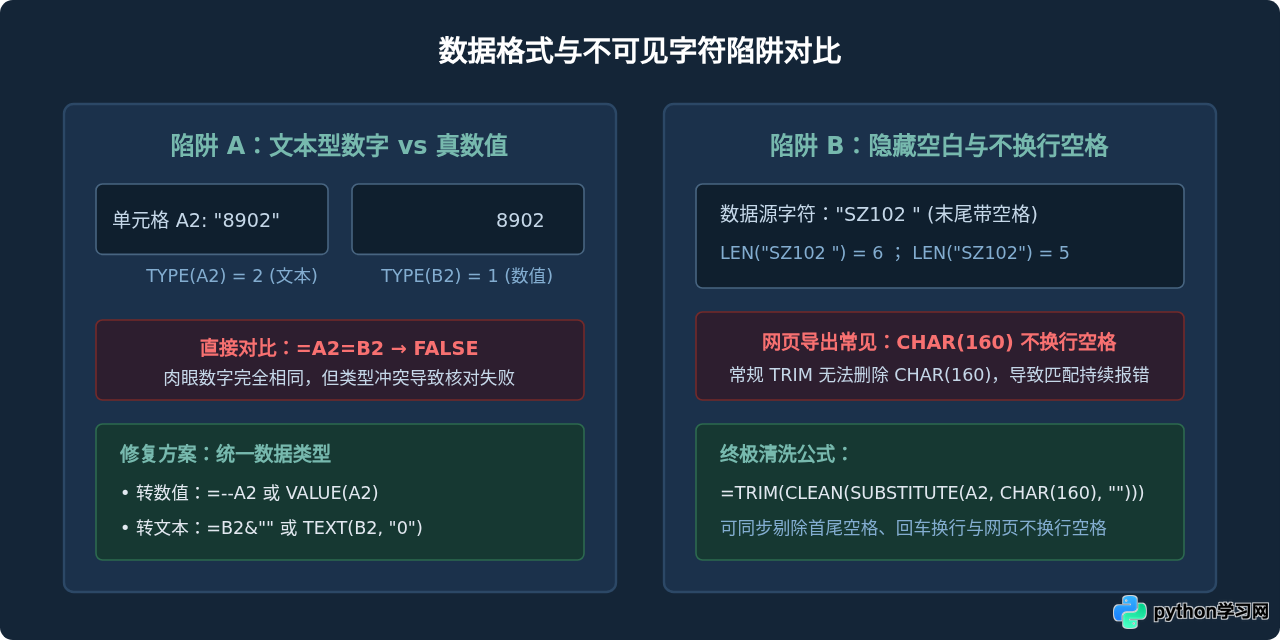
Excel 对不同数据类型有严格的区分机制。若 A 列单元格存储的是纯数值 10086,而 B 列是通过系统导出或手动添加单引号输入的文本型数字 "10086",在公式逻辑运算中,两者的等值判断 =A2=B2 永远返回 FALSE,查找函数也会直接判定为未匹配。
1. 如何快速识别类型差异
- 观察默认对齐方式:在未手动设置居中或对齐的情况下,纯数值默认靠右对齐,文本型数据默认靠左对齐。
- 使用公式检测:在一个空白单元格输入公式
=TYPE(A2)。若返回值为1,表示该单元格为纯数值;若返回值为2,则表示该单元格为文本。
2. 统一数据格式的操作步骤
方法一:使用“分列”功能快速批量修正(推荐)
- 选中需要转换的单列数据(例如 A 列的文本型数字)。
- 点击 Excel 顶部菜单栏的“数据”选项卡,找到并点击“分列”。
- 在弹出的向导第一步中选择“分隔符号”,连续点击两次“下一步”。
- 在向导第三步的“列数据格式”中勾选“常规”,最后点击“完成”。Excel 会自动将整列文本型数字批量刷洗为纯数值。
方法二:通过公式强制类型对齐
如果在核对时不能直接修改原始列格式,可以建立辅助列进行转换:
- 将文本型数字转换为真数值:在辅助列输入
=--A2或=VALUE(A2)。双负号运算能够直接触发 Excel 隐式类型转换。 - 将数值强制转换为文本:在辅助列输入
=A2&""或=TEXT(A2, "0")。
二、排查根源 2:隐藏空格、不可见换行与特殊字符
从 ERP 系统、网页后台或第三方软件导出报表时,文本数据中经常掺杂不可见的字符。即使两个单元格在显示界面上都是“北京分公司”,只要其中一个末尾存在一个普通的半角空格,两者的哈希编码便完全不同。
1. 不可见字符的常见形态
- 常规空格(ASCII 码 32):常由手动录入时不小心敲击空格键造成,位于首尾或字符中间。
- 不换行空格 NBSP(ASCII 码 160):从网页、在线协同文档或 HTML 报表中复制粘入时极为高发。在 Excel 中,标准的
TRIM函数默认仅能识别并去除 ASCII 32 的常规空格,无法清除 ASCII 160。 - 回车换行符(ASCII 码 10 或 13):多行合并导入单元格时产生的隐形控制字符。
2. 诊断与清洗方案
首先通过 =LEN(A2) 查看单元格字符长度。如果文本显示为 5 个汉字,但 LEN 返回 6,说明必定存在隐藏字符。
为了全面清除各类隐藏字符,建议采用三层组合清洗公式:
=TRIM(CLEAN(SUBSTITUTE(A2, CHAR(160), "")))该公式的处理层级如下:
SUBSTITUTE(A2, CHAR(160), ""):定位并彻底剔除所有网页端导入的非断行空格(NBSP)。CLEAN(...):过滤掉字符串中无法打印的控制符与隐形换行符(ASCII 0~31)。TRIM(...):删除剩余字符串首尾两端的多余常规空格,并把字词间连续的多个空格缩减为一个。
三、排查根源 3:比对函数未严格启用精确匹配
使用函数做跨表或跨列查询时,很多用户因为疏忽省略了可选参数,使得公式回退到了默认行为,从而产生完全错误的核对结果。

1. VLOOKUP 的第 4 参数缺失
VLOOKUP 函数的标准语法为:VLOOKUP(lookup_value, table_array, col_index_num, [range_lookup])。
其中第四个参数 [range_lookup] 如果省略不写,系统会默认其为 TRUE(即近似匹配)。在未对查询区域首列进行严格升序排列的情况下,近似匹配会返回错误的一致项。因此,在进行两表精确对账时,务必在最后一个参数填入 FALSE 或 0:
=VLOOKUP(A2, E:F, 2, FALSE)2. 忽略了字母大小写的校验要求
在默认情况下,Excel 的等号比对运算符 =、VLOOKUP 以及 COUNTIF 均不区分英文字母大小写。例如,"AB10" = "ab10" 会被判定为相等。
如果业务场景要求对优惠券码、激活码或敏感序列号进行严格区分大小写的比对,必须换用专用函数 EXACT:
=EXACT(A2, B2)只有当两个文本字符串中的每个字符及其大小写完全一致时,EXACT 才会返回 TRUE。
四、排查根源 4:浮点数运算精度引起的微小尾差
在涉及包含小数位、货币汇率折算或多步加减运算的数据比对中,常会遇到“两个数值显示都是 10.35,相减显示为 0.00,但等值公式却判定不等”的现象。这是由于计算机内部遵循 IEEE 754 二进制浮点标准,在处理无法被二进制精确表达的十进制小数时,会在第 15~17 位有效数字附近产生微小的截断尾差。
实操诊断:选中对比结果异常的单元格,在公式编辑栏中将小数位数临时展开至 15 位以上(或使用快捷键设置数字格式),即可观察到类似 10.350000000000002 的末尾微小差异。
解决方案:限制精度或设置容差
- 使用 ROUND 函数显式截断精度:如果业务只保留两位小数,核对时不要直接比对源单元格,而是先对双方执行四舍五入规范:
=ROUND(A2, 2) = ROUND(B2, 2) - 使用容差判定法:在财务对账中,只要两数之差小于某一阈值(如一分钱 0.01 或 0.0001),即视为平衡:
=ABS(A2 - B2) < 0.0001
五、数据核对准确性闭环验证体系
为了从机制上杜绝数据对比不准确的问题,在处理大规模跨表核对时,应当建立规范的执行流程,避免直接在未经预处理的数据源上应用复杂公式。

六、常见问题与自检排查表
| 异常现象 | 根本原因 | 推荐修复方案 |
|---|---|---|
数字外观一致,=A2=B2 返回 FALSE |
一侧为文本型数字,另一侧为数值 | 使用“数据 - 分列 - 完成”重置为数值,或使用 =--A2 统一转数值 |
字符看起来相同,长度 LEN 不一致 |
末尾或中间夹杂半角空格、NBSP 不换行空格或换行控制符 | 套用嵌套公式:=TRIM(CLEAN(SUBSTITUTE(A2, CHAR(160), ""))) |
VLOOKUP 匹配到了错误的数据行 |
第 4 参数省略,触发了未排序列表的近似查找 | 明确将第 4 参数设为 FALSE 或 0 |
| 英文编码大小写不同,但公式判定为一致 | Excel 默认等号与常用查找函数不区分大小写 | 改用 =EXACT(A2, B2) 进行完全严格比对 |
| 计算金额相减显示为 0,核对却提示有差额 | 二进制浮点数精度截断微差 | 使用 ROUND(A2, 2) 截取固定位数后再比对,或比对差值绝对值 ABS(A2-B2)<0.01 |
通过以上自检表,在遇到 Excel 数据对比结果不准确时,只需按照“查格式 → 清隐形符 → 补齐精确参数 → 消除浮点误差”的流程逐项处理,即可快速恢复数据对比的精准度,确保报表与账目结论可靠无误。
本站声明
本文内容仅供参考,不代表本站观点。转载或引用请注明出处。如发现内容问题,请通过联系我们页面反馈。















