


无需安装:怎么在浏览器中在线运行Python代码

本文详细介绍如何在现代浏览器中无需安装任何本地环境直接运行Python代码,剖析浏览器端WebAssembly与云端容器执行两大技术路线,并提供操作步骤、选型指南及常见限制应对方案。
在没有安装 Python 解释器或集成开发环境(IDE)的电脑、平板甚至手机上,只要有一个现代浏览器,就能立刻编写并执行 Python 代码。解决这个需求主要有两条技术路径:一种是依托 WebAssembly 技术直接在浏览器内部沙箱中本地运行,另一种是通过远程服务器运行并将结果回传到网页。本文详细讲解这两种机制的实现方式、具体操作流程、适用场景以及注意事项。
一、核心机制:浏览器本地执行 vs 云端容器执行
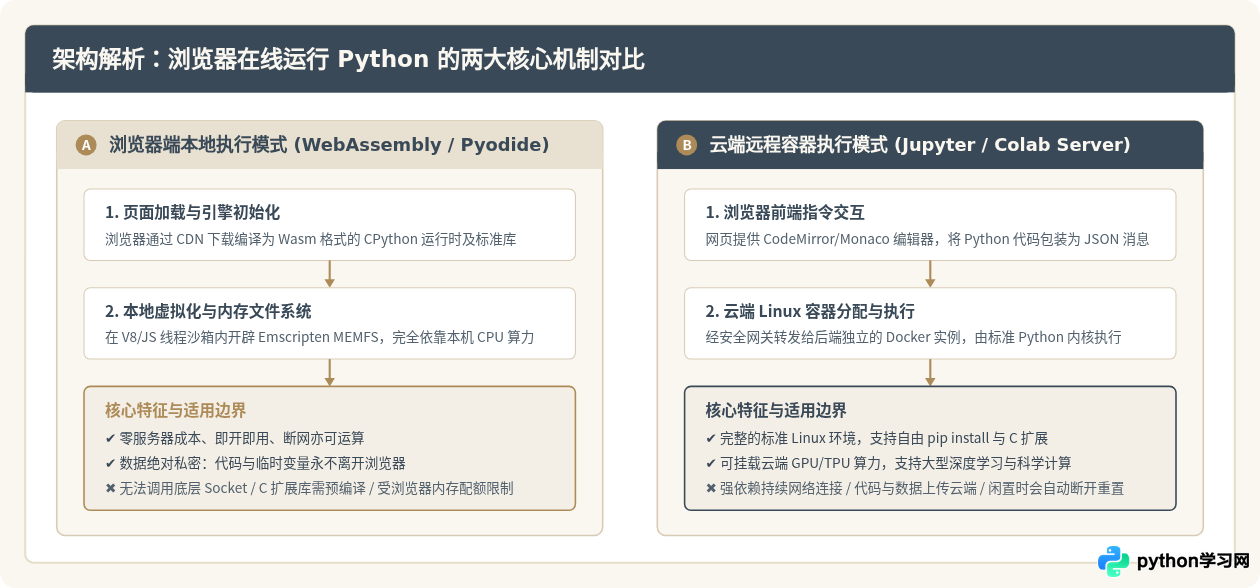
很多初学者误以为在网页上运行 Python 只是“远程连接了某台云服务器”。实际上,随着 WebAssembly(Wasm)技术的发展,目前的在线运行环境在底层架构上存在本质区别,主要分为以下两种模式:
-
模式一:浏览器本地 WebAssembly 执行(如 Pyodide、JupyterLite、Python 官方在线控制台)
这类方案通过 Emscripten 工具链把完整的 CPython 解释器编译成了 WebAssembly 字节码。当你打开网页时,浏览器会下载该解释器及基础标准库,并在浏览器的 JavaScript 引擎虚拟机中直接执行 Python 语法。这意味着代码运行消耗的是你本机的 CPU 和内存,数据完全停留在浏览器内存中,甚至断开网络后依然可以继续运算。 -
模式二:云端远程容器执行(如 Google Colab、Binder、Kaggle Kernels)
网页端仅作为一个交互式输入界面(Jupyter 前端)。当你点击运行或按下快捷键时,代码通过 WebSocket 或 HTTP 请求发送到云端的数据中心,由后端的 Linux 容器分配计算资源并执行,再将终端输出、图表或报错信息回传给浏览器展示。
二、具体操作步骤:从打开浏览器到运行输出
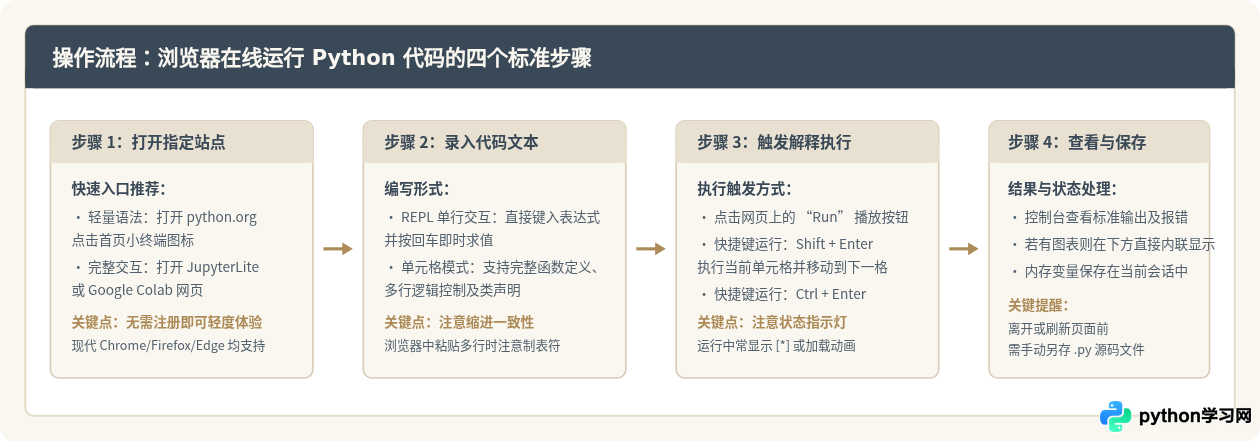
无论你选择哪种在线环境,在浏览器中运行 Python 的操作流程通常都可以抽象为四个关键阶段:选择并进入环境、输入待测代码、触发解释执行、查看与导出结果。
实操示例:在在线环境中验证算法逻辑
我们以一段用于统计字符串中词频的 Python 代码为例。无论你是在基于 WebAssembly 的网页还是云端 Notebook 中,输入以下完整代码:
# 统计单词频次的完整示例代码
def calculate_word_frequency(text):
    clean_text = "".join(c.lower() if c.isalnum() or c.isspace() else " " for c in text)
    words = clean_text.split()
    frequency = {}
    for word in words:
        frequency[word] = frequency.get(word, 0) + 1
    return sorted(frequency.items(), key=lambda x: x[1], reverse=True)

sample_data = "Python in browser is fast, powerful and accessible. Python requires no local setup!"
result = calculate_word_frequency(sample_data)

for word, count in result[:5]:
    print(f"单词: '{word:<10}' 出现次数: {count}")
点击运行后,输出终端或输出区域应显示如下示例结果:
# 运行结果输出(示例)
单词: 'python    ' 出现次数: 2
单词: 'in        ' 出现次数: 1
单词: 'browser   ' 出现次数: 1
单词: 'is        ' 出现次数: 1
单词: 'fast      ' 出现次数: 1
input() 函数,在传统终端中会暂停等待键盘敲击;但在浏览器环境中,不同平台的表现差异很大:基于 Wasm 的平台通常会弹出一个浏览器原生的输入提示框(window.prompt),而云端 Notebook 则会在输出单元格下方生成一个内嵌文本输入框。
三、主流在线运行环境选型与场景匹配
目前市面上有数十种可以在线运行 Python 的网站,在选择时不必盲目追求“功能最多”,而应根据当前的任务目标选择最匹配的工具类型:
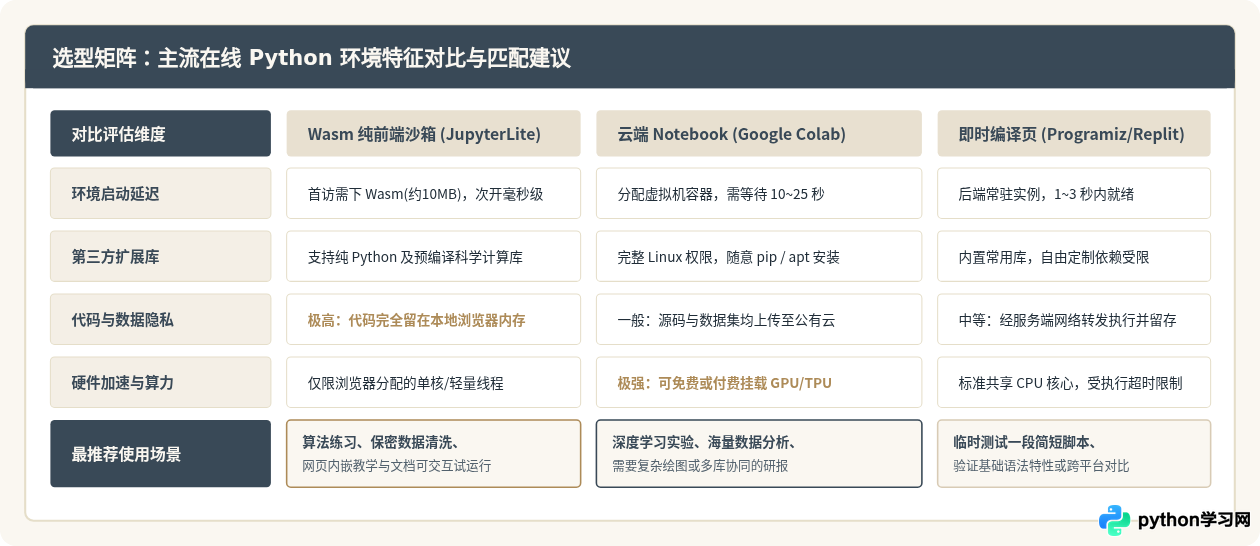
依据上述矩阵,选型逻辑非常清晰:
- 如果是零碎语法学习或临时写一个百行以内的小脚本:直接使用任何免登录的在线编译页面或 Python 官网控制台,无需等待,开箱即用。
- 如果是进行数据分析、需要安装 Pandas、Matplotlib 或机器学习库:优先选择 Google Colab 或 Binder,依托云端完整的 Linux 容器进行计算。
- 如果是处理敏感业务数据、不希望上传到外部服务器:优先选择 JupyterLite 或基于 Pyodide 构建的本地化纯前端页面,保证数据完全保留在自身浏览器的内存中。
四、限制条件与避坑指南
虽然在浏览器中在线运行 Python 免去了繁琐的环境配置,但由于其运行在网页沙箱或托管容器内,存在一些不可忽视的物理限制与设计边界:
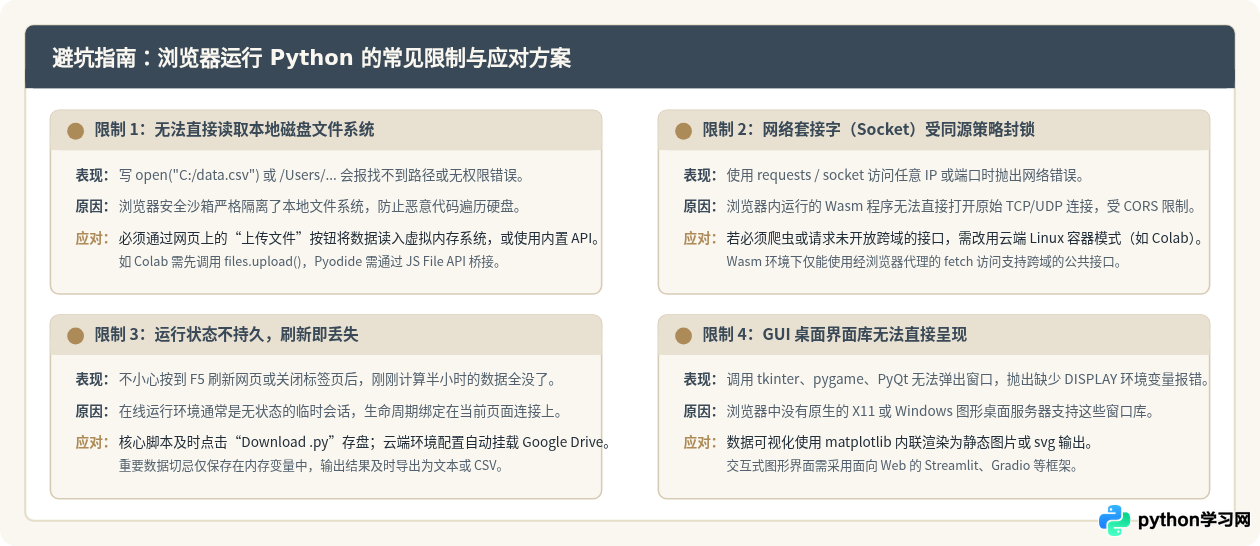
理解上述边界,能够帮助你在遇到报错时迅速定位原因:
- 遇到
FileNotFoundError:首先检查自己是否把本地电脑的绝对路径直接写进了代码里。在浏览器中,必须先把文件上传到当前运行器的虚拟目录中,再使用相对路径读取。 - 遇到
ModuleNotFoundError:如果是纯前端 Wasm 环境,检查该库是否含有未预编译的 C/C++ 底层扩展;若该库只支持在标准 Linux 环境编译安装,应将代码转移到 Google Colab 等云端容器中运行。 - 长时间无操作导致会话中断:大部分免费云端环境(如 Colab)在检测到网页闲置超过一定时间后,会自动回收底层容器实例。如果正在执行较长周期的批处理脚本,建议保持网页前台活动,或记录阶段性检查点(Checkpoint)。
五、总结
在浏览器中在线运行 Python 代码,彻底打破了传统开发必须“先下载解释器、配置环境变量、安装编辑器”的高门槛。对于初学者而言,它是即时验证语法、练习算法题目的最高效方式;对于需要跨设备演示或临时排查代码的开发者而言,它提供了随时随地可用的沙箱。
在实际使用中,牢记“轻量验证选 Wasm、复杂运算选云端、工程落地回本地”的原则:当代码只涉及标准逻辑、基础运算和即时调试时,优先打开免配置的浏览器本地沙箱;当涉及大规模数据加载、强算力需求或深度学习框架时,使用云端分配算力的 Notebook 环境;而当项目需要多文件协同、底层系统级网络交互以及长期服务化部署时,再回到本地完成标准安装。
本站声明
本文内容仅供参考,不代表本站观点。转载或引用请注明出处。如发现内容问题,请通过联系我们页面反馈。















