


Python卸载后怎么验证是否彻底清除残留文件

详细讲解在卸载Python后如何通过终端命令、环境变量、磁盘关键目录以及系统注册表全面排查并验证残留文件是否彻底清除,确保后续开发环境纯净无冲突。
卸载 Python 后,要确认计算机上是否真正清理干净,核心在于按顺序检查四个关键维度:终端命令解析、环境变量配置、磁盘用户缓存目录以及底层关联项。通过操作系统自带的控制面板或拖拽到废纸篓完成的常规卸载,通常只移除解释器的主程序文件,而第三方扩展包、构建缓存、环境配置以及残留的路径寻址往往依然滞留在系统中。本文将逐层介绍对应的验证步骤、排查命令与定位路径,帮助确认系统是否达到无残留的纯净状态。
一、常规卸载与彻底清除的核心差异
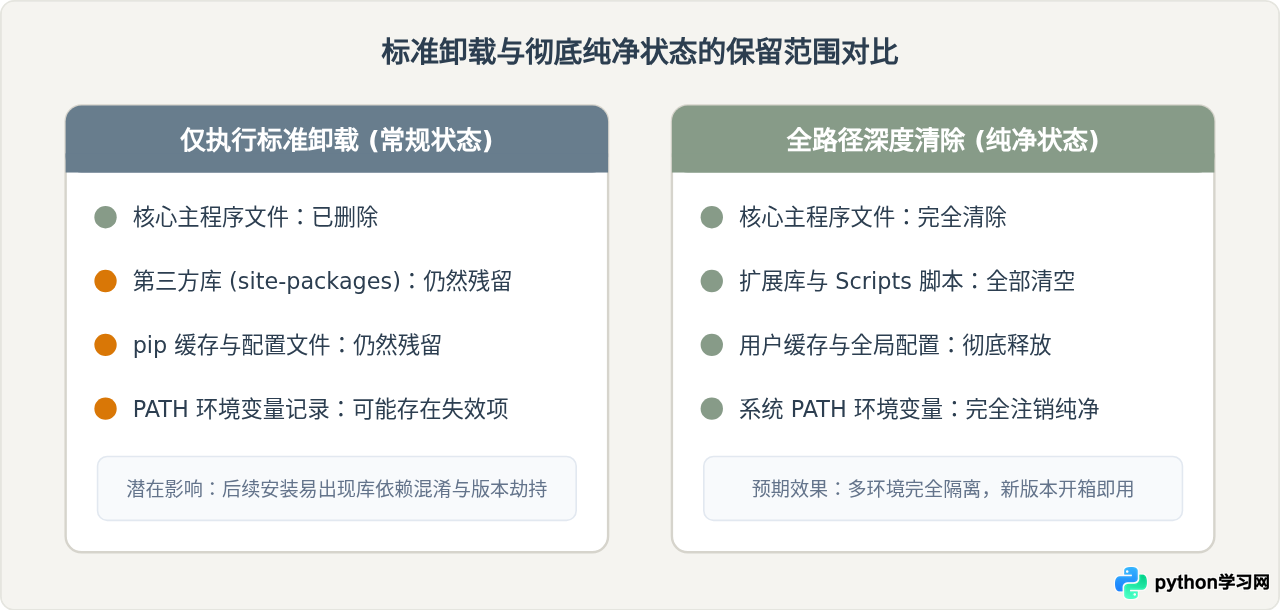
在排查残留前,有必要明确为什么常规卸载难以做到真正的彻底清除。操作系统自带的卸载逻辑与 Python 运行时的生态机制存在明显分工差异:系统卸载程序依据安装时的安装清单(Manifest)进行反向注销,它能够精确删除安装包装入的 python.exe、标准库模块和附带文档;然而,用户在使用 Python 过程中通过 pip 下载安装的第三方包(存放在 site-packages)、轮子缓存(Wheel Cache)、用户目录下的配置文件(如 pip.ini),均属于安装完成后动态生成的数据,不在官方卸载程序的监控清单内。
下表直观反映了仅执行常规卸载与执行全路径深度清理之间的状态差异及其对后续环境的影响:
| 对比维度 | 仅执行标准卸载后的状态 | 完成全路径清理后的彻底状态 | 关键差异的影响 |
|---|---|---|---|
| 主执行程序 | 主目录已移除,但在别名或多版本并存时仍可能响应 | 命令行无法调用任何 Python 主命令 | 避免终端误唤醒其他版本或微软商店跳转 |
| 第三方包目录 | site-packages 和 Scripts 目录保留在磁盘 |
物理目录被彻底删除 | 防止新版本安装时加载旧版本冲突的二进制包 |
| 环境变量 PATH | 可能残留失效的 Python 路径与 Scripts 路径 | 相关变量节点完全注销 | 避免命令行寻址时检索失效路径降低解析效率 |
| 包管理缓存 | 数百兆甚至数千兆的 pip 缓存轮子依然占用空间 | 缓存全部释放 | 回收磁盘空间,避免旧依赖缓存干扰后续安装 |
二、第一阶段:命令行与路径寻址验证
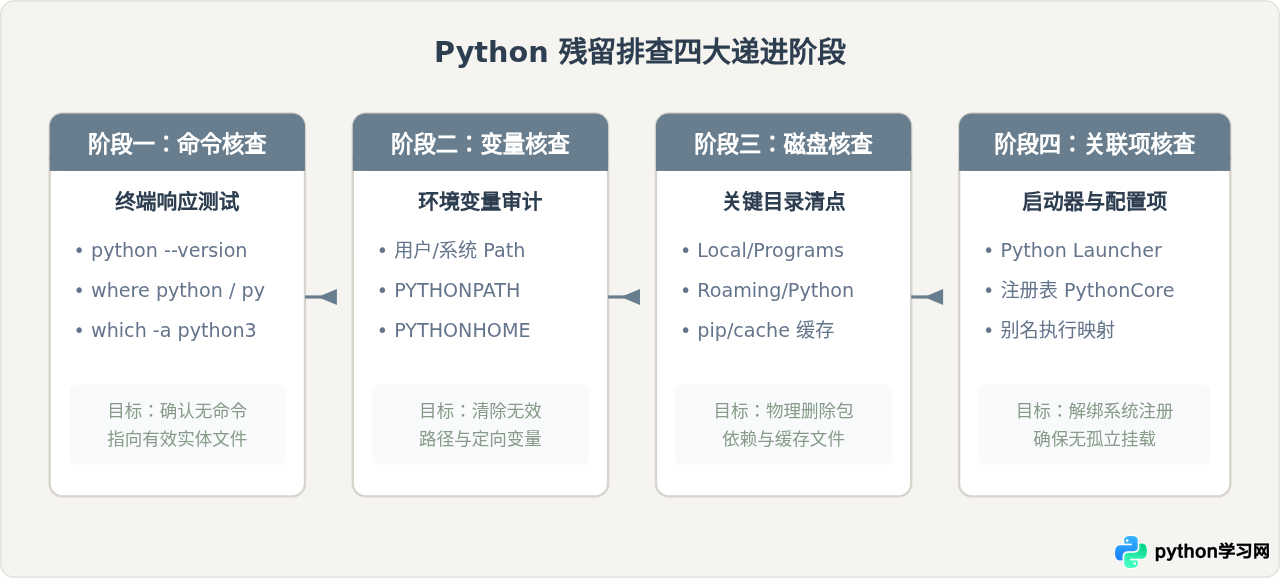
验证的第一步是在终端环境中排查是否存在残留的可执行命令。需要打开一个新的命令行窗口(如 Windows 的 PowerShell / CMD,或 macOS / Linux 的 Terminal),避免使用卸载前就已经打开的会话窗口,因为旧窗口缓存了先前的环境变量。
1. 基础版本与命令测试
输入以下命令检查基础解析情况:
python --version在完全清除的 Windows 系统中,预期的正常输出应当明确提示无法识别该命令:
'python' 不是内部或外部命令,也不是可运行的程序或批处理文件。
如果在执行
python 时系统没有报错,而是自动打开了微软官方商店(Microsoft Store)的 Python 下载页面,这并不代表磁盘上残留了 Python 解释器,而是 Windows 内置的“应用执行别名”在起作用。可在系统“设置”中搜索“应用执行别名”,将 python.exe 和 python3.exe 的开关关闭,即可消除这种跳转干扰。
2. 查找实际可执行文件路径
单纯验证 python --version 并不能排除多版本残留。需要使用路径查找工具定位系统中是否仍有同名程序:
# Windows 下排查所有 python 与 py 启动器路径
where python
where py

# macOS / Linux 下排查可执行路径
which -a python3如果系统已经彻底清除,where python 应该返回:
信息: 用提供的模式无法找到文件。
若输出了具体的磁盘路径(例如 C:\Users\用户名\AppData\Local\Programs\Python\...),则表明该位置仍然存在残留的可执行文件,需要根据返回路径进行手动标记与清理。
三、第二阶段:环境变量深度审计
卸载程序有时会因权限不足或中断,未能将 PATH 环境变量中的条目清理干净。当终端在寻址时检索到一个并不存在的目录,不仅浪费寻址时间,若后续在该位置无意放置了同名文件,还容易引发安全风险。
1. 审计 Path 变量条目
在 Windows 系统中,可通过运行命令 sysdm.cpl 打开“系统属性”,进入“高级”选项卡并点击“环境变量”。需要依次检查两部分:
- 用户变量中的 Path:重点查找是否包含类似以下形态的路径:
C:\Users\<用户名>\AppData\Local\Programs\Python\Python3x\C:\Users\<用户名>\AppData\Local\Programs\Python\Python3x\Scripts\ - 系统变量中的 Path:重点查找管理员安装路径:
C:\Program Files\Python3x\C:\Python3x\
若发现此类已被卸载的条目,选中并点击“删除”,保存设置即可。
2. 检查特定环境变量是否存在
部分开发者或工具会设置专属的环境变量指向旧环境。在 PowerShell 中输入以下命令排查:
Get-ChildItem Env: | Where-Object { $_.Name -like "*PYTHON*" }如果返回了 PYTHONPATH 或 PYTHONHOME,且它们指向的是刚卸载的旧目录,必须将其从环境变量中一并移除。如果保留了指向空目录的 PYTHONHOME,即使之后安装了新版本 Python,启动时也会直接报错 Fatal Python error: initfsencoding: unable to load the file system codec。
四、第三阶段:磁盘隐蔽目录专项清查
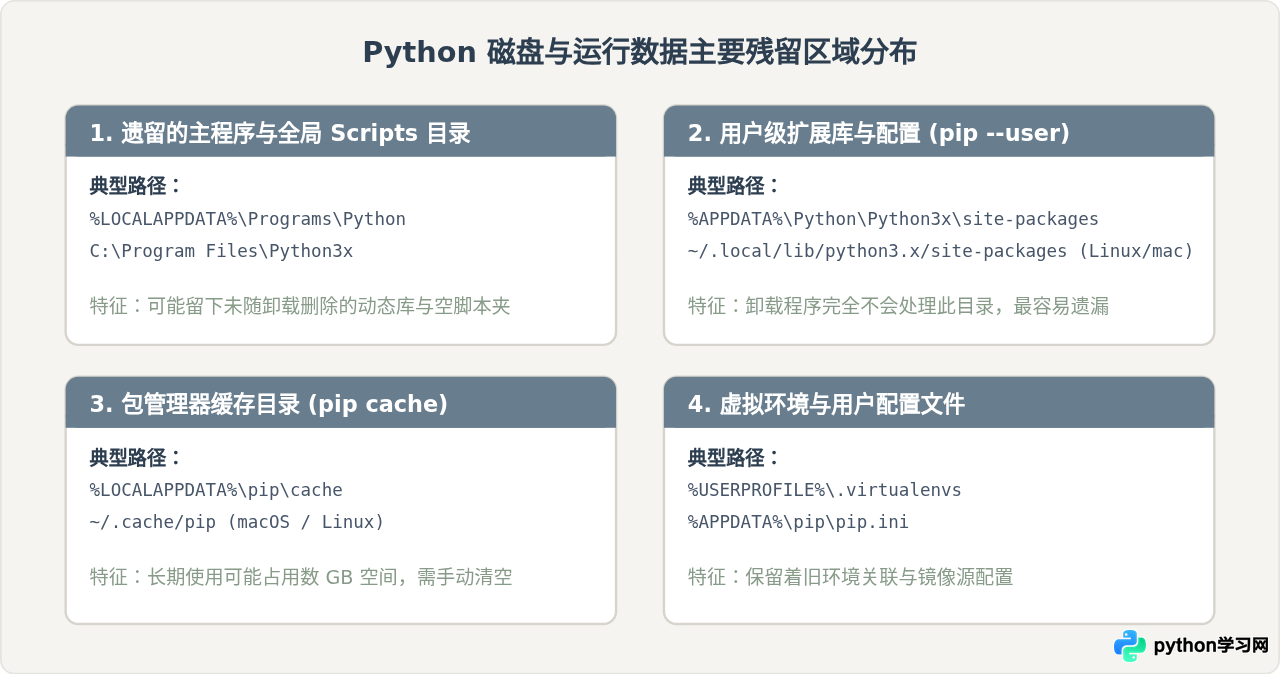
即便命令行与环境变量都已清空,Python 在运行期间生成的大量数据仍然会静默留存在磁盘中。以下列出最容易产生残留的四大核心区域:
1. 检查主程序目录
在文件资源管理器地址栏输入 %LOCALAPPDATA%\Programs 并回车。如果看到名为 Python 的文件夹,点进去确认:如果只有空的 Python3x 目录或零星几个 .pyd 文件,说明主程序卸载时因文件占用未能删空,直接将该 Python 文件夹删除即可。
2. 检查用户级第三方库目录
当过去使用 pip install --user <package> 时,库文件会安装在当前用户的漫游目录下。在地址栏输入 %APPDATA% 回车,检查是否存在 Python 文件夹。如果后续打算彻底重新配置环境,该目录应直接删除。
3. 清理 pip 缓存
在地址栏输入 %LOCALAPPDATA%\pip,会发现里面存放了大量 .whl 缓存包。随着 Python 解释器的卸载,这些缓存包已失去关联,直接删除整个 cache 文件夹可以释放宝贵的磁盘存储。
五、第四阶段:启动器与注册表项核查
在 Windows 环境中,官方安装包除了安装 Python 核心外,还经常附带安装 Python Launcher(py.exe)。它通常被安装在 C:\Windows\py.exe 或 C:\Users\<用户名>\AppData\Local\Programs\Python Launcher。
在控制面板的“卸载程序”列表中,Python 与 Python Launcher 是作为两个独立条目存在的。如果只卸载了 Python 3.x,Python Launcher 依然会保留在系统中。在命令行执行:
py --version如果仍能打印出启动器信息,说明 Python Launcher 仍处于活动状态。如果需要彻底净化,应在控制面板中找到 Python Launcher 单独执行卸载。
对于注册表项的高级验证(按下 Win + R,输入 regedit 打开注册表编辑器),可以检查以下两处路径:
HKEY_CURRENT_USER\Software\PythonHKEY_LOCAL_MACHINE\SOFTWARE\Python
若系统中已不再保留任何 Python 环境,这两个键下的 PythonCore 子项若依然存在,可以将其直接删除,从而彻底消除 IDE 或扩展工具读取到失效版本注册信息的可能。
六、验证结果自查清单
完成上述操作后,可以使用下面的自查卡片对系统的清理成果进行整体复核:
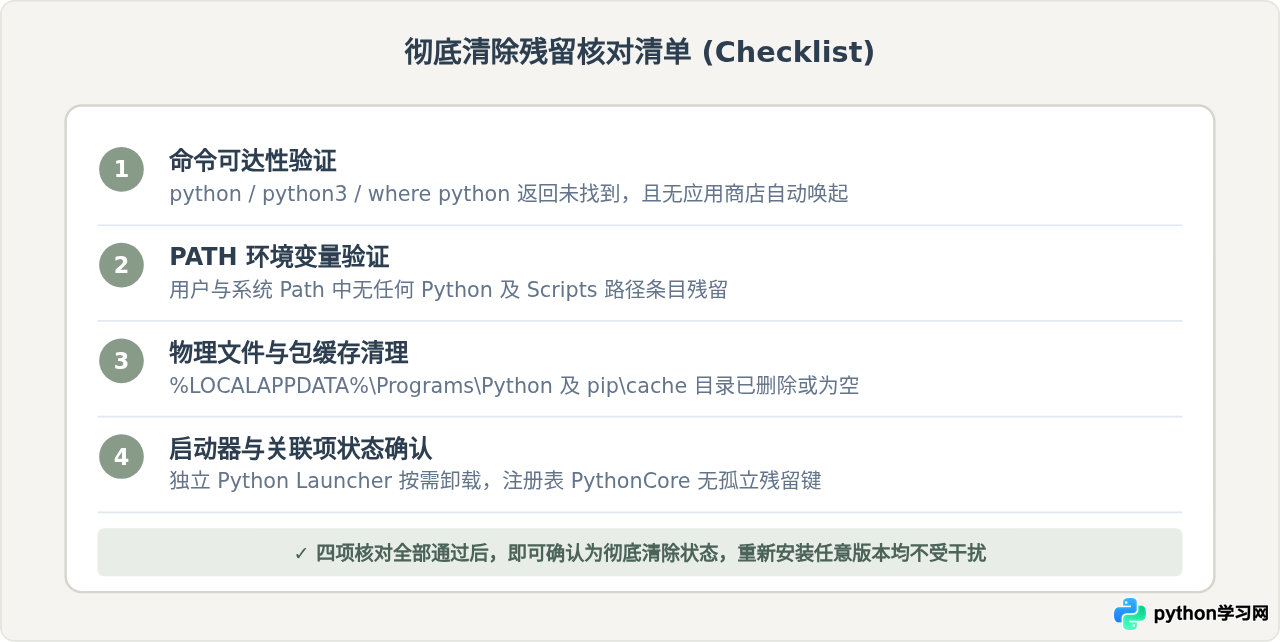
通过上述自查流程,不仅能验证旧环境是否完全消除,还能排查出隐蔽的缓存和无效寻址,为后续安装新的 Python 发行版、使用 Conda 或构建纯净的独立虚拟环境奠定干净的系统底层基础。
本站声明
本文内容仅供参考,不代表本站观点。转载或引用请注明出处。如发现内容问题,请通过联系我们页面反馈。















