


解决LabVIEW调用Python报错“ModuleNotFoundError”的方法

针对LabVIEW调用Python时出现的ModuleNotFoundError提供系统化排查与解决方法,解析解释器路径冲突、sys.path缺失与位数不匹配机理,并给出工程化最佳实践。
ModuleNotFoundError: No module named 'xxx' 是最常见的故障之一。该错误的核心诱因并非 Python 脚本本身的语法缺陷,而是 LabVIEW 运行时与宿主操作系统环境之间的隔离机制:LabVIEW 实际加载的 Python 解释器往往与终端使用的默认环境不一致,或者 LabVIEW 进程的工作目录并未包含被调用脚本所在的检索路径(sys.path)。解决此问题需要围绕“统一解释器环境”与“补齐模块寻址路径”两条确定性链路展开。
一、为什么终端运行正常,LabVIEW 却报找不到模块?
很多开发者在系统终端(CMD、PowerShell 或 IDE)中测试 Python 脚本时一切正常,但在 LabVIEW 程序框图上运行相同模块时,LabVIEW 会抛出错误代码 1660 或 1671,并在错误簇中输出标准的 ModuleNotFoundError 提示。要解决这个问题,必须先理解 LabVIEW 调用 Python 的底层工作方式。
LabVIEW 自身并没有嵌入独立的 Python 解释器,而是通过操作系统底层的动态链接库(Windows 下通常是 python3x.dll)来初始化 Python C API。这意味着:
- 解释器定位机制不同:在终端中输入
python时,系统按照环境变量PATH的顺序搜索第一个解释器;而 LabVIEW 的 Open Python Session 节点主要通过指定的版本号(如 "3.8"、"3.9")去 Windows 注册表(HKEY_LOCAL_MACHINE 或 HKEY_CURRENT_USER)查找对应的安装路径。如果电脑上安装了 Anaconda、官方 Python、嵌入式虚拟环境等多个实例,LabVIEW 实际连接的解释器往往不是你在终端中配置的默认环境。 - 工作目录(Current Working Directory)偏差:当在终端中运行
python my_script.py时,当前工作目录会自动被加入到模块搜索列表sys.path的第一个元素。但在 LabVIEW 启动时,宿主进程的工作目录通常锁定在 LabVIEW 主程序目录(例如C:\Program Files\National Instruments\LabVIEW 202x\),自定义脚本所在的文件目录默认不在 Python 搜索范围内。
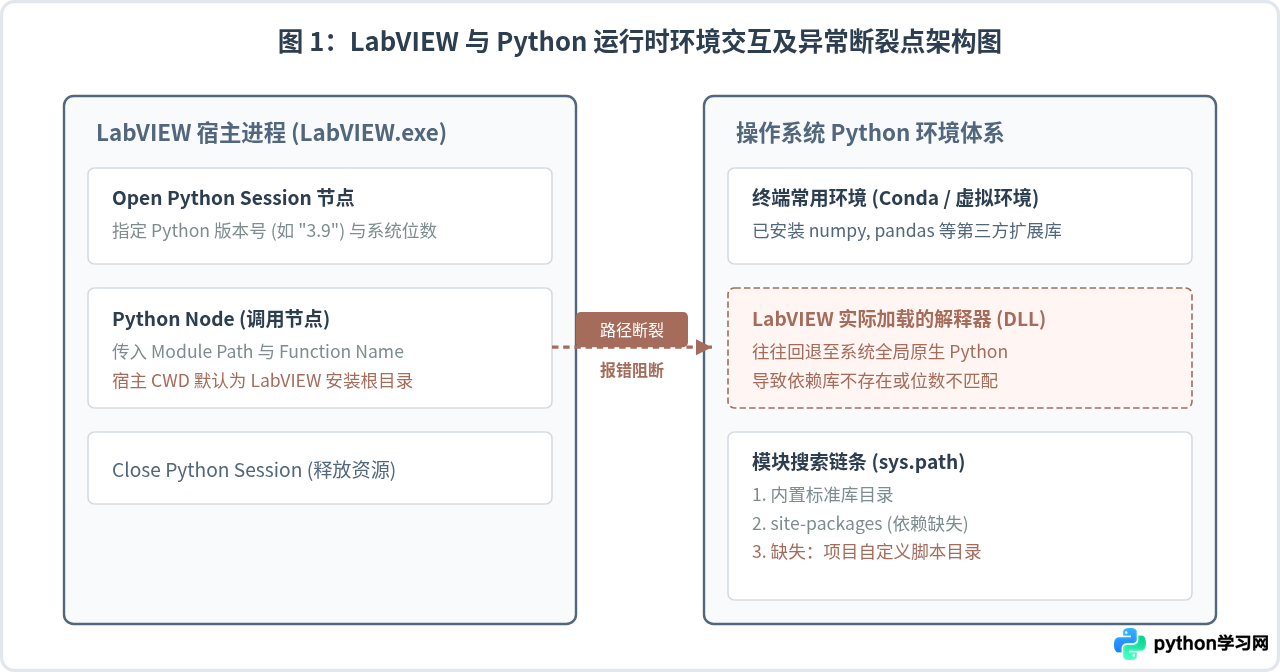
二、排查与诊断:三步定位真实缺失根源
当错误发生时,盲目重装 Python 或反复重启 LabVIEW 无法解决问题。合理的排查应当区分报错模块的属性——是“公开第三方库”还是“本地自定义脚本”,并提取 LabVIEW 运行时的真实上下文信息。
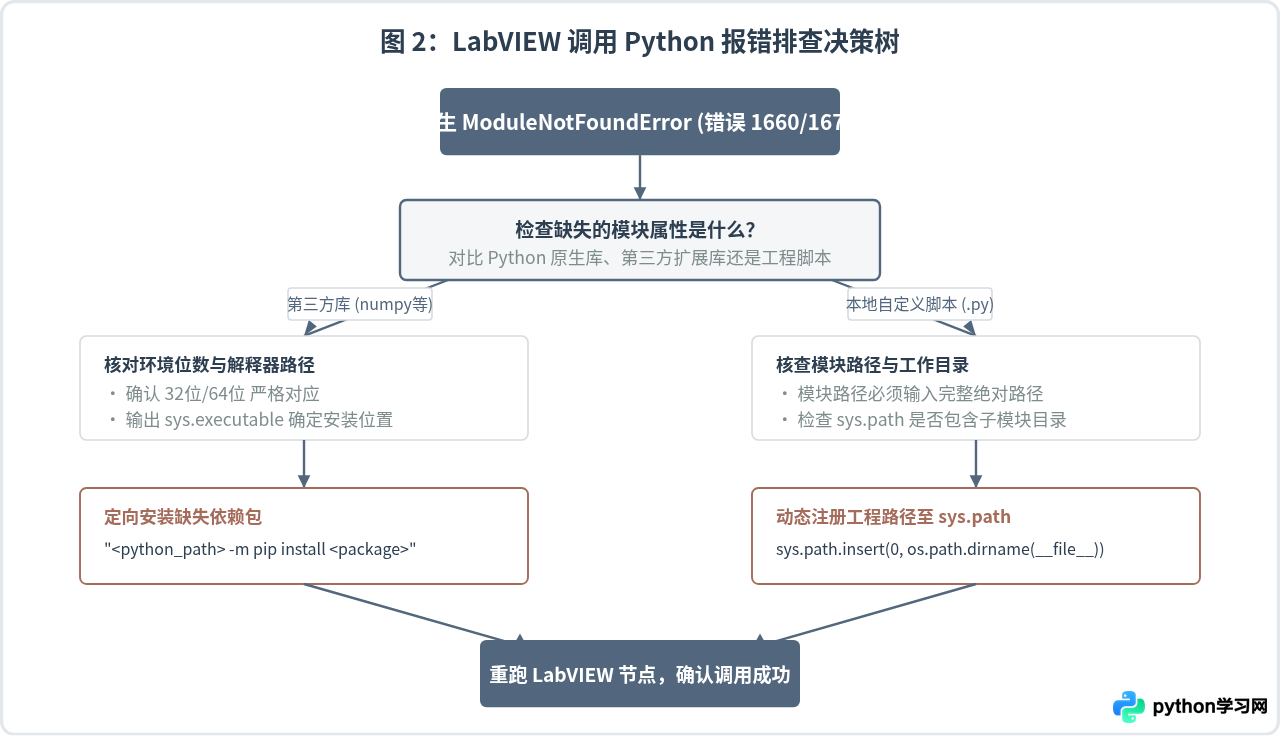
诊断步骤:在 LabVIEW 中直接获取 Python 真实运行信息
与其在外部猜测 LabVIEW 到底使用了哪一个 Python,不如直接编写一个微型测试脚本,让 LabVIEW 调用它并打印解释器的绝对物理路径与搜索列表。新建一个诊断脚本 labview_env_check.py:
import sys
import os

def get_env_info():
    """
    供 LabVIEW Python Node 调用的诊断函数
    返回 Python 解释器绝对路径以及 sys.path 字符串
    """
    exe_path = sys.executable
    paths = "\n".join(sys.path)
    return f"Python Executable:\n{exe_path}\n\nSearch Paths (sys.path):\n{paths}"
在 LabVIEW 中建立测试 VI:
- 放置 Open Python Session 节点,版本填入你的目标版本(例如
3.9)。 - 放置 Python Node,在
Module Path传入labview_env_check.py的完整绝对路径,Function Name填入get_env_info,返回类型选择字符串(String)。 - 连接 Close Python Session,并在输出端连接指示器。
运行该 VI,观察返回的 sys.executable:
- 如果输出的路径是
C:\Program Files\Python39\python.exe,说明 LabVIEW 挂载的是系统全局安装的 Python。 - 如果输出路径完全不是你常用的 Conda 环境(例如
D:\Anaconda3\envs\my_env\python.exe),那么你在 Conda 中安装的任何包自然都无法被 LabVIEW 看到。
三、场景一解决办法:安装与修复第三方依赖包
当确认报错是由于缺少 numpy、scipy、pandas、pyserial 等公开第三方库引起时,解决方案非常纯粹:必须把包安装到 LabVIEW 实际使用的那个 Python 解释器目录下,而不是终端默认的解释器下。
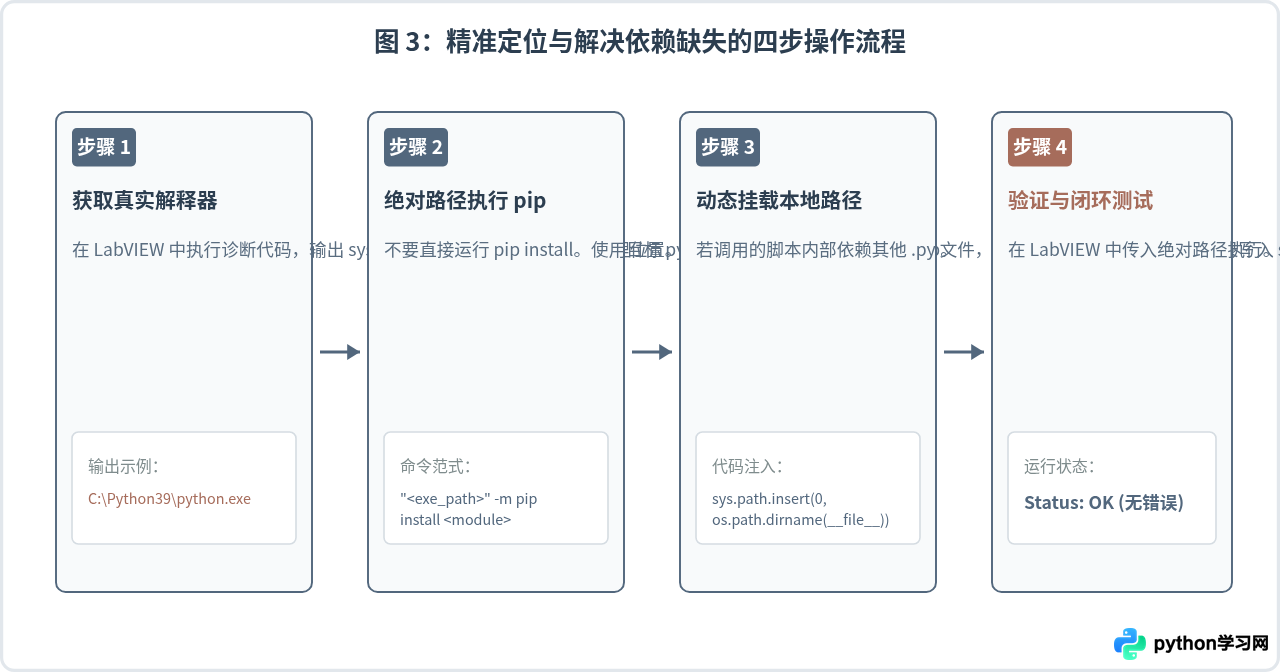
标准操作命令示例
假设上一步诊断得出的 Python 路径为 C:\Users\username\AppData\Local\Programs\Python\Python39\python.exe,而缺失的包为 numpy 和 scipy:
- 以管理员或常规权限打开系统的 命令提示符(CMD) 或 PowerShell。
- 直接键入带有引号的完整路径并附加
-m pip install命令:
"C:\Users\username\AppData\Local\Programs\Python\Python39\python.exe" -m pip install numpy scipy通过指定解释器的完整路径运行 pip,可以彻底避开系统环境变量 PATH 中多版本 Python 造成的安装位置错位。安装完成后,回到 LabVIEW 重新运行 VI,该第三方模块即可被正确加载。
四、场景二解决办法:本地自定义模块与相对导入缺失
第二种高频场景是:主脚本 main_algo.py 被 LabVIEW 正确指定了,但在 main_algo.py 内部执行了 import helper_tool 或 from sub_package import filter_core 时,LabVIEW 抛出 ModuleNotFoundError: No module named 'helper_tool'。
产生原因
如前所述,终端执行脚本时会自动把被运行脚本所在目录压入 sys.path;而 LabVIEW 作为一个宿主进程,加载 Python 时其内部 sys.path[0] 往往被初始化为空字符串或者 LabVIEW.exe 的根目录。此时 Python 解析器只会在 LabVIEW 根目录与 Python 的全局 site-packages 中寻找 helper_tool.py,自然引发模块未找到错误。
解决方式 A:在 Python 脚本入口处强制注入搜索路径(推荐)
最健壮且对 LabVIEW 框图侵入最小的方案,是在被调用的 Python 主脚本开头,将当前文件所在的绝对目录主动追加到 sys.path 的头部:
import sys
import os

# 获取当前脚本所在的绝对目录
CURRENT_DIR = os.path.dirname(os.path.abspath(__file__))

# 如果该目录不在模块搜索路径中,则优先插入到首位
if CURRENT_DIR not in sys.path:
    sys.path.insert(0, CURRENT_DIR)

# 此时再导入同目录下的其他私有模块或子包,即可稳定定位
import helper_tool
from sub_package import filter_core

def process_data(input_array):
    # 调用辅助模块功能
    clean_data = helper_tool.clean(input_array)
    return filter_core.compute(clean_data)
通过 sys.path.insert(0, CURRENT_DIR),Python 解释器在执行后续 import 语句时会优先在脚本所在文件夹内查找,彻底解除了对宿主程序当前工作目录的依赖。
解决方式 B:在 LabVIEW 中动态构造路径并注入
如果你不希望修改 Python 业务代码本身,也可以在 LabVIEW 程序框图中利用“当前 VI 路径”(Current VI's Path)配合“拆分路径”(Strip Path),构造出 Python 脚本所在的项目目录,然后先调用一段通用的路径注入逻辑:
- 准备一个微型初始化模块
init_path.py:import sys def add_search_path(folder_path): if folder_path not in sys.path: sys.path.insert(0, folder_path) return True - 在 LabVIEW 中:
- 在“Open Python Session”之后,先接一个 Python Node 调用
init_path.py的add_search_path。 - 将业务脚本所在的绝对文件夹路径作为参数传给它。
- 执行成功后,再串行连接业务 Python 节点。由于同一个 Python Session 在内存中共享
sys.path状态,后续的业务节点就能正常识别同级或子级模块。
- 在“Open Python Session”之后,先接一个 Python Node 调用
五、工程化最佳实践与规范结构总结
在大型自动化测试或数据采集项目中,保持 Python 代码与 LabVIEW 工程的解耦和独立可维护性至关重要。建议按照如下规范管理工程文件,从源头上杜绝模块找不到与环境漂移问题。
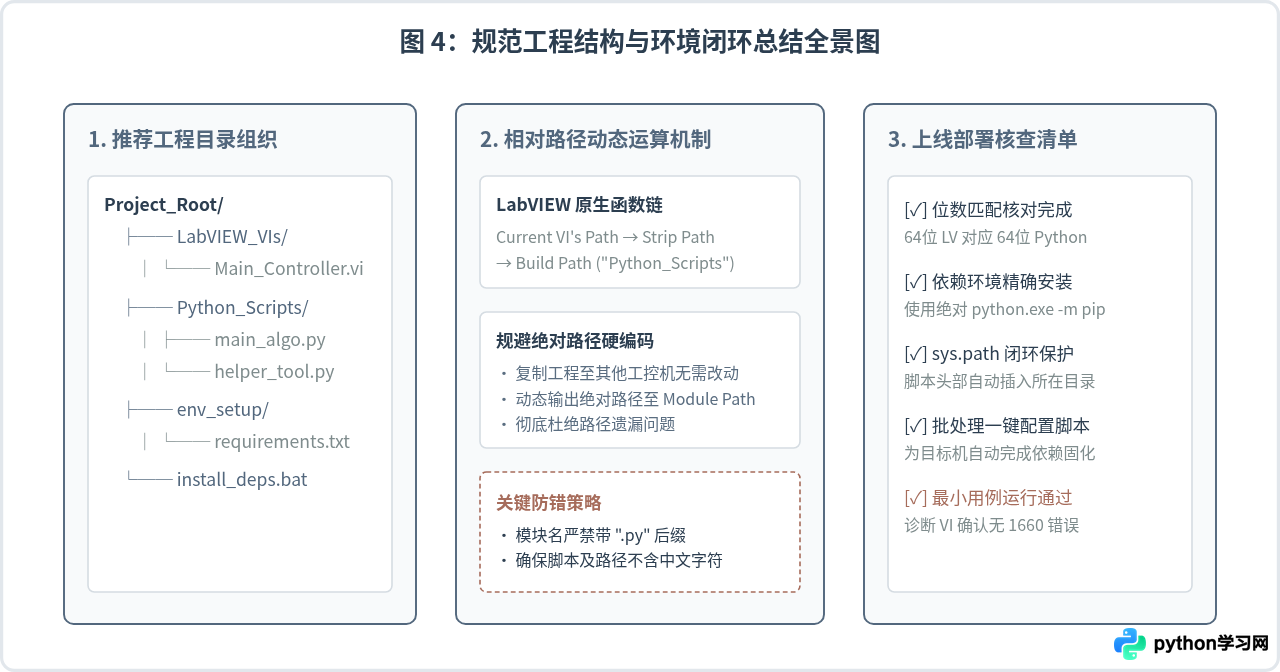
六、排查自查清单
如果经过上述操作后仍然偶尔抛出异常,可以对照下表快速核对关键细节:
| 核对项 | 正确标准 | 常见错误现象 |
|---|---|---|
| 模块名称输入规范 | 在 Python Node 的 Module Path 传入绝对路径,或者纯模块名 |
误在 Module Name 输入框中带上了 .py 后缀(例如填写了 algo.py 而不是 algo) |
| 目录及文件名编码 | 工程目录全英文字符、无空格与特殊符号 | 路径中包含中文字符或特殊符号,导致底层 C API 在字符编码转换时截断路径 |
| C++ 运行库依赖 | 系统已安装 Microsoft Visual C++ 2015-2022 Redistributable | 第三方 C-extension 扩展包(如 numpy、scipy)内部 DLL 缺少运行时依赖,间接报 ModuleNotFoundError |
| Python Session 生命周期 | 整个测试流程保持一个 Session 打开,所有子 VI 复用同一个 Session 句柄 | 频繁打开关闭 Session,或在不同线程中跨 Session 调用未初始化的环境 |
通过明确 LabVIEW 调用的解释器实例、运用针对性 pip 命令固化依赖,并在脚本入口处通过 sys.path.insert(0, ...) 锁定模块检索路径,即可彻底消除 ModuleNotFoundError 报错,实现 LabVIEW 与 Python 模块的高效稳定协同。
本站声明
本文内容仅供参考,不代表本站观点。转载或引用请注明出处。如发现内容问题,请通过联系我们页面反馈。















