


AI配音如何更自然:语速、停顿与情感参数调整指南

本文以微软Speech Studio音频内容创建工具为例,介绍如何通过优化文字编辑、选择合适声音以及精细调整语速和停顿,提升AI配音的自然度。重点讲解局部参数调整的逻辑,避免常见误区,帮助创作者获得更接近日常表达的旁白效果。
AI配音如果听起来太赶、每句话的重音都一样,往往不是声音本身的问题,而是节奏和表达方式需要微调。我们可以从文字编辑区、声音选择区和语音调整功能入手,逐步优化。下面以浏览器端的微软Speech Studio音频内容创建工具(Audio Content Creation)为例,认识这些区域如何配合,让旁白节奏更接近日常表达,而不是简单地把所有参数拉高。
概述
音频内容创建工具的核心工作流围绕一份文字稿展开:左侧是编辑区,用于输入台词;中间或右侧是语言与声音设置,决定由谁朗读;下方或侧边栏提供调整功能,控制局部的语速、停顿和表达方式;顶部则有播放和导出按钮。完整项目还可以保存调节文件,以便后续修改。
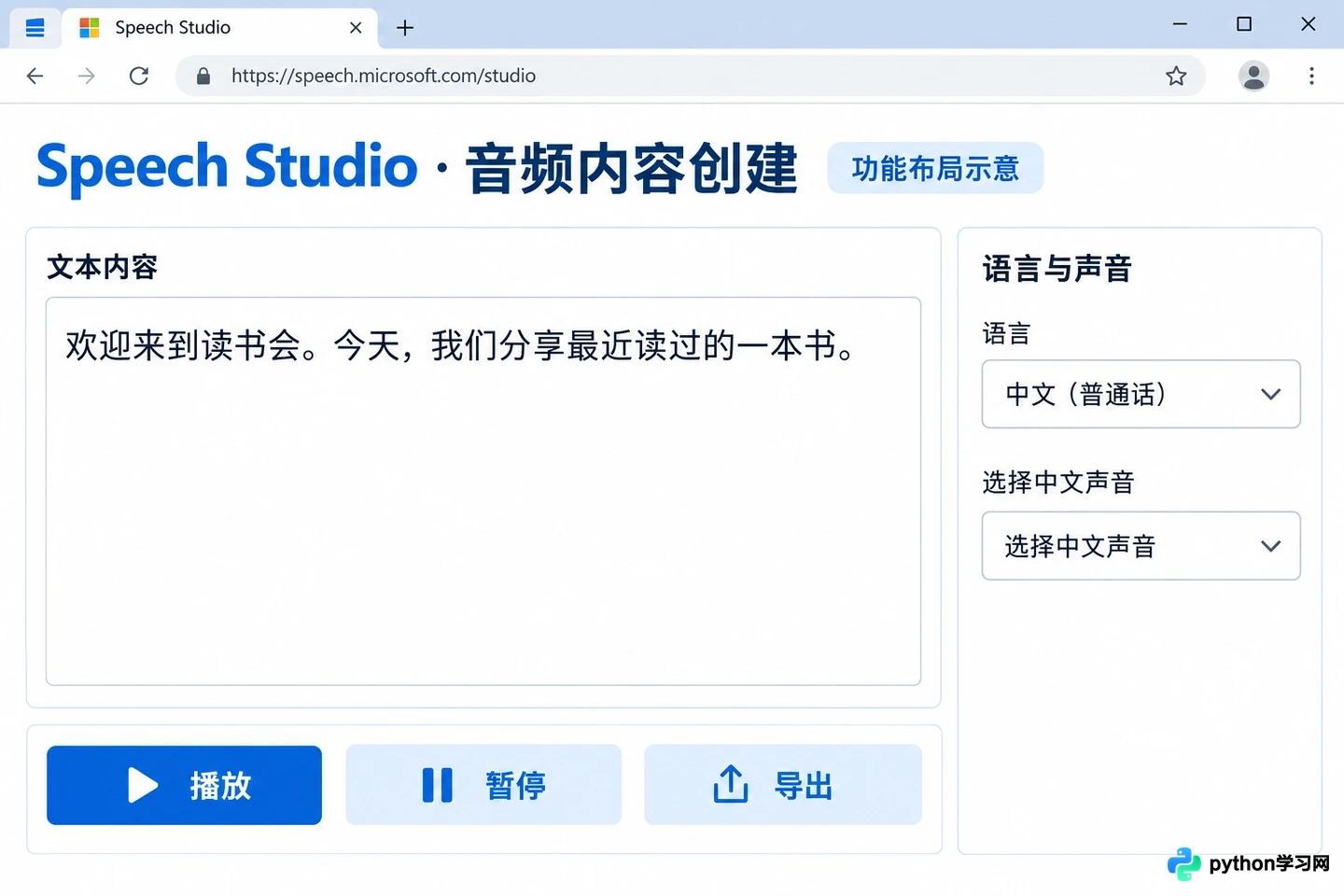
微软Speech Studio音频内容创建工具整体界面,展示左侧编辑区、右侧声音设置及底部播放控制
官方演示页面的文字输入区通常位于左侧。需要注意的是,完整门户及更新后的界面布局可能有所不同,建议按功能名称定位即可。使用完整功能通常需要相应的账户、订阅和Speech资源。以下示例仅涉及界面操作逻辑,不涉及实际开通资源或付费生成。
我们可以用“欢迎来到读书会。今天,我们分享最近读过的一本书。”作为共同练习稿。先保留默认朗读效果,再针对某一个具体问题修改一处参数,这样便于听出变化。
关于【文字编辑区】
编辑区不仅负责录入台词,还决定了语音调节作用在哪一段文字上。在开始调整参数前,先把长句整理成能自然读完的短句,再选择需要调整的文字,避免把局部修改意外应用到全文。
在示例中,“欢迎来到读书会”与后面的活动说明承担不同的语气作用,可以保留句号让两句分开。不要用连续很多逗号代替明确的停顿,也不要为了拖慢声音而在每个词之间插入空格,这会导致发音破碎。
遇到日期、数字和缩写时,先确认希望听到的读法。人能读懂的书面表达,合成声音未必恰好按预期理解;必要时改成更明确的口语文本,再考虑使用发音调整功能。
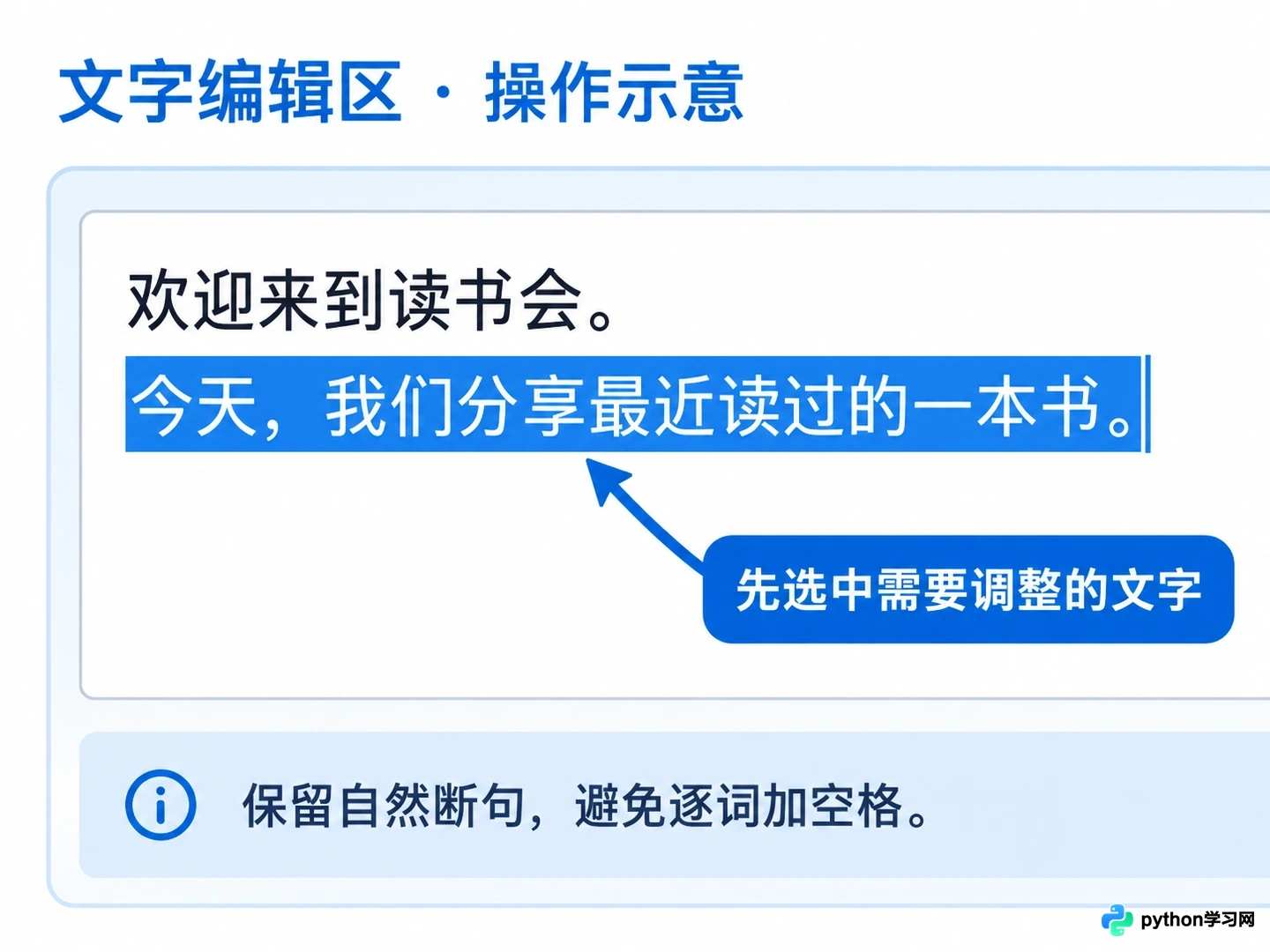
关于【文字编辑区】
关于【语言与声音选择】
这里决定语言和发声角色。中文稿件应先选择适合的中文声音,再听默认效果。音色本身是否适合通知、说明或故事叙述,会直接影响后面的调整空间,不能只靠语速来补救不合适的表达风格。
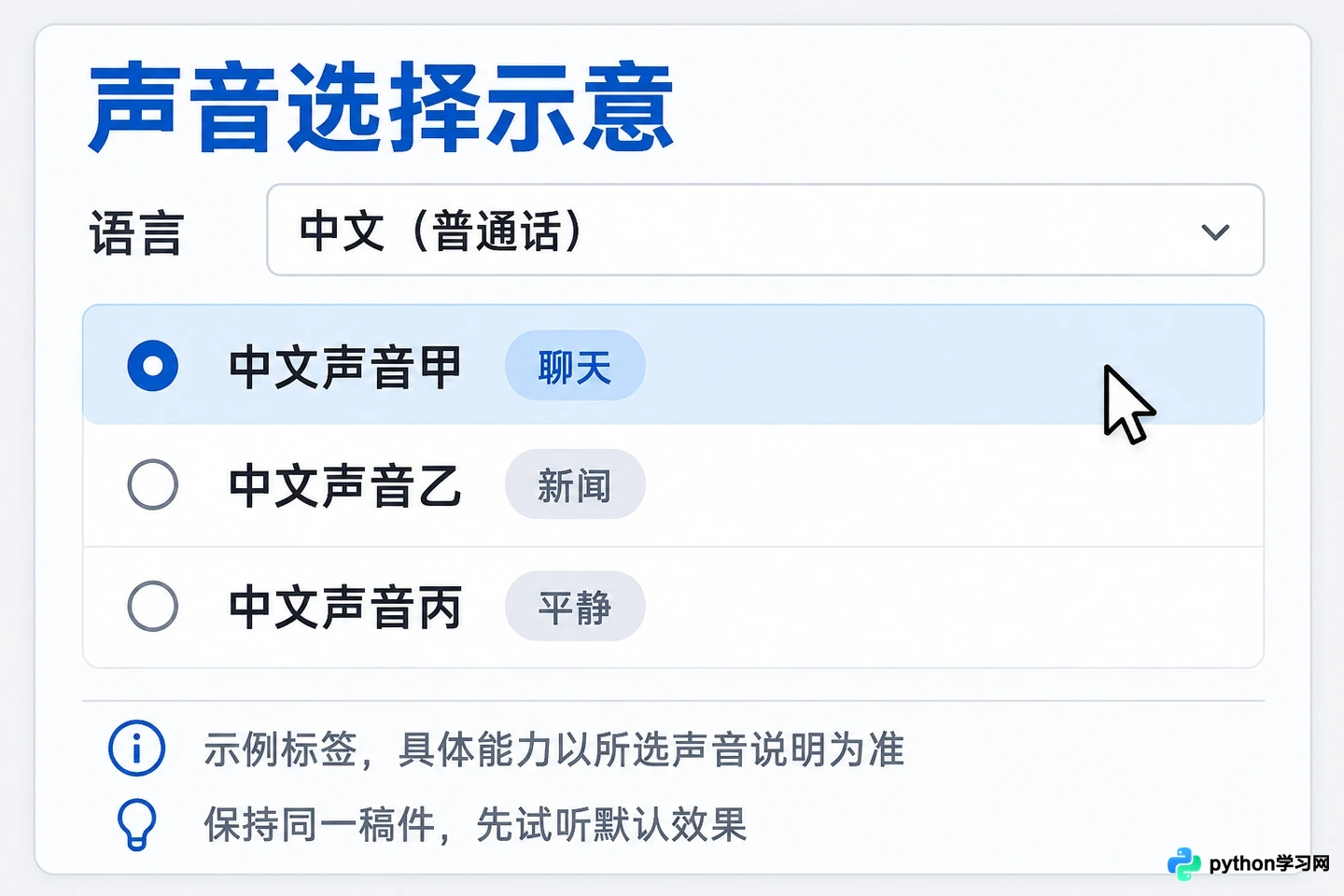
语言与声音选择面板,展示不同中文语音角色及其支持的风格标签
在同一稿件比较声音时,要保持文字和其他条件一致。先听示例中的两句话是否连贯、字词是否清楚,再决定是否继续细调,不要把音量更大误认为是更自然。
不同声音支持的风格和参数并不完全相同。如果某一声音没有相应的风格选项,应查看其能力说明或换用支持该风格的声音,而不是猜测存在一个隐藏按钮。
关于【语速、停顿与表达调整】
选中待调整的文字后,可以使用工具提供的语速、停顿、发音和韵律等调整功能。语速控制朗读的整体节奏,停顿负责句间或语意转折的空隙,两者不应互相替代。
若“今天,我们分享……”听起来太赶,可以先小幅降低这句的语速;若两句话之间衔接过紧,则只在句间增加适当停顿。不要一边大幅减速,一边给每个短语加长停顿,否则容易变成逐字播报,失去流畅感。
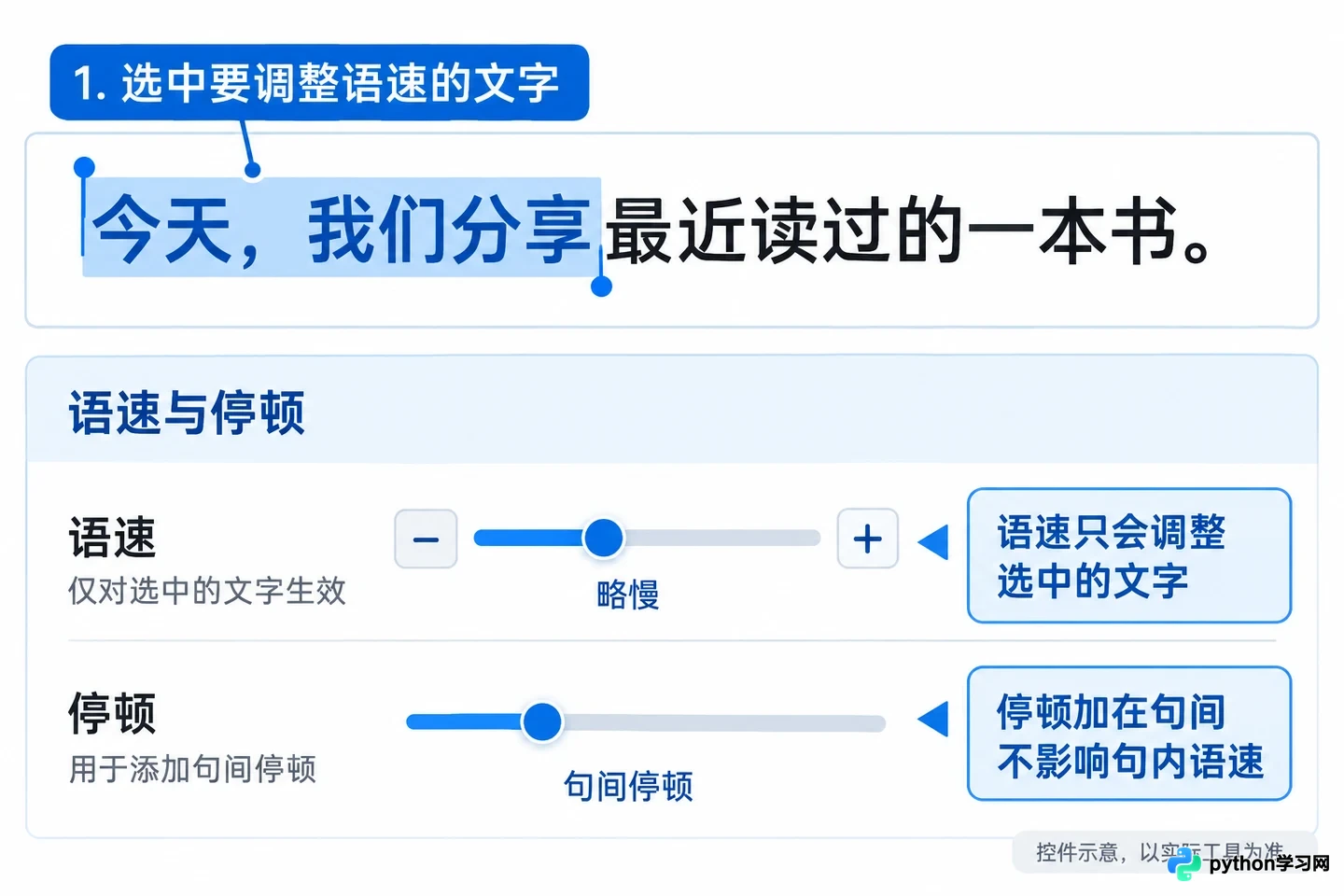
语速与停顿调整功能区,显示选中文字后的参数设置滑块
表达风格应与内容相符。普通读书会介绍先用自然、中性的表达,确有需要且声音支持时,再尝试更亲切或其他合适风格。需要注意的是,不是所有工具都有通用的“情感强度”滑块,也不是强度越高越接近真人,过度调整反而会产生失真。
关于【播放与项目保存】
播放功能用于试听选中内容。改过文字或参数后,应停止旧播放并重新播放更新版本,避免把前一版音频当成修改结果。局部听顺后,再连同前后句一起听,检查语速变化是否突兀。
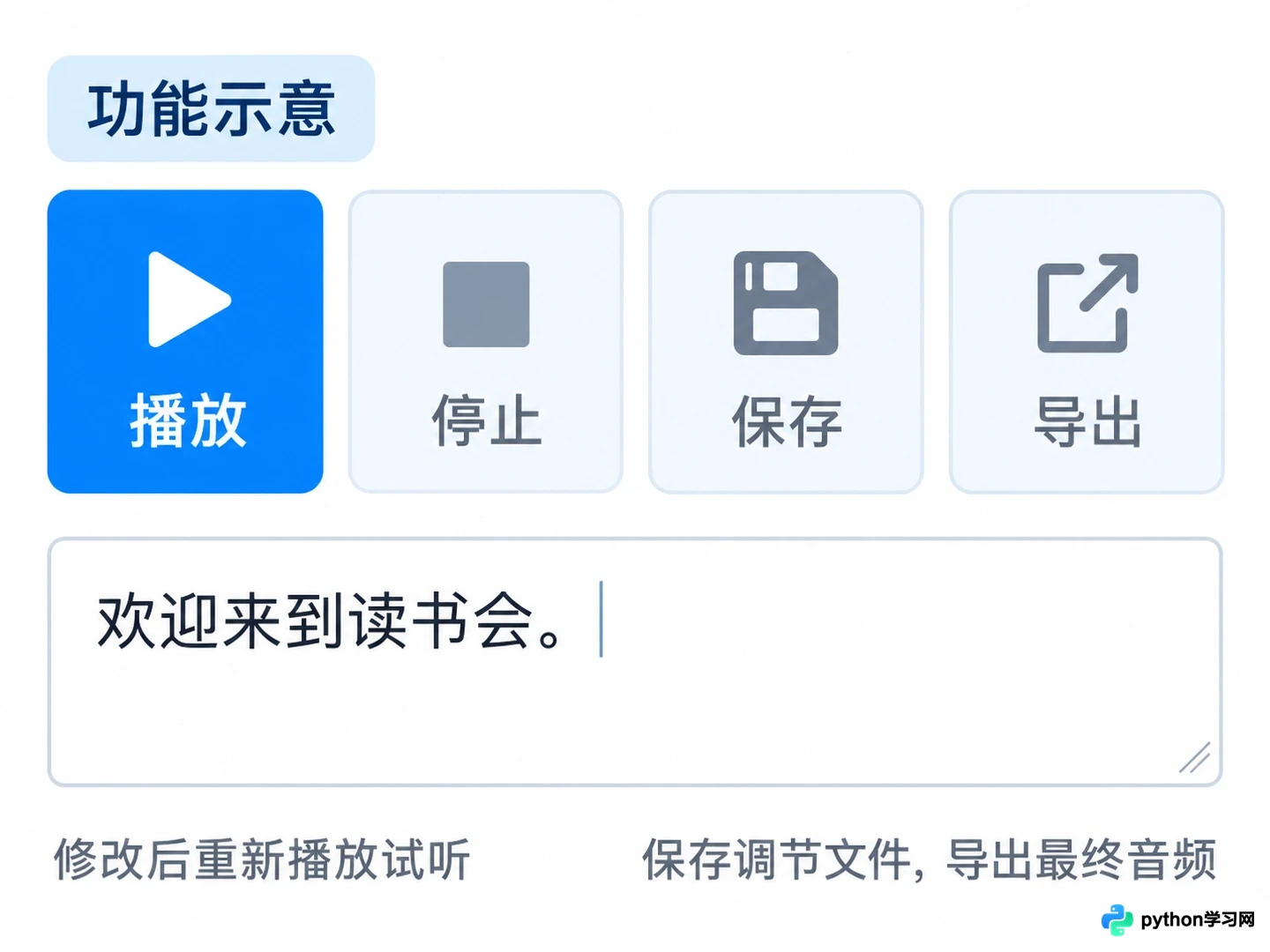
顶部播放控制栏,包含播放、停止、保存和导出按钮
保存调节文件可以保留继续修改的依据,导出则用于取得最终音频。交付前还要核对发音、停顿和整体节奏,并保存文字及对应参数记录;一次试听满意,不代表换一段稿件仍适用同一套设置,每次新任务都需重新校准。
本站声明
本文内容仅供参考,不代表本站观点。转载或引用请注明出处。如发现内容问题,请通过联系我们页面反馈。















