


在Windows 7或XP系统上安装Python 3.4.3的步骤

本文详细介绍在Windows 7与Windows XP操作系统上安装官方Python 3.4.3的完整步骤,涵盖系统前置要求、安装包架构选型、向导核心选项设置、PATH环境变量配置以及安装后的验证与常见问题排除。
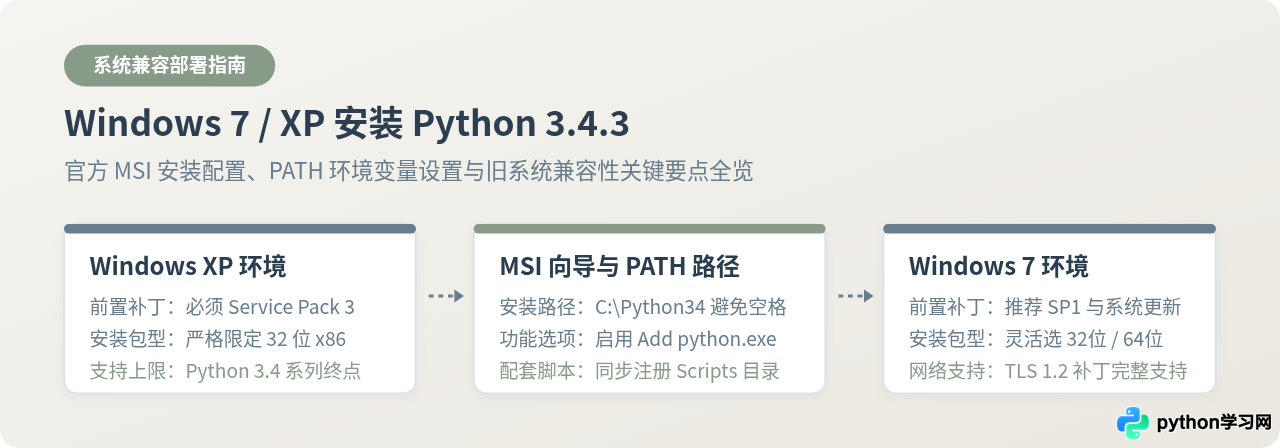
一、系统前置条件与架构选型差异
Python 3.4.3 属于 Python 3 演进路径中的关键版本分支。根据 Python 官方的平台支持规范,Python 3.4 是支持 Windows XP 系统的最后一个大版本分支(从 Python 3.5 开始,官方构建彻底移除了对 Windows XP 的 API 支持)。在着手下载与安装之前,必须核实当前操作系统的补丁层级与硬件位宽,以确定适用的安装文件。
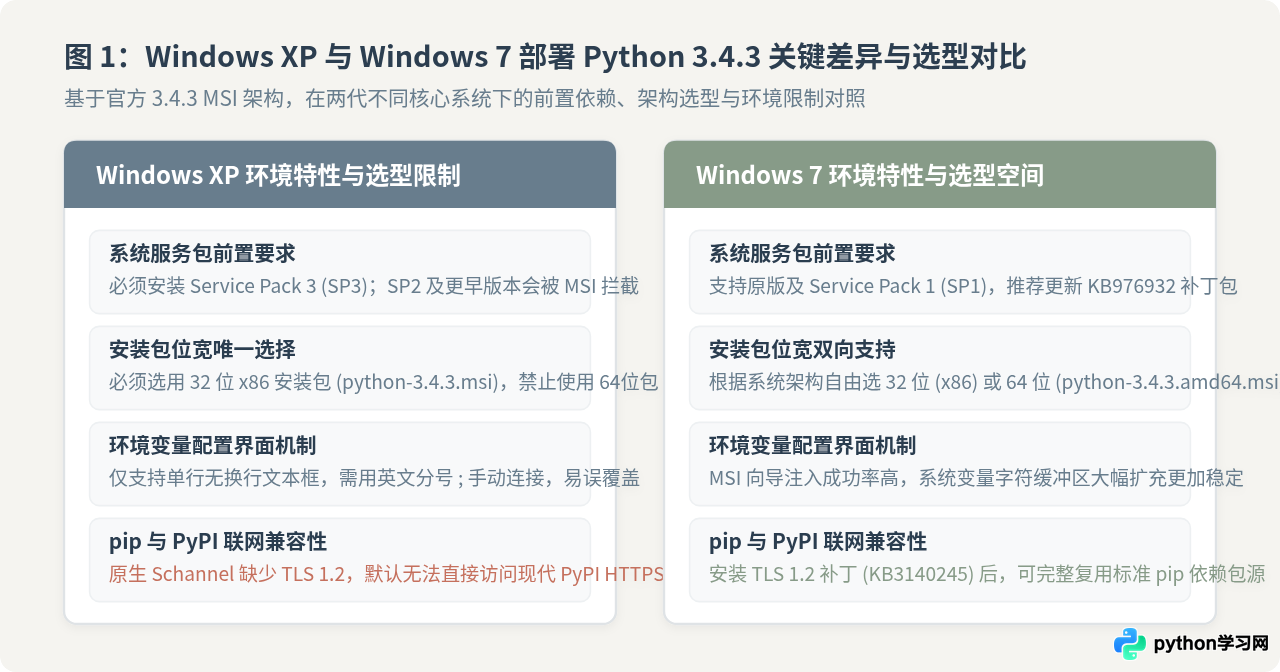
为了让安装顺利完成而不被系统安装服务拦截,需要对比 Windows XP 与 Windows 7 在一致安装任务下的具体差异与影响:
| 对比维度 | Windows XP 场景要求 | Windows 7 场景要求 | 关键差异对安装的影响 |
|---|---|---|---|
| 系统服务包 (SP) | 必须升级至 Service Pack 3 (SP3) | 建议安装 Service Pack 1 (SP1) | XP 若处于 SP2 或原始版本,MSI 安装包启动时会提示版本不受支持并直接退出;Win 7 SP1 具备完整的系统 API 库支撑。 |
| 安装包位宽选择 | 仅且必须选择 32 位 (python-3.4.3.msi) | 可按系统选 32 位或 64 位 (amd64.msi) | 即使在 64 位 Windows XP 下,Python 官方提供的 64 位安装程序因缺少配套系统链接库极易运行异常,故 XP 统一锁定 32 位版本。 |
| PATH 变量交互 | 单行字符串输入框,需手工半角分号追加 | 向导可直接注入,配置界面较为宽松 | XP 的环境变量单行限制容易被其他软件写满导致截断,安装时需格外核实路径是否超出字符缓冲区。 |
| 网络包管理 (pip) | 原生缺乏现代 TLS 1.2 握手协议支持 | 可通过系统补丁开启 TLS 1.2 支持 | 安装完成后在 XP 上运行 pip 安装现代扩展库时需配合镜像源参数,Win 7 则具有更高的网络兼容性。 |
二、安装文件获取与标准安装步骤
获取安装文件时,建议使用官方发布存档。在 32 位 Windows XP 以及 32 位 Windows 7 上,下载的目标文件为 python-3.4.3.msi;在 64 位 Windows 7 上,如无特殊的 32 位 C 扩展编译需求,推荐下载 python-3.4.3.amd64.msi。
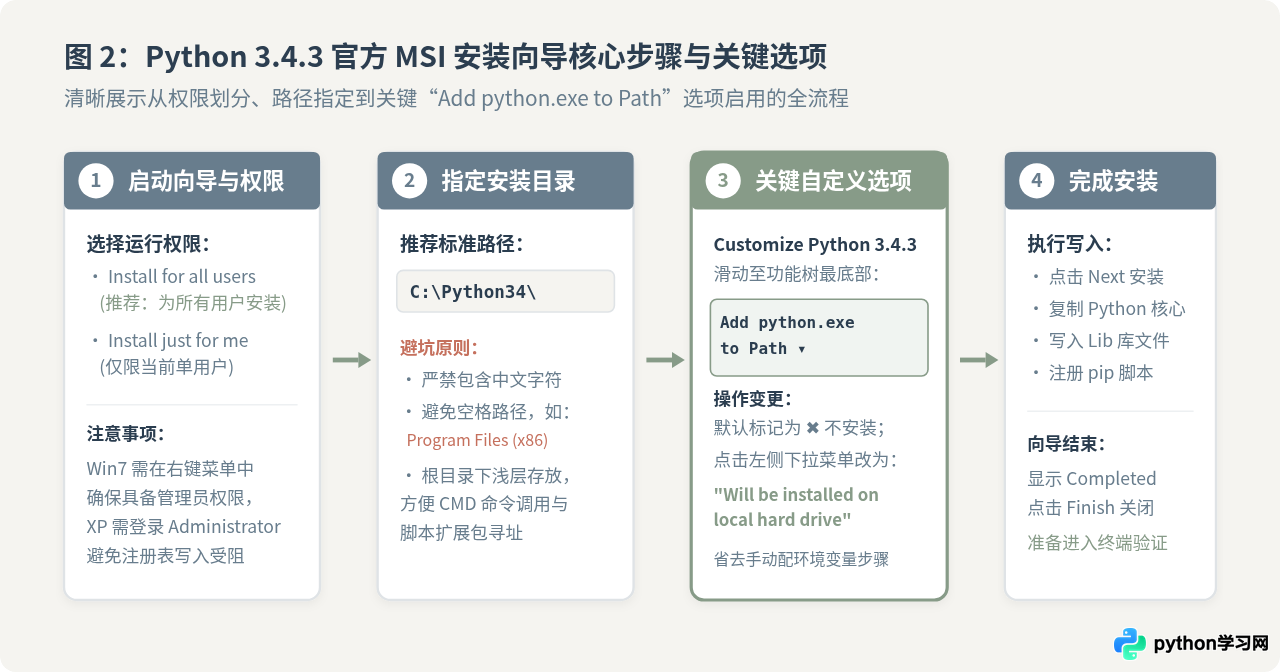
按照下列顺序执行向导:
- 启动安装向导: 双击下载的 python-3.4.3.msi 文件。在首个界面中出现“Select whether to install Python 3.4.3 for all users of this computer”,选择默认的“Install for all users”(为这台计算机的所有用户安装),点击“Next”。
- 指定安装路径: 向导默认路径为 C:\Python34\。强烈建议保留此默认路径,或指定一个不包含中文、空格及特殊符号的浅层英文字符路径(例如 D:\Python34\)。不要安装到“C:\Program Files\”这类包含空格和括号的深层系统保护目录,以避免后续第三方库编译和批处理脚本调用时出现语法解析混乱。确认后点击“Next”。
- 配置自定义选项(关键步骤): 进入“Customize Python 3.4.3”树形列表界面。默认状态下,列表底部的“Add python.exe to Path”选项前面标记为红色的 ✖(表示不将其写入全局环境变量)。在这一项上点击左键,在展开的菜单中选择“Will be installed on local hard drive”(安装到本地硬盘)。此时图标将变为正常的硬盘符号。配置该项后,向导将在安装时自动将 Python 可执行文件目录及 Scripts 目录写入系统的 PATH 环境变量。
- 执行写入并结束向导: 点击“Next”,安装程序开始解压核心运行库、标准库及预编译字节码文件。Windows 7 系统若弹出用户账户控制(UAC)提示,选择“是”授权写入。等待进度条走满,界面出现“Completed the Python 3.4.3 Installer”,点击“Finish”完成安装。
三、环境变量检查与手动补全
如果在向导安装步骤中遗漏了“Add python.exe to Path”选项,或者在 Windows XP 环境中向导写入权限不足,系统命令提示符将无法通过简短的 python 命令直接启动解释器。此时需要在系统属性中手动添加环境变量。
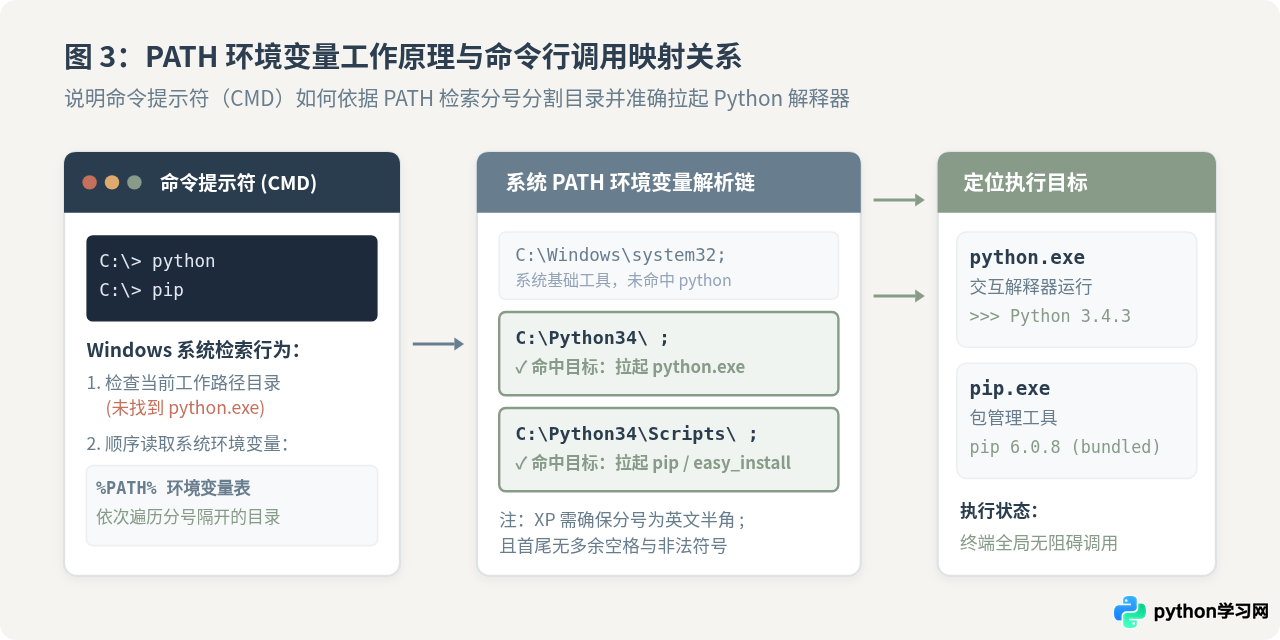
手动配置系统 PATH 环境变量的具体操作路径如下:
- 在桌面上右键点击“我的电脑”(Windows XP)或“计算机”(Windows 7),在弹出菜单中点击“属性”。
-
在弹出的系统窗口中:
- Windows XP:直接点击顶部的“高级”选项卡,再点击下方的“环境变量”按钮。
- Windows 7:点击左侧导航栏中的“高级系统设置”,在随后弹出的“系统属性”对话框中点击下方的“环境变量”按钮。
- 在下方的“系统变量”区域中向下滚动,找到名为 Path 的变量,选中后点击“编辑”。
- 在“变量值”文本输入框末尾,先输入一个英文半角分号 ;(如果末尾已有分号则无需重复输入),然后追加以下两个目录路径:
四、安装结果验证
环境变量配置完成后,必须重新启动命令提示符窗口以加载最新的系统变量快照。如果使用已开启的旧窗口,无法读取最新注入的路径。
按快捷键 Win + R,在运行框中输入 cmd 并回车,打开黑色命令行界面,依次执行以下命令:
若上述命令均能正常打印版本信息并输出测试文本,说明 Python 3.4.3 基础运行环境、标准库及全局调用链路已就绪。
五、常见问题排查与注意事项
旧版 Windows 系统在部署 Python 3.4.3 过程中,可能由于运行时缺失或网络协议演进出现特定报错。以下为常见故障定位与应对措施:
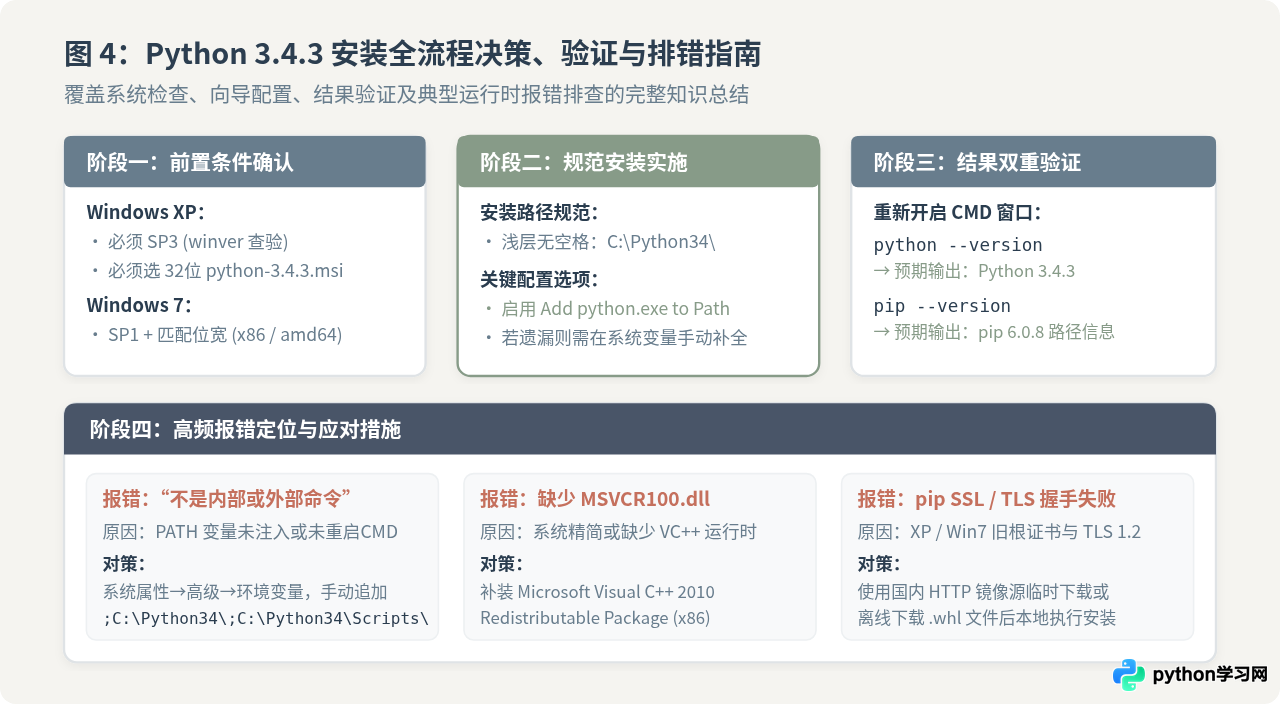
1. 提示“'python' 不是内部或外部命令,也不是可运行的程序”
原因解释: 系统在当前工作目录及 PATH 环境变量中均未能找到 python.exe。常见诱因包括安装向导中未开启 Add to Path、手动配置时未输入英文半角分号,或者修改环境变量后未重新打开 CMD 窗口。
处理方式: 重新检查系统环境变量中的 Path 变量值,确认存在实际安装路径(如 C:\Python34\),保存后彻底关闭现有的 CMD 窗口并重新运行 cmd。
2. 启动时弹出系统错误:“无法启动此程序,因为计算机中丢失 MSVCR100.dll”
原因解释: Python 3.4.3 使用 Visual C++ 2010 (MSVC 10.0) 编译器构建,运行时依赖 C Runtime 库。部分经过精简的 Windows XP 或纯净安装的 Windows 7 缺少此运行时。
处理方式: 下载并安装对应位宽的 Microsoft Visual C++ 2010 Redistributable Package (x86)。安装完成后无需重启系统,再次在命令行运行 python 即可恢复正常。
3. Windows XP 下 pip 执行 install 时报 SSL 握手或证书错误
原因解释: 随着现代互联网安全升级,官方 PyPI 软件源已全面强制采用 TLS 1.2+ 协议。Windows XP 原生加密通道(Schannel)仅支持 TLS 1.0,导致 pip 无法通过默认 HTTPS 连接现代软件源。
处理方式: 针对旧系统环境,可采用以下两种解决路径:
- 离线安装 Wheel 格式包: 在联网正常的较新电脑上从 PyPI 下载适用于 Python 3.4 (如带 cp34-cp34m-win32.whl 标识) 的离线包,拷贝到 XP 系统中,通过 pip install 离线包文件名.whl 完成安装。
- 指定信任源参数: 若使用支持 HTTP 明文回退的本地或内网镜像源,可附加安全信任参数,例如:
pip install --trusted-host mirrors.aliyun.com -i http://mirrors.aliyun.com/pypi/simple/ 目标包名
本站声明
本文内容仅供参考,不代表本站观点。转载或引用请注明出处。如发现内容问题,请通过联系我们页面反馈。















