


Python使用pandas将DataFrame快速导出为Excel文件

详细讲解在Python中使用pandas库将DataFrame高效导出为Excel文件(.xlsx)的标准方法,涵盖单表导出、多工作表写入、关键参数解析、性能注意事项与常见报错解决方案。
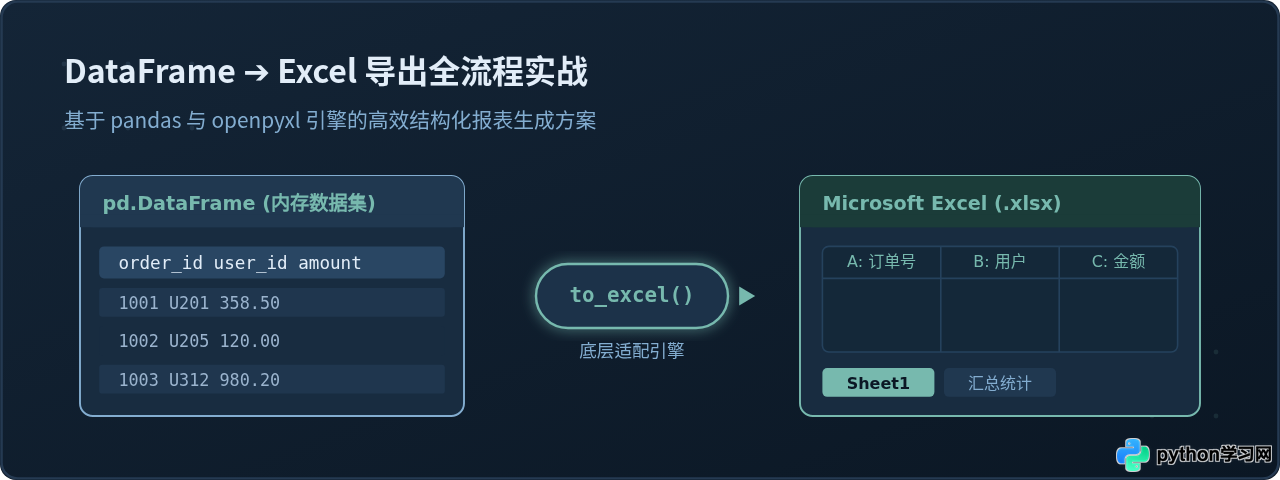
假设你刚刚在 Python 中清洗完一批千万级或多维度的业务指标,聚合出了需要向业务团队交付的报表;此时对方最习惯查阅的格式依然是 Excel 工作簿(.xlsx)。利用 pandas 提供的 DataFrame.to_excel() 接口,只需配合基础写入引擎,就能用一行代码把内存中的表格结构完整持久化到本地磁盘,并精确控制工作表名称、表头与索引布局。
导出 Excel 看似简单,但在实际项目交付中,经常遇到默认附带无用多余索引列、多张报表需要塞入同一个文件的不同 Sheet、或者在缺失依赖包时直接报错 No module named 'openpyxl' 等细节问题。本文将按标准化步骤展开,从基础环境准备、单表快速落盘,到多工作簿批量写入与常见故障排错,帮助你彻底掌握 DataFrame 导出为 Excel 的完整实践。
一、运行环境与核心写入引擎准备
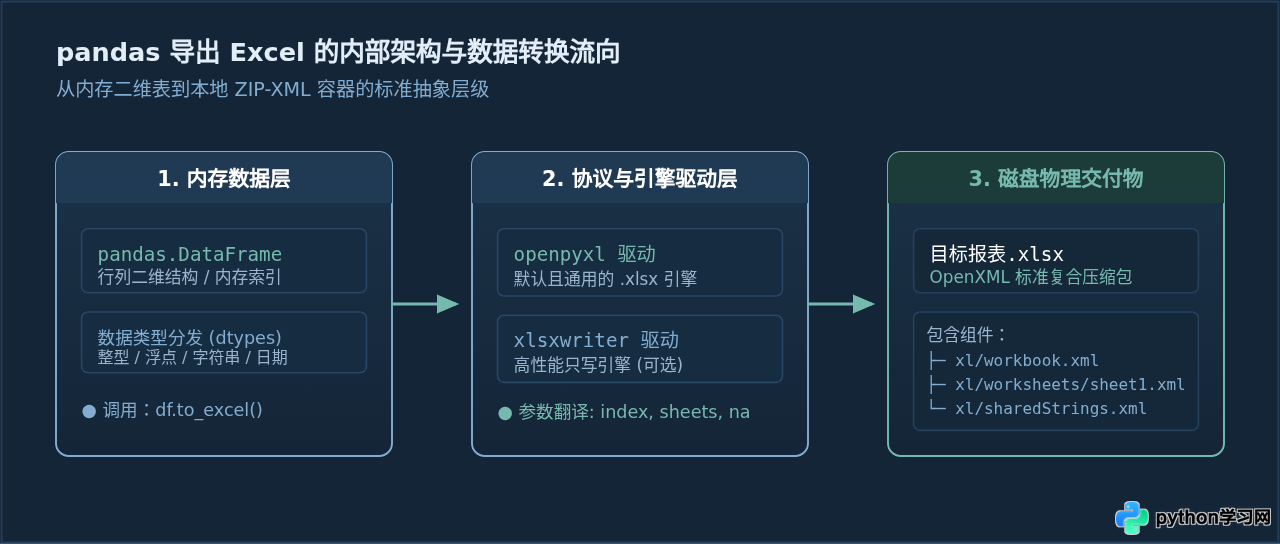
pandas 自身并不直接实现底层的二进制 .xlsx 文件压缩与 XML 解析逻辑,而是通过适配器模式调用第三方引擎完成写盘工作。在 Python 生态中,目前用于生成现代 Excel 文件(.xlsx 格式)的标准驱动引擎是 openpyxl。
如果在执行导出前未安装该引擎,pandas 会抛出明确的运行时异常。因此在开始前,请在终端或当前虚拟环境中执行以下安装命令:
# 安装 pandas 及专用于 Excel 读写的底层引擎
pip install pandas openpyxl
如果你主要需要高性能纯写入且不需要后续追加修改已有文件,也可以选装 xlsxwriter 引擎。在常规业务场景下,推荐统一采用兼容性更好的 openpyxl。
二、单表导出的标准操作四步法
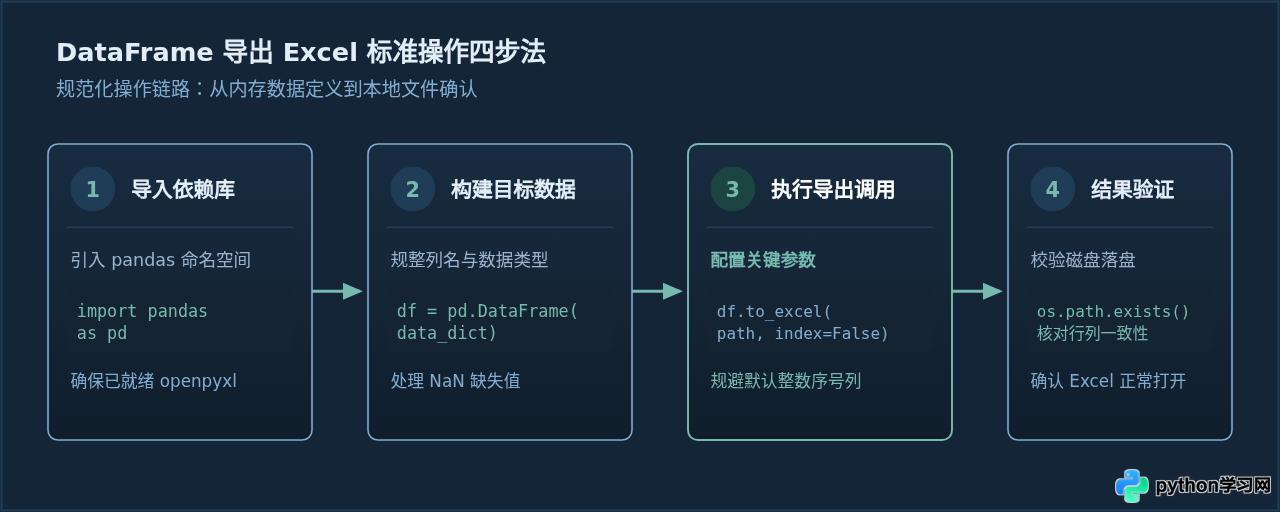
在绝大多数分析场景中,我们只需要将当前计算完毕的一个 DataFrame 直接落盘为一个独立的 Excel 文件。为了保证导出过程可控且排版整洁,推荐遵循以下四个标准步骤。
完整代码示例
下面是一个完整的可执行示例代码。代码构建了一份部门销售明细数据,并导出为本地的 sales_report.xlsx 文件:
import pandas as pd

# 1. 构建示例 DataFrame
data = {
    "员工编号": ["E101", "E102", "E103", "E104"],
    "所属部门": ["华东销售部", "华北销售部", "华南销售部", "西南销售部"],
    "第一季度业绩": [128500.5, 96400.0, 154200.8, 88200.0],
    "达标状态": ["达标", "未达标", "达标", "未达标"]
}
df = pd.DataFrame(data)

# 2. 导出为 Excel 文件
# 注意:必须显式传入 index=False,否则 Excel 第一列会多出无意义的 0, 1, 2... 自增索引
output_file = "sales_report.xlsx"
df.to_excel(
    output_file,
    sheet_name="一季度业绩汇总",  # 自定义工作表名称,默认为 Sheet1
    index=False,                  # 丢弃默认数字行索引
    engine="openpyxl"             # 显式指定写入引擎
)

print(f"数据已成功导出至:{output_file}")
pandas 的 DataFrame 默认附带从 0 开始的整数索引(Index)。在调用
to_excel() 时,默认设置是 index=True。如果保持默认值,生成的 Excel 第一列将会是无表头的自增数字序号,这通常并不符合商业报表的阅读习惯。除非你的 DataFrame 显式将某个业务主键(例如日期或订单号)设置为 Index,否则应始终加上 index=False。
to_excel 常用核心参数详解
为了让导出的表格符合特定的排版或数据格式要求,to_excel() 提供了丰富的参数选项:
| 参数名称 | 默认值 | 作用与使用说明 |
|---|---|---|
excel_writer |
必填 | 目标输出路径(如字符串 "data.xlsx")或 pd.ExcelWriter 对象。 |
sheet_name |
'Sheet1' |
工作表(Sheet)名称,字符串长度不能超过 Excel 规范的 31 个字符。 |
index |
True |
是否导出 DataFrame 的行索引。绝大多数情况下建议设置为 False。 |
columns |
None |
指定只导出某些特定字段。例如 columns=['员工编号', '达标状态']。 |
na_rep |
'' (空字符串) |
缺失值(NaN / None)在 Excel 单元格中的呈现文字,如设为 '-' 或 'N/A'。 |
float_format |
None |
浮点数格式化字符串,例如 float_format='%.2f' 保留两位小数。 |
engine |
None |
指定写入引擎,显式指定 'openpyxl' 可避免环境中有多个引擎时产生歧义。 |
三、高级场景:多工作表(Multi-Sheet)与追加写入
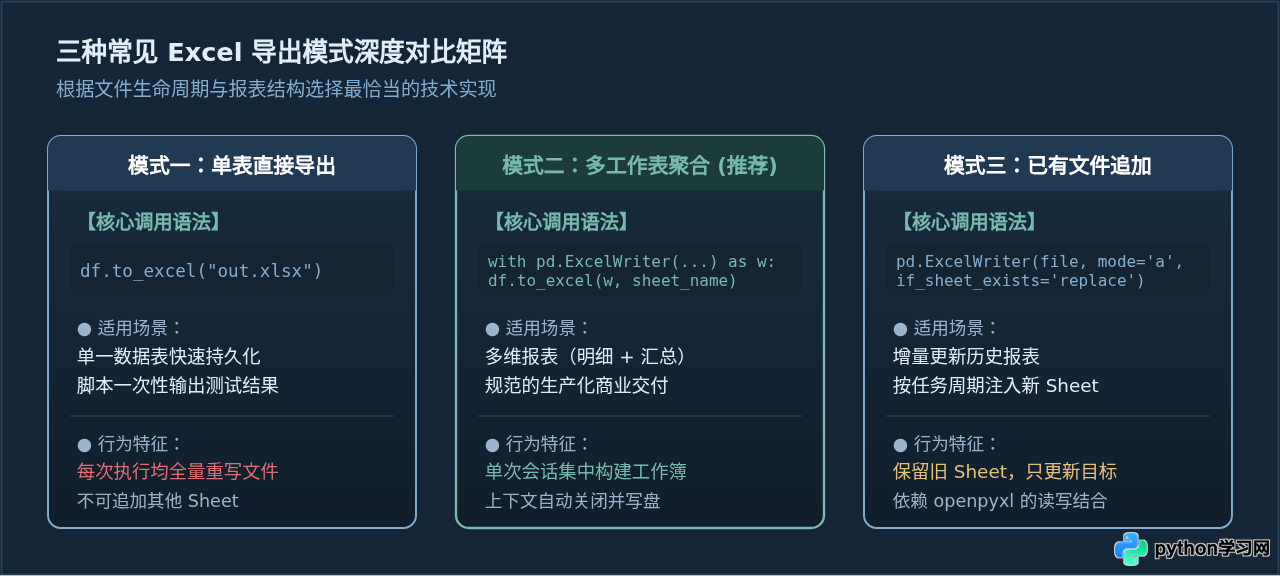
在日常数据工作中,往往需要将按不同维度聚合的数据存放到同一个 Excel 文件的多个 Sheet 中(例如一个 Sheet 存放“明细”,另一个 Sheet 存放“汇总”)。如果多次直接调用 df.to_excel("file.xlsx"),后一次调用会直接覆盖整个文件。
解决多工作表导出的标准工具是 pd.ExcelWriter 上下文管理器。
使用 ExcelWriter 写入多个 Sheet 代码
通过 Python 的 with 语句管理 ExcelWriter,即使中间发生异常也能确保文件句柄被安全关闭:
import pandas as pd

# 创建两组不同的数据
df_detail = pd.DataFrame({
    "订单号": ["T01", "T02", "T03"],
    "商品": ["机械键盘", "4K显示器", "人体工学椅"],
    "单价": [499, 2199, 1350]
})

df_summary = pd.DataFrame({
    "指标": ["总订单数", "销售总额"],
    "数值": [3, 4048]
})

# 使用 ExcelWriter 统一写入同一工作簿
target_excel = "business_report.xlsx"
with pd.ExcelWriter(target_excel, engine="openpyxl") as writer:
    df_detail.to_excel(writer, sheet_name="商品订单明细", index=False)
    df_summary.to_excel(writer, sheet_name="核心业务汇总", index=False)

print("多 Sheet 报表构建完成!")
向已有 Excel 文件追加工作表(mode='a')
如果目标文件已经存在,且希望在保留原有工作表的同时追加一个新的工作表,可设置 mode='a'。为防止重名时产生冲突,还可以指定 if_sheet_exists='replace' 或 if_sheet_exists='new':
# 仅在需要增量追加已有 Excel 时使用
with pd.ExcelWriter(
    "business_report.xlsx",
    engine="openpyxl",
    mode="a",
    if_sheet_exists="replace"
) as writer:
    df_new_kpi = pd.DataFrame({"KPI项": ["退货率"], "比例": ["0.8%"]})
    df_new_kpi.to_excel(writer, sheet_name="售后指标", index=False)
四、常见报错排查与生产级避坑指南
在自动化脚本或数据管道中执行导出时,最常碰到的异常集中在依赖缺失、系统文件占用以及数据规模超限。以下为高频问题的成因与应对措施:
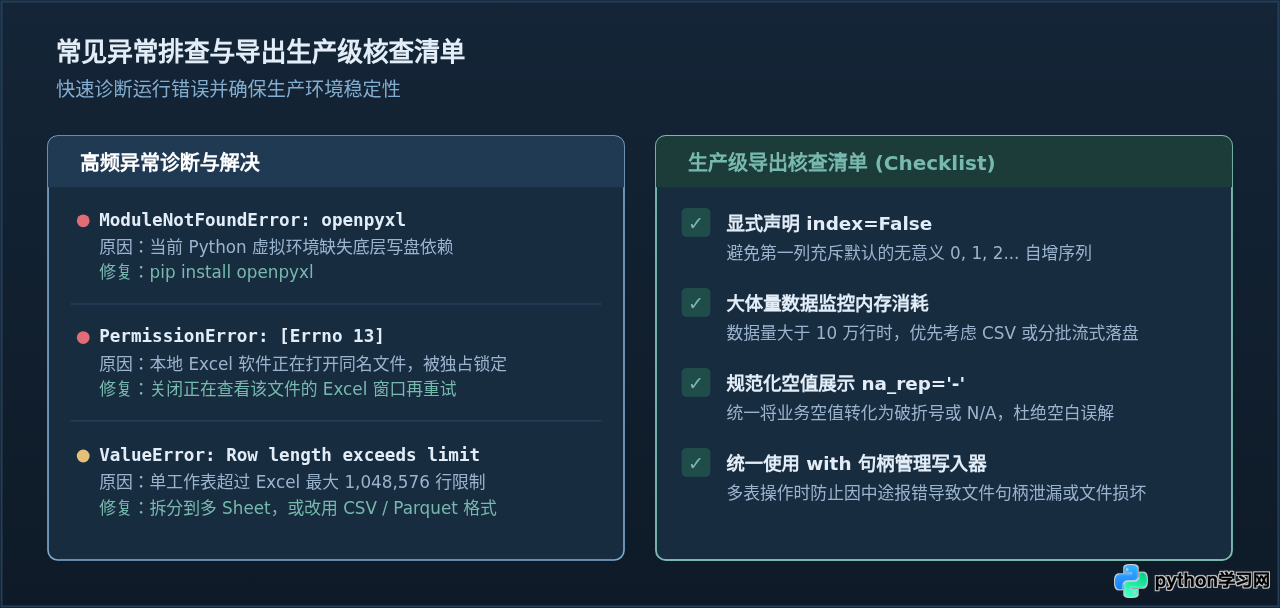
Excel 规范严格限制单个工作表的最大行数为 1,048,576 行,最大列数为 16,384 列。当 DataFrame 的行数突破百万时,导出为 Excel 将直接触发异常。此外,由于 Excel 采用基于 XML 的压缩打包机制,生成大型文件时的内存开销和 CPU 耗时远高于普通纯文本。对于超过 10 万行的数据交付,若非必须带格式或公式,推荐优先导出为
.csv(使用 to_csv())或更高性能的列式存储格式 .parquet。
本站声明
本文内容仅供参考,不代表本站观点。转载或引用请注明出处。如发现内容问题,请通过联系我们页面反馈。















