


菜鸟教程Python在线编辑器怎么用:代码运行与调试指南

全面解析菜鸟教程Python在线编辑器的使用方法,涵盖界面交互、标准输入STDIN处理、Traceback报错排查、中间状态打印调试技巧及与本地环境的适用边界。
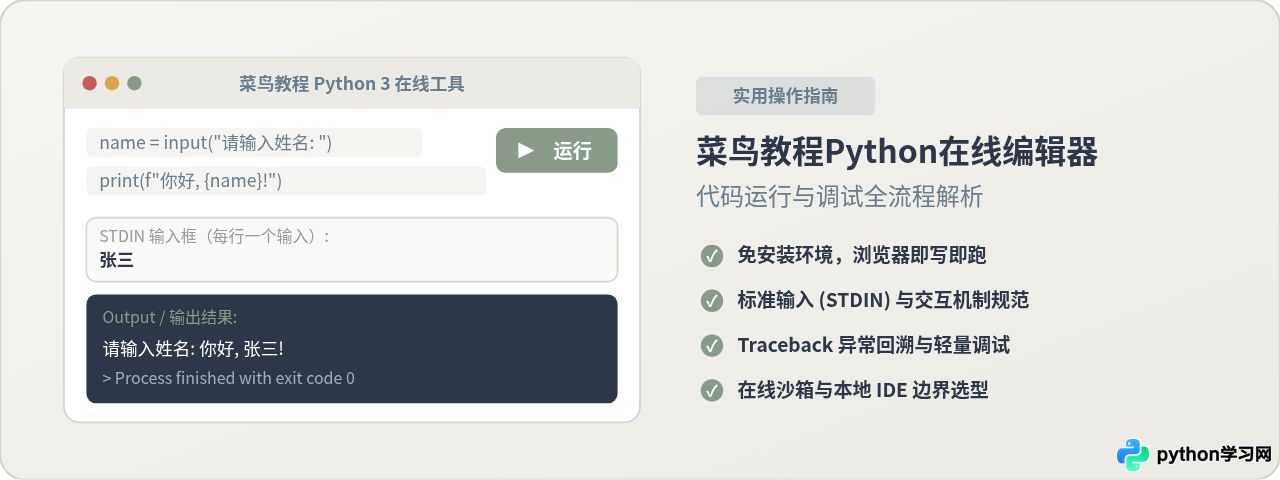
菜鸟教程 Python 在线编辑器是一个免安装、开箱即用的轻量代码运行环境。读者无需在本地电脑配置 Python 解释器、系统环境变量或安装臃肿的 IDE,只需在浏览器中输入代码并点击“运行”按钮,云端沙箱便会在数秒内完成解释执行并将结果回传到网页控制台。本文围绕该编辑器的实际使用展开,系统说明界面操作规范、交互式标准输入(STDIN)处理、常见报错(Traceback)排查技巧,以及在没有本地单步断点工具时的轻量调试方法。
一、界面结构与云端沙箱执行机制
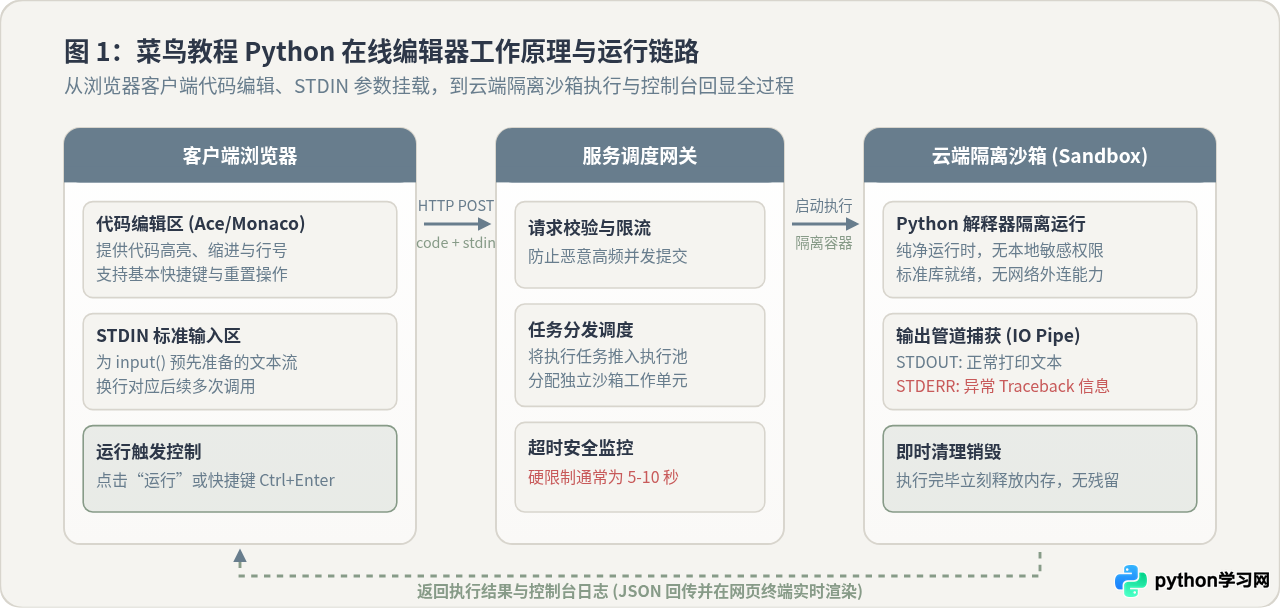
打开菜鸟教程 Python 在线工具页面,主体界面划分为三个核心功能区:左侧(或上方)的代码编辑区、底部的标准输入区(STDIN)、以及右侧(或下方)的控制台输出区(Output)。
理解该工具的关键在于明确其背后的云端无状态沙箱机制。当用户点击“运行”按钮或按下快捷键时,浏览器会将编辑区内的完整代码文本打包成 HTTP 请求,发送至菜鸟教程的后台服务器。服务端启动一个临时隔离的容器沙箱,调用 Python 解释器在沙箱内部执行该代码,实时捕获标准输出流(sys.stdout)与标准错误流(sys.stderr),执行完成后将文本打包返回给前端终端渲染。
二、基础代码运行与标准输入(STDIN)处理步骤
对于纯计算或只依赖标准输出的代码,操作十分直接:在编辑框内键入代码,点击绿色的“点击运行”按钮(或直接按下组合快捷键 Ctrl + Enter),即可在输出框中看到打印结果。
然而,一旦代码中调用了 input() 函数,许多初学者便会遭遇程序挂起或直接报错的情况。原因在于:本地终端运行 Python 时,终端会在遇到 input() 时暂停并等待用户实时敲击键盘;而在网页在线沙箱中,前后端交互是批处理请求,无法实现运行过程中的实时键盘拦截。因此,在线编辑器提供了专用的 STDIN 输入区。
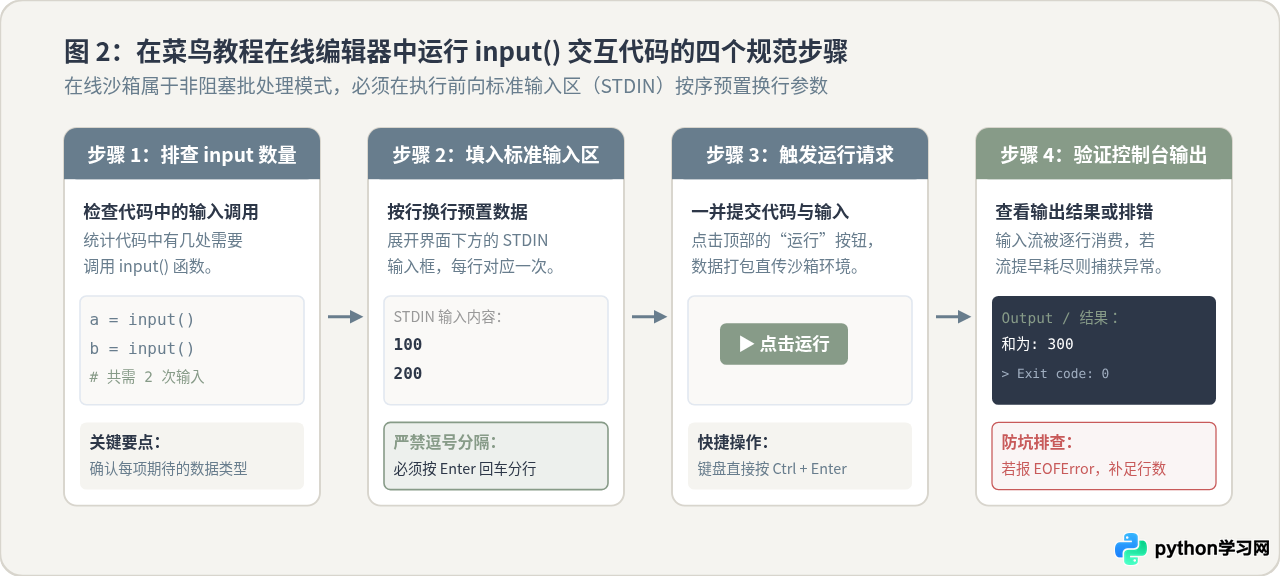
标准输入规范示例:处理多行 input()
当程序需要连续两次读取用户输入时,必须在 STDIN 区域按行换行填入各项参数,绝对不能使用空格或逗号写在同一行。
# 演示连续接收两个数字并求和
num1 = float(input("请输入第一个数字: "))
num2 = float(input("请输入第二个数字: "))
total = num1 + num2
print(f"计算结果: {num1} + {num2} = {total}")15.5
24.5请输入第一个数字: 请输入第二个数字: 计算结果: 15.5 + 24.5 = 40.0input(),但 STDIN 输入框只提供了一行内容,或者 STDIN 完全为空,Python 解释器在读取完输入流末尾后会立即抛出 EOFError(End of File 错误)。遇到该报错时,首要检查 STDIN 输入行数是否与代码中的 input() 触发次数完全对齐。
三、在线无调试器环境下的代码排错指南
与安装了专业插件的本地 IDE(如 VS Code 或 PyCharm)不同,菜鸟教程在线编辑器不提供图形化断点调试器,也不支持单步步入(Step Into)交互。在这种约束条件下,排查 Bug 必须依赖科学的“信息证据链”:结合标准回溯(Traceback)精准定位,并运用中间状态打印(Print Stubs)显式暴露变量真实情况。
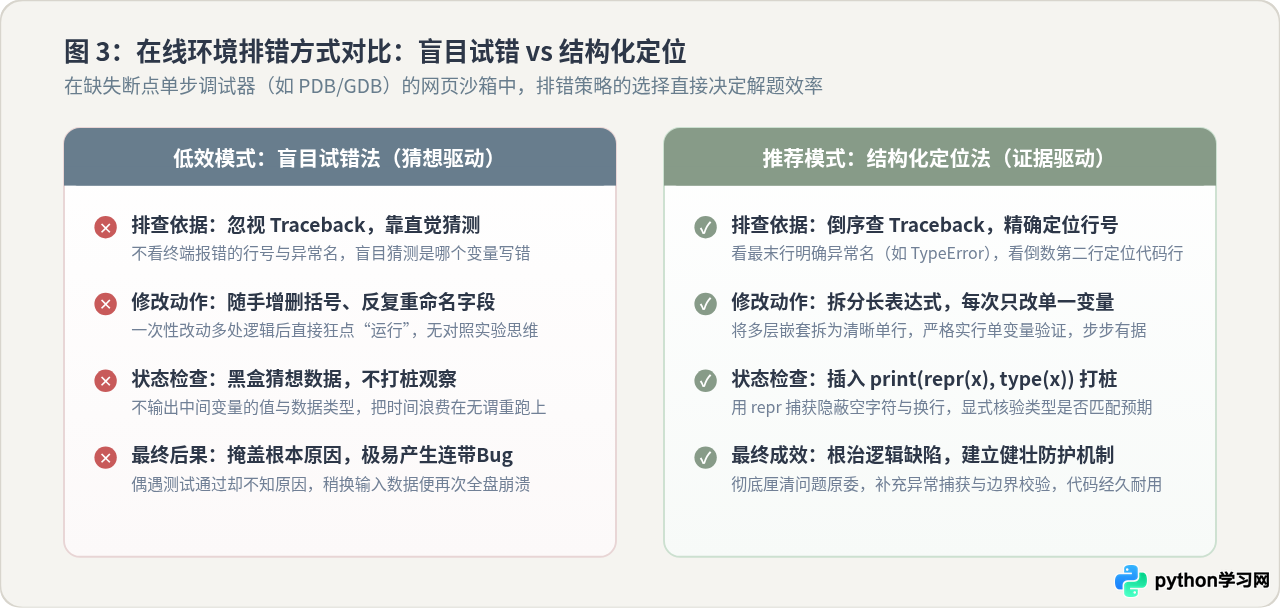
两种排错策略在一致错误条件下的行为差异
面对同一段包含隐蔽类型错误的求和代码,不同的排错方式会导致截然不同的时间开销与排错结果:
| 对比维度 | 盲目试错法(低效直觉驱动) | 结构化定位法(高效证据驱动) |
|---|---|---|
| 错误定位依据 | 忽略控制台红色 Traceback 提示,全凭记忆或猜想猜测是哪个变量赋值错误。 | 直接看 Traceback 倒序输出:最末行提取异常类型,倒数第二行提取报错代码行号。 |
| 代码修改行为 | 随意增删括号、重命名变量,或者反复刷新重跑,多处改动混合在一起。 | 拆解复合长表达式,每次只验证单一变量;针对报错行提取对应数据进行单点测试。 |
| 中间状态核查 | 黑盒臆想数据流向,不输出中间结果;或者只打印变量看不出类型差异。 | 使用 print(repr(x), type(x)) 显式暴露不可见空白符、换行符及数据类型。 |
| 对项目的影响 | 极易引入偶发性新 Bug,即使碰巧输出正确,稍改输入测试集便再次崩溃。 | 彻底根除逻辑漏洞,主动补齐边界校验或异常捕获,代码结构清晰稳定。 |
常见报错的三类典型排查方案
-
SyntaxError(语法解析错误):通常由缺少英文冒号(
:)、中英文标点混淆(如中文逗号、中文双引号)或不规范的代码缩进引发。在线编辑器会在 Traceback 中标注行号并用^箭头指明具体出错字符,优先检查箭头前后的标点符号。 -
TypeError / ValueError(数据类型与转换错误):例如尝试将字符串与整数直接相加,或用
int("abc")转换非数字文本。此时在报错代码行上一行加入print("DEBUG:", type(var), repr(var)),通过控制台输出一眼辨别传入对象的实际形态。 -
IndexError / KeyError(容器越界错误):访问了不存在的列表索引或字典键值。在取值前打印
print("len:", len(my_list))或使用字典安全访问方法my_dict.get(key, default),避免程序崩溃。
四、在线编辑器与本地开发环境的边界及选型决策
菜鸟教程 Python 在线编辑器是一个极具价值的轻量级辅助工具,但它并非用于替代完整的本地软件工程开发环境。理解其能力边界,能帮助开发者在合适的场景选择最高效的工具。
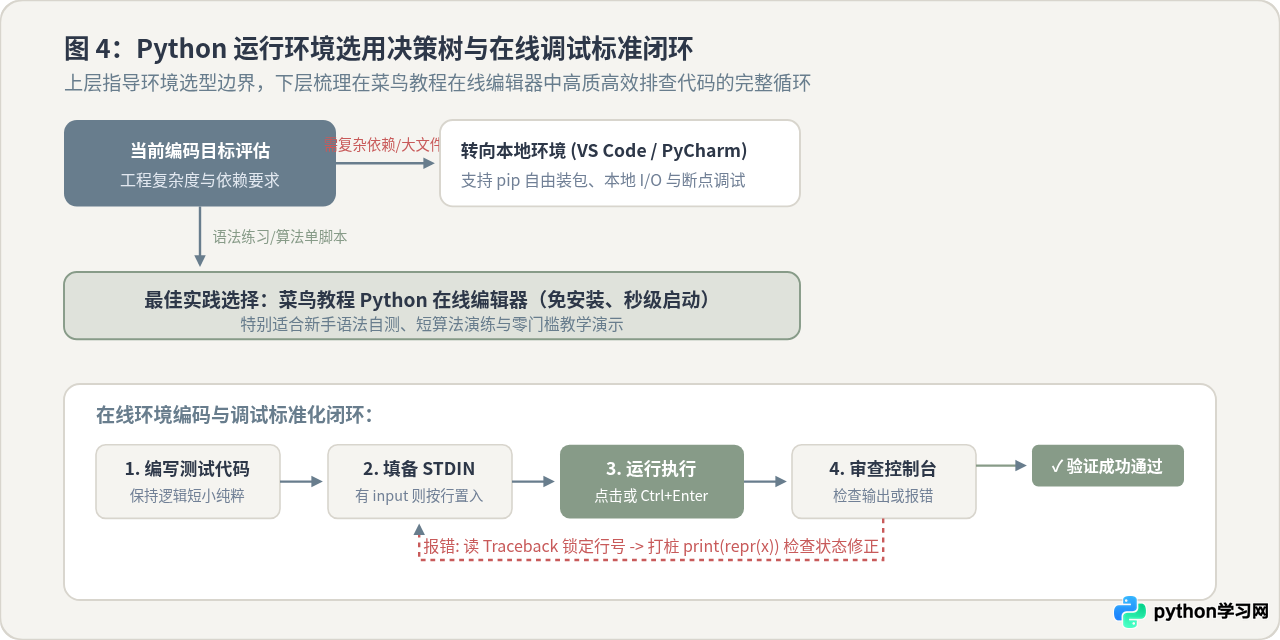
何时适合使用菜鸟教程在线编辑器?
- 零配置语法验证:临时在手机、平板或未配置 Python 环境的电脑上验证某一段内置函数、列表推导式或正则表达式语法。
- 算法与小练习编写:完成教材课后习题、LeetCode 式纯逻辑算法题,输入输出纯粹,无需依赖复杂外部文件。
- 代码片段分享与演示:教学场景下直接把代码贴在网页中向初学者展示执行过程,避免本地配置问题耽误教学。
何时必须迁移到本地开发环境?
- 依赖第三方扩展库:若代码需要使用深度学习框架(PyTorch/TensorFlow)、数据分析包(Pandas/NumPy)或爬虫框架(Scrapy),在线沙箱通常未预装这些重型包或无法通过 pip 自由扩展。
- 本地文件与持久化 I/O:在线沙箱无法读取用户本地电脑的 C 盘或 D 盘文件,写入的临时文件在进程销毁后也会立刻消失。
- 复杂工程与断点调试:涉及多个模块导入、面向对象工程化架构或需要交互式 Watch 变量、条件断点的项目,应转至 VS Code 或 PyCharm 等专业 IDE。
五、操作避坑总结
为了保证在线编辑与调试过程顺畅,建议在日常练习中养成以下操作习惯:
- 慎用无限循环:务必确保
while循环有明确的退出递增条件,避免因死循环触发沙箱超时中断(Timeout Kill)。 - 善用重置按钮:如果不小心误删了模板核心代码或改乱了逻辑,可利用工具栏的“重置”按钮恢复初始状态。
- 快捷运行提升效率:习惯使用
Ctrl + Enter(Mac 下为Cmd + Enter)直接触发执行,避免频繁在键盘与鼠标之间切换。
本站声明
本文内容仅供参考,不代表本站观点。转载或引用请注明出处。如发现内容问题,请通过联系我们页面反馈。















