


Python读取Excel报错ModuleNotFoundError或依赖缺失怎么解决

针对Python读取Excel时报错ModuleNotFoundError: No module named 'openpyxl'或'pandas'等依赖缺失问题,深入解析底层引擎依赖机制,提供从环境核查、精准安装到运行验证的完整排查与解决步骤。
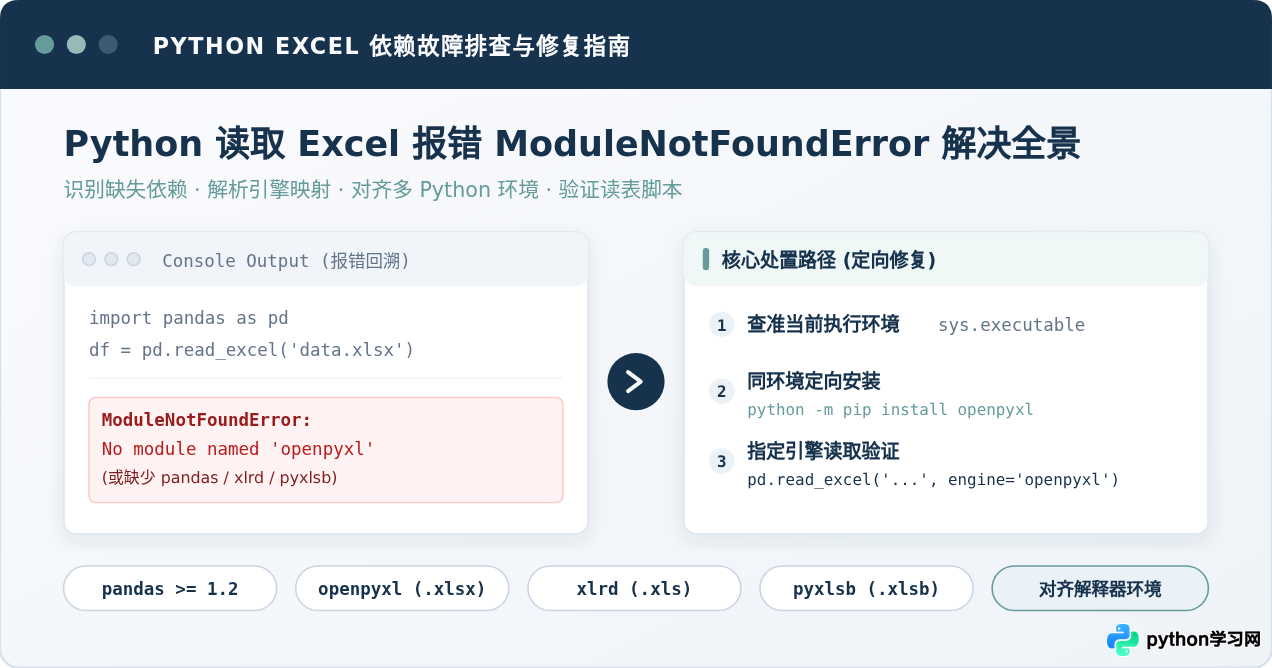
ModuleNotFoundError: No module named 'openpyxl' 或 No module named 'pandas' 报错,根本原因只有两个:一是当前运行环境中确实没有安装对应格式的解析引擎;二是开发工具(VS Code、PyCharm、Jupyter 等)调用的 Python 解释器与终端执行 pip install 的环境不一致。解决此问题的核心路径分为三步:核查当前正在执行脚本的解释器绝对路径、在对应环境中精准补全依赖包、最后在代码中显式指定引擎并验证读表。
一、报错现象复现与核心依赖关系
初学者在编写 Python 读取 Excel 脚本时,最常用的语法是 pd.read_excel('data.xlsx')。很多读者在安装了 Pandas 之后,认为就已经具备了读取 Excel 的所有能力,但在执行时却立即收到报错:
要理解这个报错,需要明白 Pandas 的内部架构机制:Pandas 本身是一个数据结构和数据分析库,它并不包含底层解析 Excel 二进制或 XML 压缩包的底层代码。Pandas 的 read_excel() 实际上是一个调度门面(Facade),它根据传入文件的后缀名,动态将解析任务分发给底层的“引擎库”(Engine)。
为了保持核心包轻量,Pandas 在通过 pip install pandas 安装时,默认不会强行绑定并下载所有的 Excel 解析器。当读取标准现代格式 .xlsx 或 .xlsm 时,Pandas 默认调度 openpyxl 引擎;若未安装,就会触发 Missing optional dependency 'openpyxl' 或原生 ModuleNotFoundError。
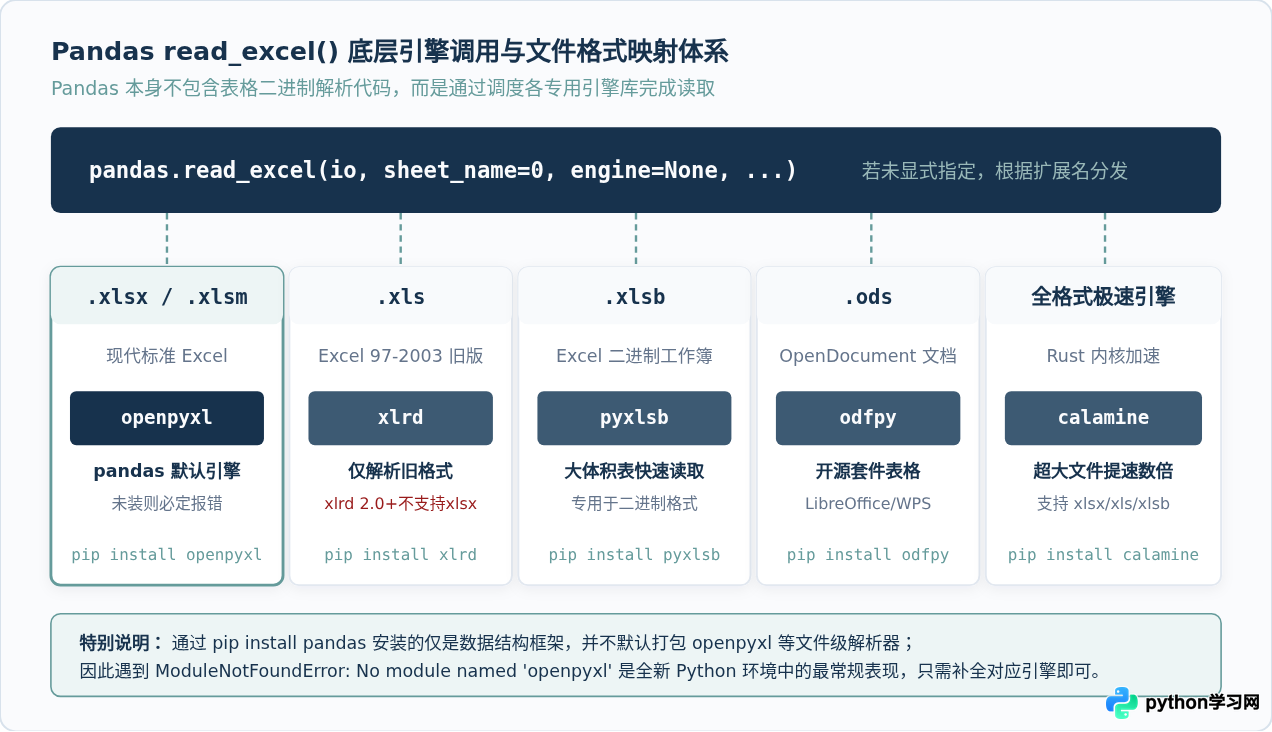
不同文件类型所对应的引擎存在严格的区分,具体映射关系如下表所示:
| 文件扩展名 | 文件格式类型 | 默认/推荐引擎库 | 安装命令 | 备注说明 |
|---|---|---|---|---|
.xlsx / .xlsm |
现代 Excel (XML 压缩包) | openpyxl |
pip install openpyxl |
最常见格式,自 Pandas 1.2 起为官方默认引擎 |
.xls |
旧版 Excel 97-2003 (二进制 BIFF) | xlrd |
pip install xlrd |
注意:xlrd 2.0+ 已彻底移除对 .xlsx 的支持,仅用于 .xls |
.xlsb |
二进制压缩工作簿 | pyxlsb |
pip install pyxlsb |
用于读取超大型二进制 Excel 表,节省内存 |
.ods |
OpenDocument 电子表格 | odfpy |
pip install odfpy |
LibreOffice 与开源办公套件通用格式 |
| 任意格式 (高性能) | 超大体积文件读取 | calamine |
pip install python-calamine |
基于 Rust 的轻量高速引擎,支持 xlsx/xls/xlsb |
二、四步排查与定向修复流程
当遇到依赖缺失报错时,不要盲目重复执行安装命令。建议按照“捕获错误信息 → 核查解释器路径 → 同环境定向安装 → 验证读表”的标准四步流程展开。
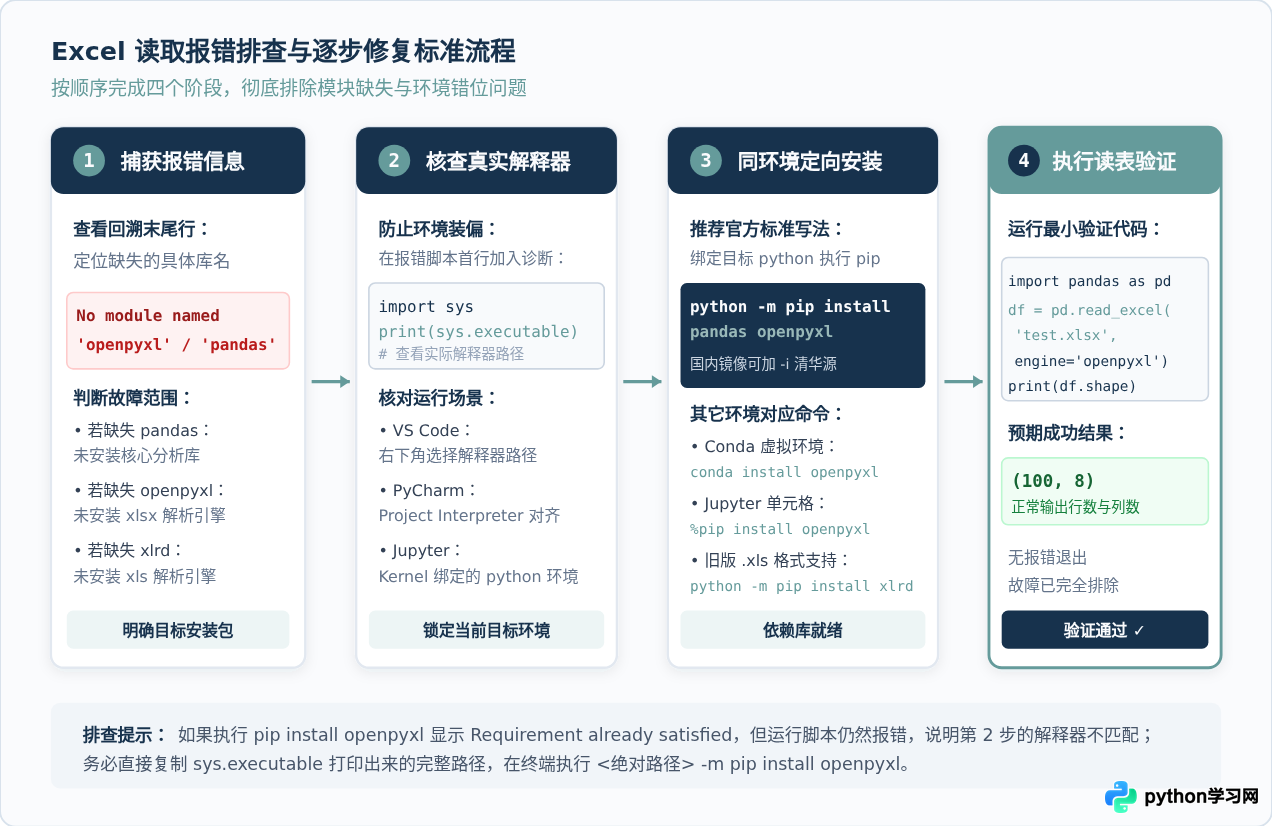
第 1 步:从报错回溯定位缺失的具体模块
检查控制台最后输出的一行内容:
- 如果显示
No module named 'pandas':说明当前环境连 Pandas 本身都尚未安装。 - 如果显示
No module named 'openpyxl'或Missing optional dependency 'openpyxl':说明 Pandas 已就绪,但缺少读取.xlsx所必须的 openpyxl 引擎。 - 如果显示
No module named 'xlrd':说明正在读取旧版.xls文件,但缺少 xlrd 引擎。
第 2 步:核查当前正在执行脚本的 Python 解释器绝对路径
很多人在此处踩坑:在终端里敲了 pip install openpyxl 提示成功,但编辑器里运行代码依然报错。原因在于终端里的 pip 往往指向全局 Python,而编辑器或项目使用的是独立的虚拟环境(Virtualenv)。
请在报错的 Python 脚本开头,临时写入以下两行诊断代码并运行:
import sys
print("当前运行的 Python 路径:", sys.executable)
运行后控制台会打印出具体路径,例如:
记下这个绝对路径,后续的安装操作必须严格绑定到该路径上。
第 3 步:使用当前解释器定向安装缺失依赖
不要直接运行没有前缀的 pip install。官方推荐的做法是:通过具体 Python 解释器调用其自带的 pip 模块,这样能 100% 保证依赖安装到正确的环境中:
# 推荐格式:使用当前解释器的绝对路径执行安装(替换为你刚刚打印出的路径)
/Users/work/project/.venv/bin/python -m pip install openpyxl pandas

# 如果你使用的是已激活的虚拟环境,简写如下:
python -m pip install openpyxl pandaspython -m pip install openpyxl pandas -i https://pypi.tuna.tsinghua.edu.cn/simple
第 4 步:执行最小读表脚本验证结果
依赖安装完成后,编写一个简短的验证脚本。建议在 pd.read_excel 中显式传入 engine='openpyxl',以确保调用目标引擎并消除警告:
import pandas as pd

# 创建或读取一个测试文件
excel_path = "test.xlsx"

try:
    df = pd.read_excel(excel_path, engine="openpyxl")
    print("读取成功!数据表格维度 (行数, 列数):", df.shape)
    print("前两行数据预览:")
    print(df.head(2))
except Exception as e:
    print("读取仍然异常:", type(e).__name__, e)
若终端输出 读取成功!数据表格维度: (行数, 列数),表明依赖已经完全修复。
三、深层原因:“明明安装成功,运行时为何依然报错?”
“终端提示 Requirement already satisfied,但在 VS Code / PyCharm / Jupyter 里一运行代码就报 ModuleNotFoundError”,这是开发中最常见也是最耗费排查时间的现象。其本质是多 Python 环境错位。
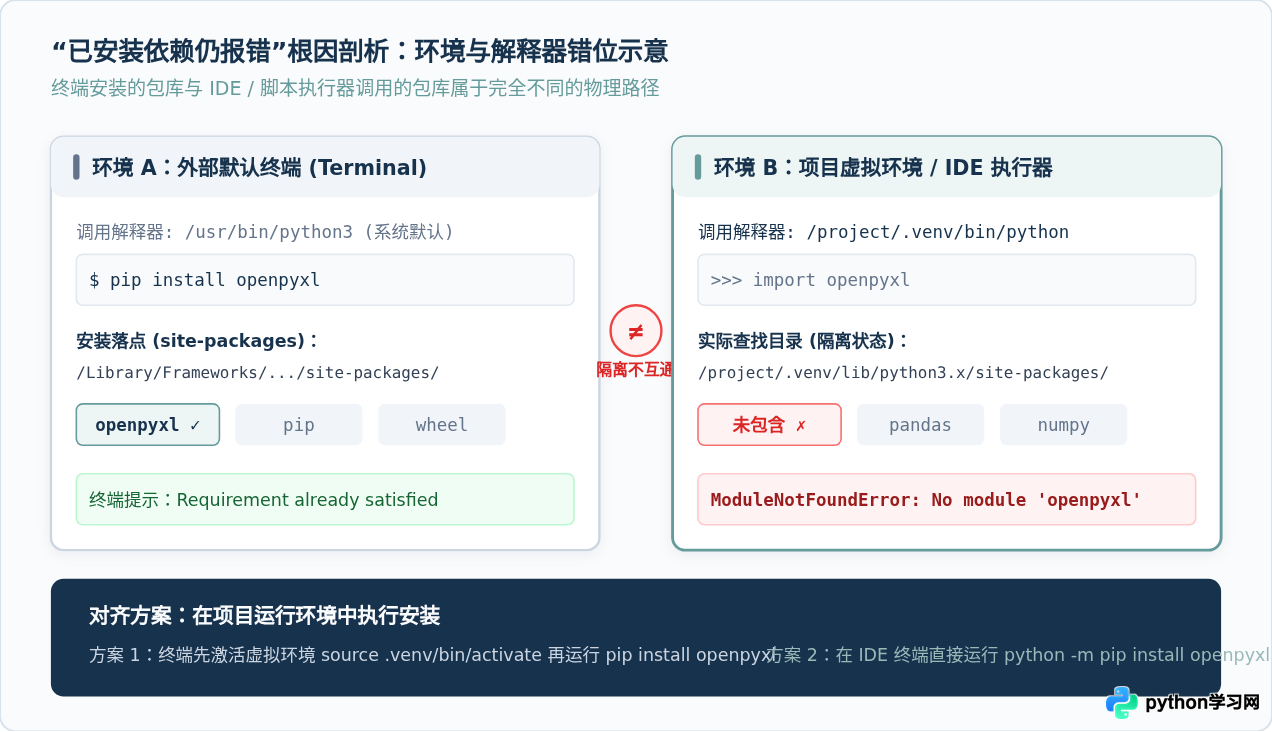
现代开发通常存在多个并存的 Python 环境:操作系统的全局 Python、Anaconda/Miniconda 的 base 环境,以及为各个项目建立的独立虚拟环境(如 .venv、env)。每个环境拥有独立的 site-packages 目录,彼此完全隔离。
针对不同开发工具,排查与对齐的方法如下:
- VS Code 用户:打开当前
.py文件,按下快捷键Ctrl+Shift+P(macOS 为Cmd+Shift+P),输入并选择Python: Select Interpreter。检查当前选中的解释器是否包含('.venv': venv)。如果选错了全局解释器,将其切换为项目目录下的虚拟环境;切换后新建终端,重新执行脚本。 - PyCharm 用户:进入
Settings (Preferences) → Project: <项目名> → Python Interpreter,查看列表中是否存在openpyxl和pandas。若没有,直接在窗口中点击+号搜索安装,或者将解释器切换到包含该库的虚拟环境。 - Jupyter Notebook / JupyterLab 用户:在 Jupyter 单元格中执行
!pip install openpyxl有时依然会装错环境,因为!调用的是系统 Shell。正确的做法是在 Notebook 单元格中执行魔术命令%pip install openpyxl,它能精准作用于当前 Kernel 所在的 Python 环境。
四、特殊报错场景与避坑指南
除了标准的 openpyxl 缺失外,在处理不同历史版本的 Excel 文件或特殊环境时,还会遇到以下两个高频问题:
1. xlrd 2.0+ 报错 XLRDError: Excel xlsx file; not supported
早期很多教程教大家用 pd.read_excel('file.xlsx', engine='xlrd')。但从 2020 年底发布的 xlrd 2.0.1 版本开始,官方为了修复安全隐患,主动移除了对 .xlsx 格式的支持,仅保留对旧版 .xls 格式的读取能力。
如果在读取 .xlsx 时强制指定了 engine='xlrd',就会报出明确的格式不支持错误。解决方法是移除 engine='xlrd' 或修改为 engine='openpyxl'。
2. 文件名后缀与实际格式不符
某些业务系统导出的文件名为 report.xlsx,但其内部实际上是用制表符分隔的 .tsv、逗号分隔的 .csv,甚至是 HTML 网页表格。此时即使安装了 openpyxl,读取时也会报出 zipfile.BadZipFile: File is not a zip file 或 InvalidFileException。
判断方法很简单:用系统记事本或纯文本编辑器打开该文件。如果看到的是纯文本标签(如 <html>、<table>)或明文字符,说明这不是真正的 Excel 文件。若是 HTML 表格,应使用 pd.read_html('report.xlsx') 读取;若是 CSV 内容,应改用 pd.read_csv('report.xlsx') 读取。
五、依赖管理与报错自查全景总结
为了在后续团队协作或自动化部署中彻底杜绝依赖缺失问题,建议将数据分析相关依赖统一固化到工程配置文件中。
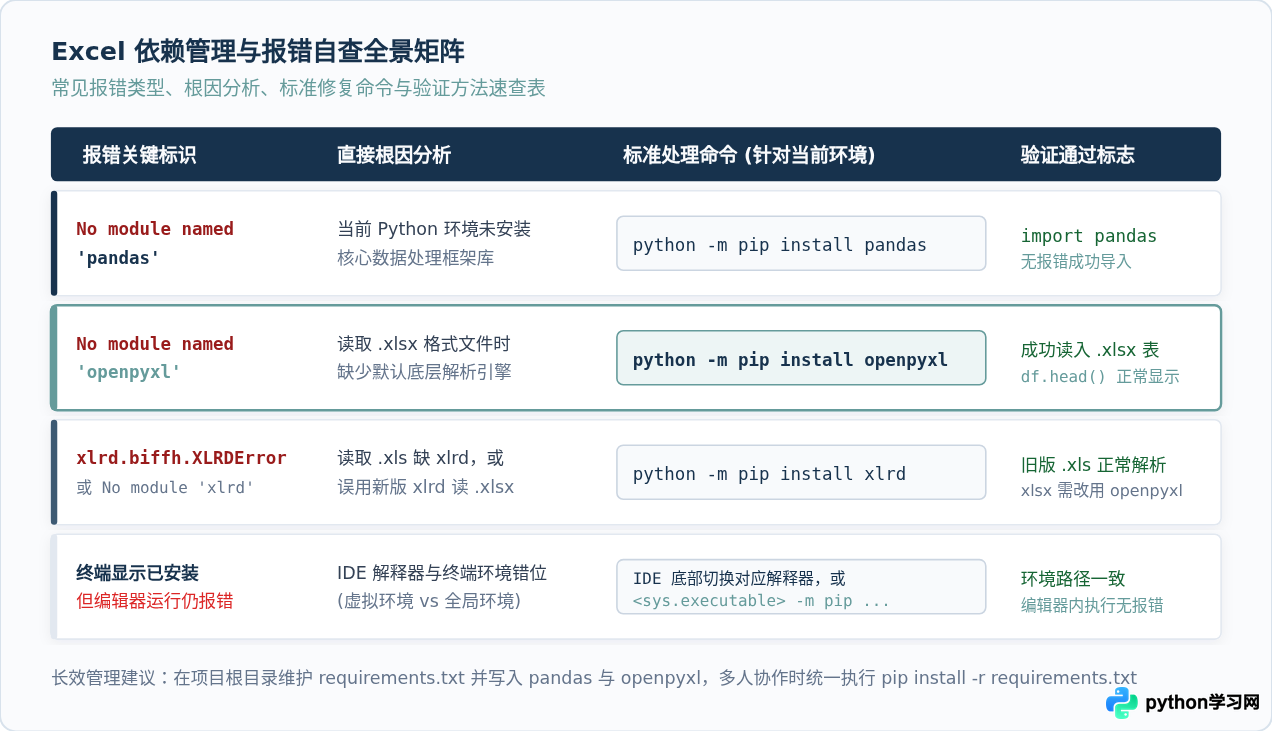
在项目根目录创建或更新 requirements.txt,将数据分析及 Excel 处理依赖明确写入:
# requirements.txt
pandas>=2.0.0
openpyxl>=3.1.0
xlrd>=2.0.1; python_version >= "3.8"
在新的机器或部署环境中,只需一行命令即可完整就绪:
python -m pip install -r requirements.txt通过“确认文件真实格式 → 绑定真实解释器 → 对齐引擎与依赖包”的方法,能够稳定、彻底地解决 Python 在读取 Excel 过程中的所有 ModuleNotFoundError 异常。
本站声明
本文内容仅供参考,不代表本站观点。转载或引用请注明出处。如发现内容问题,请通过联系我们页面反馈。















