


PPT新手入门指南:新建、编辑、美化到保存导出的完整步骤

本文以Windows桌面版PowerPoint为例,通过制作一份“周末读书分享”演示文稿,详解从新建空白文档、设置版式与内容、插入图片与备注,到放映检查及导出PDF的完整操作流程。重点强调先定保存位置、利用备注区管理演讲细节以及区分源文件与分发文件的技巧,帮助新手建立规范的PPT制作习惯。
第一次打开 PowerPoint,面对空白页容易纠结:是先挑个花哨的模板,还是先埋头写字?很多人做到最后才发现没保存,或者只导出了 PDF,想改一处文字又找不到源文件,这种时候最让人着急。
其实先做一份只有三页的小演示就够了:封面、内容、收尾。下面以 Windows 桌面版 PowerPoint 为例,用“周末读书分享”这个主题贯穿整个过程,最终保留一份可继续编辑的 PPTX 源文件,以及一份方便发送的 PDF。
先建文件,把保存位置定下来
启动 PowerPoint,在【文件】菜单中选择【新建】,然后点击【空白演示文稿】。刚开始不用翻找大量模板,默认的标题页就能很好地完成封面任务。在页面中央的标题占位框输入“周末读书分享”,副标题输入“分享人:小林”。占位框就是页面上提示你输入标题或内容的虚线区域,直接点击里面即可输入。
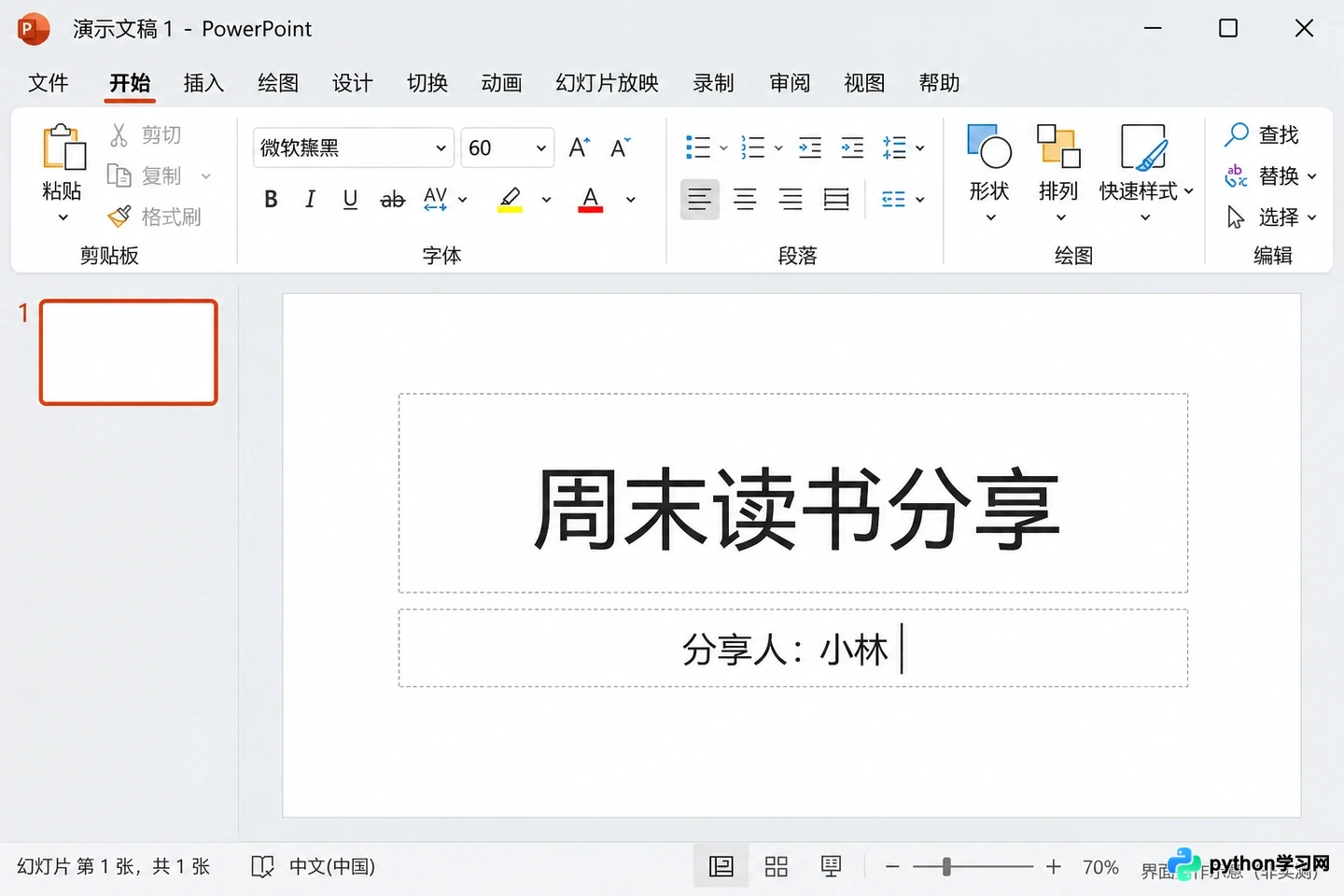
在新建的空白演示文稿中输入标题和副标题
接着按 Ctrl+S,根据界面提示选择本地文件夹。如果需要指定位置,点击【浏览】,将文件命名为“周末读书分享.pptx”,保存类型确认为 PowerPoint 演示文稿。确认保存后再继续后续操作,不要等整份做完才第一次保存。
对于本地普通文件,不要默认依赖自动保存功能。养成改完一页就按一次 Ctrl+S 的习惯,这样重新打开文件时,你也清楚该去哪个文件夹寻找最新进度。
用版式搭出三页,再补文字和图片
选中左侧的封面缩略图,在【开始】选项卡中点击【新建幻灯片】下方的下拉箭头,选择【标题和内容】版式。在第二页的标题栏输入“这次想分享什么”,正文区域分三行写下:“故事讲了什么”、“最喜欢的人物”、“留给我的一个问题”。
再新增一页同样的版式,标题写“留一个问题给大家”,正文写“如果你是主角,会作出同样的选择吗?”此时左侧应有三张缩略图,依次点击即可切换编辑;如果顺序不对,直接在左侧拖动缩略图调整即可。
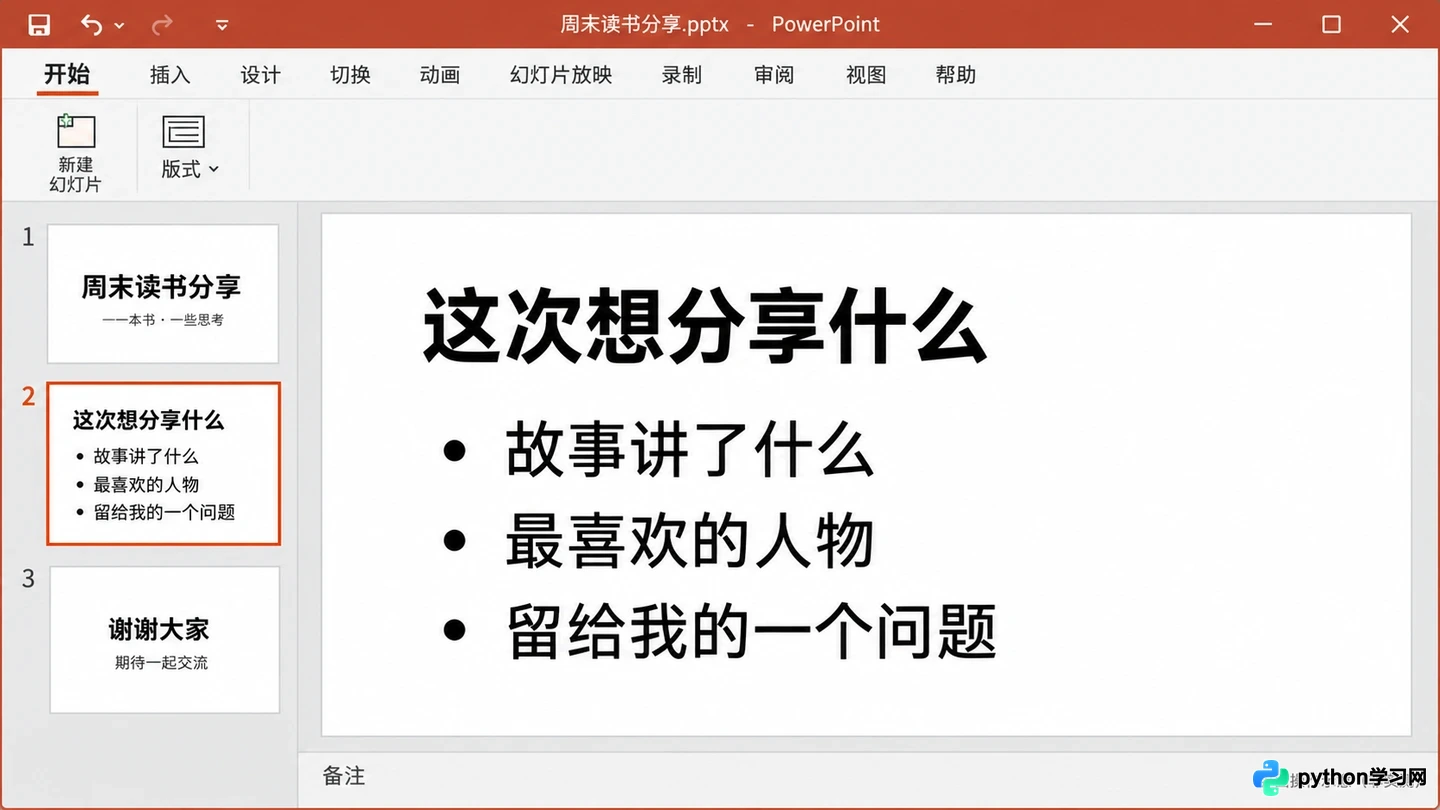
左侧缩略图展示了封面、内容和结尾三页结构
别把一整篇读后感塞进第二页。页面先保留这三个短句,自己要讲的详细细节可以写在窗口底部的【备注】区域里。这样能避免观众忙着读长篇大论的文字,而没空听你的现场分享。
想插入封面图片时,先选中第一页,进入【插入】选项卡,选择【图片】→【此设备】,选取自己有权使用的图片并插入。如果图片遮住了标题,先将其移到空白处,再用角上的控制点调整大小。注意不要把图片拉得压住文字,也不用为了配图让一页挤满素材。
选中文字后,可以在【开始】选项卡中调整字体、字号和颜色。建议先让三页标题保持一致的风格,再处理局部的强调,这比每页换一种字体更容易让观众看清结构。
放映一遍,检查屏幕上真正看到的内容
点击【幻灯片放映】选项卡中的【从头开始】,从封面往后逐页查看。使用鼠标点击或键盘方向键翻页,重点检查标题有没有超出边缘、正文是不是太小、图片是否挡住了关键内容。若要返回编辑界面,按 Esc 键即可。
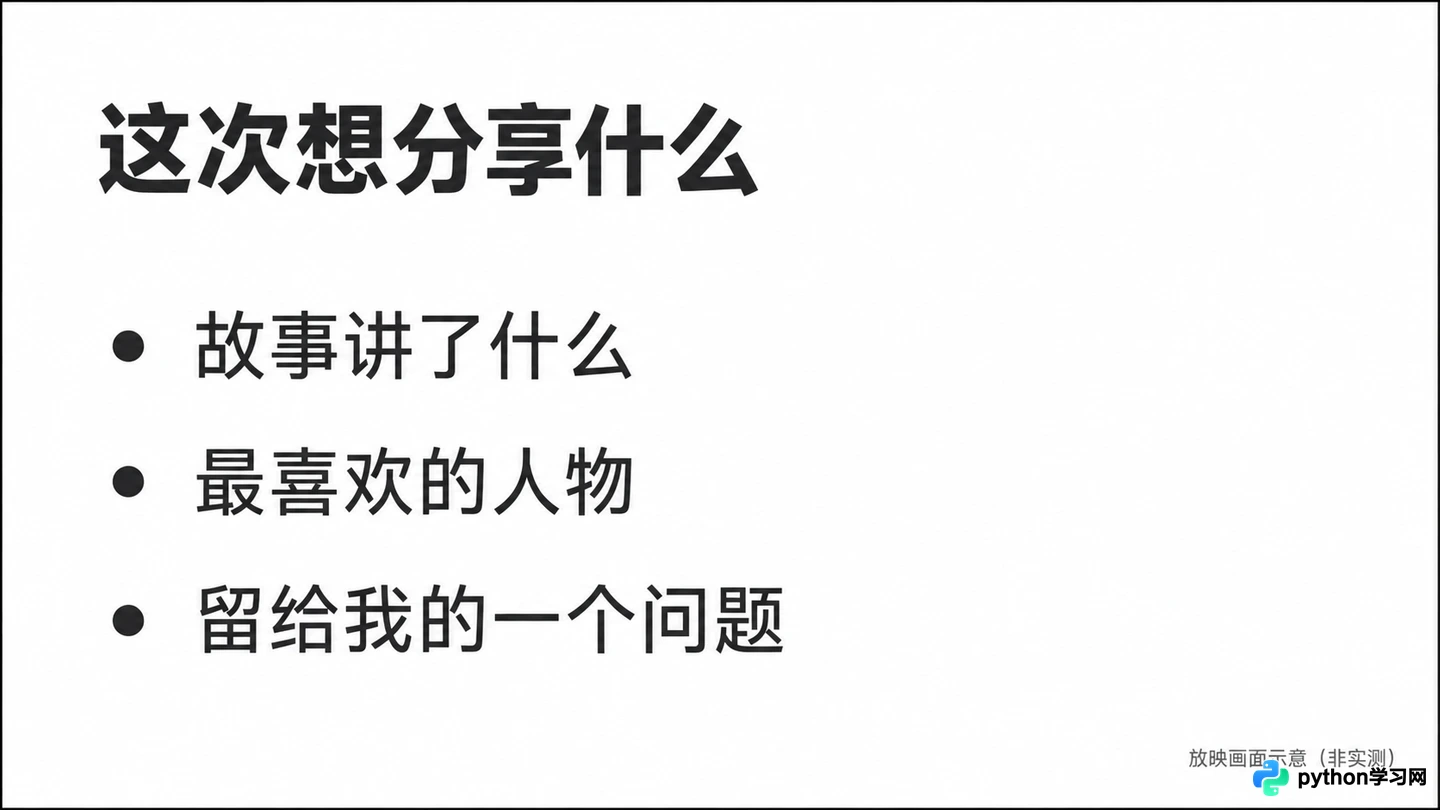
全屏放映模式下检查文字清晰度和布局
如果发现第二页文字拥挤,优先缩短句子或拆分内容,不要只把字号一路调小。先保证在全屏状态下能读清文字,再考虑是否需要添加动画效果。对于第一份演示文稿来说,即使没有动画,也能把事情讲明白。
修改后再保存一次。如果准备换一台电脑放映,最好在那台设备上提前打开 PPTX 文件检查字体和布局,不能只看自己电脑上的编辑画面就放心。
PPTX 留着修改,PDF 用来分发
确认三页顺序和内容无误后,先按 Ctrl+S 保留最新的 PPTX 源文件。当需要发送静态阅读版时,再打开【文件】→【导出】→【创建 PDF/XPS 文档】,点击【创建 PDF/XPS】按钮,选择保存位置和文件名。
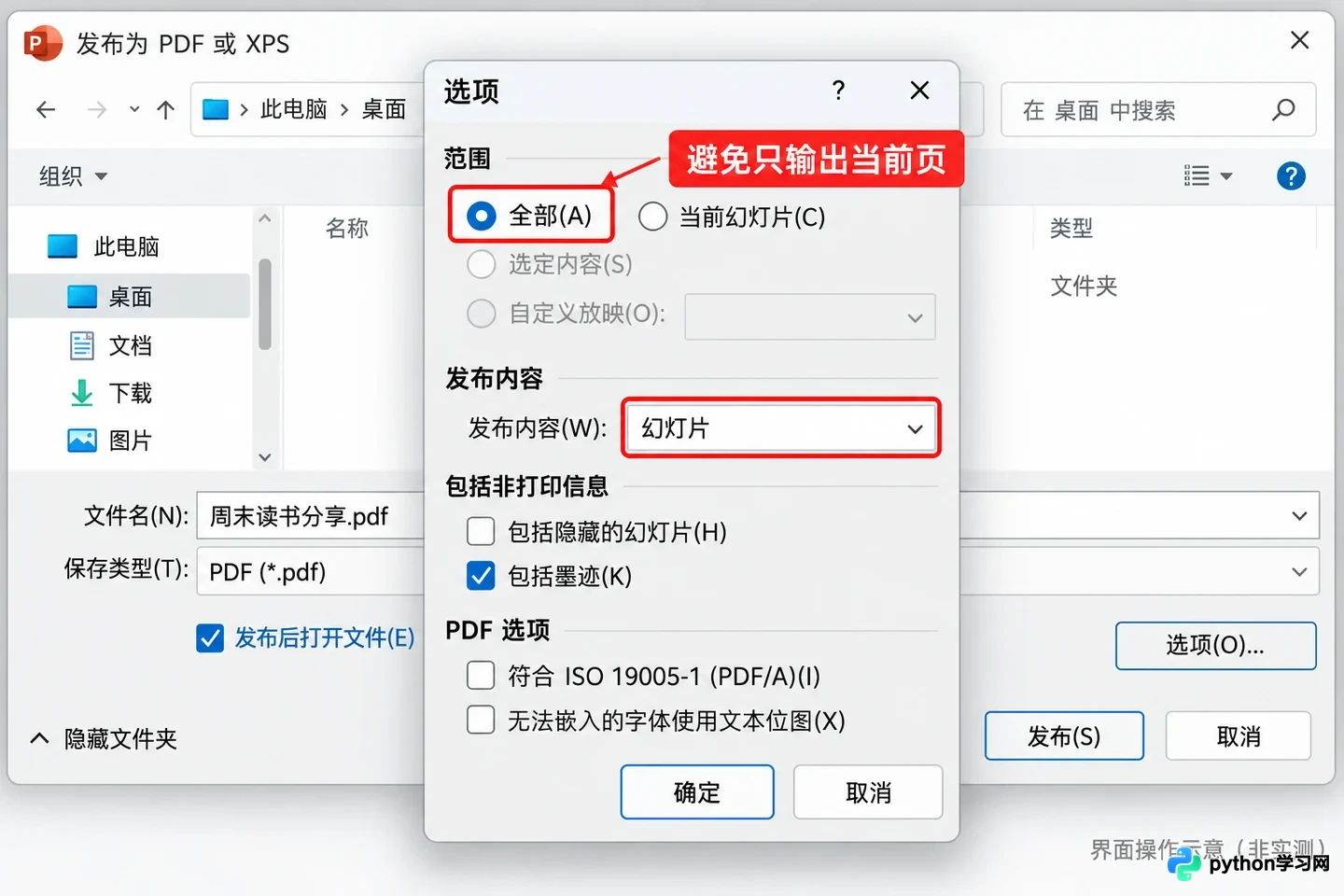
在导出选项中确认输出范围为全部幻灯片
在发布窗口的【选项】里,核对输出范围是否为全部需要的幻灯片,发布内容选择“幻灯片”,确认后点击【发布】。注意不要误选“只输出当前页”,否则做了三页,发出去却只有一页。
打开导出的 PDF,核对共有三页,再检查文字、图片和换行情况。PDF 用于静态查看,不会像 PPTX 放映那样播放动画,也不能代替可继续编辑的源文件;它也不是防止别人修改内容的安全锁。
最后在文件夹里保留“周末读书分享.pptx”和对应的 PDF。以后若要修改内容,先打开 PPTX 进行编辑,保存后重新导出 PDF 并再次检查,就不会出现源文件已更新、发出的却还是旧版本的情况。
本站声明
本文内容仅供参考,不代表本站观点。转载或引用请注明出处。如发现内容问题,请通过联系我们页面反馈。















