


Python Web应用打包成exe并自动创建桌面快捷方式

详细讲解如何将Python Web应用打包为独立Windows可执行程序(exe),并在首次运行时自动在用户桌面创建带自定义图标的快捷方式,涵盖资源路径定位、后台服务启动与常见问题排查。
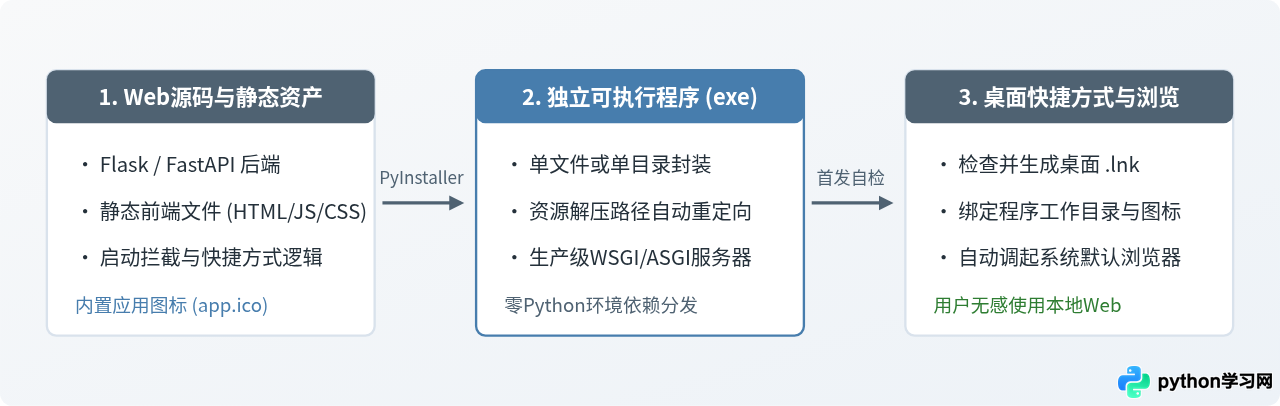
一、核心原理与运行流程设计
常规的Python Web程序(例如基于Flask、FastAPI或Bottle开发的小型数据面板、本地办公助手等)依赖终端命令 python app.py 运行,并在终端中等待请求。如果直接交付给普通办公人员,要求对方安装Python解释器、配置虚拟环境并掌握命令行操作显然是不切实际的。
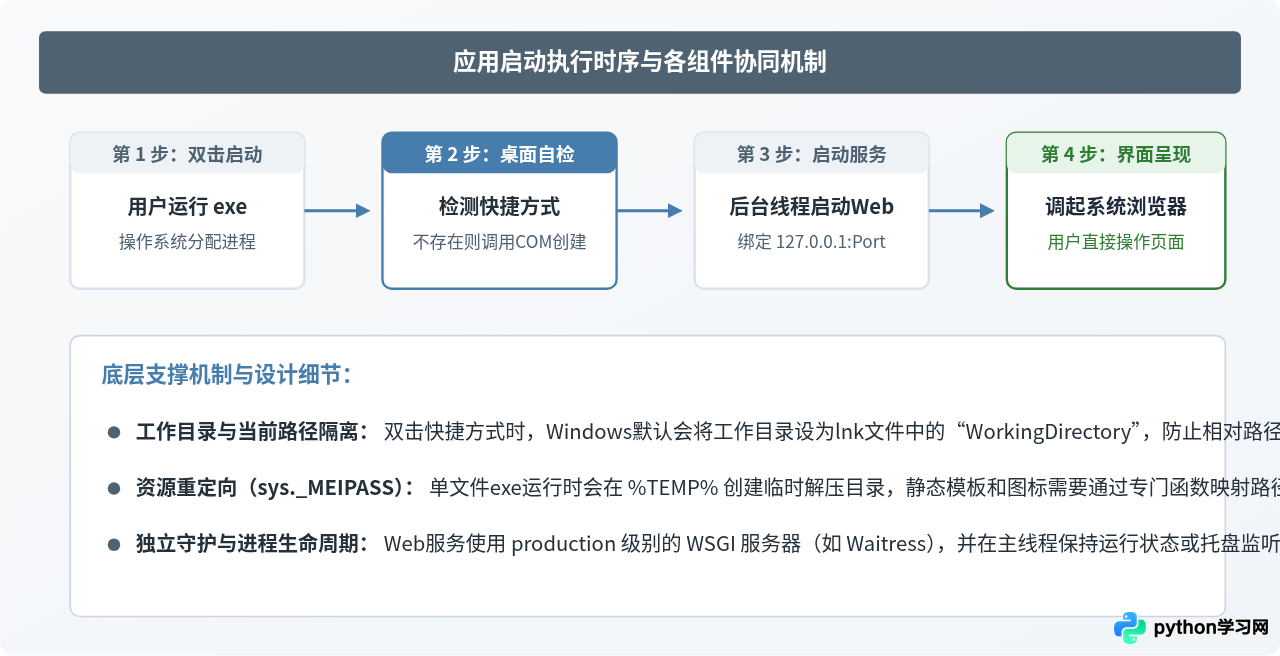
为了达到开箱即用的效果,应用程序在设计上必须改变传统的启动流程:将“服务监听”与“客户端展现”合二为一。当用户双击生成的exe文件时,程序执行以下四个连贯阶段:
- 环境与路径自检:判断当前是处于常规Python解释器环境,还是处于PyInstaller解压后的临时运行目录(
sys._MEIPASS),以此确定静态资源与应用图标的绝对路径。 - 快捷方式检测与补全:检查当前登录用户的桌面目录中是否存在指定的
.lnk文件。如果不存在,立即提取内置图标并调用Windows系统的COM接口或PowerShell自动写入快捷方式。 - 后台线程启动Web服务:在主进程中派生一个后台守护线程启动Waitress或Uvicorn等生产级轻量Web服务器,避免阻塞主线程。
- 自动调起本地浏览器:后台服务就绪后,调用系统API打开系统默认浏览器并访问本地地址(如
http://127.0.0.1:5000),用户即可直接在熟悉的浏览器界面中操作。
二、Web应用入口改造与资源路径定位
Python内置的开发服务器(如 app.run())仅供调试,且在打包无黑窗口(--noconsole)时可能会出现标准输入输出丢失导致的崩溃。因此,我们选用轻量、多线程且无额外C编译依赖的 waitress 作为生产服务器。
另一个常见隐患是静态资源找不到。PyInstaller在单文件(-F)模式下,每次运行都会把资源解压到系统临时目录 _MEIxxxxxx 中,其路径由 sys._MEIPASS 提供;若直接使用 os.path.dirname(__file__),则会无法读取打包在内部的HTML模板、CSS与ico图标。
1. 资源路径适配函数
在应用入口文件的最前部,定义标准资源路径解析函数:
import os
import sys

def get_resource_path(relative_path: str) -> str:
    """
    获取程序内部资源的绝对路径。
    打包为单文件时从 sys._MEIPASS 临时目录读取,
    在常规开发环境下则基于当前文件所在目录读取。
    """
    if hasattr(sys, '_MEIPASS'):
        base_path = sys._MEIPASS
    else:
        base_path = os.path.abspath(os.path.dirname(__file__))
    return os.path.join(base_path, relative_path)
2. 完整应用代码(含自动开浏览器与服务监听)
以Flask为例,我们将路由定义、浏览器延迟唤起和Waitress启动逻辑集成到 main.py 中:
import os
import sys
import time
import threading
import webbrowser
from flask import Flask, render_template_string
from waitress import serve

# 初始化 Flask,并将模板和静态目录指向正确资源路径
app = Flask(
    __name__,
    template_folder=get_resource_path("templates"),
    static_folder=get_resource_path("static")
)

@app.route("/")
def index():
    return render_template_string("""
    <!DOCTYPE html>
    <html>
    <head>
        <meta charset="utf-8">
        <title>本地桌面Web应用</title>
        <style>
            body { font-family: sans-serif; text-align: center; padding-top: 60px; background: #f8fafc; }
            .card { background: white; max-width: 480px; margin: 0 auto; padding: 30px; border-radius: 8px; box-shadow: 0 4px 6px rgba(0,0,0,0.1); }
            h2 { color: #334155; }
            p { color: #64748b; font-size: 14px; }
        </style>
    </head>
    <body>
        <div class="card">
            <h2>应用已成功运行</h2>
            <p>当前服务运行于本地端口 5000,桌面快捷方式已就绪。</p>
        </div>
    </body>
    </html>
    """)

def open_browser(port: int, delay_seconds: float = 1.0):
    """延迟调起浏览器,确保后台Web服务器已完成端口监听"""
    time.sleep(delay_seconds)
    webbrowser.open(f"http://127.0.0.1:{port}")

if __name__ == "__main__":
    # 步骤 1:首次运行检测并创建快捷方式
    ensure_desktop_shortcut("我的Web桌面应用", "app.ico")

    # 步骤 2:启动线程延迟打开浏览器
    SERVER_PORT = 5000
    threading.Thread(target=open_browser, args=(SERVER_PORT,), daemon=True).start()

    # 步骤 3:启动轻量级生产WSGI服务器
    serve(app, host="127.0.0.1", port=SERVER_PORT, threads=6)
三、自动创建桌面快捷方式的实现方案
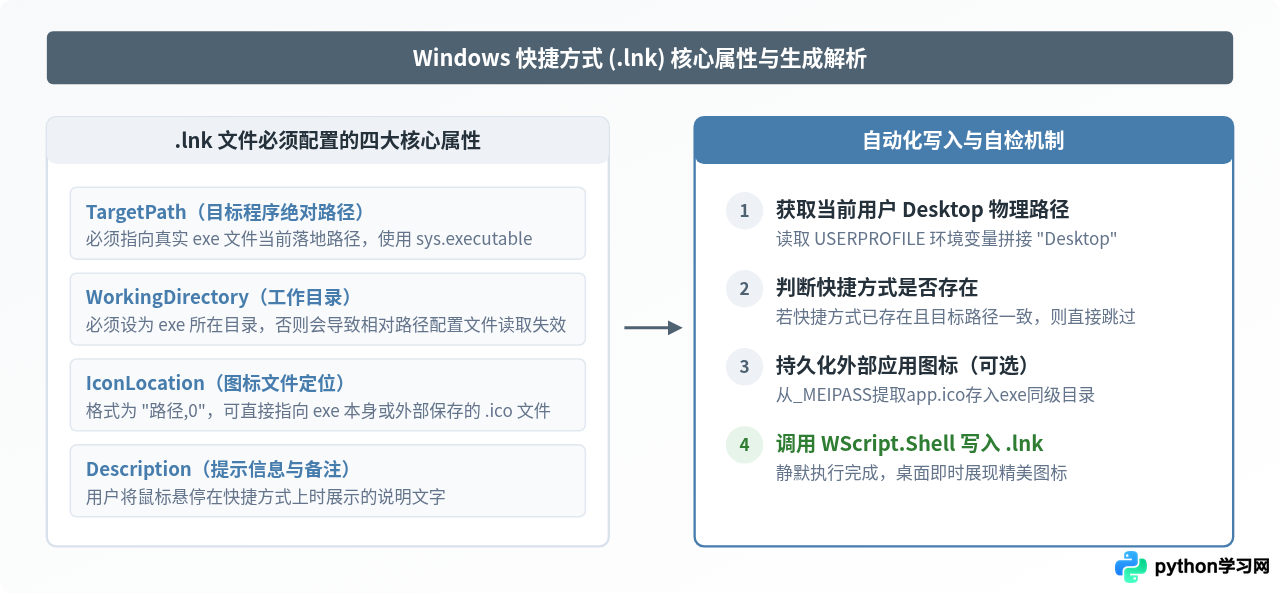
Python标准库中并没有直接操作Windows快捷方式(.lnk 文件)的接口。在实际工程中,有两种可靠性极高的实现方式:
- 方案 A(零依赖推荐):调用 Windows 原生 PowerShell。无需安装第三方C拓展或复杂的COM依赖,直接利用Windows内置的
WScript.ShellCOM对象生成.lnk文件。 - 方案 B:基于
win32com.client接口。若打包依赖中已包含pywin32,可以直接在Python层调用COM自动化对象。
推荐采用方案A,因为其通用性最强,不仅代码体积小,而且完全免疫由于某些精简版Windows系统缺少特定Python C拓展带来的导入报错。
核心函数:快捷方式自动创建实现代码
将以下函数放在 main.py 中。程序在执行服务监听前调用该函数,判断当前是否为打包后的二进制文件运行,并完成快捷方式写入:
import os
import sys
import shutil
import subprocess

def ensure_desktop_shortcut(app_display_name: str, icon_filename: str = "app.ico"):
    """
    检查并自动在当前用户桌面生成快捷方式。
    支持 Windows 10/11,原生免第三方拓展。
    """
    # 仅在Windows且作为打包后的可执行程序运行时创建快捷方式
    if sys.platform != "win32" or not getattr(sys, "frozen", False):
        return

    try:
        # 获取当前可执行文件的绝对路径和所在真实目录
        exe_path = os.path.abspath(sys.executable)
        app_dir = os.path.dirname(exe_path)

        # 获取用户桌面绝对路径
        desktop_dir = os.path.join(os.environ["USERPROFILE"], "Desktop")
        shortcut_path = os.path.join(desktop_dir, f"{app_display_name}.lnk")

        # 若快捷方式已经存在,则无需重复生成
        if os.path.exists(shortcut_path):
            return

        # 确保应用根目录下有一份永久的 ico 文件(供快捷方式引用)
        target_icon_path = os.path.join(app_dir, icon_filename)
        if not os.path.exists(target_icon_path):
            source_icon_path = get_resource_path(icon_filename)
            if os.path.exists(source_icon_path):
                shutil.copyfile(source_icon_path, target_icon_path)

        # 如果没有单独的ico文件,则快捷方式直接引用exe内部资源作为图标
        icon_ref = target_icon_path if os.path.exists(target_icon_path) else f"{exe_path},0"

        # 构造 PowerShell 命令调用 WScript.Shell COM 接口
        ps_command = f"""
        $WshShell = New-Object -ComObject WScript.Shell
        $Shortcut = $WshShell.CreateShortcut('{shortcut_path}')
        $Shortcut.TargetPath = '{exe_path}'
        $Shortcut.WorkingDirectory = '{app_dir}'
        $Shortcut.IconLocation = '{icon_ref}'
        $Shortcut.Description = '{app_display_name}'
        $Shortcut.Save()
        """

        # 静默调用 PowerShell,设置无窗口标志隐藏闪烁
        subprocess.run(
            ["powershell", "-NoProfile", "-NonInteractive", "-Command", ps_command],
            creationflags=subprocess.CREATE_NO_WINDOW,
            timeout=5,
            check=True
        )
    except Exception as e:
        # 快捷方式创建失败不应影响主Web程序的正常运行,记录日志即可
        sys.stderr.write(f"创建桌面快捷方式失败: {e}\\n")
getattr(sys, "frozen", False)用于判断当前代码是经 PyInstaller 打包后的状态还是常规源码调试状态。这样可以防止在开发者本地执行python main.py时无意污染自己的桌面。$Shortcut.WorkingDirectory = '{app_dir}'至关重要。如果不显式指定工作目录,快捷方式启动时的工作目录可能被默认为C:\Windows\System32,导致程序在写入本地日志、数据库(如 SQLite)或配置文件时因路径错误或权限不足崩溃。
四、使用PyInstaller执行打包
配置好应用入口和快捷方式逻辑后,下一步是将整个项目打包为独立exe。PyInstaller有两种常见模式:
| 打包模式 | 命令行参数 | 优势 | 劣势与选型建议 |
|---|---|---|---|
| 单目录模式 (推荐) | -D (默认) |
启动速度极快;升级静态网页或修改本地配置文件方便,无需每次重新打包二进制。 | 交付为一个文件夹(包含主exe和依赖dll),建议用户双击主目录内的exe,由程序自动在桌面生成快捷方式。 |
| 单文件模式 | -F |
仅生成单个体积较大的可执行文件,传输分发便捷。 | 每次启动需要往Temp目录解压数百兆文件,启动较慢;杀毒软件启发式误报率偏高。 |
1. 打包命令与参数说明
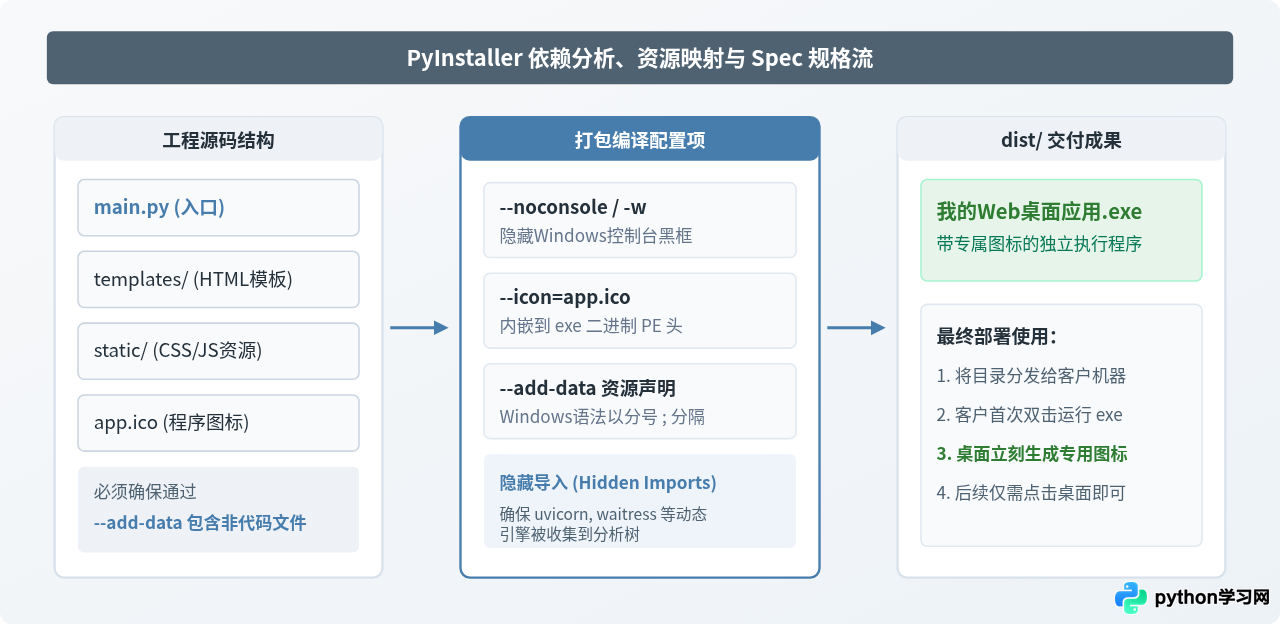
在项目根目录下打开命令行执行以下指令。注意:Windows命令行中的 --add-data 参数格式为 "源路径;目标路径",中间使用分号 ; 隔开(Linux/macOS使用的是冒号 :):
# 单目录模式打包(启动快,稳定性好,推荐)
pyinstaller -D -w -i app.ico ^
  --add-data "templates;templates" ^
  --add-data "static;static" ^
  --add-data "app.ico;." ^
  --name "我的Web桌面应用" main.py
如果选择单文件模式,只需将参数 -D 替换为 -F 即可。各参数含义如下:
-w或--noconsole:不显示黑色命令行窗口,直接以静默模式运行。-i app.ico:为最终生成的.exe文件嵌入专属图标。--add-data "templates;templates":将本地模板目录整体打包至程序内部的templates目录中。--add-data "app.ico;.":确保图标文件随应用一同打包,方便自检函数在没有原生ICO时解压使用。
五、运行效果与结果验证
打包完成后,可在当前目录的 dist/我的Web桌面应用/ 文件夹中找到生成的 .exe 文件。按照以下步骤验证方案执行结果:
- 首次运行测试:直接双击
dist/我的Web桌面应用/我的Web桌面应用.exe。观察系统是否在不弹出黑色CMD窗口的前提下,于约1秒内自动调出Edge或Chrome浏览器并成功展示本地Web页面。 - 桌面图标检查:返回Windows桌面,检查是否已出现名为
我的Web桌面应用.lnk的快捷方式。右键打开其“属性”,确认:- “目标”正确指向了
dist/我的Web桌面应用/我的Web桌面应用.exe; - “起始位置”已正确填充为该exe所在目录;
- 快捷方式图标正常显示为专属的
app.ico,而非默认的白色无图标状态。
- “目标”正确指向了
- 快捷方式唤醒测试:彻底退出浏览器并结束后台服务进程,然后在桌面双击该快捷方式,验证是否能够顺畅唤醒整个服务并跳转到Web页面。
六、常见问题与注意事项
在实际分发到各类用户电脑(如Windows 7/10/11,不同系统语言或不同杀毒软件策略)时,往往会遇到以下四个典型问题:
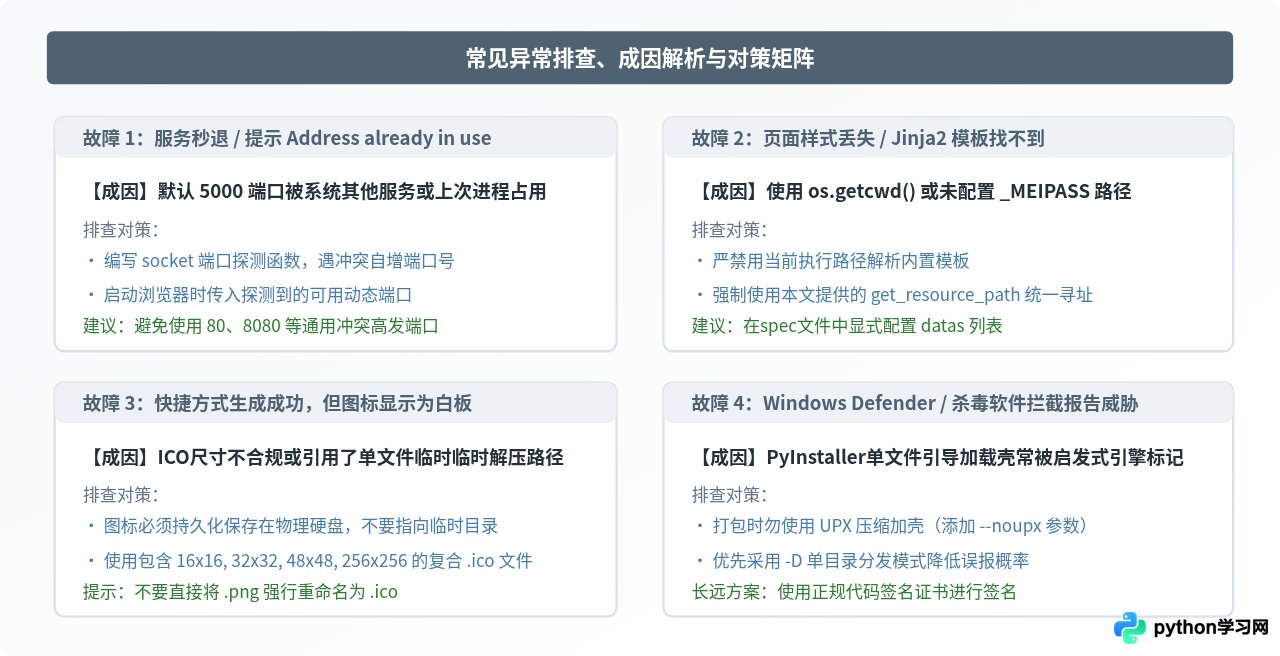
1. 动态端口检测支持
为了防止用户的电脑上刚好有其他服务占用了硬编码的 5000 端口,可以在启动服务器前进行一次端口可用性探测:
import socket

def find_available_port(default_port: int = 5000, max_tries: int = 50) -> int:
    """如果默认端口被占用,则自动向后顺延寻找可用端口"""
    for port in range(default_port, default_port + max_tries):
        with socket.socket(socket.AF_INET, socket.SOCK_STREAM) as s:
            if s.connect_ex(('127.0.0.1', port)) != 0:
                return port
    return default_port
2. ICO 图标格式规范
部分开发者会把 app.png 直接改扩展名为 app.ico,这种伪ICO文件在Windows资源管理器和快捷方式解析器中极易失效,表现为一个白色的通用可执行文件轮廓。正确的做法是使用图像转换工具,生成包含 16×16、32×32、48×48 和 256×256 多种分辨率的标准多层级 Windows 图标文件。
- 打包时显式添加
--noupx参数,避免UPX脱壳特征触发误杀; - 尽量选用单目录分发并压缩为 zip 安装包提供给用户;
- 若有企业内部部署需求,可为编译产物导入企业合规代码签名证书。
本站声明
本文内容仅供参考,不代表本站观点。转载或引用请注明出处。如发现内容问题,请通过联系我们页面反馈。















