


Python自动化办公对比VBA和RPA:优缺点及选择建议

深入对比Python、VBA与RPA在办公自动化中的核心差异、技术定位、优缺点与适用场景,提供清晰的决策树与实用选型建议。
在日常办公中,面对大量重复的表格统计、文件归档和跨系统填报,选择合适的自动化工具能直接决定方案的研发周期与长期运行稳定性。核心结论十分清晰:如果需求严格限定在单台电脑的微软Office软件内部且追求立即可用,VBA是启动成本最低的方案;如果任务涉及海量数据清洗、跨平台文件批量转换、网络爬虫及第三方接口对接,Python具备无可替代的灵活性与代码扩展性;如果任务高度依赖无法提供API的老旧桌面系统、政企内网网页以及非研发人员快速搭编流程,RPA则是最稳妥的非侵入式手段。
一、三大工具的底层架构与运作机制
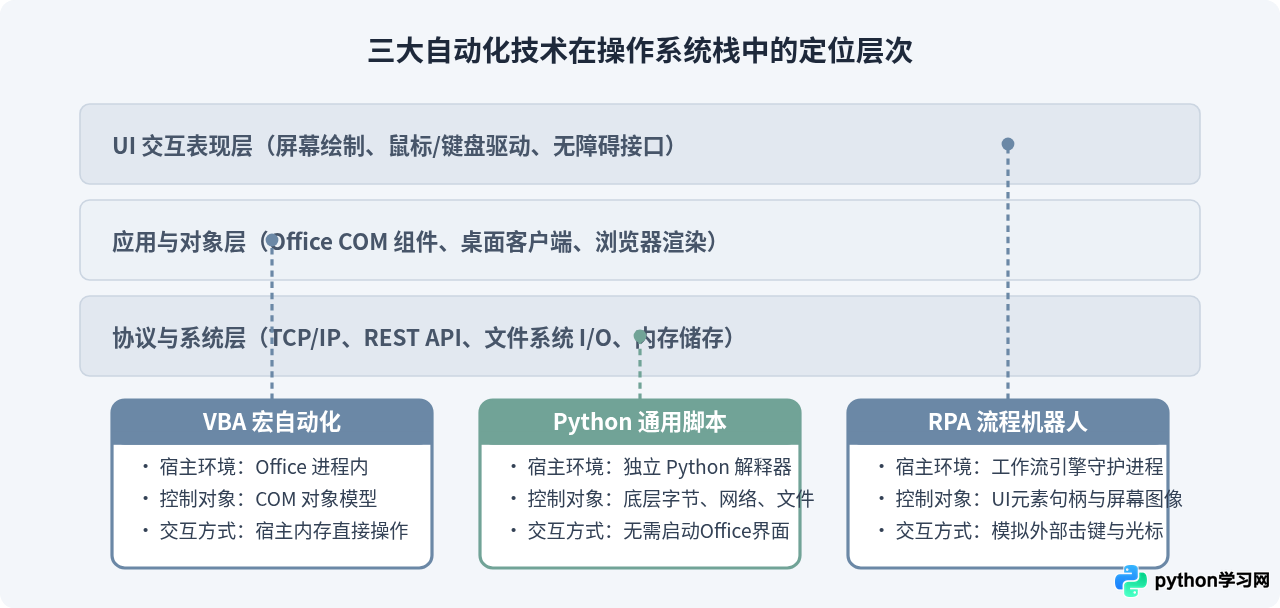
理解这三者的核心差异,首先要理清它们在系统栈中所处的位置。许多初学者常犯的错误,是用操作界面的直观难易度来评判工具优劣,而忽视了底层运作逻辑所决定的稳定边界。
VBA(Visual Basic for Applications)直接寄生于微软Office宿主程序内。它通过COM接口与宿主对象直接交互,指令无需经过操作系统的虚拟输入模拟,因此在Excel单元格读写、Word排版联动以及Access数据库操作上具有极高的原生执行效率,但它也因此被死死局限在微软生态与本地桌面环境之中。
Python作为一门通用编程语言,其自动化能力建立在丰富的第三方开源生态之上。例如,处理表格有pandas和openpyxl,处理文档有python-docx,处理网页有requests和Playwright。Python在底层直接与操作系统文件系统、网络协议栈及内存数据结构交互,不依赖任何特定软件的界面打开与渲染,因此具备强大的后台批处理能力。
RPA(Robotic Process Automation,机器人流程自动化)则运行在操作系统的人机交互层。它通过操作系统的无障碍接口(Accessibility API)、控件句柄以及图像文字识别(OCR),模拟人类敲击键盘、点击鼠标的动作。RPA不要求底层软件开放API,通过“黑盒交互”串联异构系统,但这也意味着它极易受到屏幕分辨率、弹窗遮挡和界面UI微调的干扰。
二、Python 自动化办公:优势、短板与实战代码
Python的最大优势在于其广阔的生态库和工业级的数据处理能力。当办公场景的数据量从几千行暴增至数十万行、或者需要同时处理几十个不同目录下的文件时,Python的性能优势极其显著。
主要优势
- 无图形界面极速批处理:使用
pandas或openpyxl时,无需启动Excel桌面客户端,即可直接在内存中解析并写入.xlsx文件的底层XML流,处理速度成倍提升且不易因界面卡死而崩溃。 - 全格式贯通能力:不仅能处理Excel,还能同时调用PDF解析库(
pdfplumber)、Word文档库(python-docx)、图像处理库(Pillow)和邮件协议(smtplib),轻松完成跨格式组合拳。 - 强大的网络与数据能力:自带完善的网络请求与数据库连接模块,可直接抓取Web系统接口数据、清洗后存入MySQL或生成报表,免去人工从系统导出再导入的繁琐中间环节。
主要短板
- 运行环境部署成本高:脚本需要依赖Python解释器和第三方库。分发给没有技术背景的业务同事时,往往需要用PyInstaller打包为EXE,常面临体积过大或杀毒软件误报的问题。
- 格式样式还原复杂:纯代码控制Excel单元格合并、复杂渐变填充或图表细化渲染时,语法较为琐碎,不如可视化操作或宏录制来得直观。
下面是一个典型的跨文件数据汇总示例。该脚本读取指定文件夹下的所有销售月报,清洗缺失值,计算汇总指标并导出结果:
import pathlib
import pandas as pd

def merge_sales_reports(source_dir, output_file):
    folder = pathlib.Path(source_dir)
    all_data = []

    # 遍历当前目录下所有 xlsx 报表文件
    for file_path in folder.glob("*.xlsx"):
        if file_path.name.startswith("~"):  # 忽略临时文件
            continue
        # 直接读取指定工作表
        df = pd.read_excel(file_path, sheet_name="销售明细")
        # 补充来源文件名作为标识列
        df["数据源文件"] = file_path.stem
        all_data.append(df)

    if not all_data:
        print("未发现有效报表文件。")
        return

    # 纵向合并所有表格并清洗空行
    combined = pd.concat(all_data, ignore_index=True)
    combined.dropna(subset=["销售单号", "金额"], inplace=True)

    # 按销售大区汇总金额与订单量
    summary = combined.groupby("销售大区").agg(
        总销售额=("金额", "sum"),
        订单总数=("销售单号", "count")
    ).reset_index()

    # 写入目标汇总表
    with pd.ExcelWriter(output_file, engine="openpyxl") as writer:
        combined.to_excel(writer, sheet_name="合并明细", index=False)
        summary.to_excel(writer, sheet_name="大区汇总", index=False)

    print(f"数据汇总已完成,输出至: {output_file}")

# 示例调用
# merge_sales_reports("./2026年销售数据", "./年度销售汇总.xlsx")
三、VBA 宏自动化:优势、短板与应用边界
作为微软自1993年起就内置于Office套件中的脚本语言,VBA至今仍是无数财务、行政与HR人员最熟悉也最触手可及的自动化手段。
主要优势
- 零安装门槛与开箱即用:任何安装了完整版Microsoft Office或WPS的电脑,按下
Alt + F11即可进入代码编辑器,完全无需安装任何额外运行时或配置环境变量。 - 宏录制器加速开发:初学者无需死记API,直接开启“录制宏”,手动执行一次排序、分列或透视表调整,VBA就能自动生成对应代码,稍加修改即可作为通用模块。
- 与文档高度捆绑流转:代码可以直接嵌入在
.xlsm工作簿中,发送给同事即可直接点击按钮运行,团队内部流转交付体验极为顺畅。
主要短板
- 性能瓶颈明显:单线程同步执行,且重度依赖Excel界面刷新。当数据量超过数十万行时,容易出现界面假死与内存占用过高。
- 语言特性老旧且生态封闭:基于VB6语法体系,缺少现代包管理机制,调用外部REST API、解析复杂JSON或执行多线程任务非常困难。
- 跨平台能力差:Mac版Office对VBA的支持存在大量功能阉割,移动端、Linux及在线文档(如Office 365网页版、飞书多维表格)完全无法运行VBA。
Application.ScreenUpdating = False 和 Application.Calculation = xlCalculationManual,关闭屏幕重绘与自动重算;在任务结束前再将其还原,这通常能使VBA脚本执行速度提升3到10倍。
四、RPA 流程机器人:优势、短板与应用现实
RPA并非单一一门编程语言,而是一种将“界面录制”、“规则编排”与“调度监控”打包在一起的商业或开源软件解决方案,代表产品包括UiPath、Power Automate Desktop、影刀RPA等。
主要优势
- 纯非侵入式跨系统串联:很多政企单位的老旧OA系统、税务开票软件或ERP系统没有开放数据库连接或API接口。RPA可以直接模拟人工登录、输入账号密码、点击按钮导出报表,跨越系统壁垒。
- 低代码可视化拖拽:流程被封装为“打开网页”、“点击元素”、“读取表格”、“发送邮件”等直观组件,非计算机专业的业务人员经过短期培训即可自主搭建自动化流水线。
- 异常回滚与审计完备:成熟的商业RPA具备详细的操作日志、屏幕录像与出错报警机制,契合企业合规与风险管理要求。
主要短板
- 抗干扰能力脆弱:界面轻微改版、弹窗广告出现、网络波动导致页面加载超时、甚至屏幕分辨率改变,都可能导致控件元素定位失败,引发执行中断。
- 独占前台桌面资源:大部分UI自动化任务在执行时需要独占鼠标与键盘,运行期间员工无法在同一台电脑上处理其他事务,通常需要专门配置虚拟机或独立工控机作为运行环境。
- 授权与运维成本高昂:虽然有免费社区版,但企业级集中调度中心与并发机器人授权往往费用不菲,后期随业务系统变动所需的维护工作量也不容低估。
五、实操对比:跨软件报表汇总与分发流程
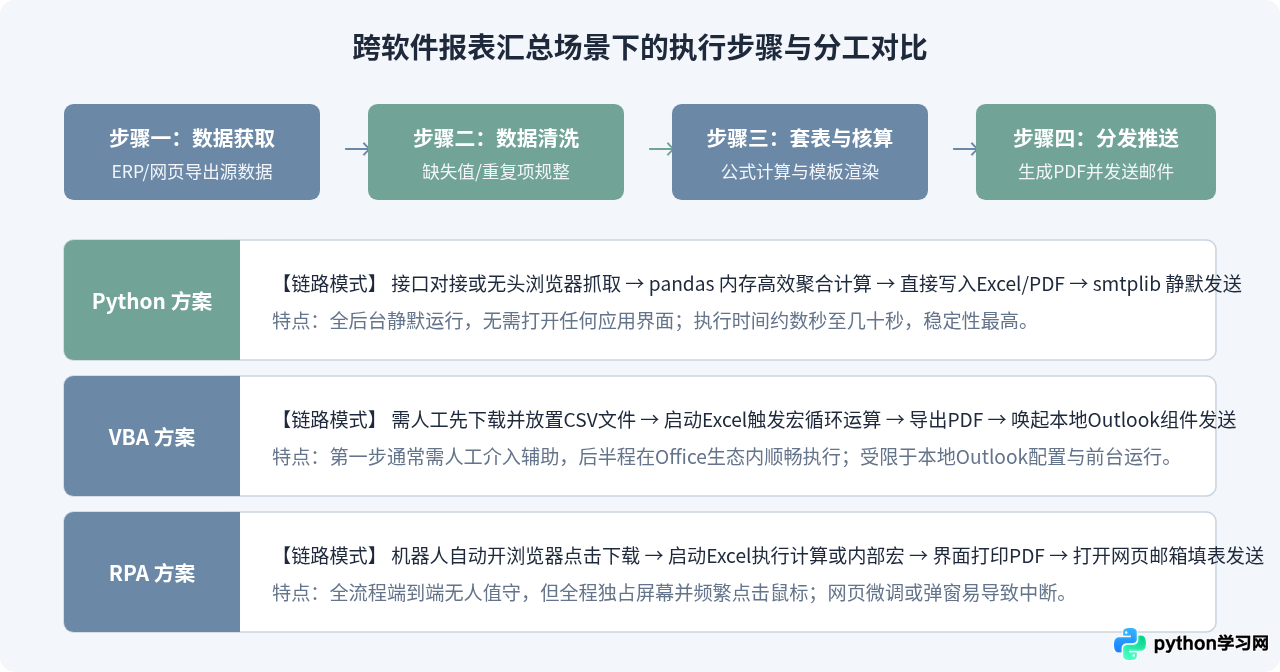
为了直观展现三者在实际项目落地时的流程差异,我们以一个典型的企业月度业务场景为例:“从公司ERP网页端抓取当月数据,合并到本地Excel模板,核算绩效,生成PDF通知单并通过内部邮件系统发出”。
在这个完整链条中,三种工具展现出完全不同的处理节奏与执行链路:
六、核心维度全面对比
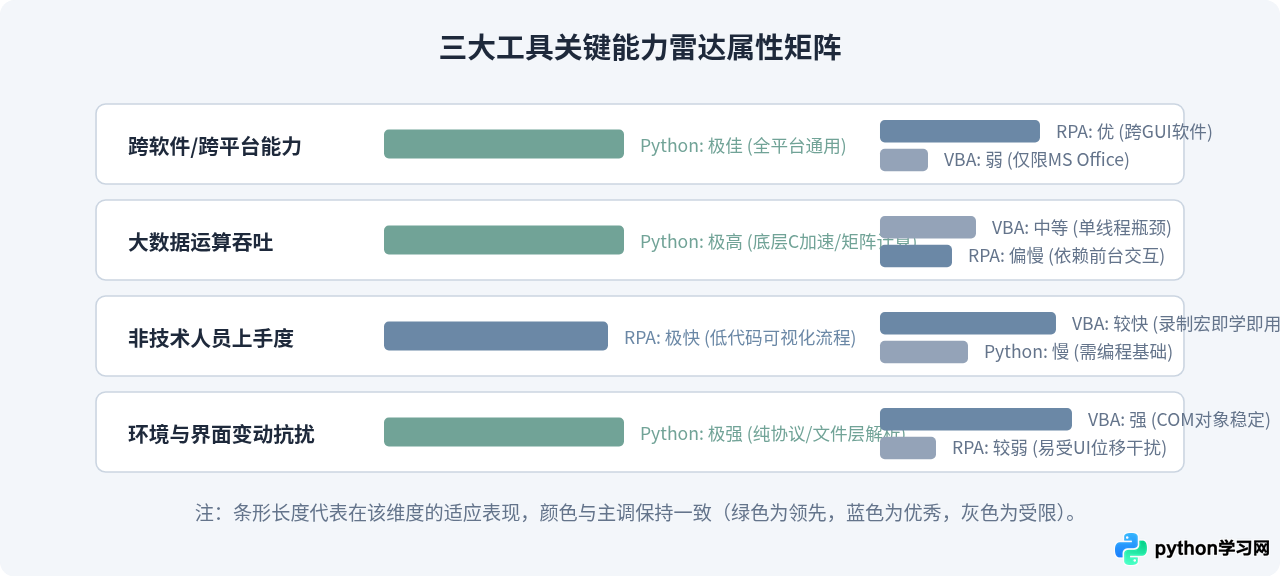
为了让技术评估更客观,我们从开发门槛、跨平台能力、运行稳定性、维护成本以及安全性五个核心维度进行系统量化对比:
| 对比维度 | Python 自动化 | VBA 宏自动化 | RPA 流程机器人 |
|---|---|---|---|
| 学习门槛 | 中等(需掌握基础语法、第三方库安装及异常处理) | 较低(宏录制器可自动生成代码,基础语法简单) | 极低至中等(低代码可视化拖拽,业务人员易上手) |
| 跨系统与跨软件 | 极高(支持全格式、API、数据库及跨操作系统) | 极低(高度依附于Windows版微软Office生态) | 高(通过GUI模拟跨越所有桌面软件,不受API限制) |
| 运行效率与稳定性 | 极高(底层数据直接处理,内存占用可控,不卡界面) | 中等(单线程运行,大规模数据易界面假死) | 中等偏低(受界面渲染、屏幕分辨率和网络延迟制约) |
| 协作分发与部署 | 需打包EXE或部署服务器环境,分发给非技术人员略繁琐 | 极佳(内嵌于Excel工作簿,发给同事开箱即用) | 需安装客户端Agent并配置运行授权,依赖调度平台 |
| 企业级合规与安全性 | 代码透明,便于Git版本控制与代码审查,安全性可控 | 宏病毒风险历史较久,部分企业组策略默认禁用宏 | 具备完备的操作审计日志、权限隔离与屏幕追溯 |
七、技术选型决策树与落地建议
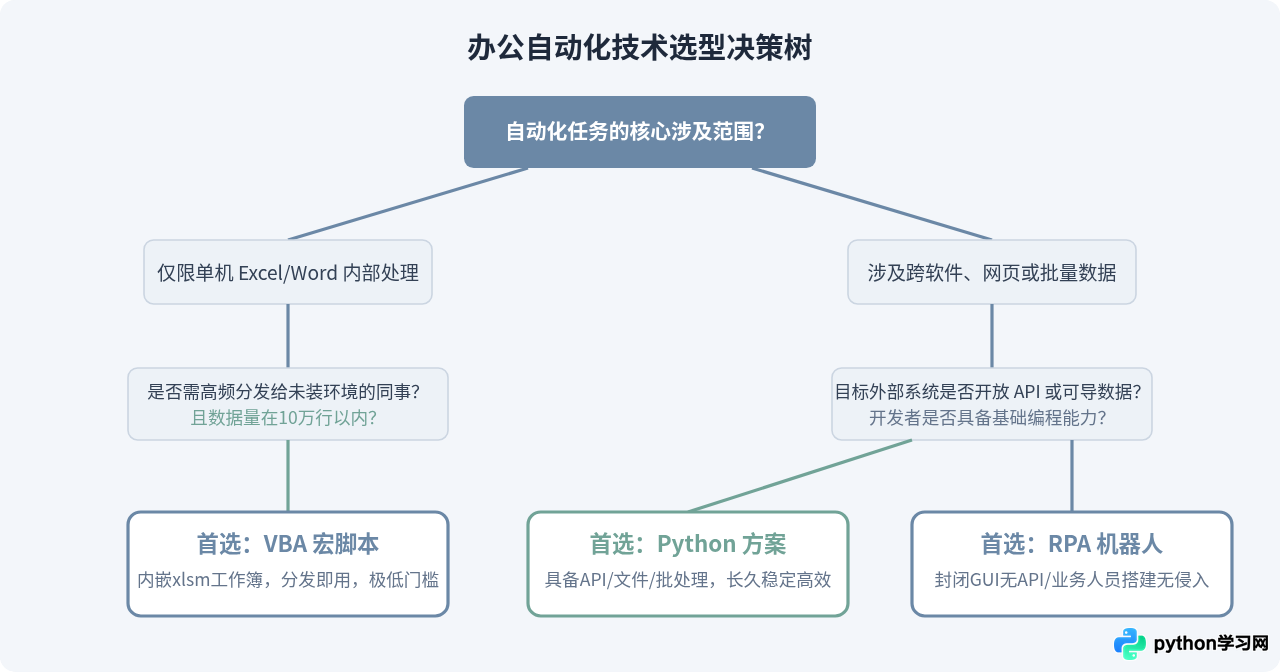
面对具体的办公自动化需求,不应盲目追逐新颖技术,而应依据“系统开放度”、“数据规模”与“团队技术储备”三个关键约束条件进行推导选择:
分类场景落地建议
- 个人桌面日常微自动化:选 VBA 或 Python 轻量脚本
如果你是一名财务或报表专员,日常主要在本地Excel中处理数据,且没有复杂的跨系统抓取诉求,学习VBA能以最小成本解决80%的表格套打与公式填充问题。若需要批量处理几百个PDF、扫描件或Word文件,补充学习基础的Python文件处理模块(如pathlib、openpyxl)即可形成互补。 - 部门级业务与无接口系统集成:选 RPA
当团队面临跨软件录入任务,且目标软件是无法改造的老旧客户端、银行网银、税务申报系统或内网OA时,向IT部门申请开发API往往周期漫长。此时使用影刀或UiPath等RPA工具,由业务骨干直接配置模拟点击与数据录入,是性价比最高、见效最快的解决路径。 - 企业核心数据资产与长效自动化管道:首选 Python 脚本
对于需要长期无人值守运行、定时触发、接入数据库并且数据量持续增长的业务(如自动化电商竞品监控、经营大屏数据归集、供应链物流预警),必须优先选用Python构建标准化脚本。其可移植性强、便于容器化(Docker)部署与代码版本控制,能为企业沉淀真正稳定可控的技术资产。 - 成熟团队的组合拳策略
在实际生产中,优秀的技术方案往往不是孤立的。业界常见的“黄金组合”是:利用 RPA 突破老旧系统的登录与下载限制,自动下载源文件;接着调用后台的 Python 脚本进行多进程高速清洗、复杂算法建模与数据库存盘;最后将处理好的标准化数据输出为带 VBA 宏按钮的分析模板,供管理层在桌面端进行交互式切片查看。理清三者长短板,各取所长,才是实现办公自动化的最优解。
本站声明
本文内容仅供参考,不代表本站观点。转载或引用请注明出处。如发现内容问题,请通过联系我们页面反馈。















