


Python IDLE中文乱码或无法输入怎么解决

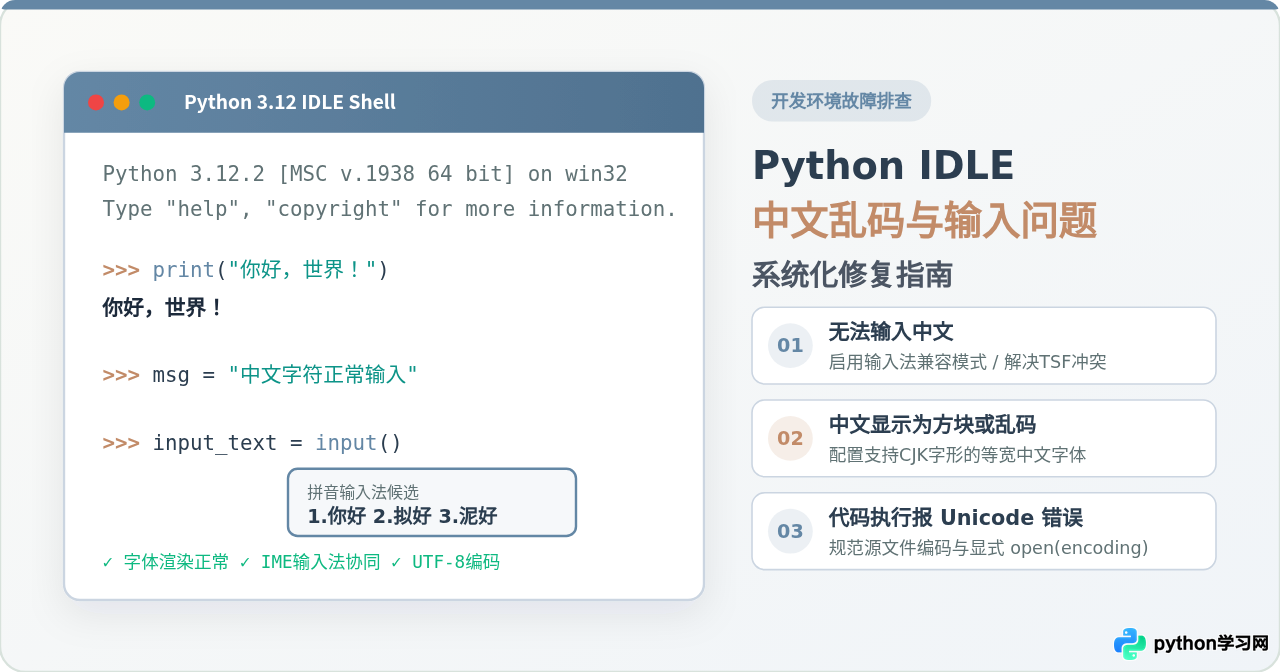
系统解析 Python 自带集成开发环境 IDLE 中中文无法输入、候选框不显示、中文字符显示为方块或乱码、以及执行报错 UnicodeDecodeError 的具体成因与完整修复步骤。
SyntaxError 或 UnicodeDecodeError。解决路径非常直接:输入问题通过启用系统输入法兼容模式消除冲突,显示方块通过在 IDLE 设置中指定中文字体补齐字形,运行报错则通过规范源文件 UTF-8 保存与显式声明文件读写编码彻底解决。
一、问题表现与成因诊断
很多初学者在安装 Python 后打开自带的 IDLE,尝试键入中文字符或输出中文提示词时,会遇到不同的障碍。要快速解决,必须先准确分辨问题发生的具体层级,避免盲目尝试:
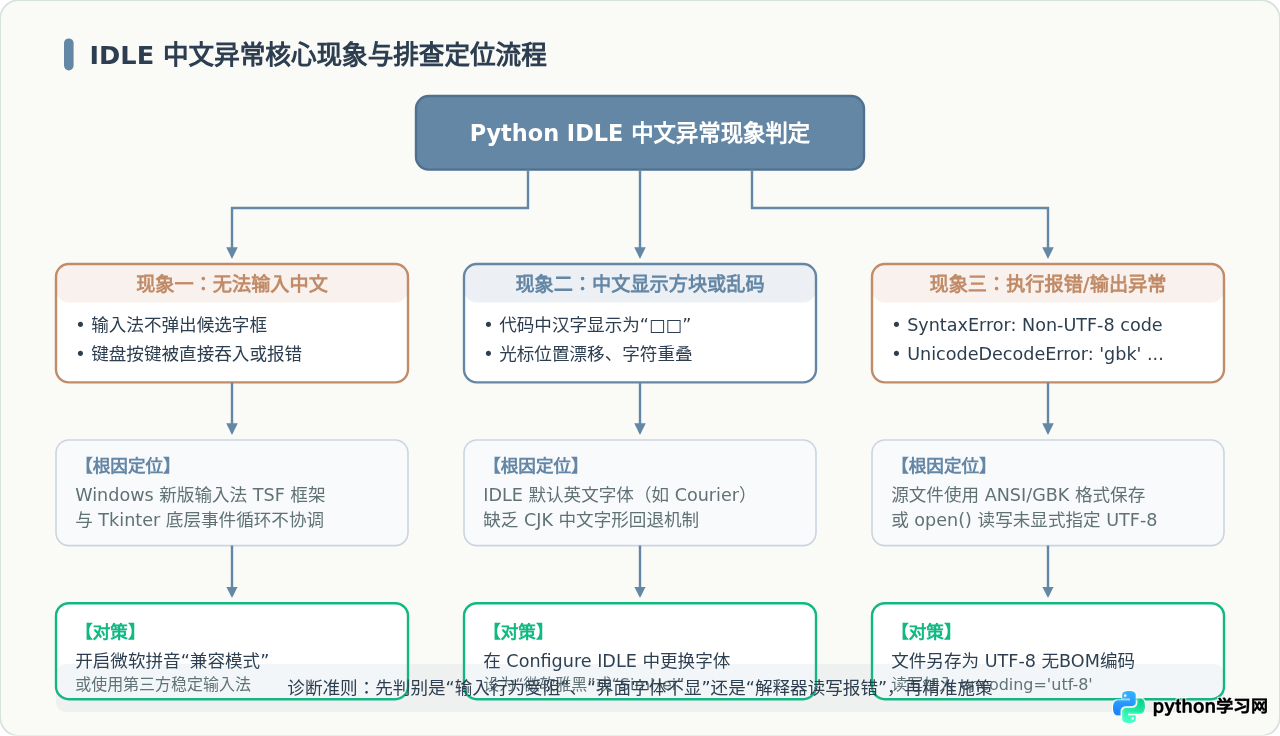
- 输入阶段受阻:在 IDLE Shell 或代码编辑窗口中切换到拼音输入法后,敲击键盘只显示英文字母,不弹出拼音选词框;或者按下空格后输入框光标跳动但汉字未上屏。这并非 Python 语言本身的限制,而是 IDLE 底层依托的 Tkinter GUI 图形库事件循环机制,与现代操作系统(尤其是 Windows 10/11 的新版 TSF 文本服务框架)之间存在选词窗口焦点捕获冲突。
- 界面字形缺失(方块与问号):中文字符能够存入文件或正常计算,但在 IDLE 界面上呈现为空心方框“□”、问号“?”或者中英文字符重叠错位。这是因为 IDLE 默认绑定的等宽英文字体(例如旧版 Windows 上的 Courier New)没有包含中文字形,且 Tkinter 在当前字体字形缺失时未能顺利执行系统字形降级回退。
- 运行时编码碰撞(报错崩溃):运行
.py脚本时,控制台直接弹出SyntaxError: Non-UTF-8 code starting with...,或者在open()操作读写本地文本时抛出UnicodeDecodeError: 'gbk' codec can't decode byte...。这是由于外部编辑器将脚本保存为 ANSI/GBK 编码,或者未在文件流中明确指定编码格式,违背了 Python 3 默认的 UTF-8 标准预期。
二、解决 IDLE 无法输入中文或候选框不显示
该问题在 Windows 10 与 Windows 11 环境中使用微软拼音输入法时最为普遍。根本原因在于系统默认启用的新一代输入法使用了全新的现代渲染架构,而 IDLE 使用的 Tcl/Tk 接口无法正常接收其候选框的 IME 消息。按照以下步骤开启兼容性,即可恢复经典的 IME 消息挂钩:
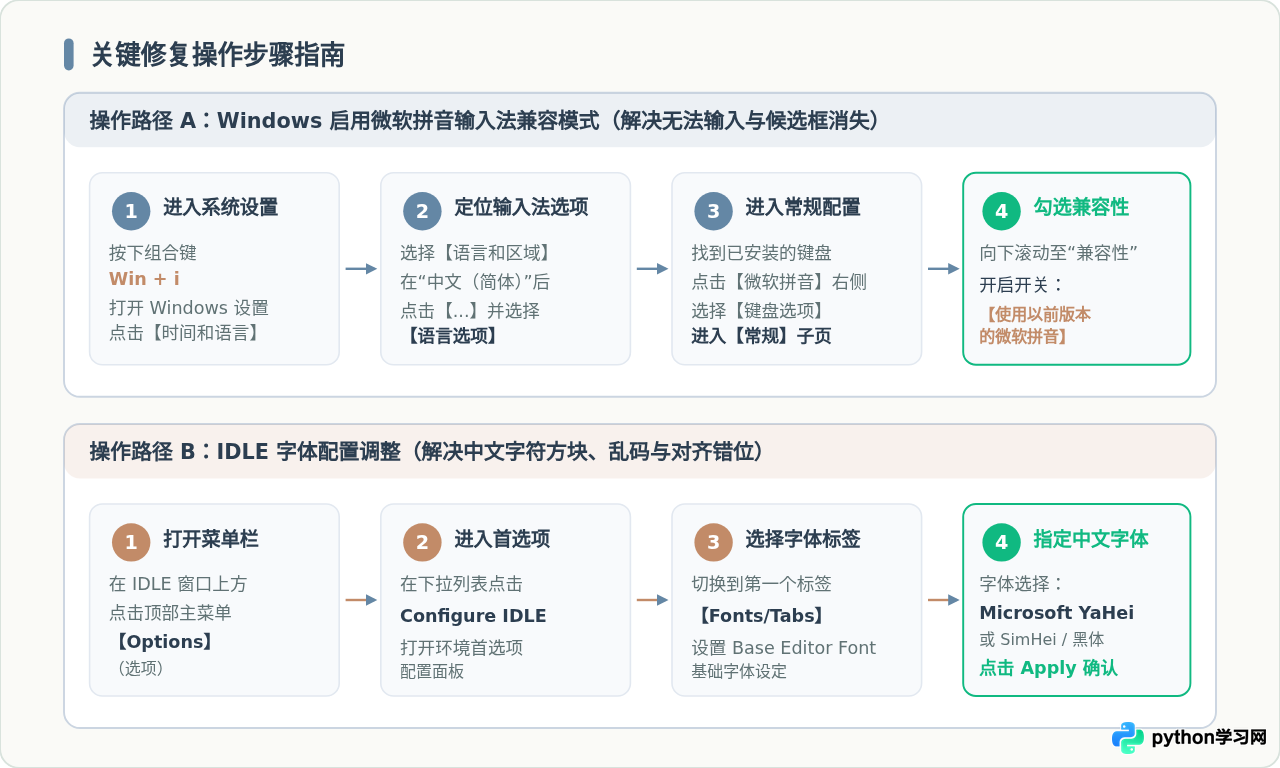
1. 开启微软拼音输入法兼容模式(推荐首选)
- 使用快捷键
Win + i打开系统【设置】。 - 依次点击进入【时间和语言】 > 【语言和区域】(或【语言】)。
- 在“首选语言”列表中找到“中文(简体,中国)”,点击右侧的【...】菜单图标并选择【语言选项】。
- 滚动到页面下方的“键盘”区域,找到【微软拼音】,点击其右侧的【...】并选择【键盘选项】。
- 在微软拼音设置主菜单中点击进入【常规】。
- 向下拉动页面至底部的【兼容性】板块,将【使用以前版本的微软拼音】开关切换为“开”。
- 系统会弹出确认对话框,点击【确定】保存。
完成此项修改后,无需重启电脑。直接重新打开 Python IDLE,切换到中文输入法,再次键入拼音即可正常弹出候选词选择框并上屏中文。
如果不希望调整系统全局微软拼音设置,也可以在系统中安装主流第三方输入法(如搜狗输入法、微信输入法等)。这些输入法通常对传统 Win32 / Tkinter 窗口程序提供了完善的事件兼容支持,在 IDLE 中可以直接调出选词框。
三、解决界面中文显示为方块、问号或乱码
当能够在 IDLE 中输入汉字,或者打开含有中文注释的代码时,文字如果全部变成方框“□□□”或乱码,需要直接调整 IDLE 内部的字体渲染偏好设置。
1. 配置 IDLE 界面字体为中文字体
- 在 Python IDLE 顶部主菜单栏中,找到并点击 Options(选项)。
- 在下拉菜单中点击第一项 Configure IDLE(配置 IDLE),弹出首选项对话框。
- 默认打开的便是 Fonts/Tabs(字体与制表符)选项卡。
- 在左侧的 Base Editor Font(基础编辑器字体)列表中,向下滚动找到支持中文字形覆盖的字体:
- Windows 系统推荐:选择
Microsoft YaHei UI(微软雅黑)、Microsoft YaHei Mono、SimHei(黑体)或SimSun(宋体)。 - macOS 系统推荐:选择
PingFang SC(苹方)、Heiti SC或Menlo(支持中文回退)。
- Windows 系统推荐:选择
- 在 Size 下拉列表中,建议将字号调整为
14或16,以保证汉字笔画清晰可辨。 - 点击对话框右下角的 Apply(应用),然后点击 Ok 退出。
2. 验证字体配置效果
配置完成后,在 IDLE Shell 中输入以下单行命令并按下回车:
print("你好,Python IDLE!中文字符测试:12345,ABCDE")若屏幕上完整清晰地输出汉字,且汉字与标点符号之间间距均匀、光标对齐无位移,则说明字体渲染层面的问题已经彻底修复。
四、解决代码运行报错与文件读写乱码
即使输入和显示均已正常,如果在运行脚本时依然抛出编码异常,则属于文件编码规范或 I/O 流编码未指定所致。
1. 确保源文件保存为 UTF-8 编码
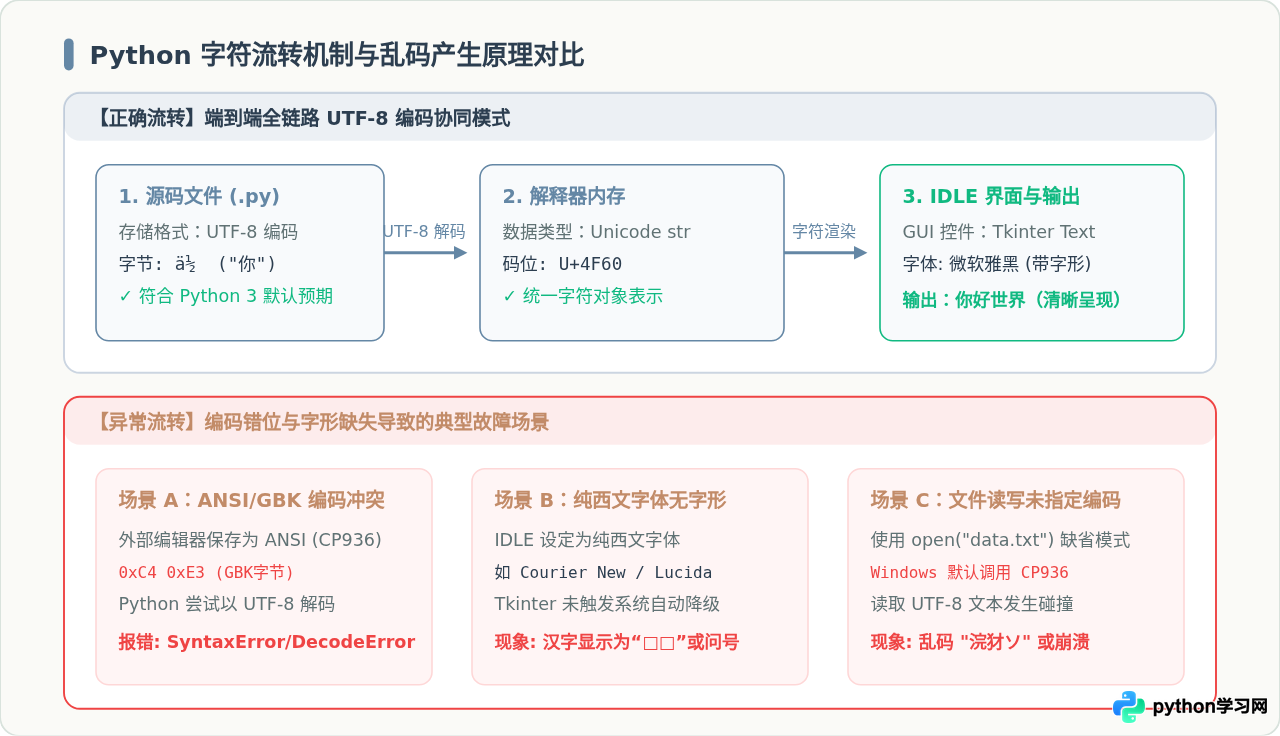
Python 3 官方规范将源码的默认编码严格定义为 UTF-8。若此前使用了 Windows 自带记事本(以 ANSI/GBK 格式保存)编辑过 .py 文件,再用 IDLE 打开运行时,Python 解释器就会因无法按 UTF-8 规则解析特定字节而抛出错误:
SyntaxError: Non-UTF-8 code starting with 'Ö' in file test.py on line 1, but no encoding declared解决方法:
- 使用 IDLE 重新保存:在 IDLE 中打开该代码文件,点击
File>Save As...,IDLE 会默认以标准 UTF-8 编码重写该文件。 - 显式声明文件编码(兼容性做法):如果文件必须在多种老旧工具之间流转,可以在脚本第一行或第二行加入官方标准的编码声明魔术注释:
# -*- coding: utf-8 -*-
# 该注释明确指示 Python 解释器使用 UTF-8 解码本文件
print("当前脚本已显式声明为 UTF-8 编码")
2. 规范文件读写:显式指定 encoding 参数
在 Windows 环境下,内置的 open() 函数在未指定 encoding 参数时,会默认沿用系统的代码页(如 cp936 / GBK)。此时若读取一份由其他现代工具生成的 UTF-8 文本,就会触发著名的 UnicodeDecodeError;反之,若将中文字符串写入未指定编码的文件,可能会生成在其他平台打开全是乱码的非标准文件。
错误写法(极易引发平台相关乱码):
# 未指定编码,在不同系统上依赖各自默认代码页
with open("data.txt", "w") as f:
    f.write("写入中文内容")

with open("data.txt", "r") as f:
    content = f.read()  # 在 Windows 下可能按 gbk 解码而报错
标准健壮写法(跨平台一致可靠):
# 明确声明 encoding='utf-8',彻底隔绝底层操作系统代码页差异
with open("data.txt", "w", encoding="utf-8") as f:
    f.write("写入中文内容")

with open("data.txt", "r", encoding="utf-8") as f:
    content = f.read()
    print("读取结果:", content)
五、底层环境排查:Tcl/Tk 与环境变量
在极其个别的情况下,即便完成了上述操作,IDLE 依然表现异常。这通常与系统全局环境变量或 Python 安装包捆绑的 Tcl/Tk 运行时版本过旧有关。
1. 检查当前 Python 捆绑的 Tcl/Tk 补丁版本
IDLE 完全构筑于 Tkinter 之上。Python 官方发行版早期捆绑的 Tcl/Tk 8.5 或早期的 8.6 版本对 Unicode 与高分屏 CJK 输入法支持存在已知缺陷。可以在 IDLE 交互式 Shell 中执行以下命令检查底层环境版本:
import tkinter
print("TkVersion:", tkinter.TkVersion)
print("PatchLevel:", tkinter.Tcl().eval('info patchlevel'))判断依据:如果输出的 TkVersion 小于 8.6(例如仍在使用旧版 Python 3.6/3.7 或特定定制环境),强烈建议直接访问 Python 官方网站下载安装现代稳定版 Python(如 Python 3.10、3.11 或 3.12)。官方安装程序内置了 Tcl/Tk 8.6.12 以上的成熟运行时,从底层修复了大量中文输入卡死与光标错位缺陷。
2. 检查 PYTHONIOENCODING 环境变量
若外部终端或管道重定向中输出给 IDLE 的流发生截断乱码,可以在操作系统环境变量中添加:
PYTHONIOENCODING=utf-8该变量强制 Python 将标准输入(sys.stdin)、标准输出(sys.stdout)与标准错误(sys.stderr)的默认编码全部锁定为 UTF-8。
六、排查总结与自查核对清单
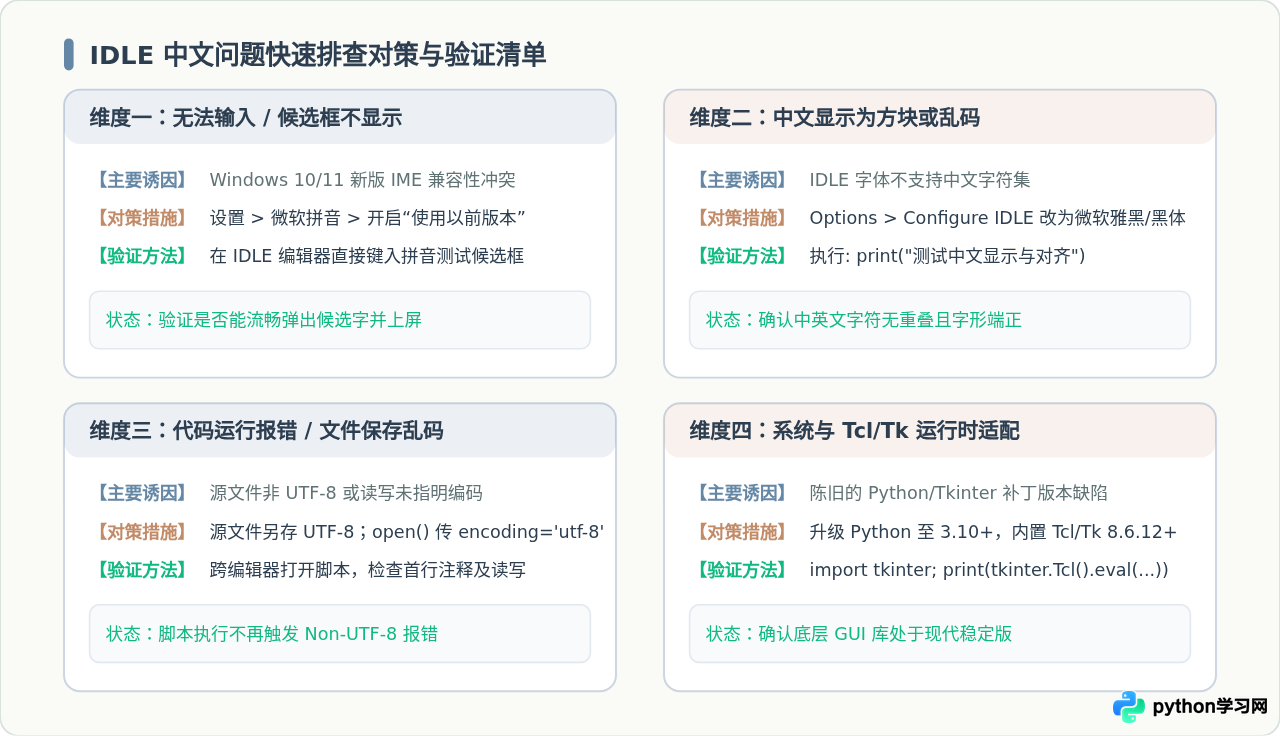
为了帮助读者在遇到中文问题时能在 1 分钟内完成精准定位,下表将常见症状、诱发原因、处理措施与验证方法汇总梳理:
| 故障现象 | 根本原因 | 对应处理动作 | 验证与确认指标 |
|---|---|---|---|
| 打不出中文 / 吞字 | 新版输入法 TSF 框架与 Tkinter 焦点消息冲突 | 进入设置 > 微软拼音常规设置,开启“使用以前版本”兼容模式 | 在 IDLE 编辑器直接键入拼音,候选框正常弹出并顺利上屏 |
| 文字显示为方块 □ | IDLE 当前指定字体缺乏 CJK 中文字形支持 | 进入 Options > Configure IDLE,将字体更换为微软雅黑或黑体 | 运行 print("中文测试"),文字清晰无乱码无重叠 |
| Non-UTF-8 code 报错 | 源码文件保存为 ANSI/GBK 格式,与 Python 3 冲突 | 在 IDLE 中重新 Save As 覆盖保存,或头部添加 # -*- coding: utf-8 -*- |
直接运行 .py 脚本,不再抛出语法解码中断错误 |
| 文件读取 DecodeError | open() 缺省调用系统 Windows 代码页 (cp936) |
在 open() 调用中显式增加参数 encoding='utf-8' |
跨系统读写包含多国语言与中文标点的文本均能正常解析 |
本站声明
本文内容仅供参考,不代表本站观点。转载或引用请注明出处。如发现内容问题,请通过联系我们页面反馈。















