


Python 3.8.6安装后环境变量PATH配置与多版本共存管理

安装 Python 3.8.6 之后,如果在命令行输入 python 提示“不是内部或外部命令”,或者运行 pip 失败,核心根源都在于系统的 PATH 环境变量未正确指向对应路径。本文将依次讲解 Python 3.8.6 的路径定位、PATH 的手动规范配置方法、多版本 Python 并存时的搜索优先级规则,以及如何通过官方 Python Launcher 和虚拟环境优雅实现多版本共存。
一、理解安装目录与环境变量 PATH 的检索机制
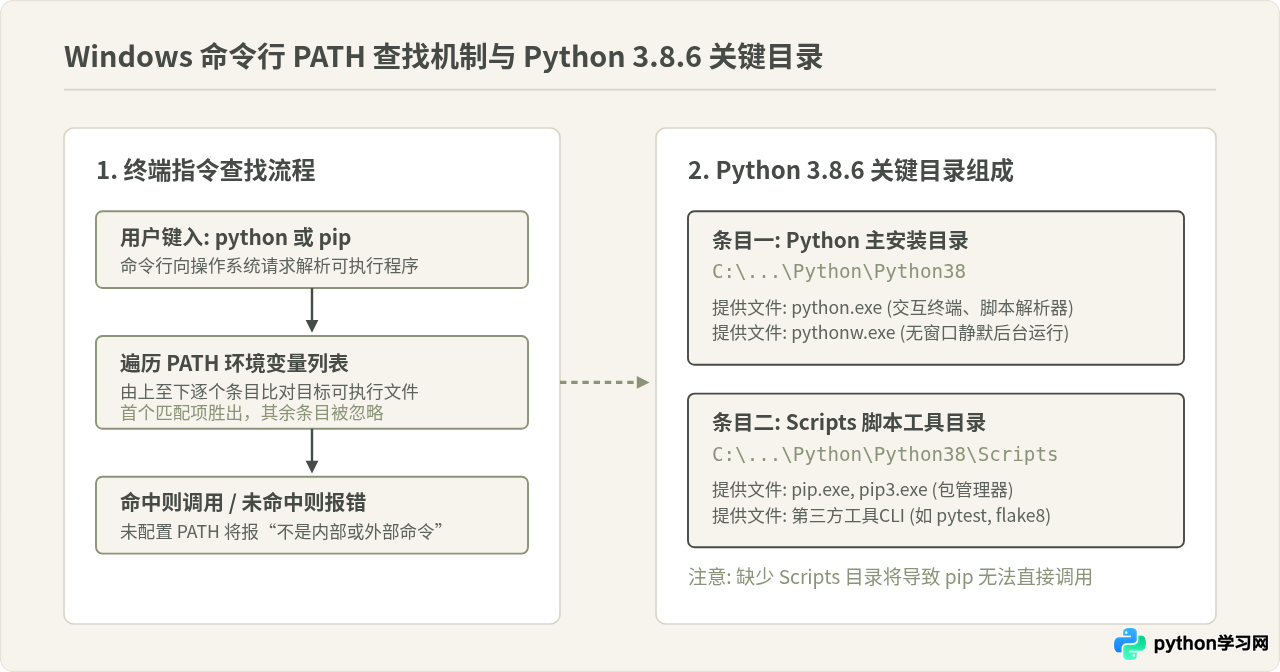
在 Windows 操作系统中,当我们在命令提示符(CMD)或 PowerShell 中输入一个命令(如 python 或 pip)时,系统并不会自动搜遍整块硬盘。它遵循一套严格的查找顺序:首先查找当前工作目录,如果不存在,则依次遍历系统环境变量 PATH 中由分号隔开的各个文件夹路径。一旦在某个路径下找到了匹配的可执行文件,系统就会立即加载并执行,终止后续搜索;若遍历完所有路径均未命中,系统便会抛出“不是内部或外部命令”的提示。
因此,正确配置 Python 运行环境的核心,就是将包含解释器与工具链的可执行文件目录,准确登记在 PATH 列表中。对于 Python 3.8.6,通常需要登记两个独立的绝对路径:
- Python 主安装目录:存放主解释器
python.exe、无控制台窗口解释器pythonw.exe以及基础动态链接库。 - Scripts 脚本目录:位于主目录下的
Scripts文件夹中,存放包管理工具pip.exe、wheel.exe以及后续通过 pip 安装的各类第三方命令行工具(如 flake8、pytest 等)。
需要特别注意安装类型决定的默认路径差异。在安装 Python 3.8.6 时,如果勾选了“Install for all users”,程序通常安装在 C:\Program Files\Python38;如果仅为当前用户安装,则默认路径通常为 C:\Users\<用户名>\AppData\Local\Programs\Python\Python38。在进行后续配置前,必须先在文件资源管理器中实际核对这两个路径是否存在。
二、手动配置与校正 PATH 环境变量的具体步骤
如果在初次运行安装包时未勾选“Add Python 3.8 to PATH”,或者后续路径被其他软件修改覆盖,就需要进行手动配置。以下是经过验证的规范操作步骤:
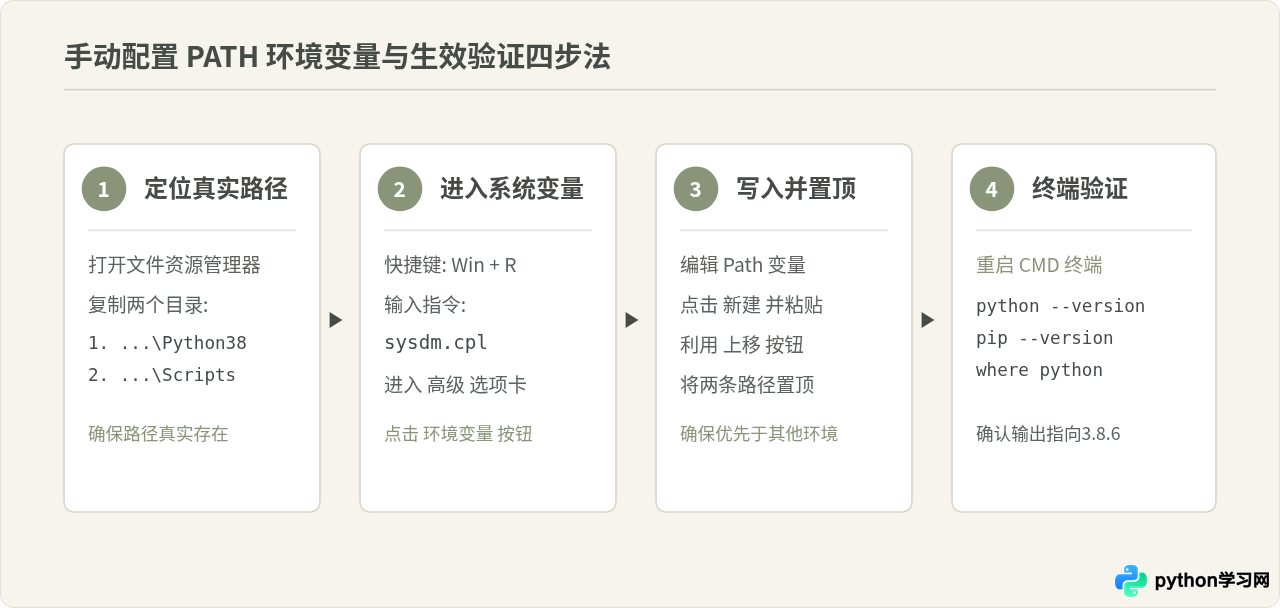
步骤一:获取 Python 3.8.6 的真实绝对路径
打开 Windows 文件资源管理器,定位到 Python 3.8.6 的安装目录。例如:
主程序目录:C:\Users\Administrator\AppData\Local\Programs\Python\Python38
工具包目录:C:\Users\Administrator\AppData\Local\Programs\Python\Python38\Scripts
建议先在地址栏复制这两个完整字符串,避免手动输入时因拼写错误或空格遗漏导致路径失效。
步骤二:打开系统环境变量编辑窗口
按下键盘快捷键 Win + R 唤出运行窗口,输入命令 sysdm.cpl 并回车,系统将直接打开“系统属性”对话框。切换到“高级”选项卡,点击底部的“环境变量”按钮。
步骤三:选择用户变量或系统变量并编辑 Path
在环境变量面板中,通常有“用户变量”与“系统变量”两栏:
- 用户变量中的 Path:仅对当前 Windows 登录账户生效,无需管理员权限即可修改,安全性较高。
- 系统变量中的 Path:对这台电脑上的所有用户账号生效。
选中 Path 变量,点击“编辑”。在弹出的列表编辑器中,点击“新建”,依次将前面准备好的主程序目录和 Scripts 目录粘贴进去。
在 Windows 10/11 的 PATH 列表中,排在顶部的条目拥有更高的查找优先级。若电脑中曾安装过其他版本的 Python 或含有内嵌 Python 的 IDE(如 Anaconda),请使用右侧的“上移”按钮,将 Python 3.8.6 的两条路径移至靠前位置,以防被旧版本拦截。
步骤四:验证配置结果
极为重要的操作细节:环境变量修改完成后,必须重新打开一个新的 CMD 或 PowerShell 窗口。因为已经开启的终端进程只保留启动时刻的环境变量镜像,无法感知运行中做出的修改。
在新终端中依次执行以下测试指令,核验执行结果:
> python --version
Python 3.8.6

> pip --version
pip 20.2.1 from C:\Users\Administrator\AppData\Local\Programs\Python\Python38\lib\site-packages\pip (python 3.8)

> where python
C:\Users\Administrator\AppData\Local\Programs\Python\Python38\python.exe
三、多版本 Python 共存时的冲突辨析与调度策略
在实际工程开发中,开发者往往需要同时使用多个 Python 版本,例如由于旧框架或特定二进制扩展(如遗留数据分析包)限制必须使用 Python 3.8.6,而新项目又需要 Python 3.11 或 3.12 的新语法。多版本并存时,最容易出现的问题就是命令行冲突。
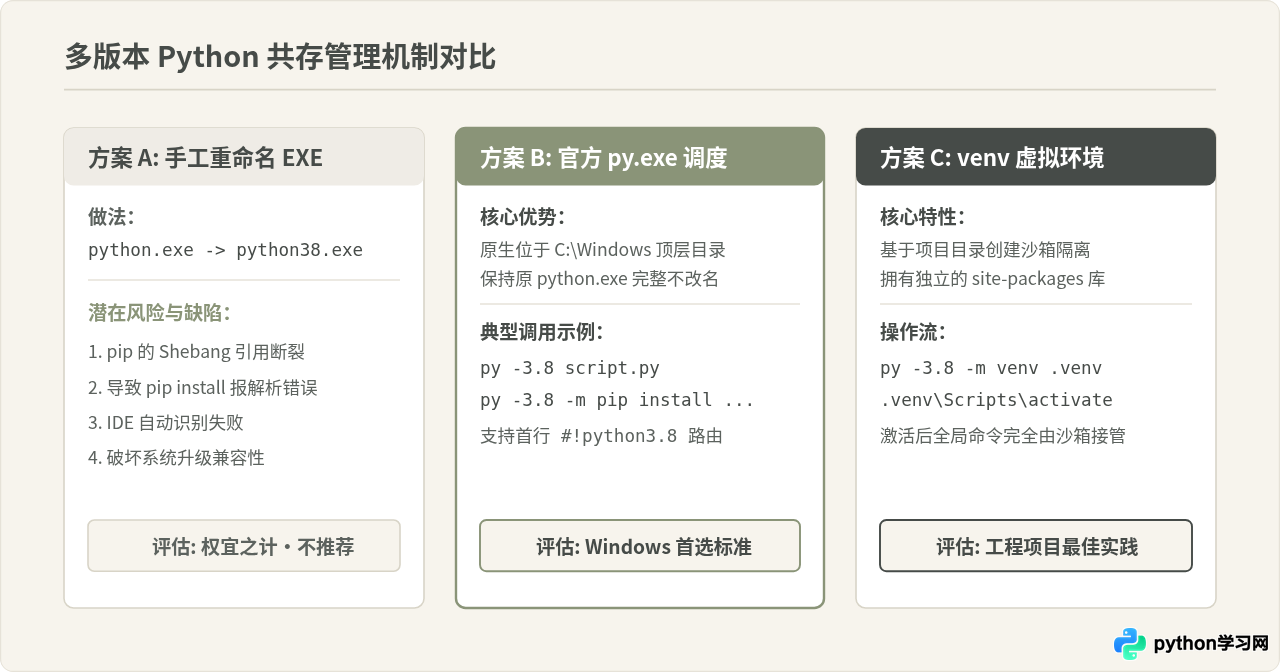
常见做法辨析:直接重命名 python.exe 是否合理?
网络上流传着一种看似简单的做法:进入 C:\...\Python38 目录,将 python.exe 复制一份或重命名为 python38.exe,同理将 Python 3.11 的可执行文件重命名为 python311.exe。
这种做法虽然在表面上解决了直接调用命令时的区分问题,但存在显著的工程隐患:
- 破坏 pip 的入口点封装:Windows 下 pip 生成的可执行脚本,其头部 Shebang 行(如
#!python.exe)直接依赖原始名称python.exe。重命名或删除原文件后,执行pip install往往会触发致命的解释器未找到错误。 - 工具链兼容性下降:许多自动化集成工具、IDE、C/C++ 扩展编译环境以及跨平台脚本,默认只寻找标准命名的
python.exe。强行修改文件名会增加后续排查异常的成本。
推荐方案一:利用官方 Python Launcher(py.exe)精确调度
Windows 版 Python 官方提供了一个专用的引导器——Python Launcher(即 py.exe)。如果在安装时勾选了相关组件,它会被安装在 C:\Windows\py.exe 下。由于 C:\Windows 天然处于 PATH 的最高优先级中,因此在任何位置均可直接调用 py。
Python Launcher 具备版本识别和调度能力,无需修改任何现存的 python.exe 文件:
# 查看系统已检测到的所有已安装 Python 版本
> py --list
 -V:3.11 *        Python 3.11 (64-bit)
 -V:3.8           Python 3.8 (64-bit)

# 显式使用 Python 3.8.6 启动交互环境或运行脚本
> py -3.8 -c "import sys; print(sys.version)"
3.8.6 (tags/v3.8.6:db45529, Sep 23 2020, 15:52:53) [MSC v.1927 64 bit (AMD64)]

# 使用 Python 3.8.6 的 pip 进行包安装
> py -3.8 -m pip install requests
更重要的是,py.exe 会自动解析脚本首行的 Shebang 注释。若脚本第一行为 #!python3.8,直接使用 py script.py 运行时,Launcher 会自动调度 3.8.6 解释器,完全消除了环境错乱的顾虑。
推荐方案二:利用 venv 建立项目级独立运行环境
无论是日常脚本还是团队项目,最为稳健的做法始终是“全局解释器保持干净,具体项目隔离管理”。Python 3.8.6 内置了 venv 模块,可以基于指定解释器生成完全独立的虚拟环境:
# 使用 Python 3.8.6 在当前目录下创建名为 my_env 的虚拟环境
> py -3.8 -m venv my_env

# 激活虚拟环境 (Windows CMD)
> my_env\Scripts\activate.bat

# 激活后终端前缀将显示 (my_env),此时直接调用的 python 和 pip 均严格隔离在该环境内部
(my_env) > python --version
Python 3.8.6

(my_env) > pip install numpy==1.19.5
四、常见排查与日常维护注意事项
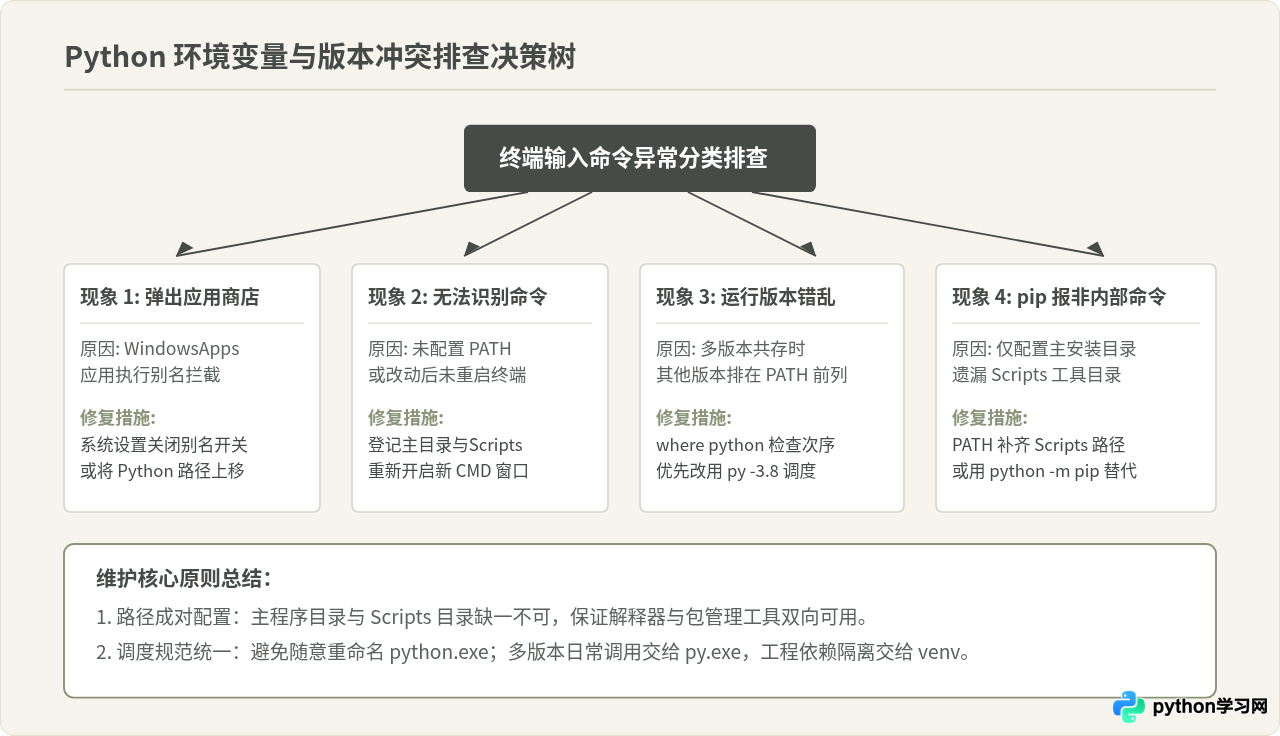
在完成配置和日常使用中,若遇到预期外的调用情况,通常可按照以下四项标准进行对照排查:
1. Windows 10/11 应用商店别名劫持问题
在全新的 Windows 系统中输入 python,有时不会提示命令不存在,而是突然弹出一个应用商店(Microsoft Store)页面引导下载安装。这是由于 Windows 默认在用户环境变量中内置了 %USERPROFILE%\AppData\Local\Microsoft\WindowsApps,且系统开启了“应用执行别名”。
解决办法:打开 Windows“设置” -> 搜索“应用执行别名”或进入“应用” -> “高级应用设置” -> “应用执行别名”,在列表中将“应用安装程序 (python.exe)”和“应用安装程序 (python3.exe)”两个开关关闭;或者确保你的 Python 3.8.6 路径在 PATH 中排在 WindowsApps 目录之前。
2. pip 下载全局工具后无法直接运行
使用 pip install wheel 或安装其他工具后,如果提示“wheel 不是内部或外部命令”,这 100% 是因为 PATH 中只添加了 Python 根目录,而遗漏了 ...\Scripts 目录。务必确保两个路径成对出现。
3. 善用 where 命令辅助诊断优先级
当你在终端输入 python 出来的版本总是与预期不符时,切勿盲目重复安装。直接运行:
> where python
该命令会按检索顺序列出 PATH 中命中的所有 python.exe。排在第一行的就是当前正在执行的版本。根据输出结果去系统环境变量列表中调整条目上下顺序即可精准纠偏。
五、总结与配置清单
正确配置 Python 3.8.6 的环境变量并不复杂,其核心逻辑可以归纳为“两个路径成对登记、顺序决定默认响应、多版本共存优先依赖 Launcher 与虚拟环境”。通过将环境配置转化为规范化的工程习惯,不仅能彻底告别命令行识别故障,更能保障不同项目间依赖版本的稳定隔离与长久维护。
| 配置项 / 场景 | 标准做法 | 核心收益 / 目的 |
|---|---|---|
| 基础环境变量登记 | 主目录 + Scripts 目录成对加入 PATH | 确保 python 与 pip 均能在控制台全局直接调用 |
| 多版本共存默认版本 | 通过 PATH 列表顶端顺序调整或 py -V:x.y |
避免重命名解释器二进制文件,杜绝 pip 头脚本调用失效 |
| 项目工程开发 | 使用 py -3.8 -m venv <env_name> 建立隔离环境 |
独立 site-packages 依赖库,彻底避免包版本相互污染 |
本站声明
本文内容仅供参考,不代表本站观点。转载或引用请注明出处。如发现内容问题,请通过联系我们页面反馈。















