


避开高速下载器陷阱:Windows压缩软件官网安全下载与验证指南

本文以 Windows 环境下的 7-Zip 和 PeaZip 为例,解析如何识别真正的官方发布页,区分“高速下载”按钮与真实安装包。通过核对系统架构、验证数字签名及校验值,帮助用户避开捆绑软件和虚假下载器,确保获取纯净、安全的压缩工具。
在下载文件压缩软件时,许多用户会被页面上醒目的“高速下载”按钮吸引,却不知这往往是第三方分发入口,甚至可能携带捆绑软件。真正的安全下载不应依赖按钮的大小或位置,而应基于对发布关系和文件信息的理性判断。本文以 Windows 电脑下载 7-Zip 为例,说明如何从开发者发布页出发,核对系统版本与实际交付文件,识别哪些跳转属于正常流程,哪些则是需要警惕的陷阱。
软件名称不是官网身份证明
搜索引擎结果中标题包含软件名称,并不能证明该页面由开发者维护。广告推广、下载站聚合页以及转载教程都可能使用相同的软件名,页面中出现的软件截图仅能说明其展示了相关内容,而非官方来源。
以 7-Zip 为例,第一步是核实其官方发布页。不要轻信标有“官网版”“纯净版”或“最新推荐”字样的第三方页面,也不要使用陌生页面提供的专用下载工具来替代目标文件。真正的官方页面通常设计简洁,直接提供文件列表,而非充满诱导性按钮的广告页。
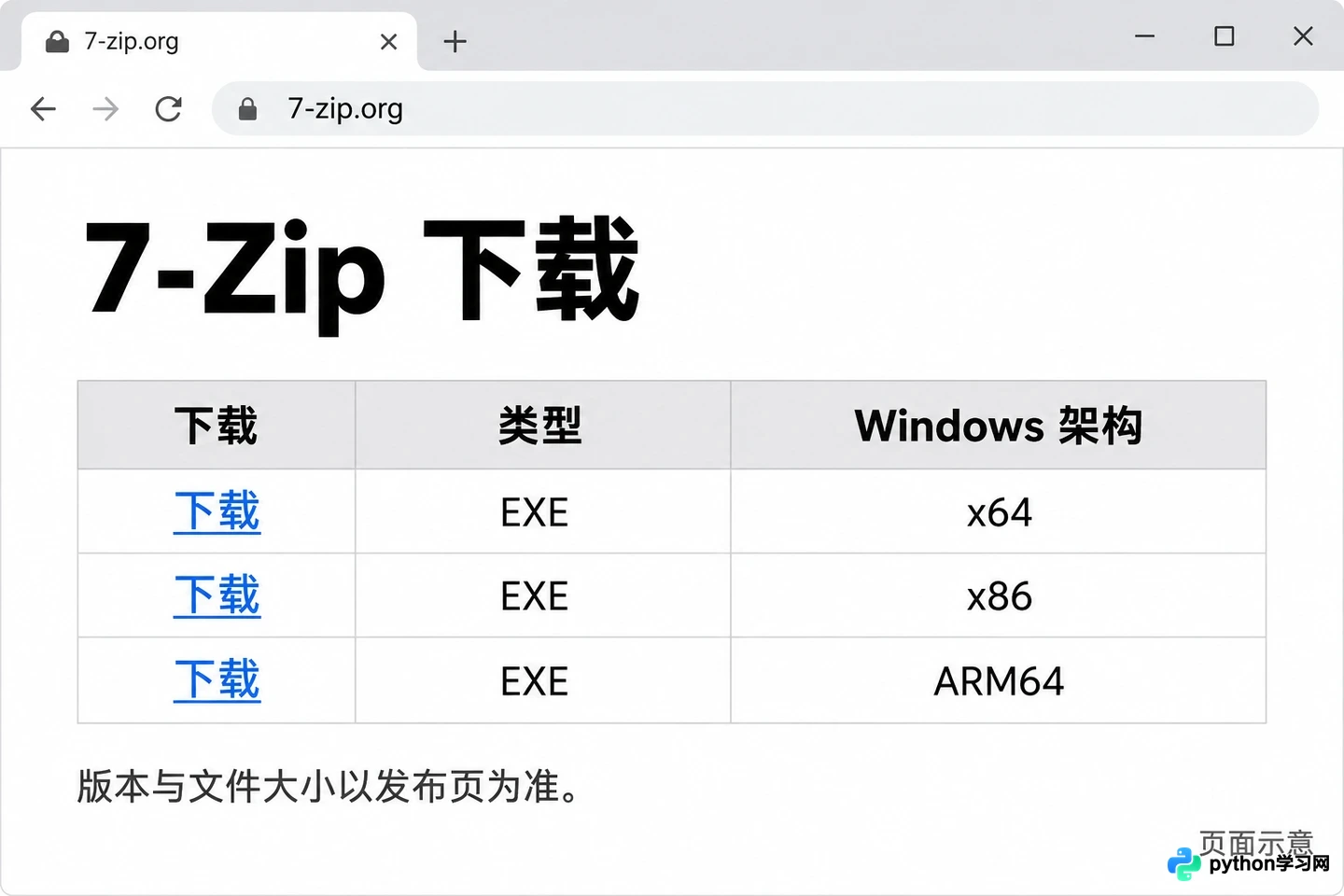
7-Zip 官方下载页面,显示不同架构的安装包列表
先选对应系统,再比较下载按钮
进入官方下载页后,需根据电脑的实际架构选择对应的安装包。7-Zip 官方下载表明确按 Windows x64、x86 和 arm64 分别列出安装文件,并区分 EXE 安装包、MSI 包以及其他用途的文件。
普通用户若使用图形界面,应在 Windows x64 栏目下查找对应的安装项。页面同时列出的 Linux 或 macOS 文件无法在 Windows 中直接安装,而源码包或命令行组件也不等同于完整的桌面安装程序。选择错误的文件类型可能导致无法运行或功能缺失。
高速入口需要核对实际交付的文件
点击某些“高速下载”按钮后,若得到的文件说明是“下载器”“下载助手”或另一个完全无关的产品,应立即停止运行。这类下载器有时会再去获取目标软件,但更多时候会附带额外选项或捆绑软件,这与直接获得目标安装包有着本质区别。
需要注意的是,EXE 后缀本身不能证明文件是捆绑下载器,因为正常的 Windows 安装包也常使用 EXE 格式。文件大小异常仅可作为检查线索,不能依靠固定的大小阈值来判断安全性。关键在于确认下载到的文件是否为你在页面上选择的那个特定安装包。
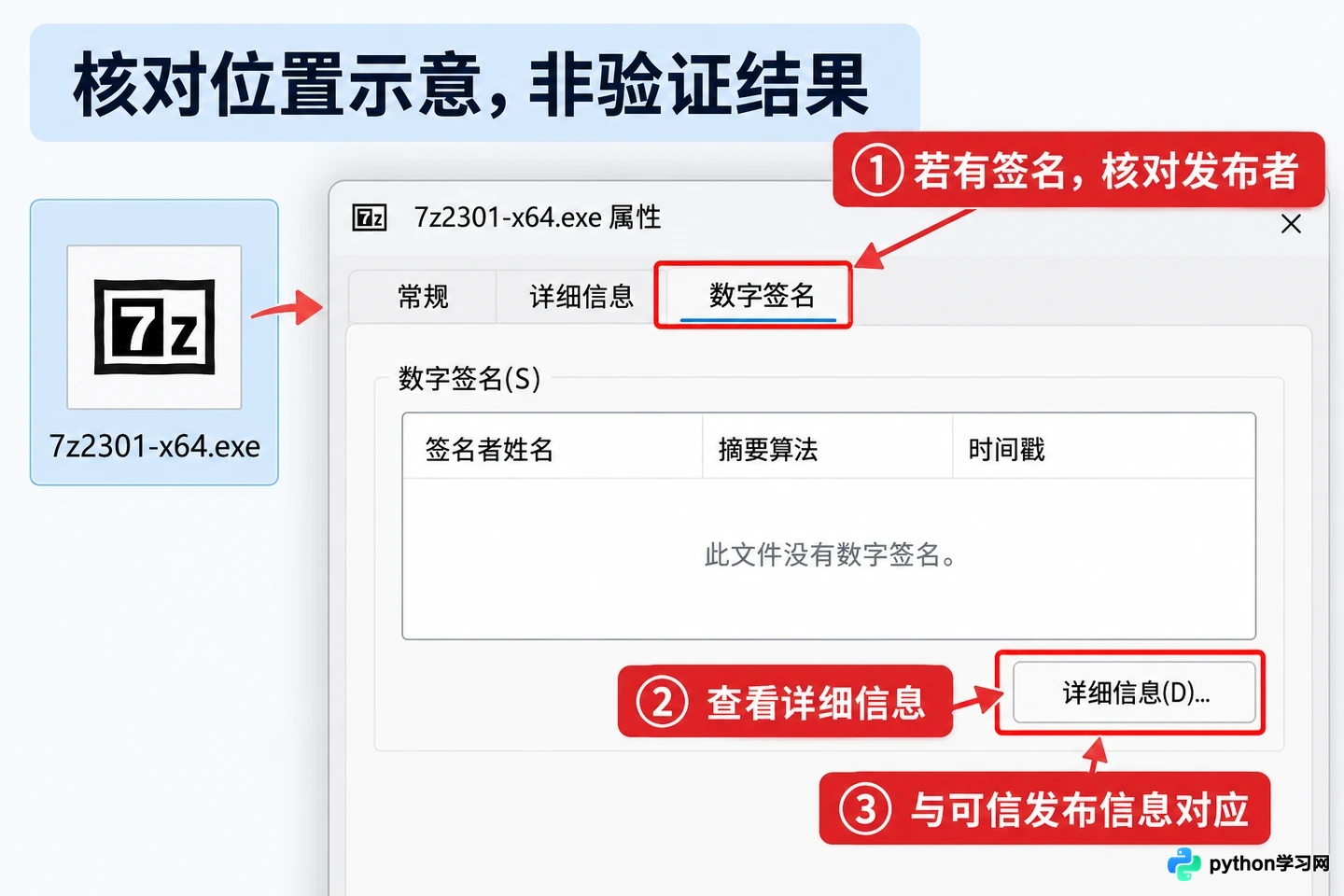
在文件属性中核对数字签名和详细信息
安装前把名称与来源对应起来
下载完成后,不要急于双击运行。先查看文件名、类型以及浏览器记录中的来源地址,确认其与所选条目一致。若文件属性中包含数字签名,可核对签名信息中的发布者名称;若发布者提供了该版本的校验值(如 SHA-256),可计算并比较对应算法的结果。
校验值必须来自可信的发布信息,不能仅凭下载站给出的两个数字互相比较。相同的哈希值说明文件与参考值一致,但这不自动证明发布者可信;同样,缺少签名也不能单独推断文件一定恶意,但会增加风险。安装过程中若突然要求关闭防护软件、安装无关程序或更改浏览器主页,应立刻取消安装,并从可信入口重新下载。
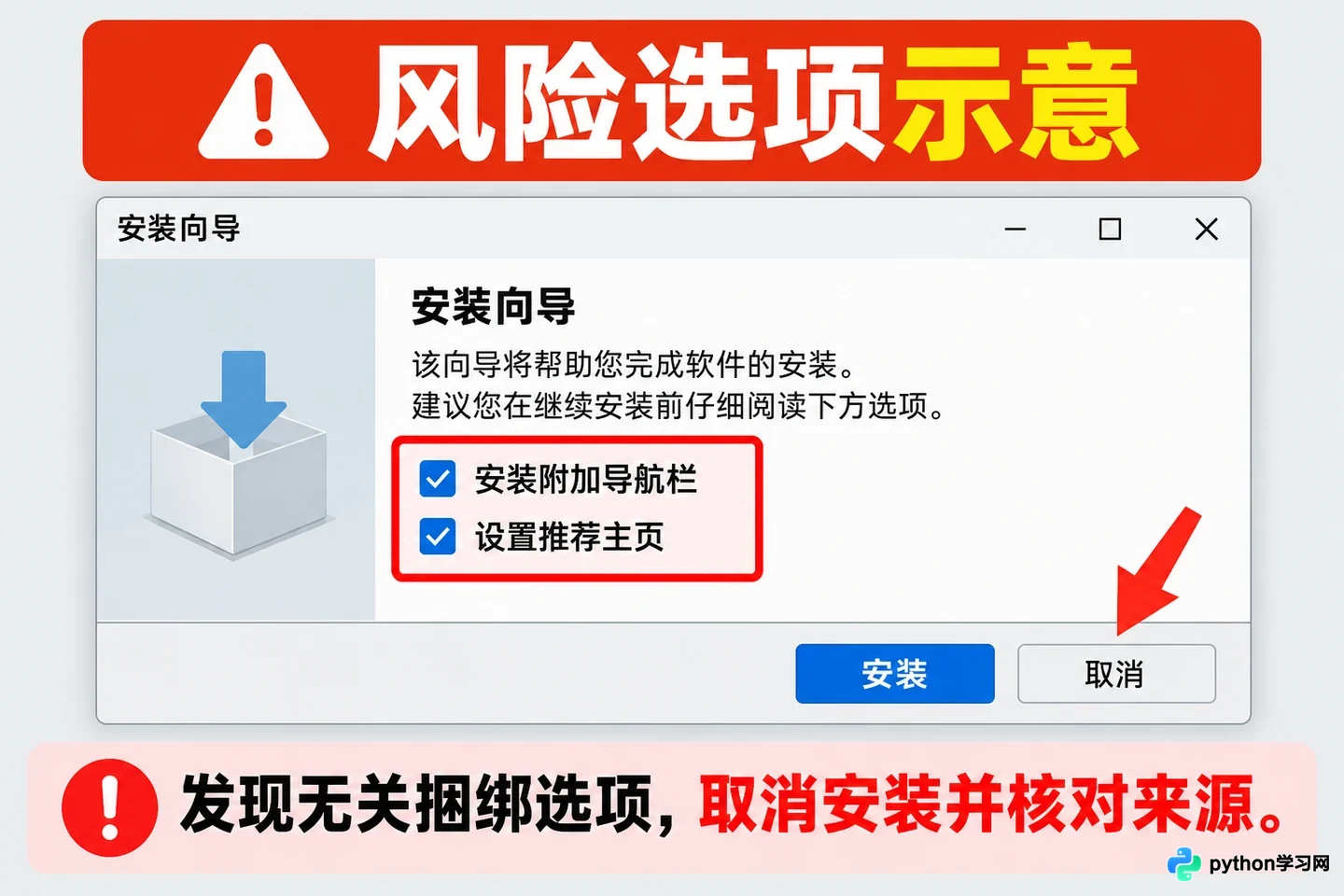
安装程序要求关闭杀毒软件或安装额外插件的警示界面
官方外部镜像是需要认真核对的例外
“只要离开原域名就不可信”这一观点过于绝对。许多开源项目会使用托管平台或镜像站点分发文件,关键是这个外部地址是否由项目发布页明确引出,以及跳转后的项目名和文件是否与官方对应。
例如 PeaZip 在 SourceForge 拥有自己的项目文件页,按版本列出发布文件。用户应从已核实的项目入口建立关联,再查看对应文件,而不是仅凭某个托管平台知名,就信任其中任何同名项目。此外,公司电脑若由单位软件中心统一提供应用,也应遵循内部部署规则,此时核对的是单位的受控渠道,而非自行寻找第三方绿色版来绕过安装要求。
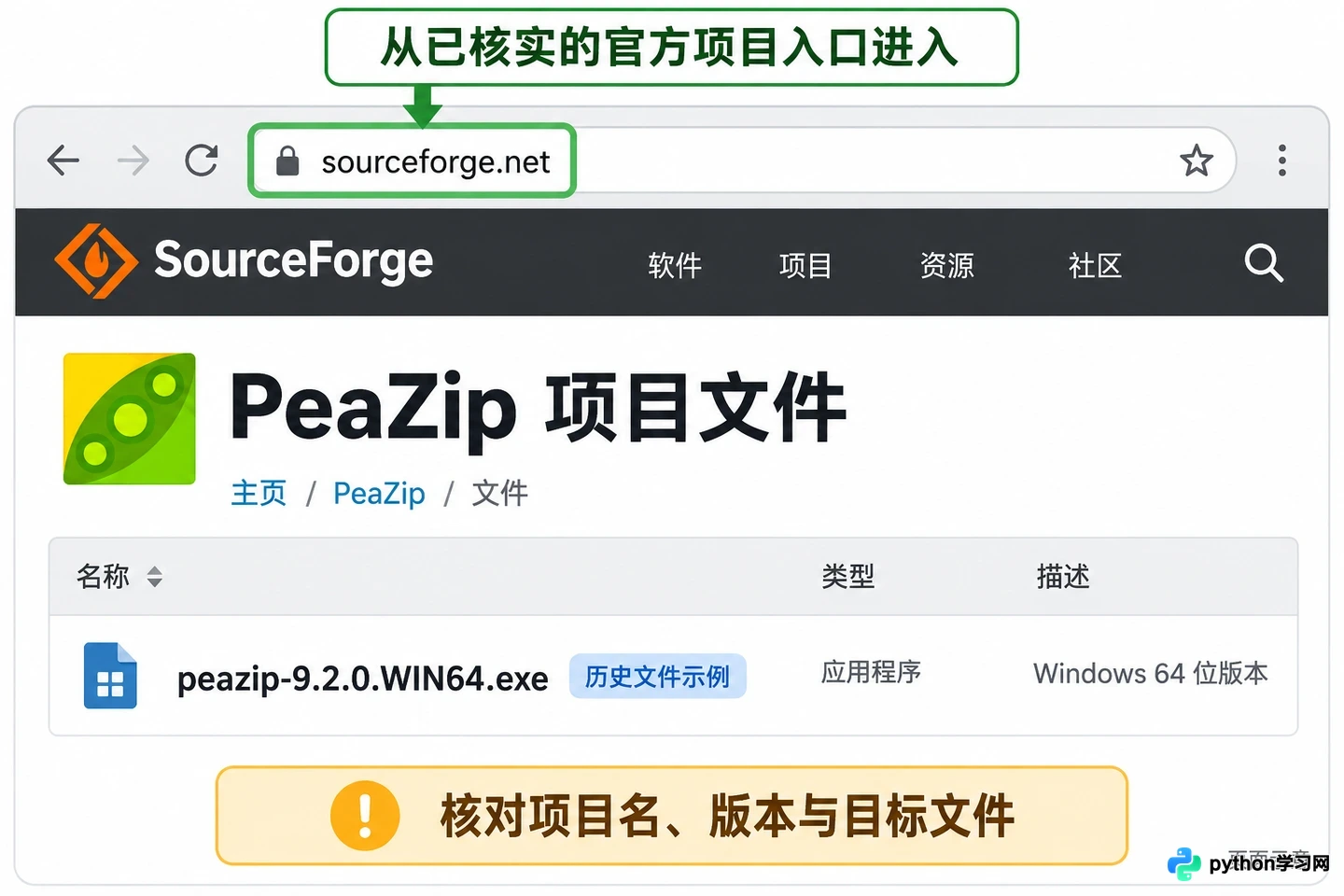
通过官方链接跳转至 SourceForge 的 PeaZip 文件列表
下载完成还要验证基本用途
安装完成后,建议使用一份普通测试文件创建压缩包,再解压到另一目录,确认文件内容完整且无损坏。这一检查步骤说明软件能完成基本任务,但不能替代前面的来源核验。即使软件可以正常压缩,也不代表下载渠道一定可靠,潜在的后台进程或隐私风险可能在后续使用中显现。
保留对应版本和来源记录,未来更新时继续从相同可信发布链路获取。选择直接安装包是减少不必要中间环节的有效方法,而真正的安全判断始终源于:来源可核对、文件与目标一致、安装行为符合预期。
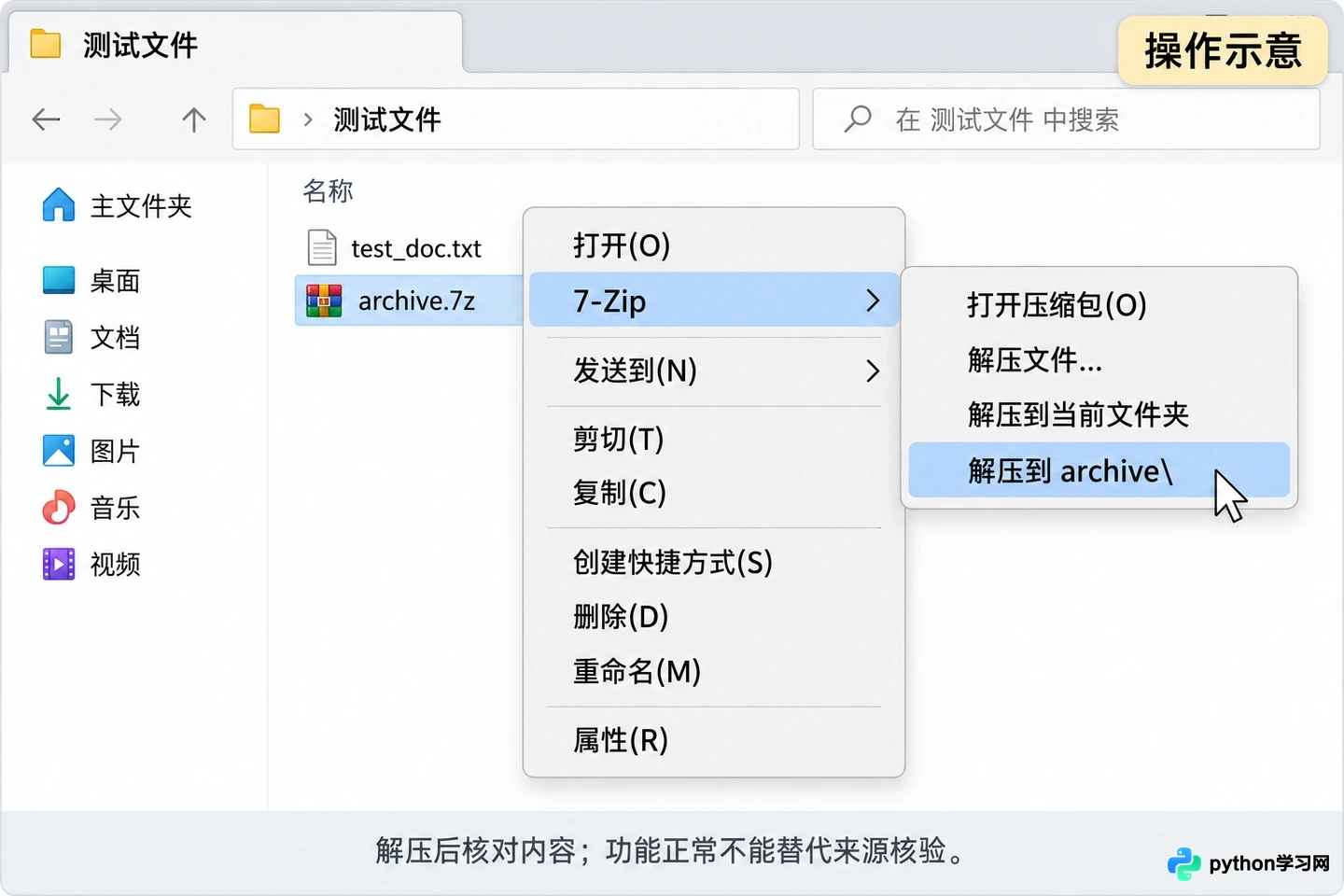
创建一个测试压缩包并解压验证完整性
本站声明
本文内容仅供参考,不代表本站观点。转载或引用请注明出处。如发现内容问题,请通过联系我们页面反馈。















