


Python怎么使用pip卸载第三方库

本文详细讲解在Python中使用pip卸载第三方库的标准命令、执行流程、依赖项处理机制、批量清理方案以及常见报错排查方法,帮助读者规范管理Python运行环境。
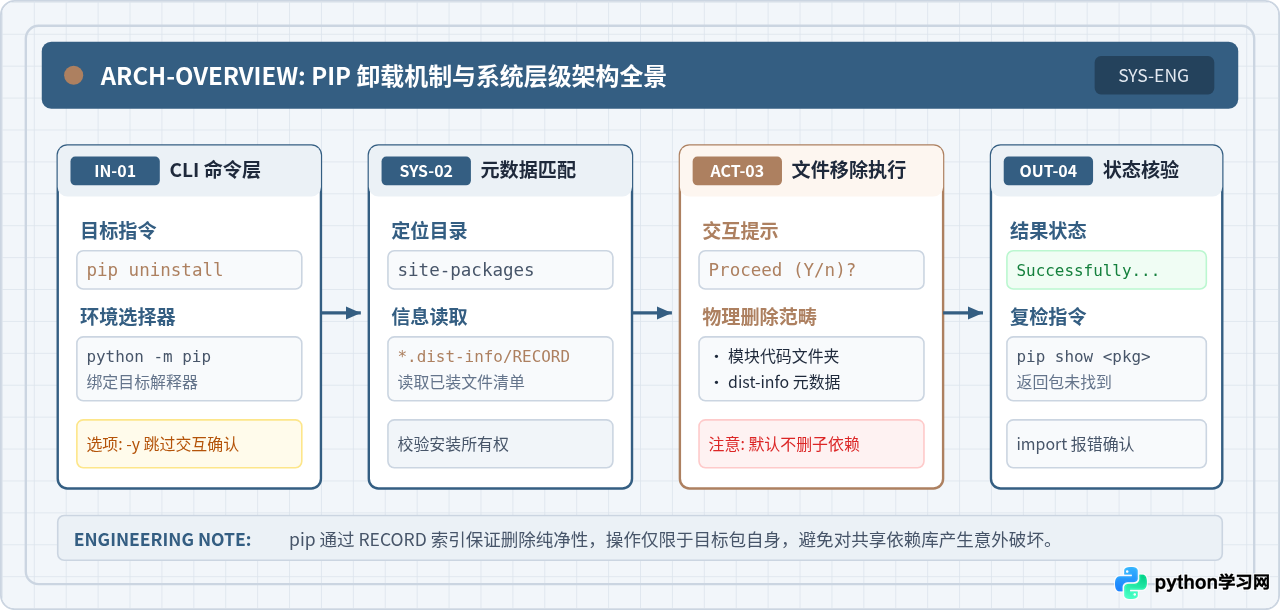
pip uninstall <库名称>。执行命令后,pip 会根据环境中的安装记录列出即将删除的物理文件路径并提示用户确认;在控制台中输入 y 并回车即可完成移除。为了在脚本化或日常维护中免去手动确认,可以追加 -y 参数;当系统中同时安装了多个 Python 版本或配置了多个虚拟环境时,建议采用 python -m pip uninstall <库名称> 的形式,明确绑定目标解释器,避免误操作其他环境。
一、基础卸载命令与常用参数
pip 是 Python 官方推荐的包管理工具。无论是通过终端还是操作系统命令行,只要 Python 环境配置妥当,都可以通过以下几种最直接的方式执行卸载操作。
1. 标准单库卸载命令
想要卸载某个已安装的第三方库(例如 requests),在终端中直接运行该命令:
pip uninstall requests
执行该命令后,pip 并不会立即强行删除文件,而是先在当前环境的 site-packages 目录中检索 requests 的元数据,打印出所有待删除的文件清单,并暂停等待用户输入确认。
2. 免确认自动卸载(-y 参数)
在持续集成(CI/CD)脚本、自动化构建或确定要清理环境的场景下,手动输入 y 会阻塞自动化任务。可以通过追加 -y 或 --yes 参数直接跳过确认阶段:
pip uninstall -y requests该命令会以非交互模式直接执行物理删除,并在完成后输出卸载成功的状态行。
3. 指定解释器运行(推荐实践)
许多开发者的计算机中同时存在系统 Python(如 macOS 自带或 Linux 发行版内置环境)与自定义安装的 Python 版本,或者存在处于不同目录的虚拟环境。直接在终端输入 pip 时,调用的可能是环境变量 PATH 中最先匹配到的可执行文件,极易造成“在 Python 3.11 中想卸载库,实际删除了 Python 3.9 的包”。
为了杜绝这种环境错位,最严谨的做法是先调用目标 Python 解释器,再通过 -m 参数调用其内置的 pip 模块:
python -m pip uninstall requests如果在特定虚拟环境中操作,只需写出该环境对应的 Python 完整路径,例如:
# Linux / macOS 虚拟环境
./venv/bin/python -m pip uninstall requests

# Windows 虚拟环境
.\venv\Scripts\python.exe -m pip uninstall requests
二、标准卸载流程与分步验证
标准的第三方库卸载并不只是运行一条删除命令,更包含卸载前的状态确认以及卸载后的结果校验。按照规范流程操作,能够确保环境清晰可控。
第一步:查看库的元信息与依赖关系
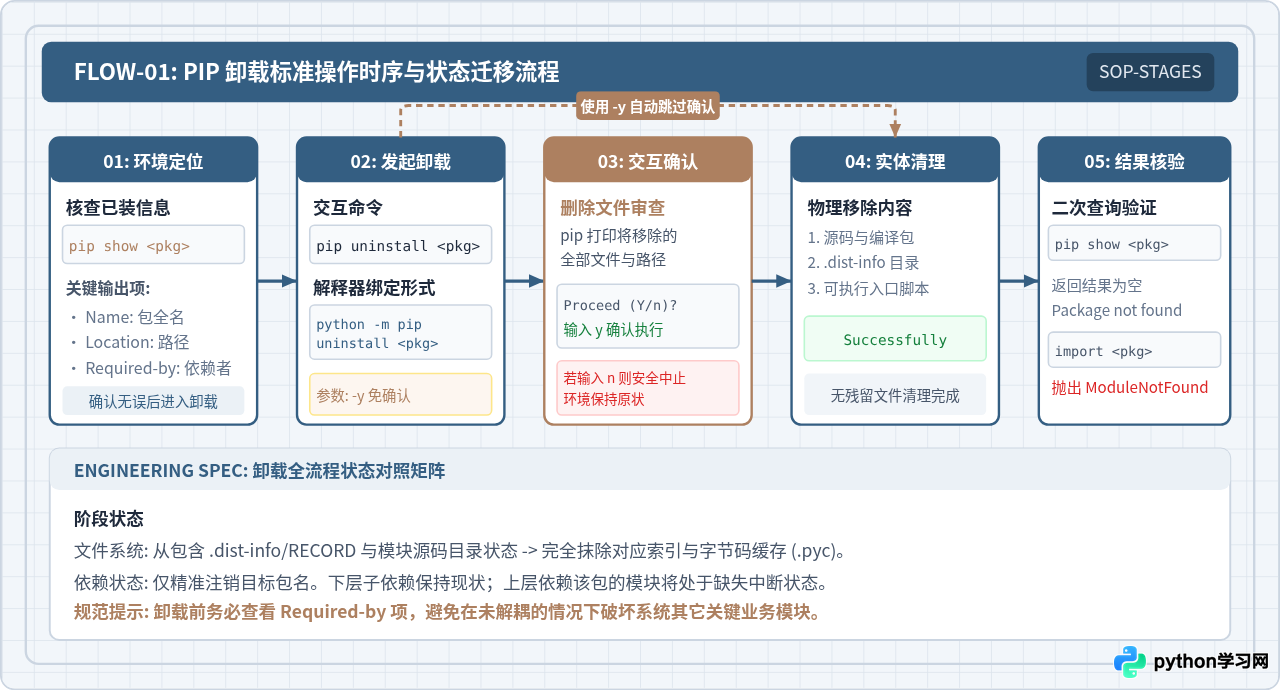
在动手卸载前,建议先使用 pip show 命令检查该库是否确已安装,并查看其物理安装路径和反向依赖关系:
pip show requests命令运行后,终端会输出类似如下的示例信息:
Name: requests
Version: 2.31.0
Summary: Python HTTP for Humans.
Location: /home/user/myproject/venv/lib/python3.11/site-packages
Requires: certifi, charset-normalizer, idna, urllib3
Required-by: my-api-client
重点观察 Required-by 字段。如果该字段列出了其他包(如上例中的 my-api-client),说明当前项目或其他第三方库正依赖 requests。此时若执意卸载,可能会导致那些依赖它的程序在运行时因缺少模块而崩溃。
第二步:执行卸载并审查提示
确认无需保留后,运行卸载命令。pip 会展示具体受影响的文件并询问:
$ pip uninstall requests
Found existing installation: requests 2.31.0
Uninstalling requests-2.31.0:
  Would remove:
    /home/user/myproject/venv/lib/python3.11/site-packages/requests-2.31.0.dist-info/*
    /home/user/myproject/venv/lib/python3.11/site-packages/requests/*
Proceed (Y/n)? y
  Successfully uninstalled requests-2.31.0
此时键入 y 并按下回车,pip 就会根据安装时生成的 RECORD 清单,把对应的代码文件夹以及元数据文件完整抹除。
第三步:核验卸载结果
为了验证目标库确实已从当前环境中注销,可以再次执行查询命令:
pip show requests
如果输出提示 WARNING: Package(s) not found: requests 或没有任何内容输出,同时在 Python 交互式环境中运行 import requests 抛出 ModuleNotFoundError,则表明该库已被彻底清理。
三、深入解析:依赖包与残留文件机制
许多初学者常有一个误解:既然安装一个库(例如 requests)时 pip 会自动帮我们下载并安装 urllib3、certifi、idna 等子依赖,那么卸载 requests 时,pip 是否也会自动把这些子依赖一起删掉?
答案是:不会。
1. pip 默认行为的设计考量
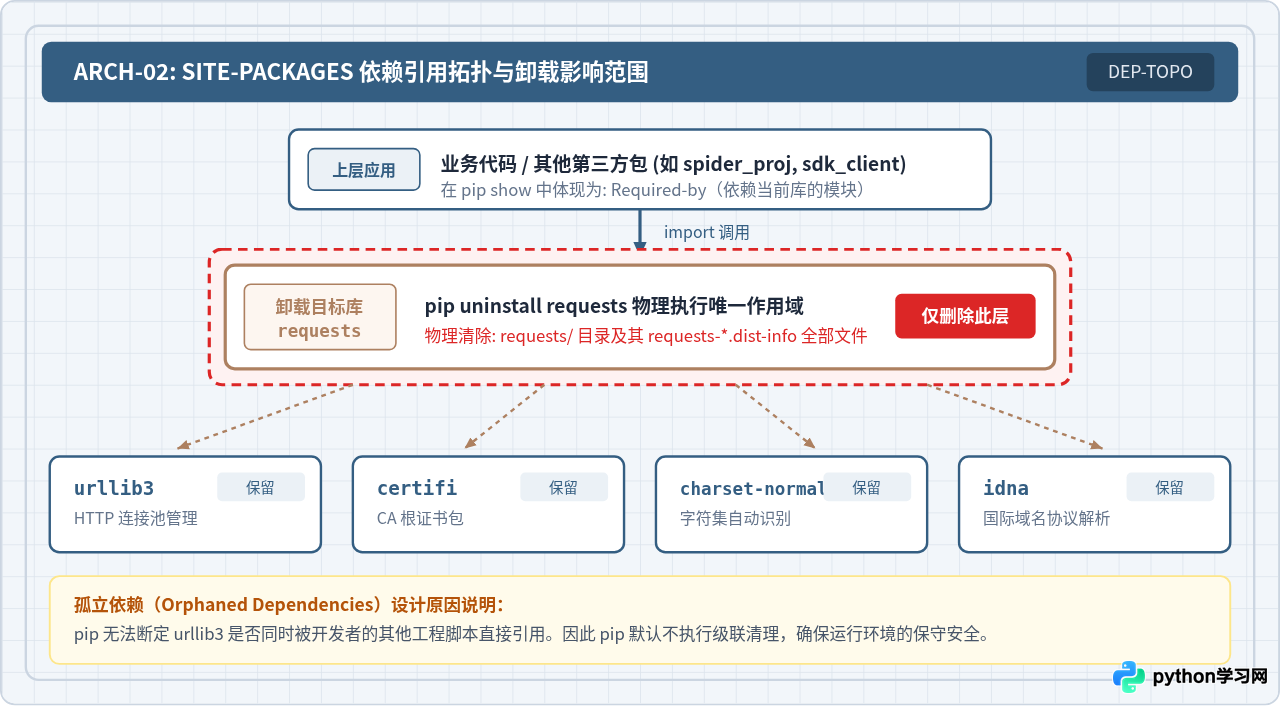
当执行 pip uninstall requests 时,pip 的物理删除范围仅限于 requests 自身的代码目录和 .dist-info 文件夹。当初因它而顺带装上的底层子依赖(如 urllib3),会被完好无损地保留在 site-packages 目录中。
这种设计并非缺陷,而是一种保守的安全策略。在复杂的 Python 生态中,多个不同的库可能会依赖同一个底层通信库或工具库。例如,项目中的另一个爬虫组件可能也使用了 urllib3。如果 pip 在卸载 requests 时擅自级联删除 urllib3,就会直接导致其他模块因缺失底层依赖而瘫痪。
2. 如何处理“孤立依赖”
被遗留在环境中的未被其他包使用的子依赖,被称为“孤立依赖(Orphaned Dependencies)”。如果追求极其纯净的环境,通常有以下两种应对方案:
-
重建虚拟环境(推荐工程方案):在现代 Python 工程化实践中,最规范、最安全的方法并非逐一去排查残留子依赖,而是维护一份清晰的
requirements.txt或依赖锁定文件。当不再需要某些大型模块时,直接删除原有的虚拟环境目录,重新python -m venv venv并根据新的清单重新安装,耗时极短且绝无残留冲突。 -
借助专业工具排查:开源社区提供了专门用于级联分析依赖关系的工具,例如
pip-autoremove。它可以根据依赖树反向计算出不再被任何包引用的孤立节点并进行清理。但在生产服务器上使用此类工具前,必须核对它所列出的待删清单,避免误伤间接使用的工具。
四、批量卸载与项目依赖清理
在实际维护项目的过程中,往往需要一次性清理多个库,或者整体重置某个开发环境。pip 提供了多种批量处理途径。
1. 一次性卸载多个指定包
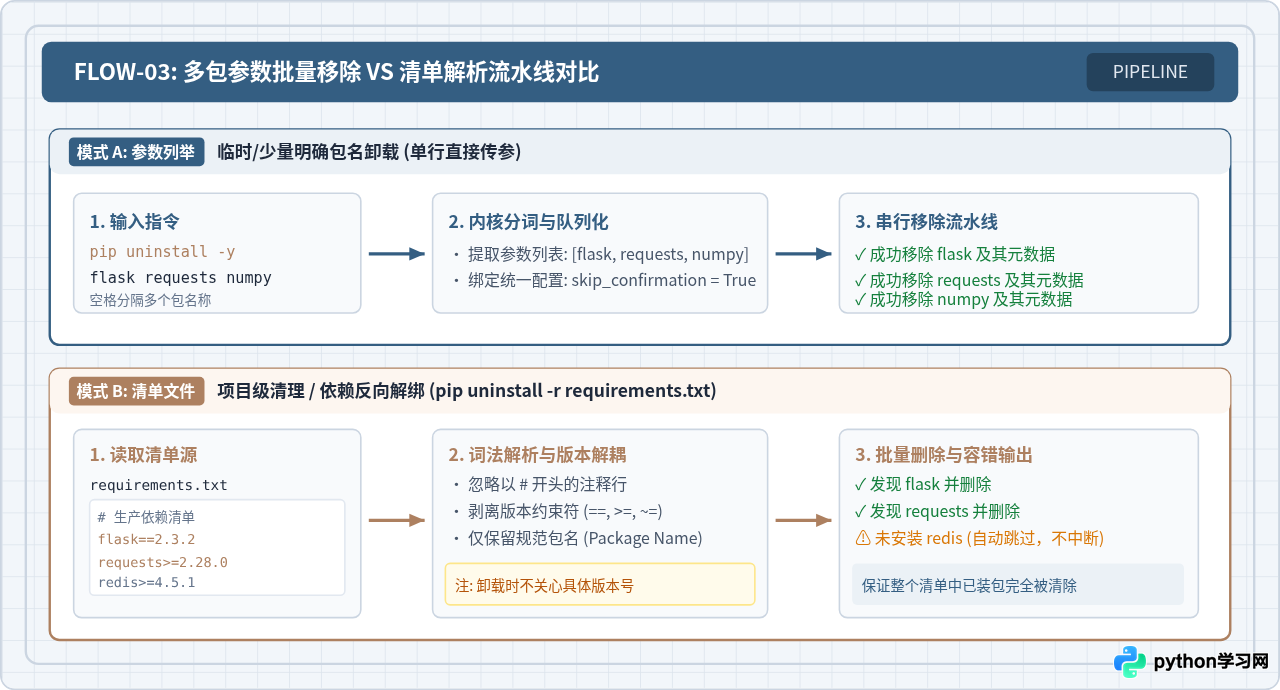
pip uninstall 原生支持传入多个包名,相互之间用空格隔开。结合 -y 参数,可以实现一键清理:
pip uninstall -y flask requests numpy pandaspip 会按照顺序依次读取各包的安装信息,逐个完成物理文件的移除,并在控制台统一汇总各包的卸载状态。
2. 根据 requirements.txt 清单批量卸载
当需要还原某个项目最初引入的所有第三方库时,可以直接利用项目根目录下的 requirements.txt 文件。pip uninstall 同样支持 -r 选项:
pip uninstall -y -r requirements.txt
pip 在解析清单时,会自动剔除以 # 开头的注释行,并自动剥离类似 ==2.3.1、>=1.0.0 的版本限定条件,仅提取纯净的包名称去环境中定位卸载。即便清单中某些包在当前环境中未安装,pip 也会以警告提示跳过,不会中断整个批处理任务。
有些网络教程会建议使用
pip freeze > to_remove.txt && pip uninstall -y -r to_remove.txt 来清空环境。请注意:绝对不要在系统的全局 Python 环境中执行此操作!这会导致系统内置的包管理工具、驱动绑定库甚至操作系统核心组件被连带抹除。如果确实需要清空虚拟环境,直接删除整个虚拟环境文件夹重新创建即可。
五、常见异常排查与注意事项
在执行卸载过程中,偶尔会遇到权限拒绝、提示包不存在或卸载后依然能导入的情况。可以对照以下决策树与排查指南进行定位。
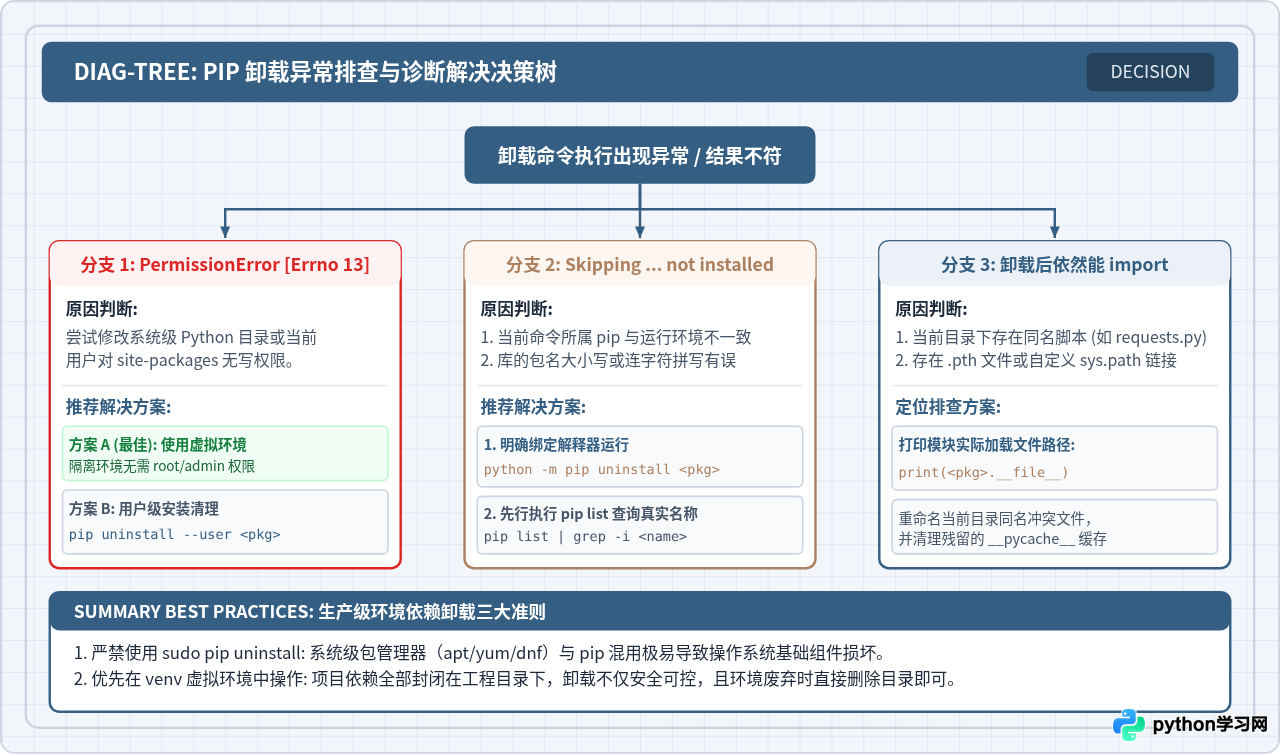
1. 权限不足报错:PermissionError [Errno 13]
表现:在终端运行卸载命令后,屏幕打印出大量 Traceback,末尾显示 PermissionError: [Errno 13] Permission denied: '...'。
原因:尝试删除安装在系统根目录(如 Linux 下的 /usr/local/lib/python... 或 Windows 下的 C:\Program Files\Python...)中的库,而当前终端会话仅拥有普通用户权限。
解决方法:
- 如果最初是通过
pip install --user <pkg>安装的用户级包,卸载时追加--user参数尝试操作。 - 切勿盲目使用
sudo pip uninstall!在 Linux 或 macOS 系统中滥用 sudo pip 会破坏系统底层依赖。正确做法是切换到虚拟环境中进行依赖安装与卸载。 - 在 Windows 系统中,如果确实在管理全局 Python,可尝试以“管理员身份运行”命令提示符或 PowerShell 后再执行命令。
2. 提示 WARNING: Skipping ... as it is not installed
表现:执行命令后没有报错中断,但输出了黄色警告 WARNING: Skipping <pkg> as it is not installed.,库并未被删除。
排查要点:
- 检查包名拼写:很多库的导入名称与 pip 安装包名称不同。例如在代码中使用
import cv2,但其实际的 pip 包名是opencv-python;代码中使用import PIL,实际包名是Pillow。可以通过pip list查找准确的包名称。 - 核对 Python 解释器:当前激活的终端环境可能并不是运行代码的环境。使用
which pip(macOS/Linux)或where pip(Windows)查看 pip 路径,并改用明确解释器形式python -m pip uninstall <pkg>重新执行。
3. 终端提示卸载成功,但代码中依然可以 import
表现:pip 明确显示 Successfully uninstalled,但在该目录下新建 Python 文件执行 import requests 依然正常运行,未报模块不存在错误。
定位方法:在 Python 交互式环境中导入该模块并打印其物理路径:
import requests
print(requests.__file__)
常见原因包括:
- 当前工作目录下存在一个名为
requests.py的自定义脚本或名为requests的子文件夹,Python 的模块查找机制优先加载了当前目录的文件。 - 环境变量
PYTHONPATH中加入了其他目录,或者site-packages下存在.pth文件将引用重定向到了其他位置。
六、常用卸载命令速查表
为方便日常操作参考,以下整理了最常用的 pip 卸载命令与参数对照:
| 操作需求 | 标准命令 | 适用场景与核心说明 |
|---|---|---|
| 标准单个库卸载 | pip uninstall <pkg> |
最常用的基础命令,控制台会输出文件清单并提示输入 y 确认。 |
| 静默无交互卸载 | pip uninstall -y <pkg> |
追加 -y 自动跳过确认环节,适合自动化运维脚本与 CI/CD 场景。 |
| 绑定特定解释器卸载 | python -m pip uninstall <pkg> |
推荐使用。确保精准作用于当前 Python 解释器,避免多环境冲突。 |
| 单行同时卸载多包 | pip uninstall -y pkg1 pkg2 pkg3 |
通过空格隔开多个名称,一次性批量移除若干个指定的第三方库。 |
| 依据清单文件批量卸载 | pip uninstall -y -r requirements.txt |
解析 requirements 清单,批量卸载其中列举的所有包(忽略版本号与注释)。 |
| 查看卸载后是否仍存在 | pip show <pkg> |
验证命令。如果返回找不到该包,表明卸载已成功生效。 |
python -m venv .venv 为每个独立项目创建专属虚拟环境,并通过 requirements.txt 维护依赖版本。在隔离的虚拟环境中管理与卸载第三方库,既能保证项目依赖清晰,又不会对操作系统全局运行环境造成任何不良影响。
本站声明
本文内容仅供参考,不代表本站观点。转载或引用请注明出处。如发现内容问题,请通过联系我们页面反馈。















