


AI图片翻译识别不准?解决手写体与模糊文字乱码的实用技巧

针对AI图片翻译中手写体识别错误或模糊文字乱码的问题,本文从源头图片质量、OCR原文校对、语言设置及工具验证四个维度提供实用排查技巧。强调先确保识别原文准确再进行翻译,并建议在处理敏感数据时注意隐私安全,帮助用户在复杂场景下获得更可靠的翻译结果。
拍下来的笔记肉眼还能猜出意思,放进图片翻译工具却变成另一句话;或者一张压缩过的截图,越翻译越不对劲。遇到这种情况,先别忙着换目标语言。
最值得先检查的是识别出的原文。图片翻译通常要先把画面中的文字转成文本,再处理语言转换。前面的字已经认错,后面的译文即使读起来流畅,也可能偏离原意。
先把原图换清楚,别只把尺寸拉大
打开原图,放大查看笔画能否分清。如果拿到的是聊天软件缩略图或二次截图,优先找原始文件;纸质材料则重新拍摄,让纸面平整、镜头尽量正对文字,避开反光和阴影,并在对焦稳定后拍摄。
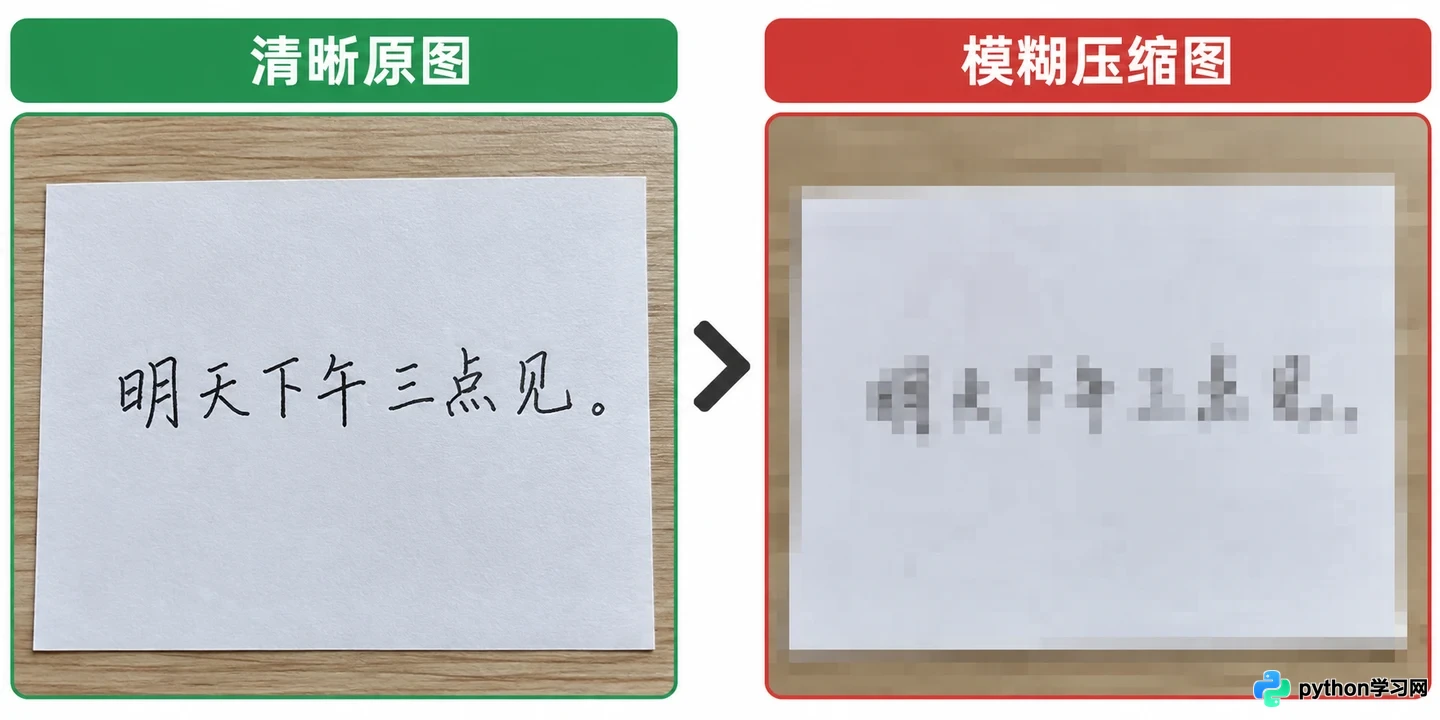
左侧为对焦清晰、光线均匀的纸质笔记照片,右侧为经过多次压缩且模糊的聊天截图,展示原图质量对识别的影响。
一整页内容太小,可以在保留上下文的前提下,按段落或栏目分开拍摄、裁切。不要截断一行字,也不要让相邻两栏挤进同一段,避免识别后的阅读顺序错乱。保留原图,在副本上处理,便于对照。
简单放大模糊图,只会把模糊的笔画一起放大;过度锐化、去噪和高对比度处理也可能抹掉细小笔画。可以做轻微纠偏和亮度调整,再比较识别原文是否改善。如果原图本来就缺字或严重虚焦,重新取得材料通常比反复处理更有用。
手写体要确认支持,语言也不能选反
工具能识别印刷体,不代表对所有手写语言都同样有效。先查看当前产品支持的识别语言与手写范围;如果提供文档或手写识别模式,再按说明选用,不要把普通图片识别和手写能力直接画等号。
例如,某些OCR服务把密集文档与手写文本放在文档文字检测功能中,而不同文字体系的支持程度又有区别。这说明“换一个支持手写的识别入口”可能有意义,但不代表任意草书、连笔或专业缩写都能准确还原。
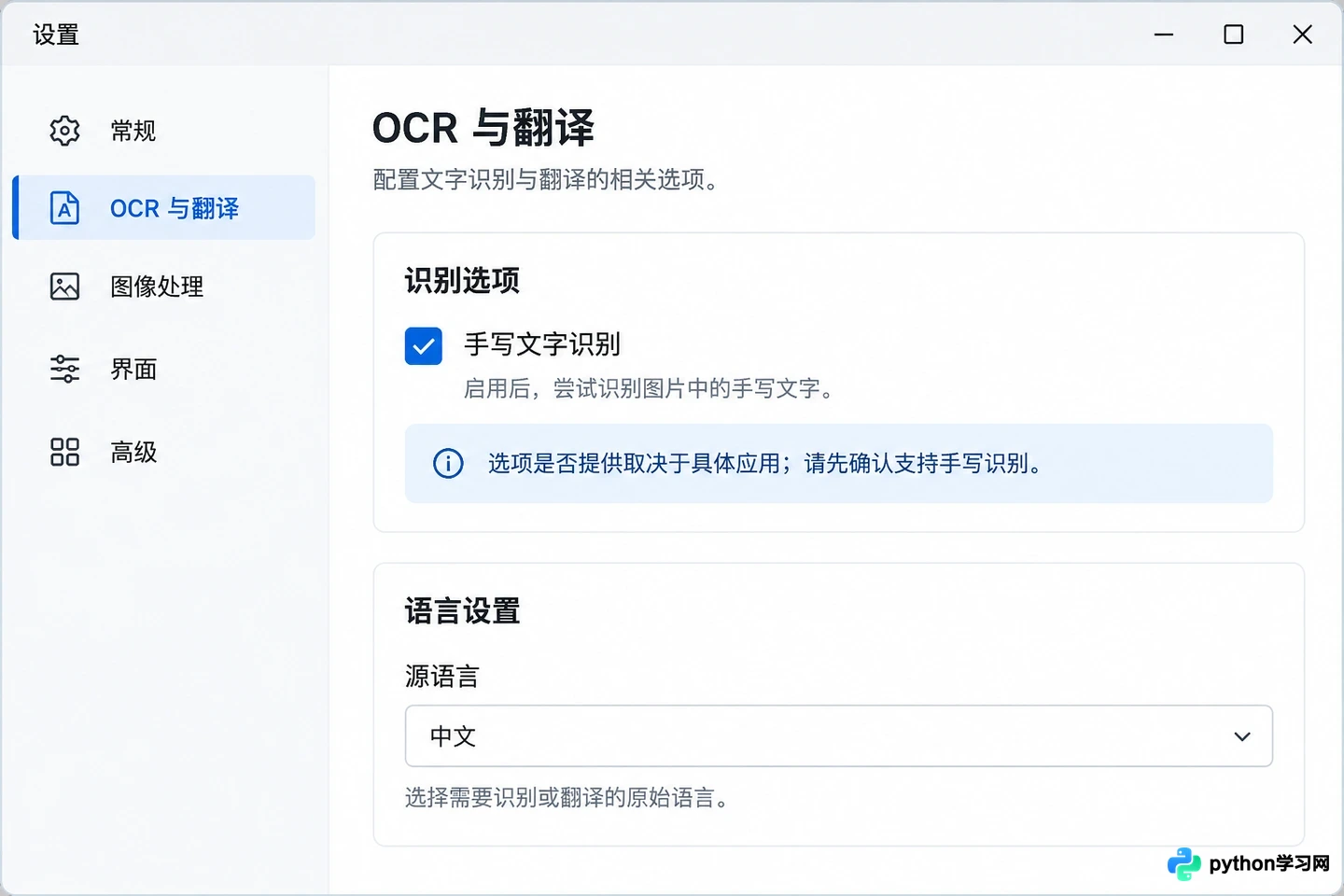
软件设置面板中,用户正在勾选“手写文本识别”选项,并选择对应的源语言。
如果应用允许指定源语言,核对它是否与图片一致。自动检测失败时可以尝试正确的语言,但不要盲目指定一个错误选项。混合语言、符号和公式需要单独检查,某个服务有效的设置不应当作所有图片翻译工具共同的菜单。
先改对原文,再让它翻译
如果界面能显示OCR原文,先逐句与图片比较。重点核对姓名、日期、金额、编号和否定词,这些小地方出错,可能改变整句含义。发现错字后,使用工具实际提供的原文编辑功能修改;没有编辑入口,就把核对后的文本复制到文本翻译工具中处理。
对无法确定的手写字,保留疑问并请原作者确认,不要让模型“根据上下文补全”后直接当成原文。完整的译文并不能证明缺失信息被准确恢复,尤其是数字和专有名称。
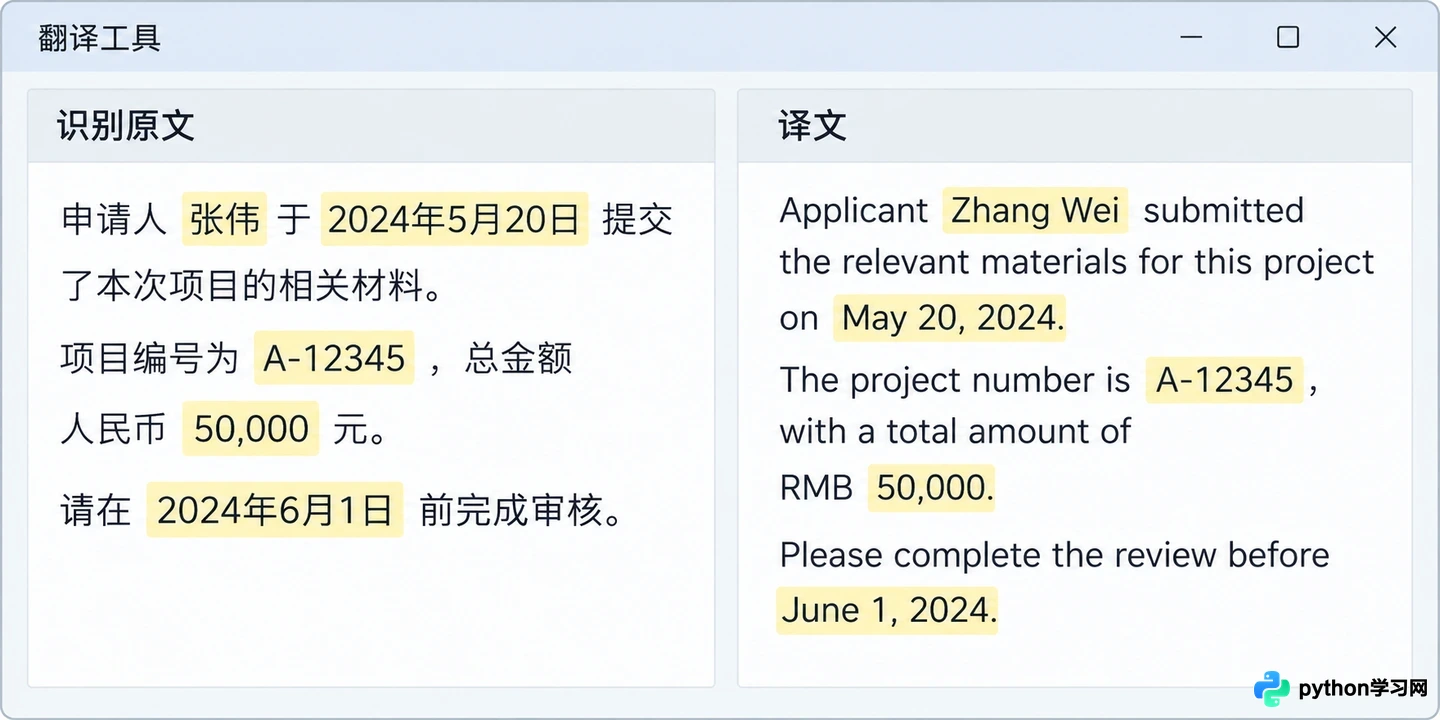
翻译工具界面左侧显示识别出的原始文本,其中几个数字和名字被高亮标记,提示用户进行人工校对。
如果整段原文都正确,只是译文不自然,再检查目标语言、专业词义和上下文。这样可以把识别问题与翻译问题分开,避免一直调错地方。若工具无法显示原文,至少选一小块清楚文字比较结果,无法核对的内容不要批量当作定稿。
换工具前,先用同一小段验证
需要比较其他工具时,使用同一张清晰裁切图、同一源语言和目标语言,分别记录漏字、错字与段落顺序。不要一个工具用原图、另一个用压缩截图,再据此判断识别能力。
大量图片先抽查不同类型的几张,包括印刷体、手写体和模糊图。确认可用后再处理其余文件;难以辨认的部分单独留给人工核查。含个人资料或内部文件时,也要确认当前工具是否会把图片传到云端,按材料允许的范围选择处理方式。
先换清晰来源,再检查识别能力与源语言,最后校对原文和译文。对于已经丢失的笔画,保留不确定性,比得到一段看似完整却没有依据的翻译更实用。
本站声明
本文内容仅供参考,不代表本站观点。转载或引用请注明出处。如发现内容问题,请通过联系我们页面反馈。















