


怎么用菜鸟教程自学Python?从Hello World到简单实战指南

面向零基础读者的Python自学路线指南,详细拆解如何高效使用菜鸟教程在线实验环境与手册结构,从第一行Hello World逐步掌握核心语法、搭建本地环境并完成第一个控制台实战项目。
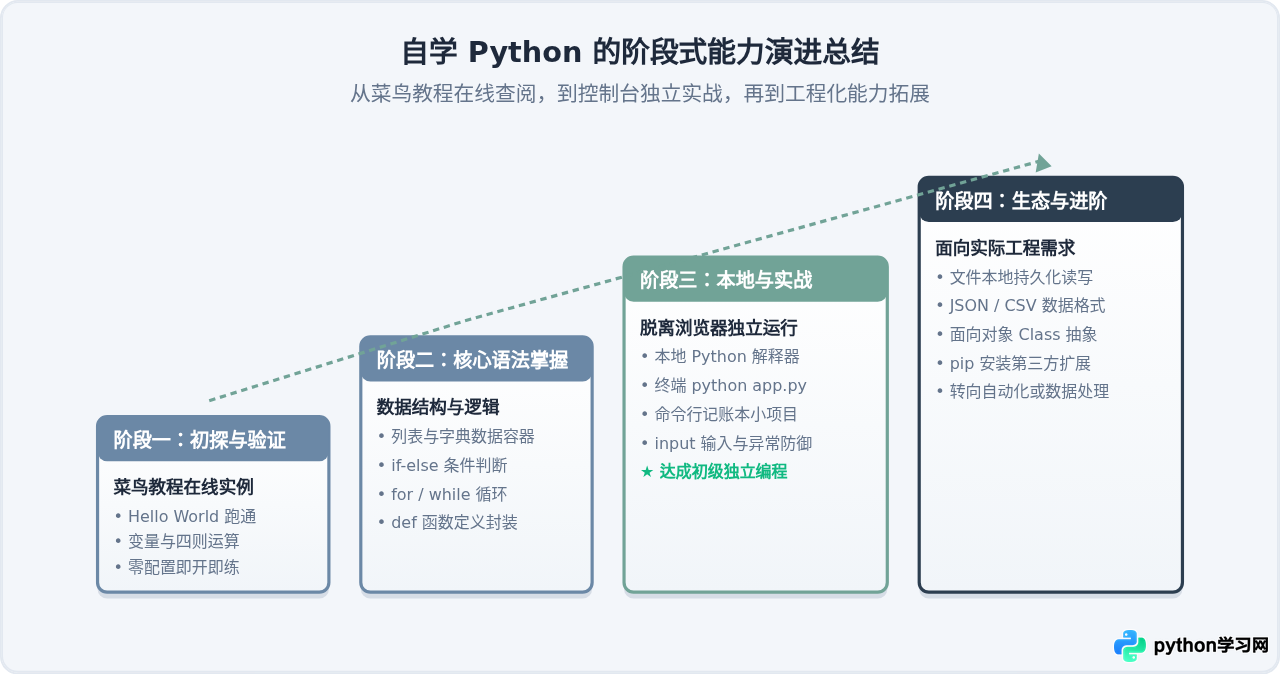
菜鸟教程(RUNOOB.COM)具有知识颗粒度适中、配备免配置在线运行实例以及检索清晰的特点,非常适合作为 Python 零基础自学者的起步跳板。自学这门语言的高效路径,在于把菜鸟教程视作“边查边练的手册与实验台”,先依托在线编辑器理解基础语法规则,再迅速平移到本地开发环境完成脚本运行,最终通过一个结构完整的控制台实战小项目将零散知识串联起来。
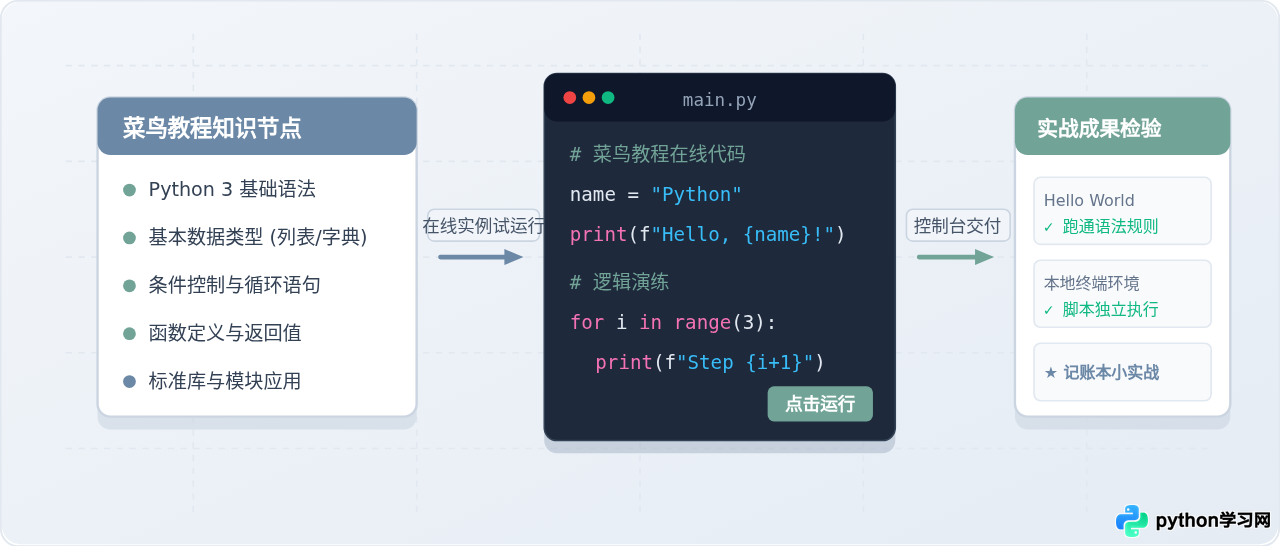
一、认识菜鸟教程的特点与自学定位
初学者在打开菜鸟教程(RUNOOB.COM)的 Python 3 教程时,首先面对的是包含几十个小节的目录树。菜鸟教程的优势在于条目短小、每个语法点都直接附带可执行代码,且网页内置了“运行实例”编辑器。这使得读者不需要在一开始就面对复杂的安装报错,只需在浏览器中点击即可直观看到运行效果。
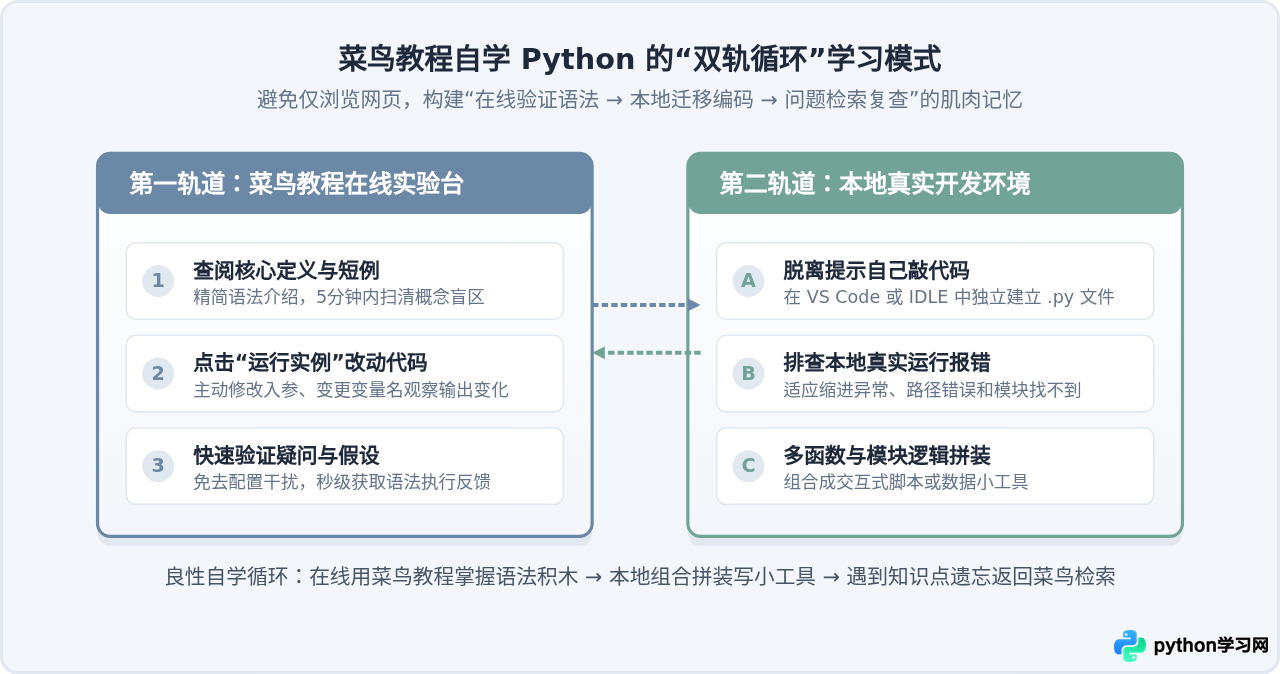
然而,纯粹依靠网页阅读容易产生“我已经看懂了”的错觉。自学 Python 必须建立明确的定位划分:
- 在线教程的作用是“索引字典与试验田”:当你遇到某个具体语法记不清(如字典如何删除键值对、字符串如何切片)时,通过菜鸟教程以最快速度查阅并在线运行验证。
- 自学的最终落脚点是“本地编码与完整项目”:脱离浏览器的“运行”按钮,在自己的操作系统里创建
.py文件、调用解释器执行、处理实际报错,才是真正掌握编程的标志。
二、第一步:从 Hello World 理解代码执行
学习任何编程语言的第一步都是打印 Hello World。在菜鸟教程的“Python 3 基础语法”章节,最前面的例子便是这行经典的打印语句:
print("Hello, World!")这看似简单的一行代码,其实包含了初学者必须理解的三个基本元素:
- 函数名称
print:告诉 Python 执行“在屏幕上输出内容”的内置动作。 - 圆括号
():表示调用这个函数,括号内部是传递给它的输入参数。 - 成对的英文双引号
"...":声明这是一个纯文本内容(在 Python 中称为字符串)。
()、中文双引号 “”)是导致初学报错的最常见原因。所有的编程语法标点必须在英文半角状态下输入。
三、按模块掌握核心语法要素
菜鸟教程的章节划分非常细致。自学时不需要一股脑通读全部概念,先重点攻克以下四类“核心构件”,即可完成绝大部分基础逻辑的编写。
1. 变量与核心数据类型
Python 属于动态类型语言,给变量赋值时不需要像 C 或 Java 那样声明类型。在菜鸟教程的“变量类型”一节中,务必重点掌握四种最常用的数据容器:
- 整数(int)与浮点数(float):用于数量与金额计算,如
count = 10,price = 19.9。 - 字符串(str):用单引号或双引号包裹的文本,如
title = "Python自学"。 - 列表(list):用方括号
[]包裹的有序集合,支持增删改查。 - 字典(dict):用花括号
{}包裹的键值对映射,非常适合表达结构化信息。
# 核心数据结构使用示例
# 1. 列表操作
tasks = ["看菜鸟教程", "敲代码示例", "安装本地环境"]
tasks.append("写实战脚本")  # 追加新元素

# 2. 字典操作
student = {
    "name": "张三",
    "progress": 85,
    "is_active": True
}
# 修改与新增键值
student["progress"] = 90
student["city"] = "北京"
2. 流程控制:条件分支与循环
流程控制决定了程序的逻辑走向。菜鸟教程中的“条件控制”和“循环语句”章节展示了 Python 独特的缩进语法。Python 不使用大括号来组织代码块,而是依靠严格对齐的空格缩进(通常为4个空格)。
# 条件判断与循环配合示例
scores = [78, 92, 59, 84, 61]
passed_count = 0

for score in scores:
    if score >= 60:
        passed_count += 1
    else:
        print(f"检测到不及格分数: {score}")

print(f"总计及格人数: {passed_count}")总计及格人数: 4
3. 函数封装:消除重复代码
当一段代码需要执行多次时,就要使用 def 关键字定义函数。函数可以接收参数并返回计算结果。掌握函数不仅能让代码更整洁,也是后续编写稍微复杂程序的前提。
# 定义一个带默认参数和返回值的函数
def calculate_discount(price, rate=0.9):
    """计算折后价格并保留两位小数"""
    final_price = price * rate
    return round(final_price, 2)

original = 199.0
discounted = calculate_discount(original, 0.85)
print(f"原价: {original} 元,活动特惠价: {discounted} 元")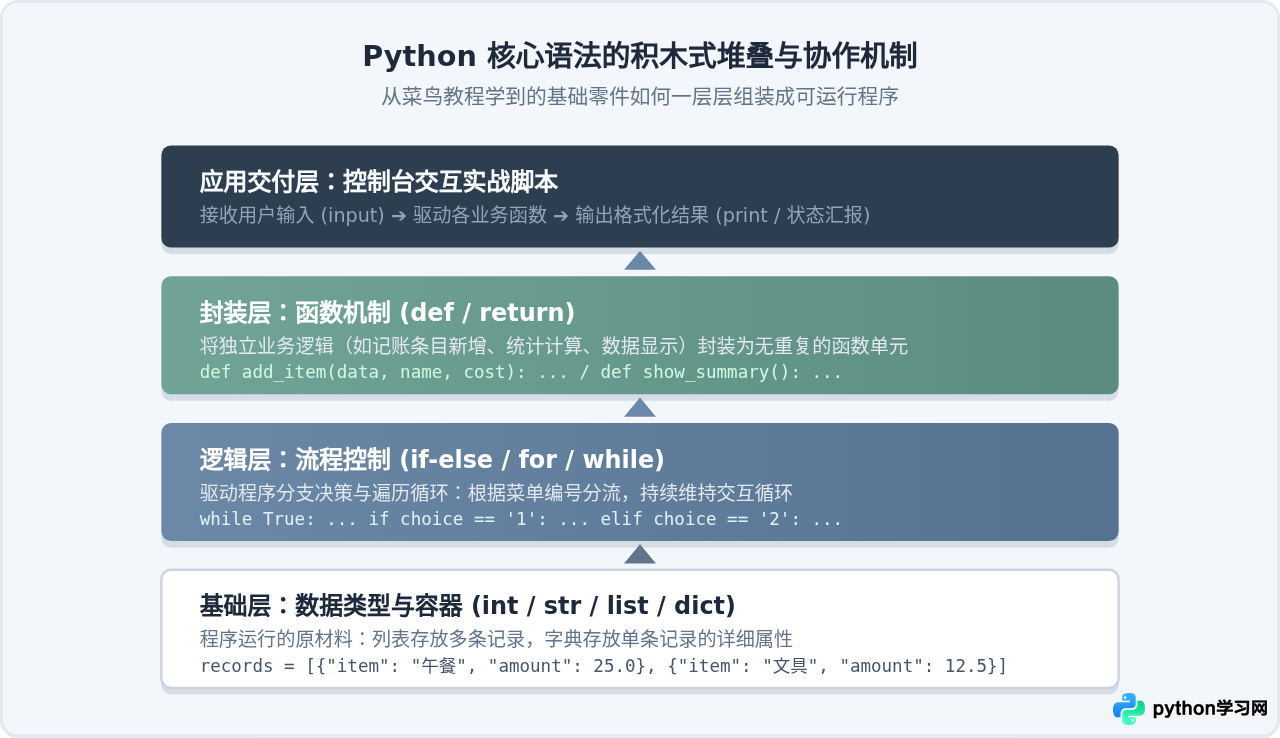
四、走出网页:搭建本地环境与运行第一段本地脚本
在菜鸟教程熟悉了基本语句之后,务必尽早过渡到本地开发环境。如果一直停留在网页端,你将无法接触到本地文件存取、第三方库导入以及命令行操作等真实技能。
本地操作四步流程
- 获取官方安装包:访问 Python 官方站点(python.org),下载适合你系统的 Python 3 最新稳定版安装程序。
- 安装并勾选环境变量:在 Windows 下安装时,务必在第一个安装界面底部勾选 “Add Python to PATH”;在 macOS 下安装 pkg 包会自动配置环境。
- 在终端中验证环境:打开命令行(Windows 的 CMD / PowerShell,或 macOS 的 Terminal),运行检测指令确认版本。
-
创建脚本文件并运行:使用纯文本编辑器或代码编辑器新建名为
app.py的文件,并使用解释器执行。
在终端验证 Python 安装状态的命令:
python --version在同级目录下执行脚本命令:
python app.py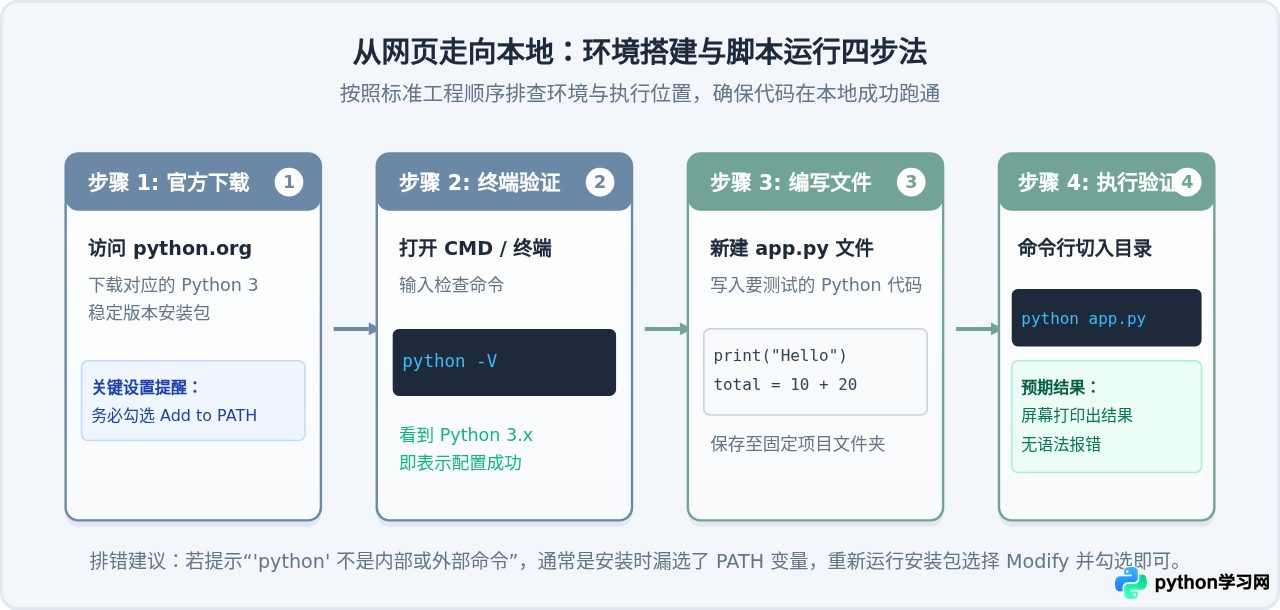
五、简单实战:编写一个命令行记账小工具
检验基础语法是否掌握的有效办法,是完全不依赖外部第三方库,仅用菜鸟教程前几个基础章节(输入输出、列表、字典、循环、函数)完成一个真实可用的控制台交互程序。
下面是一个完整的轻量级“控制台日常记账本”示例。程序提供四项基础功能:记账录入、查看所有账目、计算总支出与退出程序。
# 完整实战代码: expense_tracker.py
# 运行环境: Python 3.6+
# 功能: 控制台轻量记账与消费汇总

# 1. 初始化数据容器:用列表存放每一笔记账字典
ledger = []

def add_expense(category, amount):
    """添加一笔支出记录"""
    record = {
        "category": category,
        "amount": round(float(amount), 2)
    }
    ledger.append(record)
    print(f"成功记录: [{category}] 支出 {record['amount']} 元")

def show_all_expenses():
    """查看全部账目清单"""
    if not ledger:
        print("当前没有任何支出记录。")
        return

    print("-" * 30)
    print("序号\t类别\t金额(元)")
    print("-" * 30)
    for index, item in enumerate(ledger, start=1):
        print(f"{index}\t{item['category']}\t{item['amount']}")
    print("-" * 30)

def show_total():
    """汇总并展示当前总支出"""
    total = sum(item["amount"] for item in ledger)
    print(f"累计支出总额: {round(total, 2)} 元")

def main():
    """程序交互主循环"""
    while True:
        print("\n=== 简易日常记账本 ===")
        print("1. 记录一笔支出")
        print("2. 查看账目清单")
        print("3. 查看支出总计")
        print("4. 退出程序")

        choice = input("请输入功能序号 (1-4): ").strip()

        if choice == "1":
            category = input("请输入消费类别 (如 餐饮/交通): ").strip()
            amount_str = input("请输入消费金额 (元): ").strip()
            # 基础数据校验
            try:
                amount = float(amount_str)
                if amount <= 0:
                    print("错误:金额必须大于 0!")
                    continue
                add_expense(category, amount)
            except ValueError:
                print("错误:请输入合法的数字金额!")

        elif choice == "2":
            show_all_expenses()

        elif choice == "3":
            show_total()

        elif choice == "4":
            print("感谢使用,记账程序已退出。")
            break

        else:
            print("无效输入,请重新输入 1 到 4 之间的数字。")

if __name__ == "__main__":
    main()
实战运行交互示例
1. 记录一笔支出
2. 查看账目清单
3. 查看支出总计
4. 退出程序
请输入功能序号 (1-4): 1
请输入消费类别 (如 餐饮/交通): 餐饮
请输入消费金额 (元): 28.5
成功记录: [餐饮] 支出 28.5 元
=== 简易日常记账本 ===
1. 记录一笔支出
2. 查看账目清单
3. 查看支出总计
4. 退出程序
请输入功能序号 (1-4): 2
------------------------------
序号 类别 金额(元)
------------------------------
1 餐饮 28.5
------------------------------
input()承接用户键盘输入,返回类型始终是字符串,因此需要float()显式转换。try-except捕捉类型转换错误,防止用户输错字符导致整个程序崩溃。while True与break构建菜单常驻交互逻辑,只有用户输入4时才跳出循环。
六、如何利用菜鸟教程进一步进阶?
当你在本地成功跑通上面的记账实战后,你就已经完成了从“语法初学者”到“具备写脚本能力”的跃迁。此时再翻看菜鸟教程,重点就不再是前几章的基础类型,而是针对实际需求有选择地查阅中高级章节:
-
持久化存储(文件读写):查阅“Python3 OS 文件/目录方法”与
open()语法,把记账本保存在内存中的数据,写入到本地的txt或json文件中,关闭程序后数据不丢失。 -
标准库与常用模块:查阅
datetime(记录消费时间)、math(精确计算)、random(生成随机样本)等官方标准模块的使用方法。 -
面向对象编程(类与对象):阅读“Python3 面向对象”一节,尝试把
ledger和记账方法改写为一个ExpenseBook类,提升代码的组织性。
结语
学习编程的核心障碍往往不是理解语法规则,而是由于缺乏动手机会导致的“读得多、写得少”。借助菜鸟教程的轻量化结构,你在几分钟内就能完成一个语法特性的验证。在此基础上,保持“学一个点、改一次代码、写一个脚本”的习惯,从最简单的 Hello World 一步步走到多函数协同的控制台实战小工具,自学 Python 便能走得扎实而从容。
本站声明
本文内容仅供参考,不代表本站观点。转载或引用请注明出处。如发现内容问题,请通过联系我们页面反馈。















