


怎么快速上手Python可视化?5款低代码或声明式绘图库推荐

面对复杂的数据分析任务,如何跳过繁重的底层绘图配置快速出图?本文详解低代码与声明式可视化的核心逻辑,并推荐Seaborn、Plotly Express、Altair、PyGWalker和HoloViews等5款高效工具及完整上手示例。
一、思维转变:为什么低代码与声明式能大幅提速
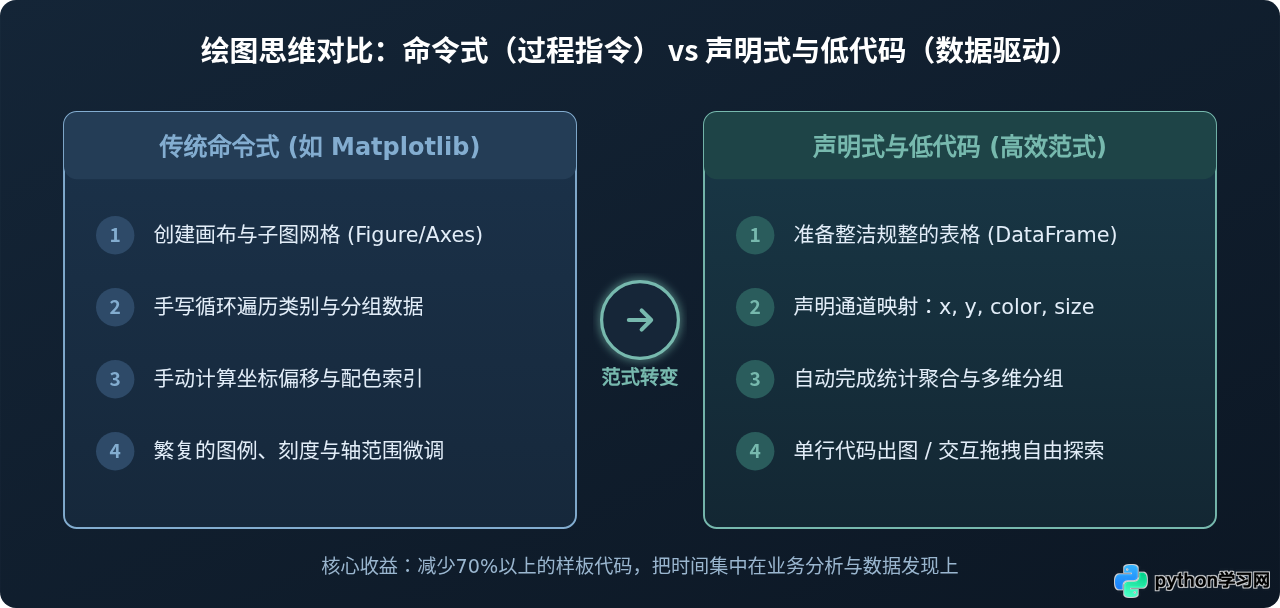
在传统的 Matplotlib 命令式范式中,开发者扮演的是“绘图工人”的角色:必须精确指挥计算机在哪个坐标创建 Figure 和 Axes,如何用循环切分不同类别数据,怎样手动设定柱体宽度、偏移量和调色板,再逐行配置图例与刻度。这种精细控制虽然灵活,但在日常探索性数据分析(EDA)中产生了沉重的认知负担与重复样板代码。
而声明式可视化与低代码工具改变了这一逻辑。核心原则是:只声明“要展示的数据关系”,而不规定“像素与图形的绘制过程”。只需传入整洁的表格(Pandas DataFrame),指定哪一列作为 X 轴、哪一列作为 Y 轴、哪一列作为色彩分类(Hue/Color),底层的可视化引擎便会自动完成统计聚合、坐标轴自适应、色彩映射和图例生成。
二、声明式与低代码绘图的3步通用上手路径
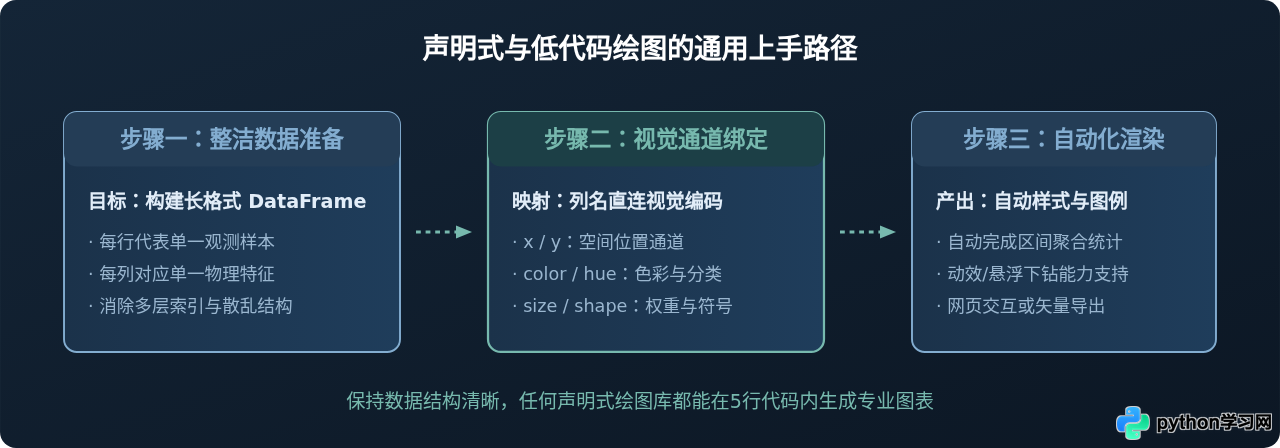
无论选用哪一款声明式绘图库,其底层的操作逻辑都是统一且标准化的。掌握以下 3 个核心步骤,就能在所有推荐库中举一反三:
-
第一步:保证数据为长表格式(Tidy Data)
每行代表一条独立观测记录,每列代表一个明确的特征变量(如时间、地区、指标数值)。避免使用把分类名称铺在列名上的“宽表”,长表是声明式视觉通道映射的基础。 -
第二步:明确指定数据列与视觉通道的对应关系
将业务列名直接绑定到图形属性上,例如指定x='日期'、y='销售额'、color='商品大类'、size='订单量'。 -
第三步:声明图表类型并触发渲染输出
选择对应的图元语法(如散点scatter、折线line、箱线box)或在低代码界面中拖拽对应胶囊,工具会自动生成专业配色与完整图例。
三、5款低代码或声明式绘图库推荐与实操
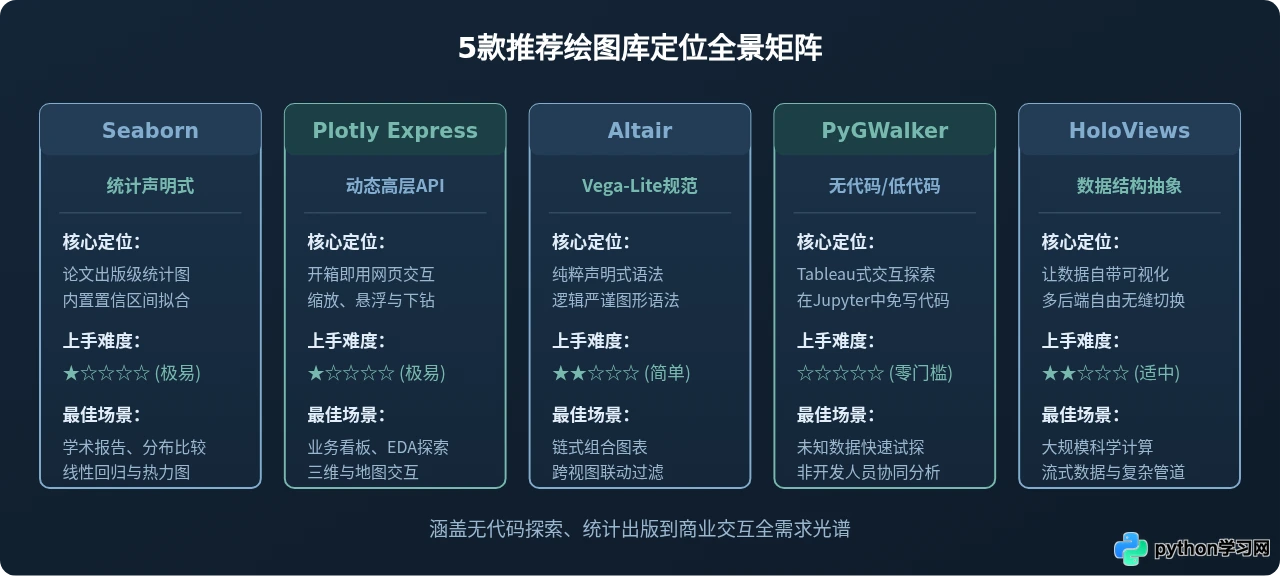
针对初学者以及需要快速出图的数据从业者,以下精选了 5 款主流且实用的可视化库。它们分别涵盖了统计声明式、交互声明式、无代码拖拽以及数据流驱动等典型场景。
1. Seaborn:统计声明式的高级基石
Seaborn 建立在 Matplotlib 之上,但彻底隐藏了复杂的图元拼接。它的所有核心函数(如 scatterplot、boxplot、displot)都采用统一的声明式接口。特别是在处理统计分布、回归拟合和分面网格(FacetGrid)时,Seaborn 能自动计算置信区间并在几行代码内完成多子图对比。
import seaborn as sns
import matplotlib.pyplot as plt

# 加载示例数据(或直接使用 pd.read_csv 读取的 DataFrame)
df = sns.load_dataset("tips")

# 仅需声明:x轴、y轴、分组颜色(hue)、点大小(size)与分面列(col)
sns.relplot(
    data=df,
    x="total_bill", y="tip",
    hue="smoker", size="size",
    col="time", palette="viridis"
)

plt.show()2. Plotly Express:单行代码打造交互式图表
如果分析结果需要向团队展示,或者需要在图表上动态缩放、平移、悬浮查看每条数据的详细字段,Plotly Express(px)是体验最流畅的工具。它是 Plotly 的高层封装,仅需一行代码,就能在 Jupyter Notebook 或独立网页中生成具有完整 D3.js 交互体验的现代化图表。
import plotly.express as px

# 读取或加载数据
df = px.data.iris()

# 单行声明:自动生成交互式悬浮气泡、分面以及动态图例过滤
fig = px.scatter(
    df,
    x="sepal_width", y="sepal_length",
    color="species", size="petal_length",
    hover_data=["petal_width"],
    title="鸢尾花特征交互散点图"
)

# 直接在浏览器或 Notebook 中查看交互,或单行导出为独立 HTML 文件
fig.show()
# fig.write_html("iris_report.html")3. Altair:严谨优雅的 Vega-Lite 语法实践
Altair 遵循规范的“图形语法”(Grammar of Graphics)。在 Altair 中,绘图就像搭建乐高积木:选择数据集后,通过 mark_*() 指定标记形状,在 encode() 中声明通道。更重要的是,Altair 允许使用加号 + 进行图层叠加,或者使用竖线 |、斜线 & 进行并排联动,语法清晰且逻辑高度自洽。
import altair as alt
from vega_datasets import data

cars = data.cars()

# 声明选择器以实现交互式高亮联动
brush = alt.selection_interval()

chart = alt.Chart(cars).mark_point().encode(
    x='Horsepower:Q',
    y='Miles_per_Gallon:Q',
    color=alt.condition(brush, 'Origin:N', alt.value('lightgray'))
).add_params(brush)

chart.save("cars_scatter.html"):Q(定量数值)、:N(名义分类)、:O(有序变量)、:T(时间)等类型显式标注,大幅降低类型推断错误率。
4. PyGWalker:在 Jupyter 中唤醒 Tableau 式拖拽界面
如果完全不想手写绘图代码,只希望像使用 Tableau 或 Excel 透视表一样通过鼠标拖拽探索未知数据,PyGWalker 是目前 Python 生态中最惊艳的轻量工具。它将 Graphic Walker 嵌入到了 Jupyter 单元格内,只需传入 DataFrame,即可在界面中随心所欲地配置行、列、筛选器与图表类型。
import pandas as pd
import pygwalker as pyg

df = pd.read_csv("your_dataset.csv")

# 执行后在 Notebook 单元格内直接展开一个完整的可视化拖拽交互面板
walker = pyg.walk(df)5. HoloViews:面向数据结构的轻量化高层抽象
HoloViews 的哲学是“声明数据本身”,而不是声明绘图代码。你只需告诉它数据中哪些是关键维度(Kdims),哪些是数值维度(Vdims),然后使用极简的操作符进行图表组合。更重要的是,HoloViews 支持在底层自由切换后端引擎(如需要静态矢量图时指定 Matplotlib,需要动态缩放时指定 Bokeh)。
import holoviews as hv
import pandas as pd
hv.extension('bokeh')  # 可随时切换为 'matplotlib'

df = pd.DataFrame({
    'Day': ['Mon', 'Tue', 'Wed', 'Thu', 'Fri'],
    'Users': [120, 150, 180, 220, 310]
})

# 直接将数据包装为曲线与散点图元,使用操作符 * 叠层
bars = hv.Bars(df, kdims=['Day'], vdims=['Users'])
curve = hv.Curve(df, kdims=['Day'], vdims=['Users']).opts(color='red')

layout = bars * curve
# layout 将自动渲染为双图层组合hvPlot(Pandas 的 .hvplot() 扩展)配合使用时,可以在 Pandas 对象上直接调用类似 df.hvplot.scatter(x='A', y='B'),体验极为顺畅。
四、选型决策指南:如何根据具体任务挑选最合适工具
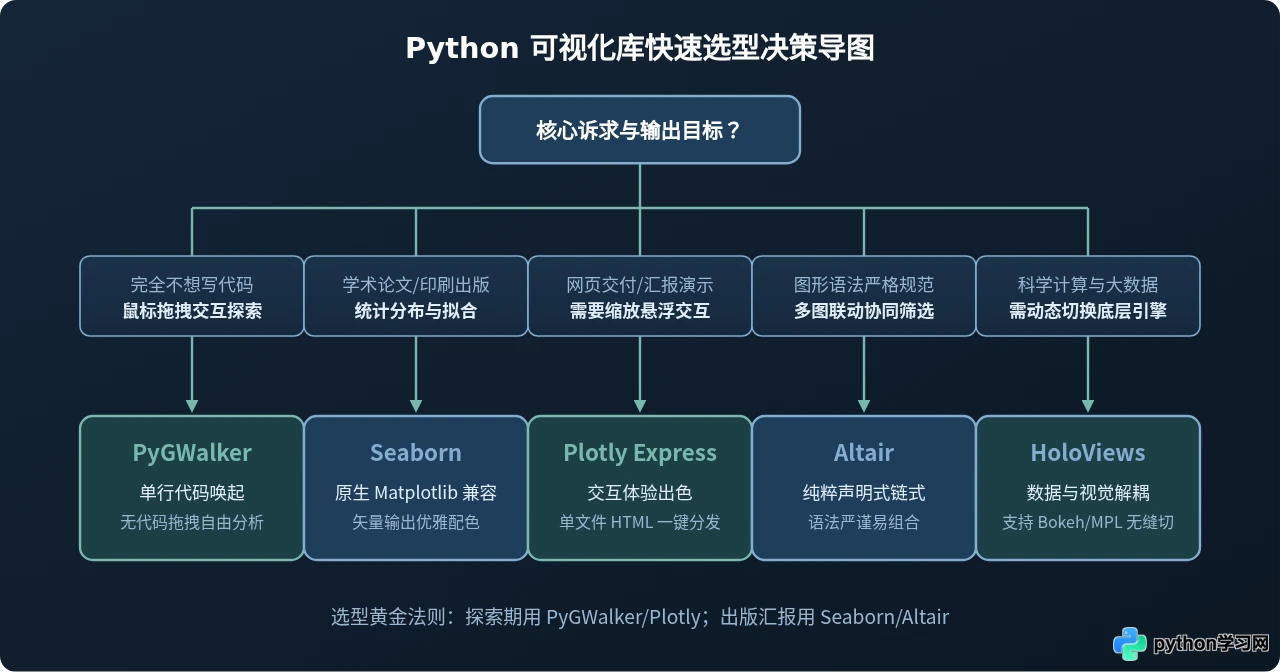
面对不同场景与交付目标,不必纠结于某一款库的优劣,而是应该根据“最终交付形式”与“交互需求”进行精准匹配。下方给出了直观的选型决策树:
五、新手容易忽视的三个关键注意事项
-
务必注意“宽表”转“长表”(Melt 操作):
初学者最常遇到的报错并非来自绘图库本身,而是数据结构不满足声明式要求。例如按年份展开的表格(如2021年、2022年各占一列),直接传给x和y会导致无法映射色彩分组。在绘图前应使用df.melt(id_vars=['地区'], value_vars=['2021年', '2022年'], var_name='年份', value_name='数值')转换为规范长表。 -
交互图表的离线资源与体积控制:
Plotly Express 或 Altair 生成交互图表时,默认会内嵌 JavaScript 依赖(约 3MB 左右)。在导出包含几十万个数据点的交互散点图时,浏览器渲染可能会出现卡顿。对于十万行以上的原始数据,建议在传给绘图库前先完成分组聚合(groupby().mean())或采用数据降采样。 -
不要为了“低代码”忽视基础数据清洗:
低代码与声明式工具会自动处理缺失值(跳过或用特殊颜色标出)与类型转换。但在真实场景中,列类型推断错误(例如将带有逗号的数字识别为字符串object)会导致坐标轴排序混乱。绘图前务必用df.dtypes确认数值列为float或int。
掌握低代码与声明式可视化,本质上是将精力从“繁琐的像素调试”解放出来,重新聚焦于“数据本身所蕴含的信息与规律”。先从 Seaborn 或 Plotly Express 的单行代码体验数据直连视觉的流畅感,随着业务复杂度的增加,再逐步将 Altair 与 PyGWalker 引入你的分析工具流中。
本站声明
本文内容仅供参考,不代表本站观点。转载或引用请注明出处。如发现内容问题,请通过联系我们页面反馈。















