


Python零基础入门:从环境搭建到运行第一个程序

本文介绍在个人计算机上完整搭建 Python 运行环境并成功执行第一个程序的操作流程。内容涵盖从官方渠道下载解释器、配置系统环境变量 PATH、验证安装结果,到分别使用交互式命令行(REPL)与独立脚本文件(.py)运行打印语句的具体步骤,并对初学者常见的命令未找到、扩展名隐藏及标点符号错误提供针对性的排查方法。
一、理解 Python 解释器及其工作定位
计算机硬件的核心中央处理器(CPU)只能直接理解二进制机器指令,无法直接读取由英文字词构成的代码。Python 是一门解释型高级编程语言,编写的 .py 文本文件需要依靠一个名为“Python 解释器”(Python Interpreter)的专用软件进行翻译。
当我们在电脑上安装 Python 时,核心安装的内容正是这个解释器程序以及 Python 自带的标准函数库。操作系统安装解释器后,就可以在命令行终端中调用它,将编写的代码逐行解析为底层字节码并驱动计算机硬件执行相应的任务。
二、下载与安装 Python 解释器
获取 Python 解释器的唯一推荐途径是其官方发布平台。不同操作系统的安装包在格式上略有差异,但安装过程中的关键配置要求高度一致。
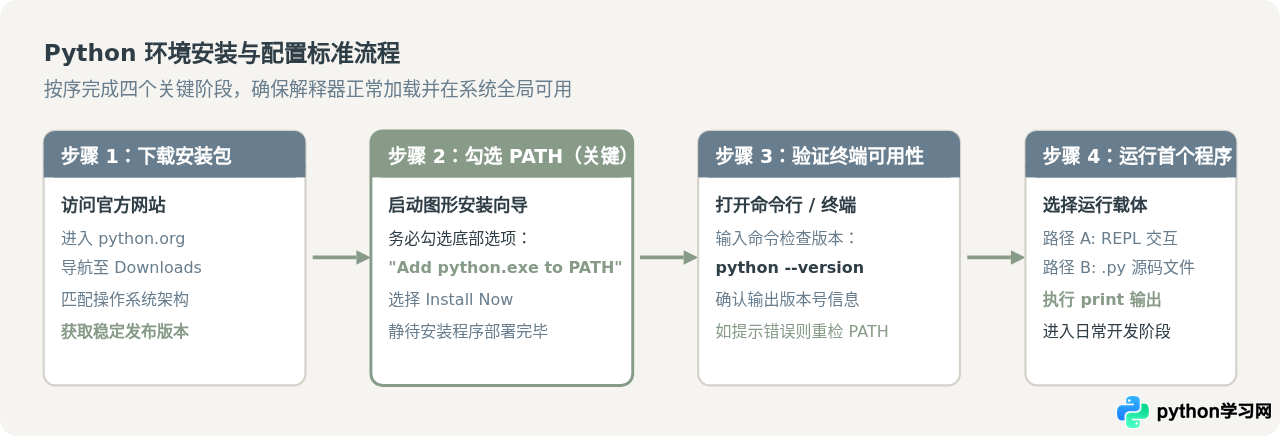
1. 获取官方安装包
在浏览器中访问 Python 官方主页 python.org,将光标移动至导航菜单的 Downloads 区域。网站会自动识别当前计算机的操作系统(Windows 或 macOS),并提供对应平台的最新稳定版本下载按钮。点击该按钮将安装程序保存至本地磁盘。
2. Windows 系统的关键配置步骤
双击运行下载完成的 .exe 安装程序,向导界面底部有两个复选框。其中最为关键的一项是:Add python.exe to PATH(将 python.exe 添加到系统环境变量 PATH)。
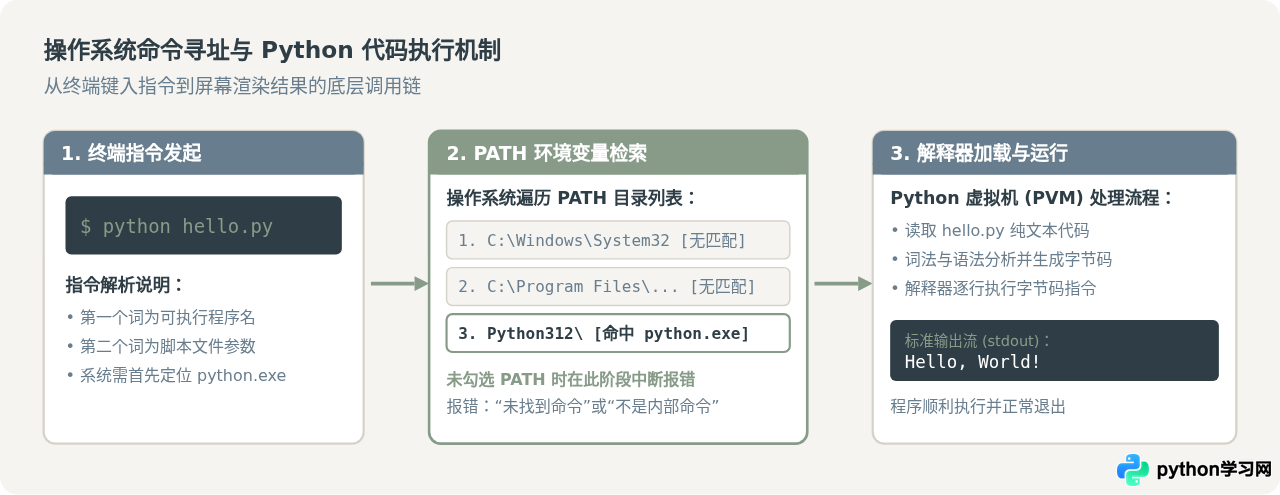
必须在点击任何“Install”按钮前勾选 Add python.exe to PATH。若漏选此项,操作系统将无法在任意目录的命令行窗口中自动定位 Python 可执行文件,后续在终端输入 python 命令时会触发“不是内部或外部命令”的报错。
勾选完成后,点击界面上方的 Install Now(立即安装)。安装程序将自动展开基础组件、标准库以及包管理工具 pip。等待进度条走完并提示“Setup was successful”,点击 Close 完成安装。
3. macOS 系统的安装方式
下载 .pkg 格式安装包后双击打开,按照安装向导提示一路点击“继续”并同意许可协议,输入系统管理员密码完成部署。macOS 版本的官方安装包会自动配置好终端命令路径。
三、验证安装结果与环境变量寻址机制
安装完成后,需要通过系统命令行确认解释器是否已成功注册到全局环境变量中。
1. 打开系统终端窗口
在 Windows 系统中,按下快捷键 Win + R,在弹出的“运行”对话框中输入 cmd 并回车,即可打开命令提示符;在 macOS 系统中,可通过快捷键 Command + 空格键 调出聚焦搜索(Spotlight),输入 Terminal 或“终端”并回车。
2. 执行版本校验指令
在命令行光标处输入以下指令并敲击回车:
python --version在部分 Linux 或 macOS 系统中,若预装了系统内置工具,可能需要输入带有版本代号的指令:
python3 --version如果环境配置正常,终端将立刻返回对应的版本号,例如:
Python 3.12.23. 环境变量 PATH 的寻址原理
为什么在命令行中输入 python,系统能知道去哪个文件夹启动程序?这依赖于操作系统的 PATH 环境变量。PATH 是一个由文件夹路径组成的列表。当用户在终端输入一个没有指定具体绝对路径的命令时,系统会自上而下逐个检索 PATH 列表中的每一个目录。一旦在某个目录下找到了名称匹配的 python.exe,就会立即加载执行该程序;若所有目录均未找到,系统便抛出未找到命令的错误。
四、运行第一行代码:交互式环境(REPL)
验证安装成功后,有两种主要方式运行 Python 代码。第一种是直接进入交互式环境。交互式解释器也被称为 REPL(Read-Eval-Print Loop,读取-求值-输出-循环),适合进行语法实验和即时验证。
1. 进入交互式环境
在命令行中直接输入 python(或 python3)并回车。此时终端界面会发生变化,显示出版本信息与版权提示,最后一行呈现三个大于号组成的提示符:
Python 3.12.2 (tags/v3.12.2:6abddd9, Feb  6 2024, 21:26:36) [MSC v.1937 64 bit (AMD64)] on win32
Type "help", "copyright", "credits" or "license" for more information.
>>>
看到 >>> 标志,意味着当前已经脱离了系统的基础 Shell,正式进入了 Python 解释器的实时交互会话。
2. 执行打印指令
在 >>> 光标后直接输入以下代码并敲击回车:
print("Hello, World!")
解释器会立即在下一行输出结果,并在其后再次给出 >>> 提示符等待下一条指令:
Hello, World!
>>>
3. 退出交互式环境
当想要返回普通系统命令行时,在 >>> 后输入 exit() 并按回车,或者在 Windows 下按下 Ctrl + Z 后回车(macOS 下按 Ctrl + D),即可安全退回到系统终端。
五、编写并运行第一个脚本文件(.py)
交互式环境能够快速反馈结果,但窗口一旦关闭,输入过的所有代码和变量就会丢失。在实际工程与日常使用中,更通用的方式是将代码保存在纯文本文件中,以 .py 作为文件扩展名,再交由解释器统一执行。
1. 新建代码文件
在电脑的便于查找的目录(例如 D:\python_workspace 或用户家目录下的项目文件夹)中新建一个普通文本文档。可以使用任意纯文本编辑器(如系统自带的记事本、TextEdit,或专业代码编辑器 VS Code)。
将该文件重命名为 hello.py。请确保文件的实际后缀名是 .py 而非 .txt。
2. 编写代码内容
用文本编辑器打开 hello.py,写入以下两行标准的 Python 代码:
# 第一个 Python 脚本文件
print("Hello, Python World!")
以 # 开头的行是单行注释,解释器在读取时会自动忽略它,用于向阅读代码的人解释说明。print() 是 Python 核心内置函数,用于将其括号内的字符串或变量打印输出到屏幕终端。保存文件并关闭编辑器。
3. 在终端中调用执行
打开命令行窗口,通过 cd(Change Directory)命令切换到保存 hello.py 的文件夹目录。例如:
cd D:\python_workspace进入目标目录后,输入启动命令:
python hello.py此时,解释器读取该脚本文件,逐行解析执行,并在屏幕上打印输出:
Hello, Python World!输出完毕后,程序执行结束,终端自动回到常规命令提示符状态。至此,您已完整完成了第一个 Python 程序的编写与运行。
六、交互式 REPL 与脚本文件运行的关键差异分析
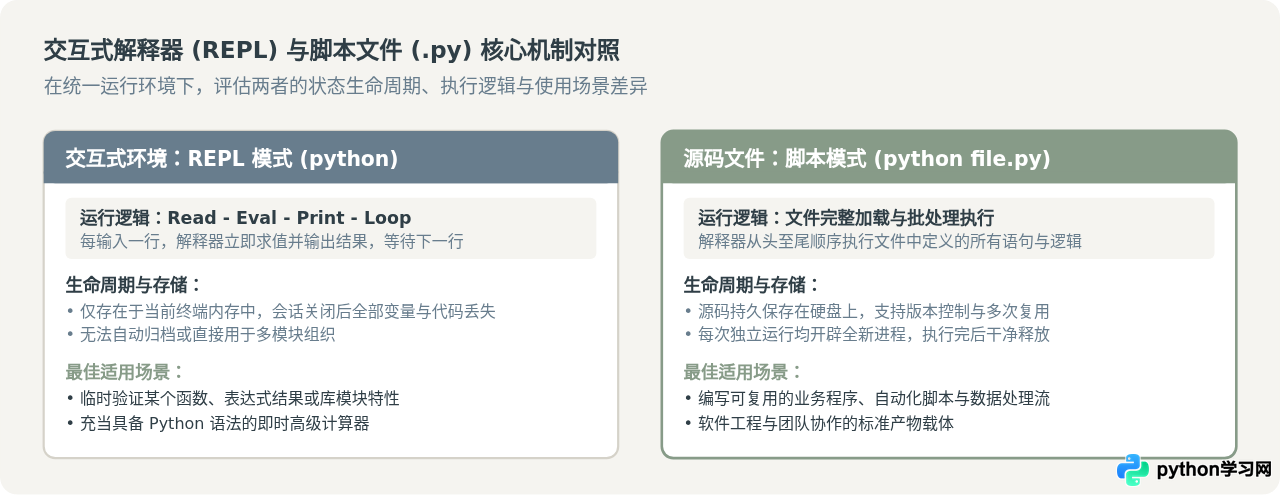
初学者往往容易混淆 REPL 交互模式与脚本文件运行模式的区别。在相同的 Python 解释器环境下,这两种运行方式在工作机制、状态管理与工程价值上存在根本差异:
| 比较维度 | 交互式解释器 (REPL) | 源码脚本文件 (.py) |
|---|---|---|
| 执行机制 | 逐行输入、逐行即时求值并打印结果,处于持续等待输入的循环状态。 | 一次性读取整个文件文本,按逻辑顺序完整批处理执行后退出。 |
| 状态生命周期 | 依赖当前终端会话进程。进程存活时变量常驻内存,会话关闭后全部销毁。 | 每次运行均为独立生命周期,启动时加载、运行完立即释放所有内存占用。 |
| 持久化能力 | 无持久化存储。编写过的指令无法保存为独立文件复用。 | 源码以标准纯文本存储于磁盘,支持 Git 版本控制与工程模块化协作。 |
| 核心应用场景 | 临时验证单行语法、测试库函数返回值、简单数值计算。 | 构建完整的应用程序、数据自动化处理脚本、长期维护的项目。 |
七、初学者常见问题与排错指南
在零基础搭建环境与运行首个程序的过程中,容易遇到几类典型问题。了解这些问题的成因能够快速定位并解决故障:
1. 提示“不是内部或外部命令”或“command not found”
这说明操作系统在当前 PATH 变量包含的所有目录中都找不到名为 python 的可执行程序。修复方法有两种:
- 重新运行安装包修复:打开下载好的安装程序,选择 Modify(修改),勾选环境变向导选项中的 PATH 配置后重新安装。
- 手动添加系统环境变量:进入系统高级设置,在“系统变量”下的 PATH 中追加 Python 解释器的具体安装路径(如
C:\Users\用户名\AppData\Local\Programs\Python\Python312)。修改后必须关闭并重新打开命令行窗口方可生效。
2. 提示“No such file or directory”与隐藏扩展名陷阱
如果在执行 python hello.py 时系统提示找不到文件,通常由两个原因导致:
- 当前工作目录不一致:终端所在的路径并不是保存文件的路径。需使用
cd命令进入文件实际存放的目录,或在命令后书写完整绝对路径。 - 文件扩展名被系统隐藏:在 Windows 默认设置下,“已知文件类型的扩展名”处于隐藏状态。新建文本文件并命名为
hello.py时,其真实全名可能变成了hello.py.txt。在资源管理器菜单栏点击“查看”并勾选“文件扩展名”,即可看到并更正真实的后缀名。
3. 语法错误:SyntaxError: invalid character
Python 语法对标点符号的编码非常敏感。代码中的圆括号 ()、双引号 "" 或单引号 '' 必须是纯英文半角符号。若在中文输入法状态下输入了全角中文括号或全角中文双引号(例如 print(“Hello”)),解释器将直接报错并终止执行。
八、总结
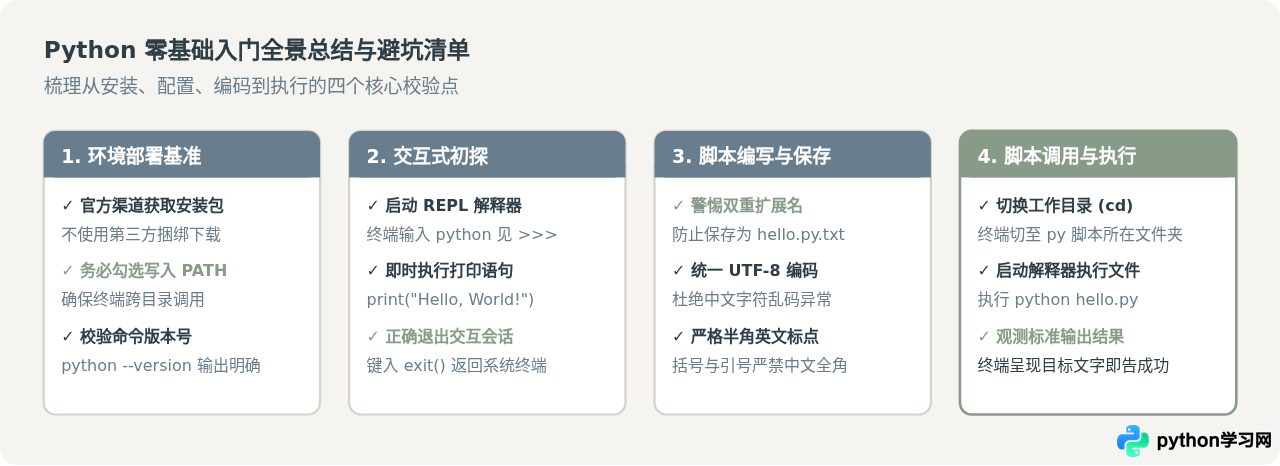
搭建 Python 编程环境的核心任务在于正确安装解释器并将路径注册到系统的 PATH 环境变量中。通过 python --version 验证通过后,读者既可以在 REPL 交互环境中进行即时探索与运算,也可以将代码保存为 .py 脚本文件完成更具复用性的程序逻辑。掌握解释器的执行定位、PATH 寻址逻辑以及半角符号书写规范,是顺利开展后续 Python 编程实践的基础前提。
本站声明
本文内容仅供参考,不代表本站观点。转载或引用请注明出处。如发现内容问题,请通过联系我们页面反馈。















