


macOS与Linux下手动设置Python环境变量的方法

详细讲解在macOS与Linux系统中手动配置Python环境变量的方法,区分PATH与PYTHONPATH的职责,演示Shell配置文件修改、立即生效与结果验证全流程。
手动设置 Python 环境变量的核心任务,是将 Python 解释器及其配套工具所在的目录注册到系统的 PATH 变量中,或根据模块导入需求向 PYTHONPATH 注入自定义搜索目录。完成这一操作只需要定位目标路径、将 export 声明写入对应的 Shell 配置文件(如 macOS 默认的 ~/.zshrc 或大多数 Linux 发行版使用的 ~/.bashrc),随后重载该文件即可实现全局持久生效。
一、区分两个核心环境变量:PATH 与 PYTHONPATH
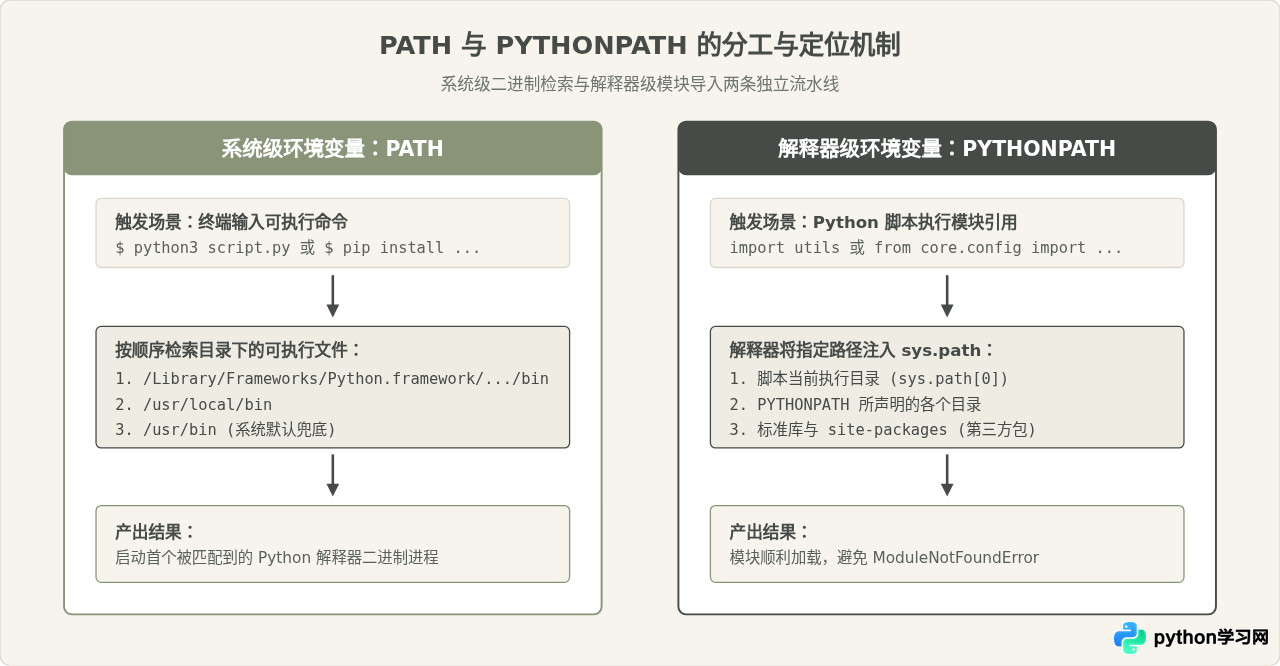
在动手修改任何配置之前,清晰区分 PATH 与 PYTHONPATH 的职责范围至关重要。很多初学者混淆了两者的定位,导致终端既找不到 python3 命令,又在运行脚本时频繁报出 ModuleNotFoundError。
- PATH(系统命令检索路径):告诉操作系统在哪些目录里寻找可执行二进制程序。当在终端敲入
python3、pip或全局安装的命令行工具(例如pytest、black)时,系统会按照PATH中从左至右的顺序逐一扫描匹配。 - PYTHONPATH(模块导入搜索路径):这是 Python 解释器专用的环境变量。它的作用是向 Python 运行时的
sys.path列表中注入附加目录,使解释器在执行import my_package时能够找到指定路径下的 Python 源代码文件。 - 关于 PYTHONHOME 的提醒:日常开发中切勿随意手动配置
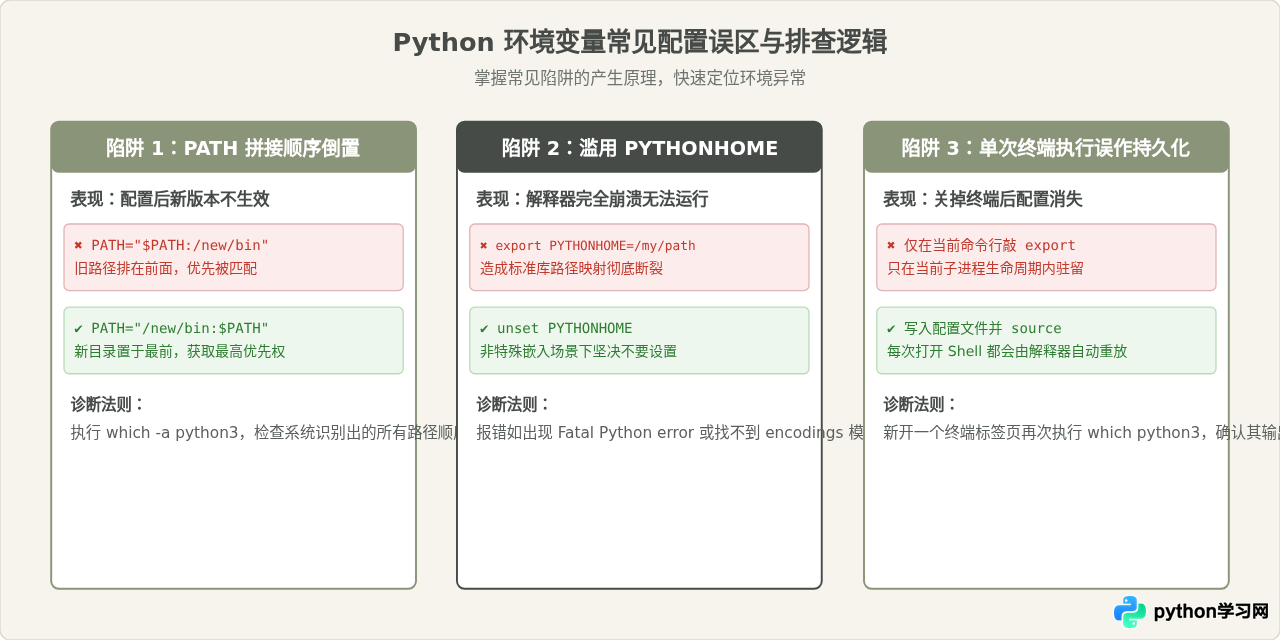
PYTHONHOME。该变量用于重定向标准库根目录,一旦路径指向错误,会导致 Python 完全找不到标准库(出现Could not find platform independent libraries)而无法启动。
二、手动设置 Python 环境变量的四步标准流程
无论在 macOS 还是 Linux 环境下,手动配置环境变量的执行主线都是一致的。遵循以下四个明确步骤,可以确保配置既准确生效,又不会破坏系统原有的命令搜索链。
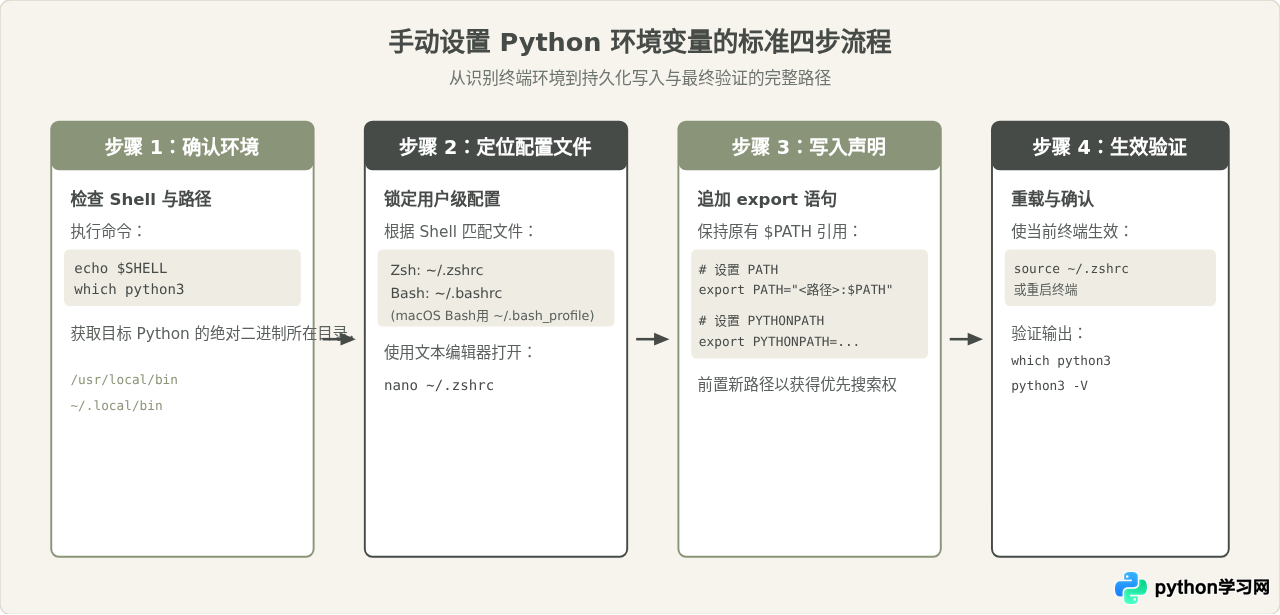
步骤一:确认当前使用的 Shell 与目标 Python 路径
打开终端,首先检查当前正在运行的 Shell 程序。不同 Shell 读取的启动配置文件不同:
echo $SHELL常见输出包含 /bin/zsh(macOS Catalina 及更高版本的默认终端)或 /bin/bash(大多数传统 Linux 发行版及老版本 macOS)。
接着,定位你希望设置的 Python 安装路径。例如若是通过官方安装包安装在 macOS 上,解释器通常位于 /Library/Frameworks/Python.framework/Versions/3.x/bin;若是在 Linux 编译安装在 /usr/local/python3.11/bin;又或者是当前用户的用户级安装目录 ~/.local/bin。记录下这个包含 python3 可执行文件的绝对路径。
步骤二:选择并打开对应的用户配置文件
通常情况下,建议在用户家目录下的个人配置文件中写入变量,既不需要 root 权限,也不会影响操作系统自带的其他关键组件。使用命令行文本编辑器(如 nano)打开配置文件:
# 如果使用的是 Zsh(macOS 默认)
nano ~/.zshrc

# 如果使用的是 Bash(Linux 常见)
nano ~/.bashrc
步骤三:编写 export 声明语句
滚动到文件末尾,添加具体的环境变量导出命令。在拼接路径时,必须将现有的 $PATH 包含进来,否则原有系统命令(如 ls、cd、cat)将全部失效。
# 示例 1:将自定义 Python 路径置于最前(高优先级,优先匹配该版本)
export PATH="/Library/Frameworks/Python.framework/Versions/3.11/bin:$PATH"

# 示例 2:Linux 常见自定义安装路径
export PATH="/usr/local/python3.11/bin:$PATH"

# 示例 3:追加用户 pip 安装的命令行工具路径(~/.local/bin)
export PATH="$HOME/.local/bin:$PATH"

# 示例 4:配置项目自定义模块搜索路径(PYTHONPATH)
export PYTHONPATH="/Users/username/my_project/src:$PYTHONPATH"- 在
export 变量名="值"中,等号两边绝对不能包含空格。 - 路径之间的分隔符是半角冒号(
:),多个路径串联时以冒号拼接。 - 使用双引号包裹含有空格或变量引用的完整字符串,避免路径解析中断。
步骤四:保存配置、重载文件并核对生效
在 nano 编辑器中,按 Ctrl + O 确认保存,按 Ctrl + X 退出。修改配置文件并不会自动更新当前已经打开的终端会话,需要手动执行 source 命令或者直接关闭终端重新打开一个新窗口:
# 根据所使用的 Shell 执行对应重载命令
source ~/.zshrc
# 或
source ~/.bashrc
重载完成后,通过以下三个命令检查设置结果:
# 1. 验证 python3 指向的绝对路径是否符合预期
which python3

# 2. 验证版本号
python3 --version

# 3. 验证 PYTHONPATH 是否成功进入 sys.path
python3 -c "import sys; print(sys.path)"
在 sys.path 输出列表的前几项中,若能清晰看到刚刚添加的自定义模块目录,即代表模块环境变量配置成功。
三、macOS 与 Linux 启动文件与配置加载层级
在实际操作中,很多读者常常困惑于“为什么写进文件之后终端重启就失效了”。其根本原因往往是把配置写错了文件类型。深入理解 macOS 与 Linux 下登录 Shell(Login Shell)与非登录交互式 Shell(Non-login Interactive Shell)的加载差异,是彻底理清环境配置的关键。
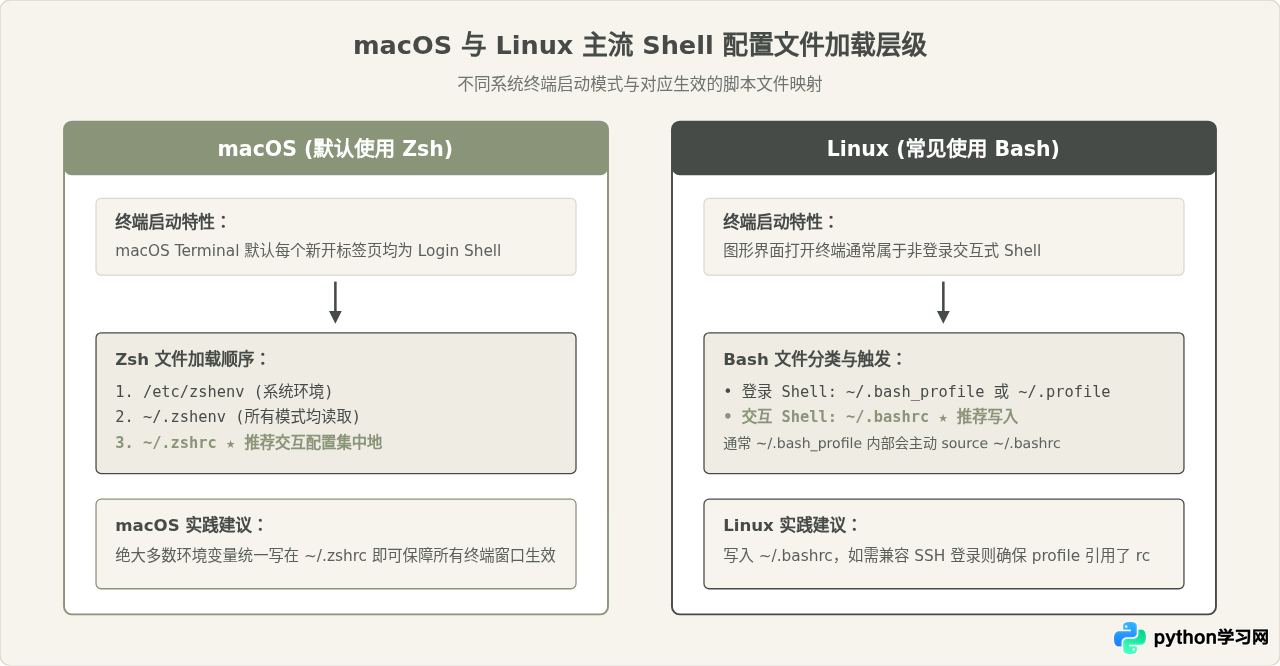
由上述机制可知:
- 在 macOS 下,自 macOS Catalina(10.15)开始,系统默认终端全面切换为 Zsh。如果使用的依然是 Bash,macOS 终端的独特之处在于新窗口默认以登录 Shell 模式启动,读取的是
~/.bash_profile而非~/.bashrc。因此如果在 macOS 下使用 Bash 且只修改了~/.bashrc,新窗口并不会自动读取,必须在~/.bash_profile中加入[[ -r ~/.bashrc ]] && source ~/.bashrc。而在 Zsh 下,直接写入~/.zshrc即可覆盖所有常规终端窗口。 - 在 Linux(如 Ubuntu、Debian、CentOS 等)下,桌面终端模拟器启动的会话多为非登录 Shell,直接读取
~/.bashrc;而通过 SSH 远程登录时,属于登录 Shell,首先读取~/.bash_profile或~/.profile。各大主流发行版通常已在~/.profile中配置了对~/.bashrc的调用,因此将配置统一写在~/.bashrc是适用性最广的做法。
四、常见误区辨析与排障对照
在手动配置环境变量的过程中,有几个看似合理却容易导致意料之外行为的典型误区,需要针对性地理解其机制:
1. 误区一:PATH 顺序前缀与后缀的差异
“把路径追加在后面看起来很整洁,为什么系统依然调用老版本?”这在同时安装了系统自带 Python 与新版 Python 的环境中极其普遍。因为 PATH 是一个从左至右逐级查找的列表:
- 如果写成
export PATH="$PATH:/new/python/bin",系统在扫到$PATH原本已有的/usr/bin时就会直接命中旧版本并返回,根本不会继续向后查找/new/python/bin。 - 因此,如果目的是覆盖系统默认版本、优先使用新安装的解释器,必须将新路径前置:
export PATH="/new/python/bin:$PATH"。
2. 误区二:临时会话变量与持久配置混淆
在终端直接执行 export PATH="..." 能够即刻起效,但这仅仅修改了当前 Shell 进程及其衍生子进程的内存环境变量。一旦窗口关闭或断开连接,这部分内存即被操作系统释放。要实现永久保留,唯一可靠的方法是将该语句写入持久化磁盘文件(~/.zshrc 或 ~/.bashrc),让 Shell 在每次启动初始化时重新加载它。
3. 误区三:项目模块导入与 PYTHONPATH 的边界
很多开发者在每个项目遇到 ModuleNotFoundError 时都习惯去系统级配置文件里追加一段 PYTHONPATH。这种做法随着项目增多,会使全局 sys.path 变得非常臃肿,甚至造成不同项目间同名模块互相冲突。
对于特定工程内的模块定位,更规范的做法是:
- 使用
pip install -e .将本地项目以开发模式(可编辑模式)安装到当前虚拟环境中。 - 或者在工程启动脚本前做临时单次环境变量传参:
PYTHONPATH=src python3 main.py,确保模块污染仅限于单个运行指令。
五、快速排查与核心对照表
遇到环境变量问题时,可以参考下表进行针对性自查与修复:
| 异常现象 | 可能原因 | 排查与修复方法 |
|---|---|---|
zsh: command not found: python3 |
PATH 中丢失了 Python 二进制目录,或误将 $PATH 整体覆盖。 |
执行 echo $PATH 检查是否包含标准路径;若系统命令全部失效,可在终端输入绝对路径 /bin/nano ~/.zshrc 修复 PATH 声明中的拼接语法。 |
输入 python3 仍是系统自带的旧版本 |
新路径被追加到了 $PATH 末尾,或当前终端未重载。 |
将新路径移至 $PATH 变量的最前面,并执行 source ~/.zshrc 或重启终端。 |
报 Fatal Python error: init_fs_encoding |
设置了错误的 PYTHONHOME 环境变量,导致标准库无法加载。 |
执行 unset PYTHONHOME,并从配置文件中彻底删去所有关于 PYTHONHOME 的导出语句。 |
修改了 ~/.bashrc 但在 macOS 终端中新窗口不生效 |
macOS 当前终端使用的是 Zsh,或者作为 Login Shell 只读取了 profile。 | 检查 echo $SHELL;若是 Zsh 请改写 ~/.zshrc;若是 Bash 请在 ~/.bash_profile 中引用 ~/.bashrc。 |
总结而言,在 macOS 与 Linux 系统中配置 Python 环境变量并不需要复杂的黑魔法。抓住确认目标 Shell、选对用户配置文件、正确前置 PATH 路径以及重载验证这四个核心动作,就能在保持系统环境整洁的同时,稳定可靠地管理各类 Python 运行环境。
本站声明
本文内容仅供参考,不代表本站观点。转载或引用请注明出处。如发现内容问题,请通过联系我们页面反馈。















