


命令行怎么查看Python版本号

详细讲解在Windows、macOS与Linux命令行中查看Python版本号的常用命令、参数差异、PATH环境变量机制与常见报错解决方法。
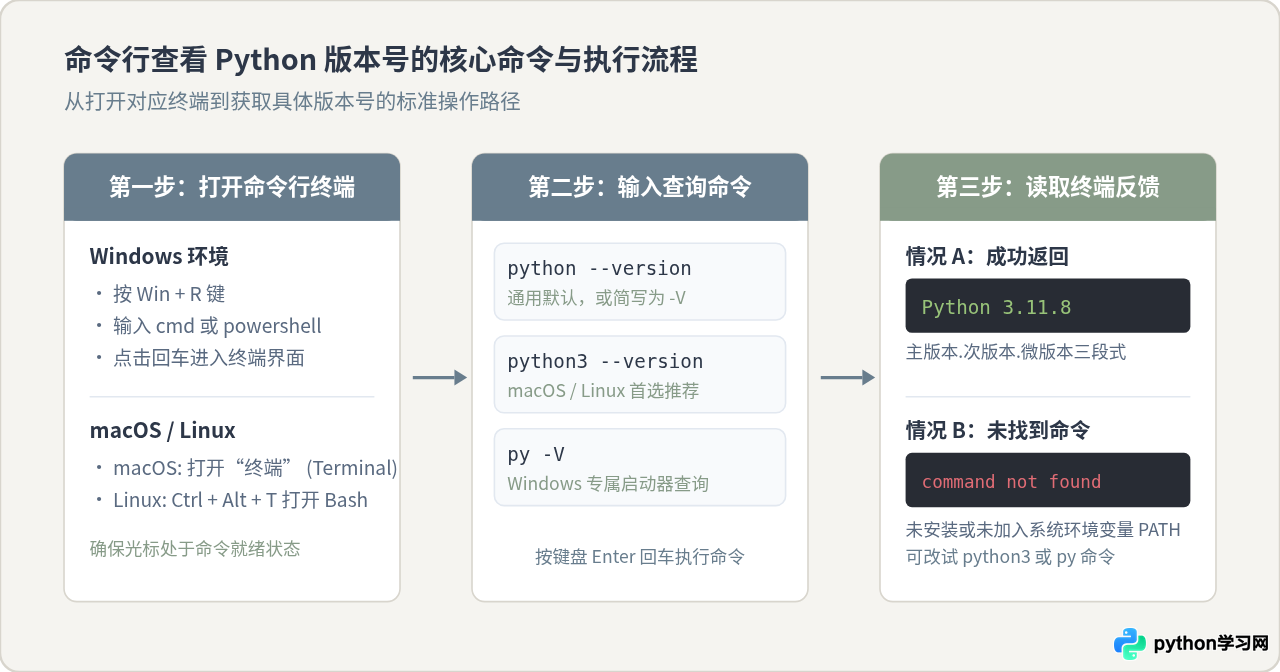
python --version 或 python3 --version 并回车。如果系统已正确配置环境变量,终端将立即在下一行直接输出类似 Python 3.11.8 的版本信息;若只需要简短输入,也可以使用大写 V 参数 python -V。
一、常用查看命令及参数详解
在不同操作系统和终端环境中,Python 的调用别名可能略有差异。掌握以下四组核心命令,可以覆盖绝大多数开发与排查场景:
1. 标准全拼命令:python --version 与 python3 --version
这是最标准的查询命令,双短横线后接完整单词 version。在现代操作系统中,同时存在 Python 2 与 Python 3 或安装了多个 Python 实例的情况非常普遍:
python --version:查询系统当前默认关联的python可执行程序版本。在 Windows 默认环境中,这通常对应最新安装的 Python 3;但在部分较早的 Linux 或 macOS 系统中,它可能指向系统自带的 Python 2 或直接提示找不到命令。python3 --version:明确指定查询 Python 3 的版本。macOS 与大多数 Linux 发行版(如 Ubuntu、CentOS、Debian)默认仅提供python3命令别名,因此在这些系统中推荐优先使用此命令。
2. 快捷简写命令:python -V(注意必须大写)
如果希望加快键盘输入速度,可以使用单个短横线配合缩写参数 -V。这里需要特别注意字母 V 必须为大写:
- 大写
-V:代表 Version,其作用与--version完全等价。 - 小写
-v:在 Python 命令行参数中代表 Verbose(详细模式)。如果执行python -v,并不会仅输出版本号,而是会直接进入 Python 交互界面,并在启动过程中打印大量模块导入的调试信息。
3. Windows 专用启动器命令:py --version 与 py -0
在 Windows 平台上,官方安装包通常会随附安装一个轻量级的 Python 启动器(Python Launcher),其可执行文件名为 py.exe,安装在系统全局路径 C:\Windows 下。即使你未将 Python 安装目录添加到 PATH 环境变量中,该命令通常也能直接运行:
py --version或py -V:自动查找并调用系统里版本最新的 Python 解释器并输出版本号。py -0或py -0p:列出当前 Windows 系统中安装的所有 Python 版本及其物理安装路径,对于多版本共存排查极为实用。
二、关键差异剖析:为什么 python 与 python3 查到的版本可能不同?
许多初学者在命令行中经常遇到这样的困惑:输入 python --version 显示的是旧版本(如 2.7 或 3.8),但输入 python3 --version 却显示较新的 3.12;甚至有时提示 python 不存在而 python3 正常运行。理解这一差异的原因非常关键:
1. 历史兼容性与多版本命名规范
在 Python 2 向 Python 3 过渡的长达十余年时间里,各大操作系统(尤其是 Linux 与 macOS)为了不破坏系统自带管理脚本的运行,强制将 Python 3 的可执行文件名指定为 python3,而将 python 保留给 Python 2。虽然目前 Python 2 已停止维护,但许多系统仍严格区分这两个命令符号。
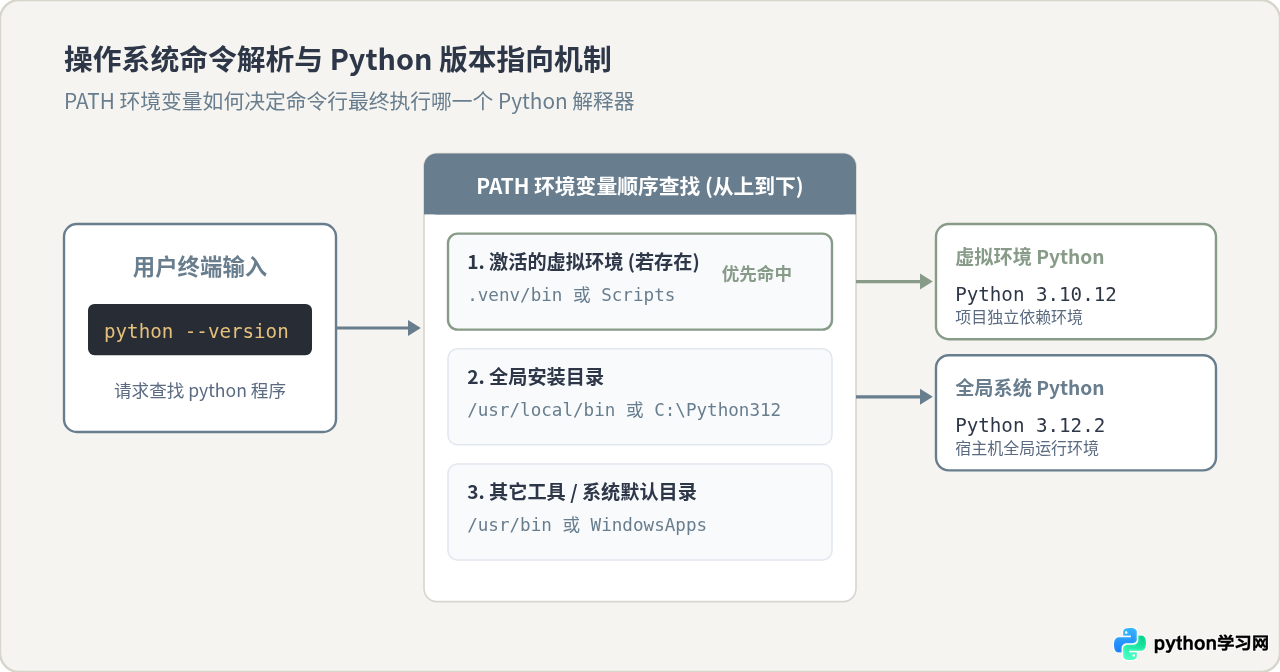
2. 系统 PATH 环境变量与搜索优先级
当我们在命令行中输入任何没有指定完整路径的程序名称时,操作系统会遍历环境变量 PATH 中定义的一系列目录。一旦在某个目录中首次找到了同名文件(例如 python.exe),就会立刻执行它并停止继续寻找:
- 如果系统中先后安装了 Anaconda、官方 Python、甚至第三方开发工具自带的嵌入式 Python,谁的目录在
PATH中排在前面,python命令就会输出谁的版本。 - 当处于虚拟环境(Virtual Environment)已激活的状态下时,激活脚本会将当前虚拟环境的
bin或Scripts目录临时置于PATH的最前端。此时输入python --version查看的正是当前虚拟环境隔离的特定版本,而非全局系统版本。
三、如何追溯 Python 解释器的具体物理路径?
当我们确认了版本号后,若想进一步核实命令行执行的到底是哪个磁盘路径下的 Python 程序,可以使用系统自带的路径定位工具:
| 操作系统 | 路径定位命令 | 典型示例输出 | 作用说明 |
|---|---|---|---|
| Windows | where python |
C:\Users\User\AppData\Local\Programs\Python\Python311\python.exe |
列出 PATH 变量中按优先级排序的所有匹配项 |
| macOS / Linux | which python3 |
/usr/local/bin/python3 或 /opt/homebrew/bin/python3 |
返回终端第一个命中的可执行文件真实路径 |
| 跨平台 Python | python -c "import sys; print(sys.executable)" |
/Users/name/myproject/.venv/bin/python |
通过运行 Python 代码自身直接打印当前解释器位置 |
进阶:查看 Python 的完整构建与位数信息
有时简单的 Python 3.11.8 无法满足需求(例如需要确认是 64 位还是 32 位、编译编译器类型以及具体构建日期)。此时可以通过单行 Python 代码调用内置的 sys 模块输出完整细节:
四、常见问题与报错排查流程
在查看 Python 版本时,如果命令行没有给出预期的版本号,而是弹出了错误或异常行为,请根据以下几种最常见的场景进行排查:
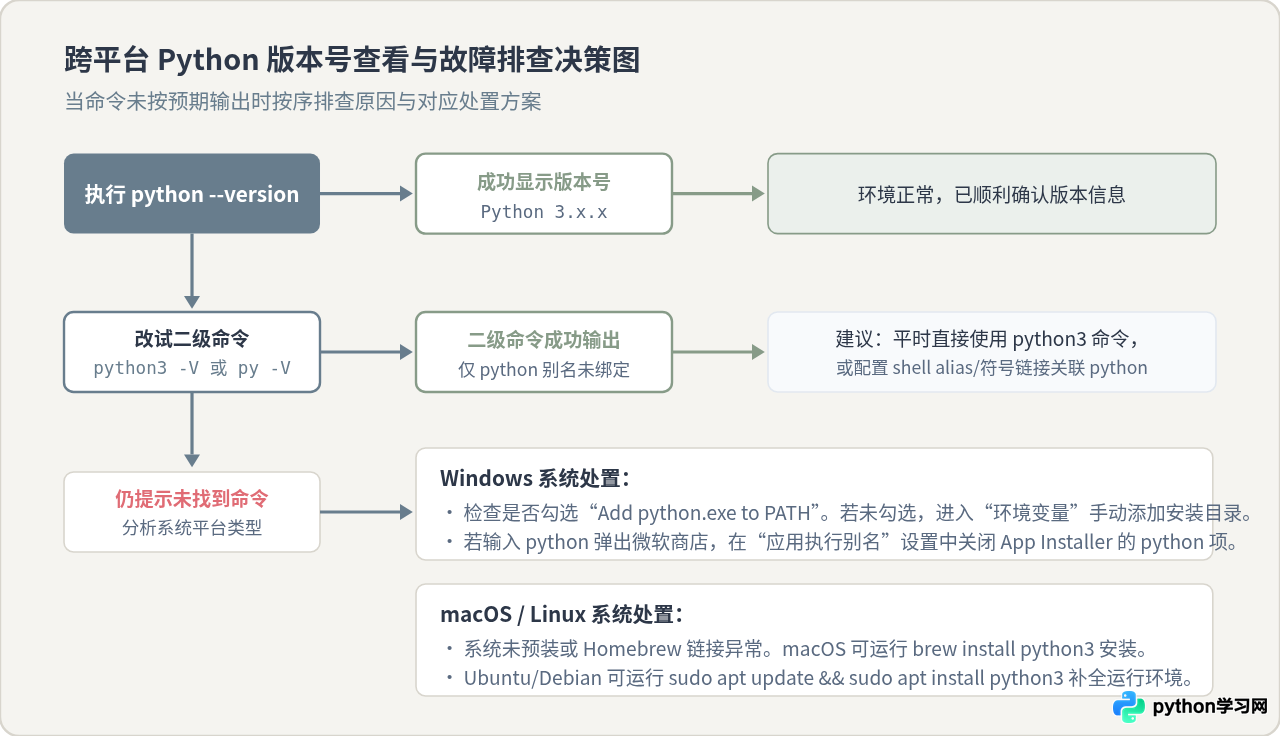
1. 提示:“'python' 不是内部或外部命令,也不是可运行的程序”
这是 Windows 用户最容易遇到的提示。核心原因在于 Python 安装路径未注册到系统环境变量 PATH 中。
- 解决方法一:直接使用随附的
py -V查看。 - 解决方法二:重新运行 Python 安装包,在弹出的维护界面中选择“Modify”,并在高级选项中勾选“Add Python to environment variables”。
- 解决方法三:手动将 Python 安装路径(如
C:\Users\<用户名>\AppData\Local\Programs\Python\Python312)以及其下的Scripts目录追加到用户环境变量的Path列表中,保存后重新打开一个新的 CMD 或 PowerShell 窗口使之生效。
2. Windows 输入 python 自动跳转到应用商店(Microsoft Store)
在 Windows 10 与 11 中,系统预设了名为“应用执行别名”的机制。如果未安装官方独立包或未配置 PATH,系统会自动捕获 python 命令并引导至应用商店下载。若要彻底关闭此干扰:
- 打开 Windows“设置”界面。
- 依次进入“应用” → “高级应用设置” → “应用执行别名”。
- 找到列表中所有显示为
python.exe和python3.exe的“应用安装程序”(App Installer)开关,将其全部切换为“关闭”状态。
3. 不小心只输入了 python,光标变成了 >>> 怎么退出?
如果在执行时不小心遗漏了 --version 或 -V 参数,直接输入了 python 并回车,终端会直接进入 Python 交互式代码运行环境(REPL),行首会出现 >>> 提示符。此时输入其它命令行工具命令(如 cd、dir 或再次输入 python --version)均会触发语法错误提示。
如需退回正常的系统命令行界面,可以执行以下任一操作:
- 输入
exit()并按下回车键。 - 在 Windows 终端中按下快捷键 Ctrl + Z 然后回车。
- 在 macOS 或 Linux 终端中按下快捷键 Ctrl + D 立即退出。
五、核心知识速查与最佳实践总结
为了便于日常开发中快速参考与记忆,下图汇总了命令行查看 Python 版本号的核心命令、适用场景及注意要点:
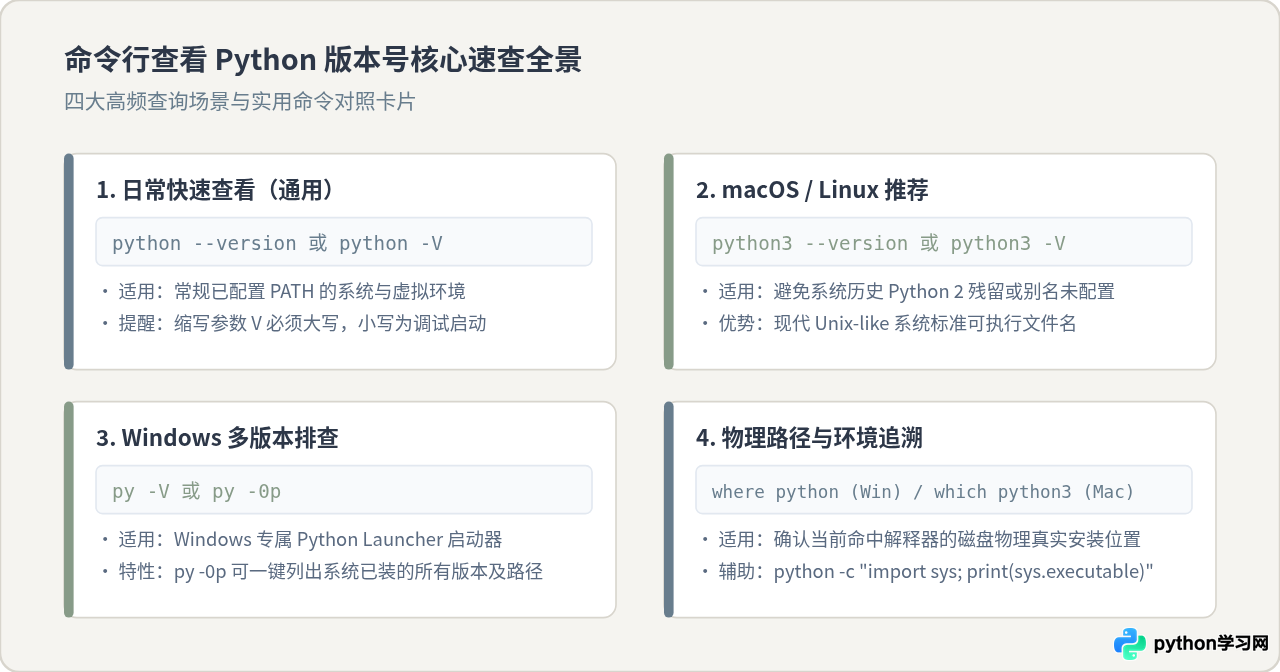
1. 在项目开发中,如果激活了虚拟环境(终端提示符前通常会出现形如 (.venv) 的标识),直接执行 python -V 查看的即是本项目的隔离版本;
2. 编写跨平台 Shell 脚本或自动化构建任务时,推荐优先使用 python3 作为执行命令,以获得最可靠的跨平台兼容性;
3. 每次安装完新的 Python 版本后,请务必完全关闭当前终端并重新开启一个新窗口,以确保环境变量的变动能够被完整加载。
本站声明
本文内容仅供参考,不代表本站观点。转载或引用请注明出处。如发现内容问题,请通过联系我们页面反馈。















