


Sublime Text运行Python脚本需要配置哪些快捷键

全面梳理在Sublime Text中高效运行Python脚本所需的关键快捷键配置方案,涵盖原生Ctrl+B构建机制、强制中断脚本快捷键、基于Terminus的F5交互终端配置以及按键冲突排查。
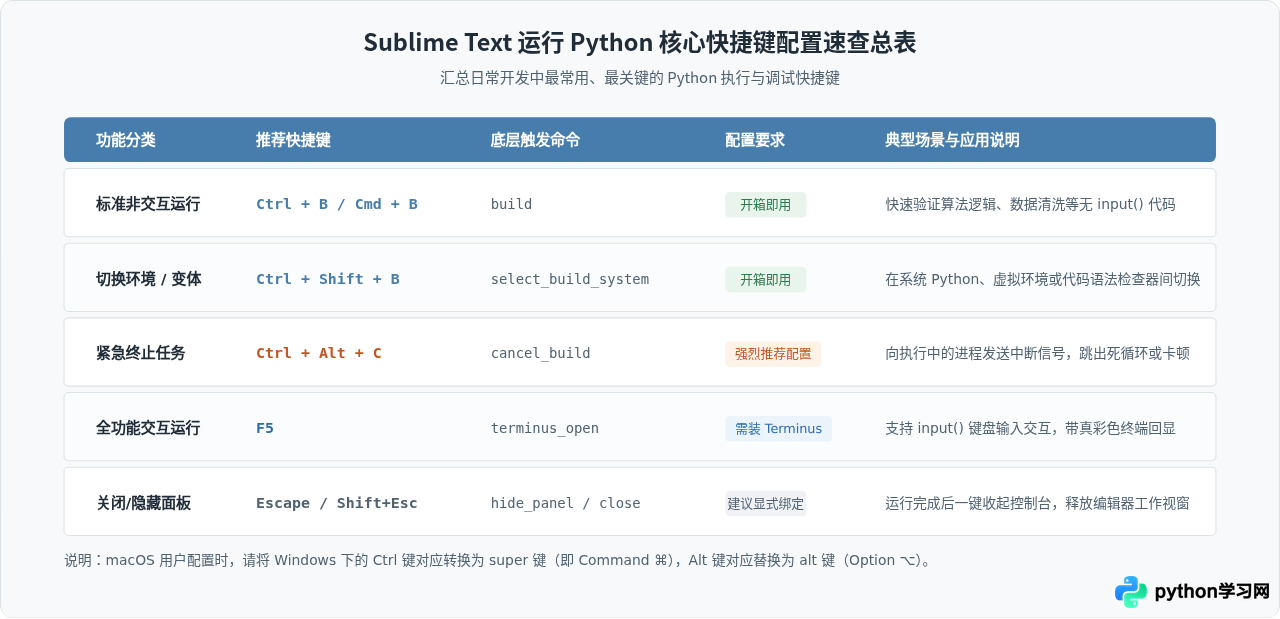
在 Sublime Text 中编写 Python 代码时,只靠鼠标点击菜单执行脚本会显著降低编码效率。虽然软件自带了基础的构建快捷键,但在真实开发中,仅有一个默认运行键往往不够用:控制台输出可能无法接收输入(例如 input() 语句抛出 EOF 错误)、失控的死循环无法立即按键终止,或者频繁在多个虚拟环境之间来回切换。要让 Sublime Text 成为一个顺手的 Python 运行环境,通常需要理清并配置四类核心快捷键:默认构建与环境切换键、脚本强制中断键、交互式终端直达键以及输出面板快速收起键。
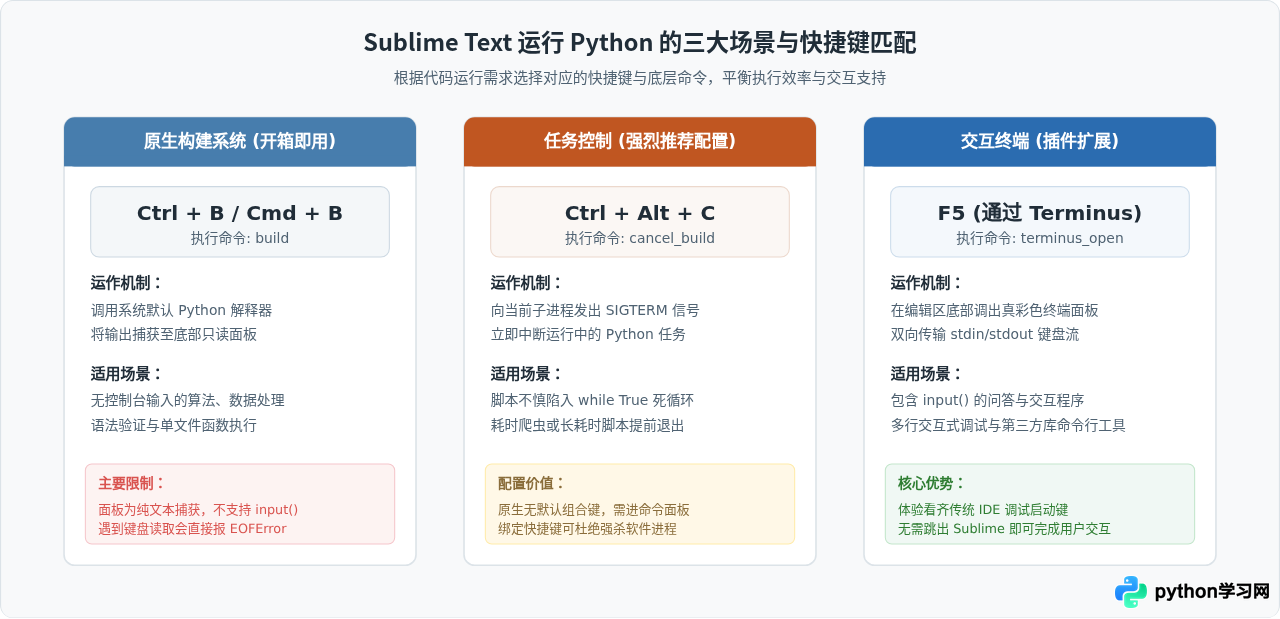
一、Sublime Text 默认的 Python 运行快捷键
在安装好 Sublime Text 且系统中已经配置好 Python 环境变量的情况下,软件本身已经自带了以下两个基础快捷键:
- 运行当前脚本:
Ctrl + B(Windows / Linux)或Cmd + B(macOS)。这会触发菜单栏的Tools -> Build,自动调用系统匹配的 Python 解释器编译运行当前文件,输出结果直接展现在底部的控制台面板(Console Output Panel)中。 - 选择构建环境 / 变体:
Ctrl + Shift + B(Windows / Linux)或Cmd + Shift + B(macOS)。触发Tools -> Build With...。当安装了多个 Python 构建配置(例如 Python 3、Python 语法检查器 Flake8 等)时,可以通过该快捷键呼出下拉列表重新指定默认的运行规则。
这两个原生按键虽然在单文件计算、数据输出等场景下非常高效,但存在两个严重的限制:
- 完全不支持键盘交互(input):默认的输出面板是一个单向文本接收器,不具备交互式输入(stdin)功能。一旦代码中出现
name = input("请输入姓名:"),程序便会卡死在等待状态,或者直接抛出EOFError: EOF when reading a line。 - 缺乏快速终止当前任务的默认单键:如果脚本中写了
while True:并且没有设置退出条件,代码会在后台无限执行。原生状态下必须先按Ctrl + Shift + P打开命令面板,输入Cancel Build并回车才能停止,操作链路长,极易发生卡顿。
二、自定义快捷键的标准配置流程
Sublime Text 的所有快捷键配置均保存在 JSON 格式的 .sublime-keymap 文件中。通过 Preferences -> Key Bindings 打开配置界面时,编辑器会并排显示两个窗口:左侧是系统默认配置(Default,只读),右侧是用户专属配置文件(User)。
用户的配置会覆盖默认同名快捷键。如果右侧文件为空,只需保留最外层的方括号 [],将自定义按键对象逐项添加即可。
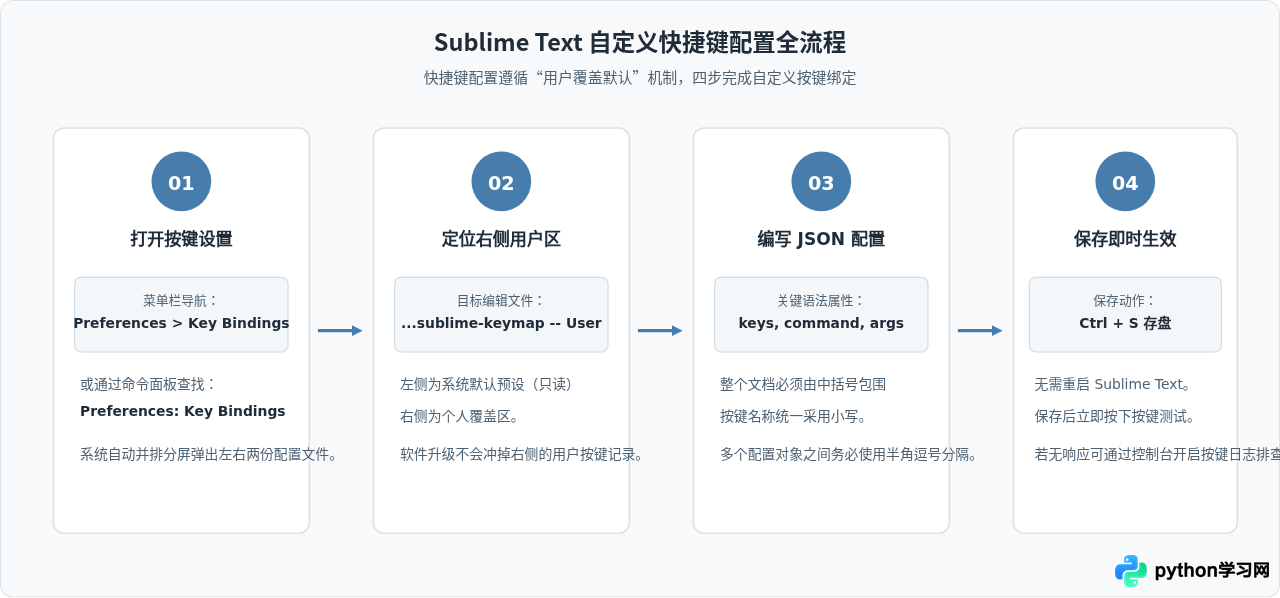
三、运行 Python 必须补齐的核心快捷键
1. 强制终止运行脚本:cancel_build
为防止因意外死循环导致编辑器持续高负载运转,强烈建议首先绑定 cancel_build。将中断快捷键设为 Ctrl + Alt + C(或者 Ctrl + Pause / Ctrl + Break):
[
    {
        "keys": ["ctrl+alt+c"],
        "command": "cancel_build"
    }
]
在 macOS 系统下,可以将按键替换为 ["super+alt+c"]。配置后,当按下 Ctrl + B 运行脚本后发现输出卡住或程序进入死循环,直接按下 Ctrl + Alt + C 即可向进程发出中断信号,面板会立即显示 [Cancelled],无需强行关闭编辑器。
2. 一键隐藏/收起底部控制台:hide_panel
当 Python 脚本执行完毕并查看完输出后,底部的控制台面板往往会遮挡约 30% 到 50% 的代码可视区域。虽然按 Esc 键在某些情况下可以关闭面板,但如果光标处于编辑区内,默认的 Esc 动作可能会被多光标取消等命令拦截。可以显式绑定 Esc 或 Ctrl + ` 来关闭输出面板:
[
    {
        "keys": ["escape"],
        "command": "hide_panel",
        "args": {"cancel": true}
    }
]
四、支持 input() 交互:配置 F5 呼出交互终端
如果你的 Python 脚本需要通过 input() 接收用户输入,最稳健的方案是通过 Package Control 安装名为 Terminus 的开源终端插件。Terminus 能够将一个完整的跨平台命令行终端直接嵌入到 Sublime Text 的底部标签页或面板中。
安装完 Terminus 后,可以在用户快捷键配置中加入一条类似 Visual Studio / PyCharm 风格的 F5 运行规则:
[
    {
        "keys": ["f5"],
        "command": "terminus_open",
        "args": {
            "cmd": ["python", "-u", "$file"],
            "cwd": "${file_path}",
            "title": "Python 交互运行",
            "auto_close": false
        },
        "context": [
            { "key": "selector", "operator": "equal", "operand": "source.python" }
        ]
    }
]-u参数(Unbuffered):强制 Python 的标准输出与标准错误流不使用缓冲区,确保print()提示语能够在input()等待前立即呈现在终端屏幕上。$file与${file_path}:Sublime 内置变量,分别代表当前激活文件的完整路径和其所在目录。context节点:通过语法选择器source.python进行作用域限定。这意味着F5仅在当前聚焦的文件为 Python 源码时才生效,避免干扰 HTML、Markdown 或其他语言的默认按键行为。
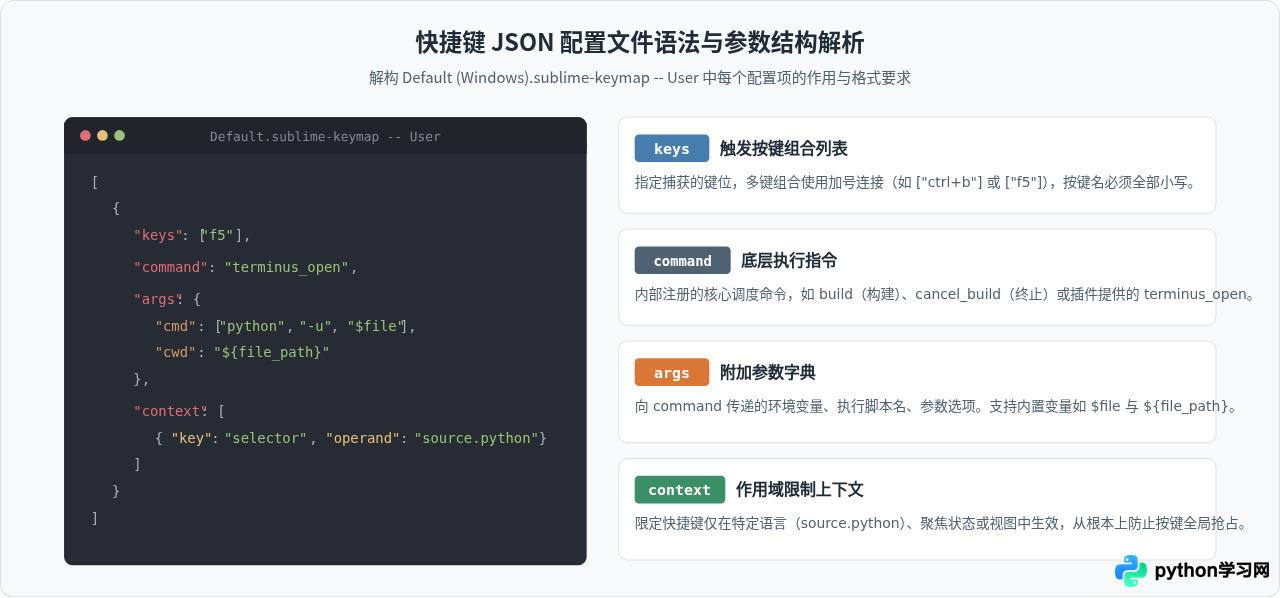
五、推荐的 Python 完整快捷键配置范本
综合以上核心需求,下面提供一份经过验证的完整 Default (Windows).sublime-keymap -- User 文件内容。你可以将这段代码直接复制到右侧的用户配置窗口并保存:
[
    // 1. 原生构建控制:强制终止当前正在执行的脚本
    {
        "keys": ["ctrl+alt+c"],
        "command": "cancel_build"
    },

    // 2. 交互式终端运行:在底部 Terminus 面板中全功能执行 Python
    {
        "keys": ["f5"],
        "command": "terminus_open",
        "args": {
            "cmd": ["python", "-u", "$file"],
            "cwd": "${file_path}",
            "title": "Python Console",
            "auto_close": false
        },
        "context": [
            { "key": "selector", "operator": "equal", "operand": "source.python" }
        ]
    },

    // 3. 快速关闭底部的 Terminus 终端面板
    {
        "keys": ["shift+escape"],
        "command": "terminus_close",
        "context": [
            { "key": "terminus_view" }
        ]
    },

    // 4. 一键隐藏/收起原生构建输出面板
    {
        "keys": ["escape"],
        "command": "hide_panel",
        "args": {"cancel": true}
    }
]
六、配置快捷键后的常见问题与排查方法
1. 按下快捷键没有任何反应
如果按下配置的按键没有任何反应,通常有以下两个原因:
- JSON 语法错误:若
.sublime-keymap文件中缺少半角逗号、引号未成对或多写了尾随逗号,Sublime Text 会直接忽略整份配置。可以按下快捷键Ctrl + `(反引号)打开内置控制台查看是否有 JSON 语法解析报错。 - 快捷键被系统或输入法拦截:例如某些中文输入法的快捷键占用了
Ctrl + Alt + C。可以在 Sublime 控制台中输入sublime.log_input(True),然后再次按下该快捷键。控制台会如实打印出 Sublime 接收到的实际原始按键;若控制台无任何输出,说明按键在到达编辑器之前已被操作系统或其他软件全局拦截。
2. 如何排查按键触发了哪条内部命令
在 Sublime Text 控制台输入以下代码并回车:
sublime.log_commands(True)开启命令监听后,你在编辑器中按下的任何按键组合,控制台都会实时打印出其绑定的命令及传参(例如输出 command: terminus_open {"cmd": ["python", "-u", "..."]})。如果发现触发的不是预期命令,说明默认配置中有更高优先级的上下文规则抢占了该按键,调整按键名或在自定义配置中添加更明确的 context 即可解决。
3. 运行提示找不到 python 命令
如果在按下 Ctrl + B 或 F5 后终端报错 'python' 不是内部或外部命令,这是因为系统环境变量 PATH 中未加入 Python 的安装路径。可以在配置的 "cmd" 数组中,将 "python" 替换为具体的绝对路径(例如 Windows 下的 "C:\\Users\\Username\\AppData\\Local\\Programs\\Python\\Python311\\python.exe" 或 macOS 下的 "/usr/local/bin/python3")。
本站声明
本文内容仅供参考,不代表本站观点。转载或引用请注明出处。如发现内容问题,请通过联系我们页面反馈。















