


VS Code 中 Claude Code 命令找不到?修复环境变量与 Path 配置

针对在 VS Code 集成终端中运行 Claude Code 报错 command not found 或命令找不到的问题,本文系统分析环境变量加载机制,提供涵盖 macOS、Windows 及 Linux 的 Path 修复与持久化配置方案。
在 VS Code 集成终端中执行 claude 时遭遇 command not found: claude 或 'claude' 不是内部或外部命令,其根本原因在于 Node 全局命令所在目录未包含在 VS Code 当前终端进程所继承的 PATH 环境变量中,或是全局包尚未正确安装。解决这一问题的关键路径分为三步:确定 npm 全局可执行文件的实际安装路径、将该路径持久化写入操作系统的 Shell 配置文件或系统环境变量、最后重载 VS Code 彻底刷新终端环境。
一、为什么独立终端可用,VS Code 终端却提示找不到?
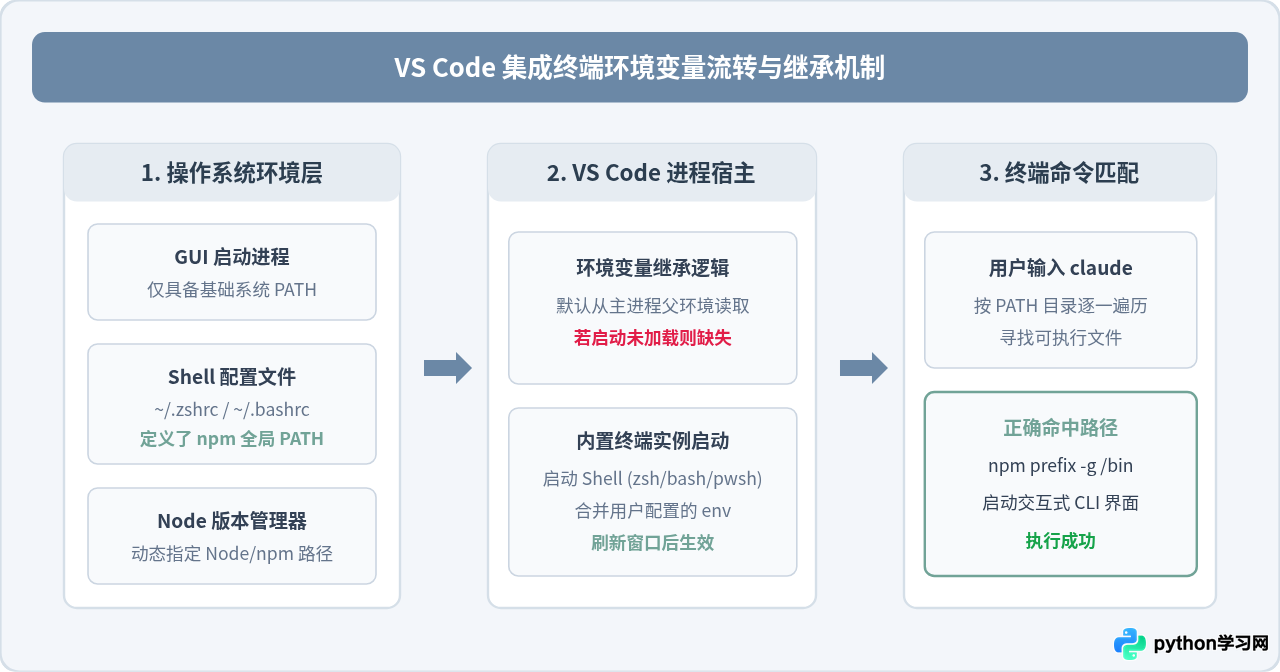
很多开发者在系统自带的 Terminal(终端)或 iTerm2 中能够正常启动 Claude Code,但在 VS Code 的内置终端里却频频报错。这种差异源于操作系统的图形界面启动机制与环境变量继承链路:
- 环境变量继承链断裂:从应用坞(Dock)、桌面快捷方式或 Spotlight 启动的 VS Code,继承的是系统窗口管理系统的环境上下文,往往不会完整加载终端配置文件中的动态变量。
- 登录 Shell(Login Shell)与非登录 Shell 差异:系统独立终端启动时通常作为登录 Shell 启动,完整读取了
~/.zprofile或~/.bash_profile;而 VS Code 内置终端根据配置可能以非登录交互式 Shell 运行,导致部分通过前置脚本注入的 PATH 丢失。 - Node 多版本管理器(nvm/fnm/volta)的环境劫持:如果系统使用了 nvm 等工具管理 Node 版本,全局 npm 包会被放置在特定 Node 版本号的独立路径下。当 VS Code 终端未正确加载版本管理器的初始化函数时,全局路径便无法解析。
二、四步排查与彻底修复流程
排查过程应当按照“确认安装与位置 -> 诊断当前 PATH -> 持久化写入配置 -> 刷新终端验证”的标准流推进,避免盲目重装软件。
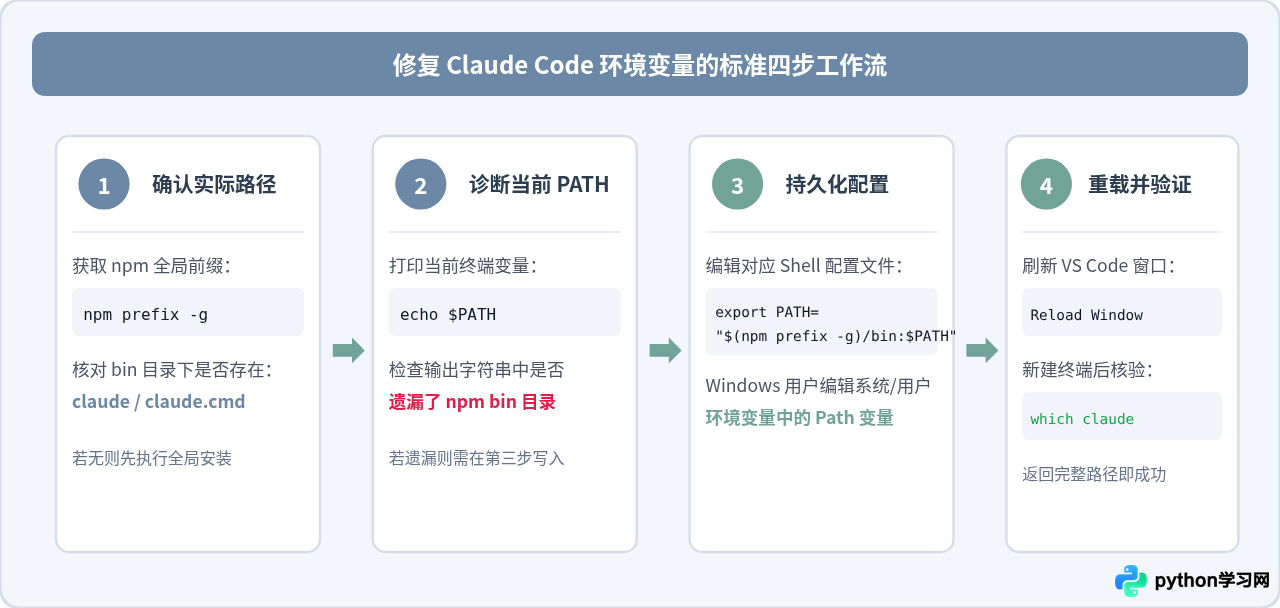
步骤一:确认全局安装位置与 npm bin 目录
首先在终端中确认是否已经安装了官方 Claude Code 软件包,并获取其存放二进制文件的绝对路径:
# 查看 npm 全局包前缀路径
npm prefix -g

# 查看 npm 全局包安装根目录
npm root -g
在 Linux / macOS 下,可执行文件通常位于 <prefix>/bin(例如 /usr/local/bin 或 ~/.nvm/versions/node/v20.x.x/bin)。在 Windows 下,可执行文件(claude.cmd)位于 %APPDATA%\npm。如果在此目录下根本没有看到 claude 相关文件,需重新执行官方全局安装:
npm install -g @anthropic-ai/claude-code步骤二:排查当前终端的 PATH 配置
在 VS Code 打开终端,输出当前的 PATH 变量并观察是否包含上述步骤获取的路径:
# macOS / Linux (zsh 或 bash)
echo $PATH | tr ':' '\n' | grep npm

# Windows (PowerShell)
$env:Path -split ';' | Select-String "npm"
如果输出为空,说明当前终端完全不知道 npm 全局目录的存在,系统寻找 claude 时无法定位该程序,必须进行持久化写入。
步骤三:根据操作系统与 Shell 写入持久化配置
根据当前系统环境,将全局 bin 目录追加到 PATH 中:
- macOS (默认 Zsh):编辑用户家目录下的
~/.zshrc,在末尾添加:
如果使用的是 bash,请将该行写入export PATH="$(npm prefix -g)/bin:$PATH"~/.bashrc及~/.bash_profile。 - Linux (Ubuntu/Debian/CentOS):编辑
~/.bashrc或/etc/profile,添加:export PATH="$(npm prefix -g)/bin:$PATH" - Windows 10/11:
按
Win + R键输入sysdm.cpl打开系统属性,依次点击“高级” -> “环境变量”。在“用户变量”或“系统变量”中找到名为Path的条目,点击“编辑” -> “新建”,输入以下路径并确认保存:%APPDATA%\npm
步骤四:彻底刷新 VS Code 进程与终端
很多开发者在修改配置文件后,直接在原有的终端标签页内再次输入 claude,依然会报错。这是因为已有终端会话不会动态读取已修改的磁盘文件。
关键操作:按下 Ctrl + Shift + P(macOS 为 Cmd + Shift + P)调出命令面板,输入并执行 Developer: Reload Window(开发者: 重新加载窗口)。这会重新启动 VS Code 的语言服务与终端宿主,从而完整继承更新后的环境变量。
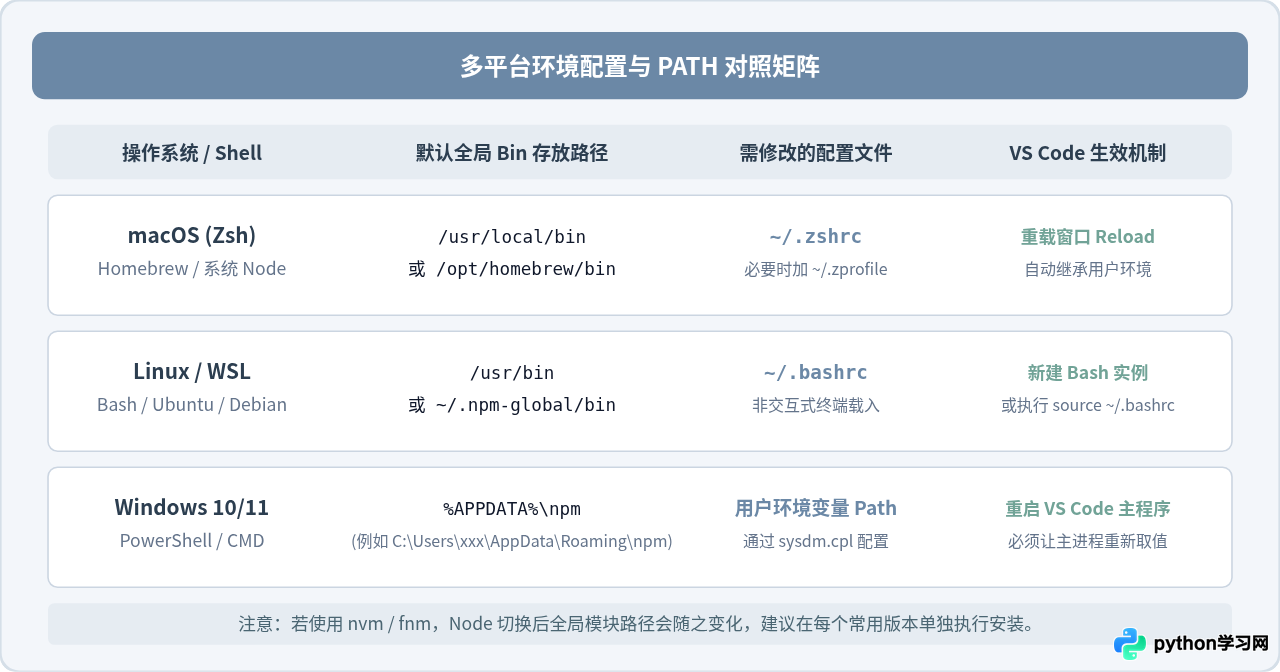
三、跨操作系统与环境配置对照
不同操作系统和 Node 版本管理工具对于 PATH 存放的逻辑各不相同。下表整理了主流环境下的关键配置要素:
四、进阶排查:处理特殊场景与配置陷阱
1. nvm 多版本引起的命令漂移
使用 nvm(Node Version Manager)的开发者经常遇到在一个终端窗口中 claude 正常,但在另一个窗口或新建终端中失效的情况。这是因为全局安装的模块与安装时的当前 Node 版本绑定:
# 检查当前终端正在使用的 Node 版本与默认版本
nvm current
nvm ls

# 将全局包安装到设定的默认版本上
nvm use default
npm install -g @anthropic-ai/claude-code
确保在 ~/.zshrc 中,nvm 的初始化语句位于所有自定义环境变量之前,保证子进程能自动载入默认版本环境。
2. VS Code 终端环境继承配置检查
VS Code 提供了明确控制终端是否从父级环境中继承变量的设置项。如果在外部终端无论如何都能找到命令,但在 VS Code 终端始终丢失,可以在 VS Code 的 settings.json 中检查并显式启用环境继承:
{
  "terminal.integrated.inheritEnv": true
}
该选项确保集成终端在拉起任何 Shell 前,主动保留操作系统会话传导进来的全部环境变量。
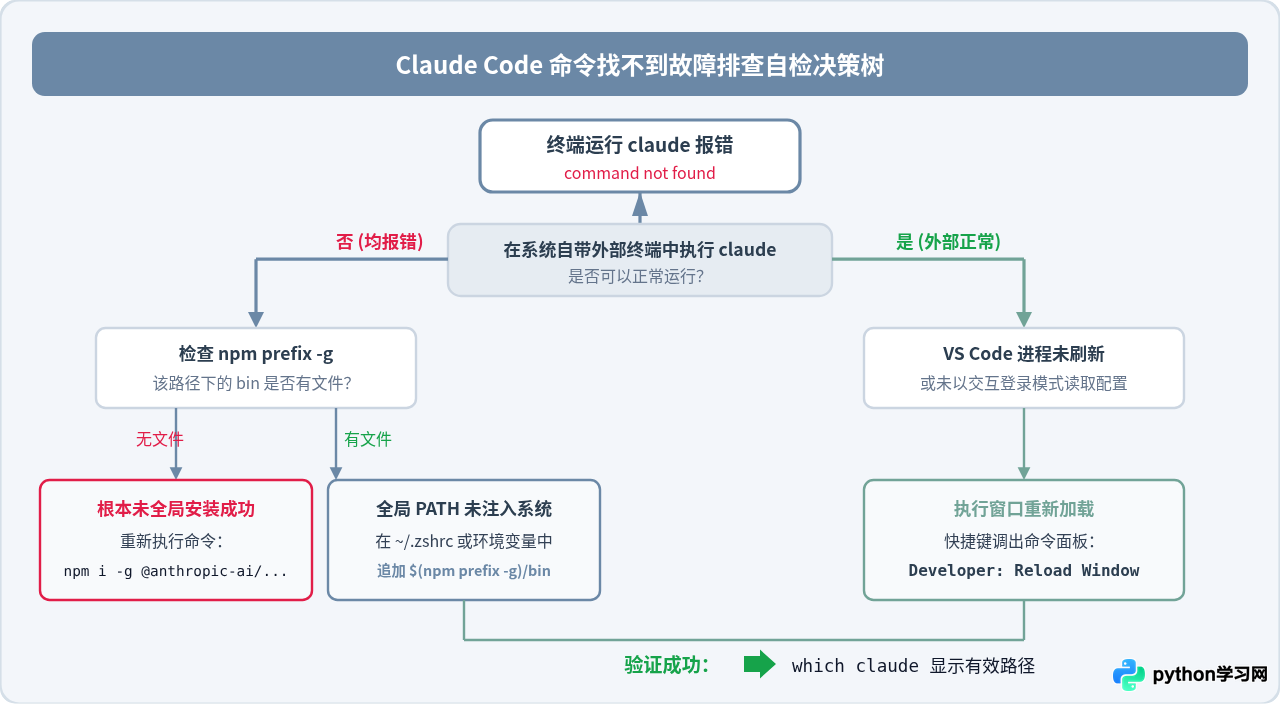
五、故障排查与自检决策树总结
当再次遇到命令无法识别时,可以根据下面的决策树进行快速诊断与定向修复:
六、验证修复成果
完成配置并重新加载窗口后,在 VS Code 集成终端中运行以下命令进行最终验证:
# 验证可执行文件定位
which claude
# 输出示例: /usr/local/bin/claude 或 /Users/username/.nvm/versions/node/v20.11.0/bin/claude

# 查看 Claude Code 版本号
claude --version
# 输出示例: 0.2.x (或对应最新版本号)
如果上述两条命令均返回了正确的系统路径和版本号,则说明环境变量与 Path 配置已成功修复,即可正常进入 Claude Code 开展工程化工作。
本站声明
本文内容仅供参考,不代表本站观点。转载或引用请注明出处。如发现内容问题,请通过联系我们页面反馈。















