


Windows VS Code怎么安装GitHub Copilot(Codex)插件

在 Windows 环境下使用 Visual Studio Code 安装与配置 GitHub Copilot (基于 Codex 模型) 插件的完整实用教程。包含前置准备、插件市场安装、账号授权、验证与快捷键、常见报错排查等操作指引。
在 Windows 环境下使用 Visual Studio Code (VS Code) 进行代码开发时,很多开发者希望借助由 OpenAI Codex 模型演进驱动的 GitHub Copilot 实现代码的实时智能补全与函数生成。然而初次安装时,部分用户常在扩展市场命名混淆、GitHub 账号登录授权回调、以及本地代理网络连通性上遇到障碍。本文围绕 Windows 系统与 VS Code 平台,详细拆解从前置准备、插件检索安装、账号授权绑定,到快捷键操作与故障排查的完整实操流程,帮助你顺利配置并启用该开发助手。
一、核心认知与前置环境准备
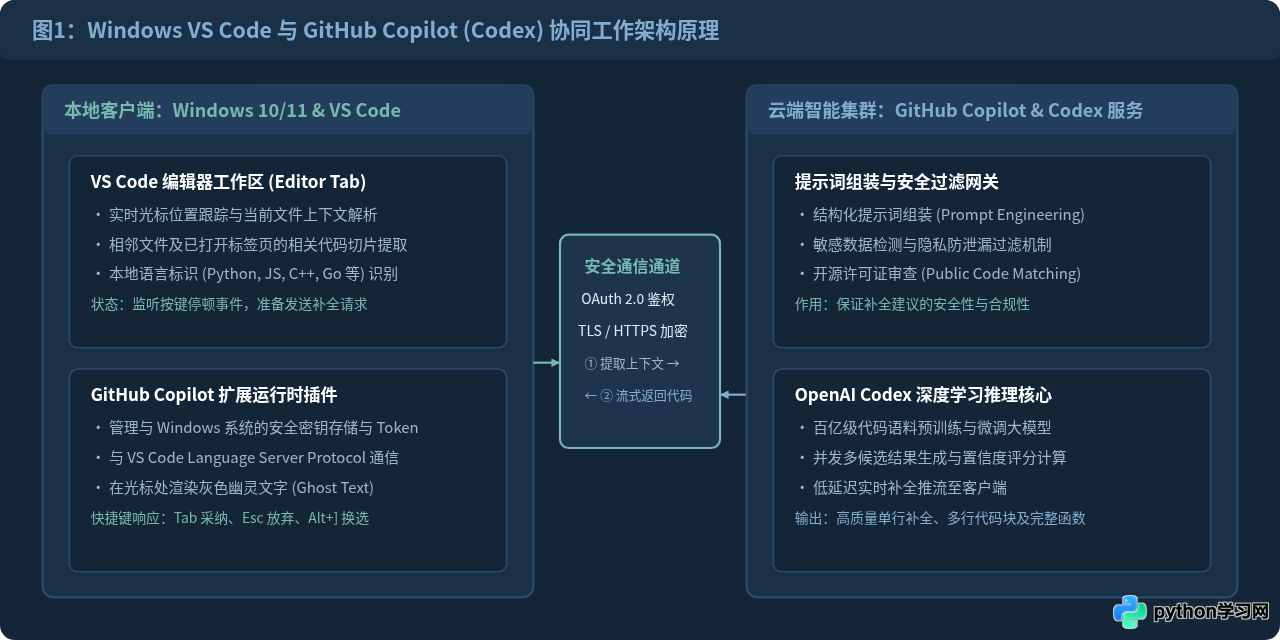
GitHub Copilot 在诞生之初,技术内核依托于 OpenAI 专门针对代码领域训练的 Codex 大语言模型;而在当前成熟的产品体系中,它是作为 VS Code 官方扩展插件分发,并在后台持续连接 GitHub 与 OpenAI 云端推理中枢。在 Windows 下正式安装前,需要确保以下四项前提条件就绪:
- Windows 系统环境:建议使用 Windows 10(64 位版本 1909 及以上)或 Windows 11。
- VS Code 稳定版本:安装官方 Visual Studio Code 最新稳定版(建议 1.80 及以上版本),以确保对 Copilot 扩展 API 的完整兼容。
- 有效 GitHub 账号及订阅:GitHub Copilot 是一项付费订阅服务(包含 Personal 个人版、Business 企业版等),新用户可在 GitHub 官网激活 30 天免费试用,在校学生与开源维护者可通过申请 GitHub Student Developer Pack 获得免费授权。在开始配置前,请确认该账号已具备有效访问权限。
- 畅通的网络连接:VS Code 需要通过 HTTPS 及 WebSocket 访问 GitHub 鉴权与模型服务。若处于企业局域网或受限网络环境,需预先确认代理设置。
二、VS Code 扩展市场检索与安装步骤
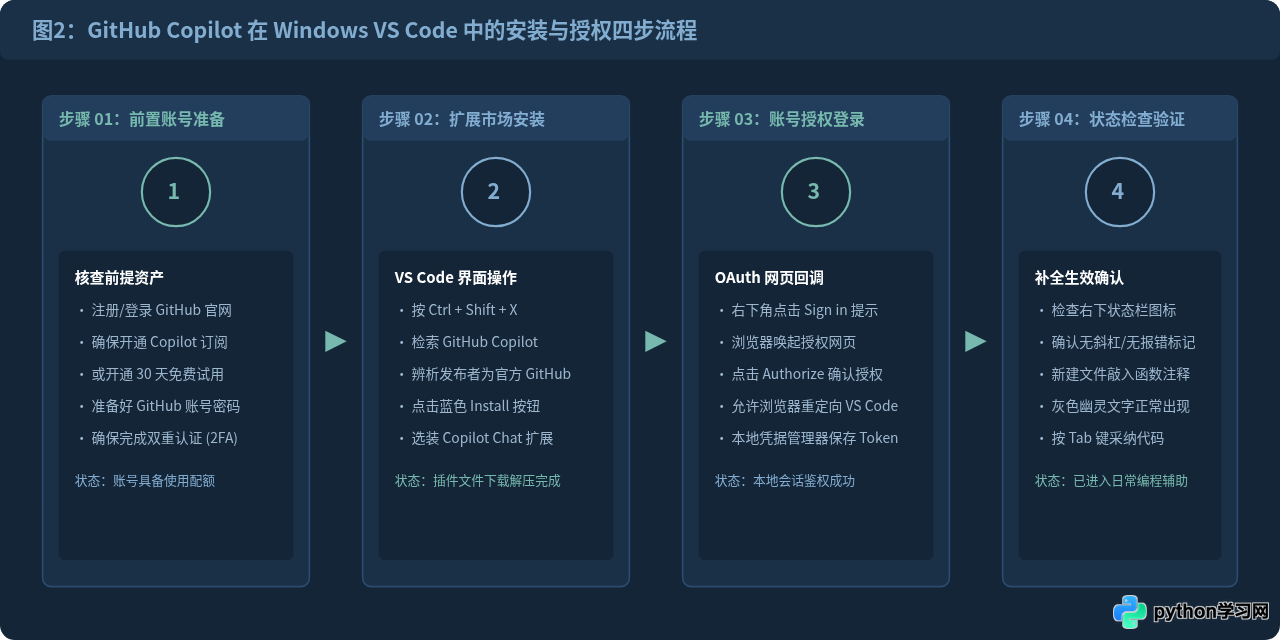
安装过程完全集成在 VS Code 内置的扩展管理器中,操作步骤如下:
- 打开扩展视图: 启动 VS Code,点击左侧活动栏的方块积木状图标“Extensions”(扩展),或者直接使用 Windows 全局快捷键 Ctrl + Shift + X。
-
检索插件名称:
在扩展面板顶部的搜索框中键入
GitHub Copilot。 -
辨析官方插件认证:
搜索结果中会出现多款类似名称的工具,请务必认准官方插件:
- 扩展名称:GitHub Copilot
- 发布者:GitHub(注意带有官方蓝色对勾认证标识)
- 唯一标识符 ID:
GitHub.copilot
- 执行安装: 点击该插件卡片右侧的蓝色 Install(安装)按钮。VS Code 会自动拉取扩展包并完成解压集成,通常在数秒到半分钟内完成。安装完成后,“Install”按钮将转变为齿轮状设置图标。
在同名搜索列表中,官方还提供了 GitHub Copilot Chat(ID: GitHub.copilot-chat)扩展。该插件为 Copilot 的自然语言问答交互套件,支持在 VS Code 侧边栏进行代码解释、单元测试生成与 Bug 诊断。建议一并点击 Install 安装,两者配合可获得更完整的使用体验。
三、GitHub 账号 OAuth 授权与激活验证
安装插件后,插件处于未激活状态,必须完成 GitHub 账号的身份绑定:
-
触发登录提示:
安装完成后数秒内,VS Code 窗口右下角会弹出全局通知气泡:
Sign in to GitHub to use GitHub Copilot。 点击弹窗中的 Sign in to GitHub 按钮。 (如果未弹出通知,可点击 VS Code 左下角的小齿轮“Settings”上方的“Accounts”账户图标,选择“Sign in with GitHub to use GitHub Copilot”)。 - 允许打开外部浏览器: VS Code 会弹出安全提示询问:“The extension 'GitHub Copilot' wants to sign in using GitHub. Do you want to continue?”,点击 Allow(允许)或者 Open。
-
浏览器端确认授权:
系统会自动唤起 Windows 默认浏览器(如 Microsoft Edge 或 Google Chrome)并跳转至 GitHub 授权页面:
- 如果浏览器尚未登录 GitHub,请按提示输入用户名、密码及二步验证验证码(2FA)。
- 如果已处于登录状态,页面会列出授权权限详情,点击绿色的 Authorize Visual Studio Code 按钮。
- 确认协议回调: 浏览器完成授权后会弹出系统对话框,询问是否允许该页面打开 Visual Studio Code。点击 打开 Visual Studio Code(或 Open Link)。VS Code 接收授权 Token 并将其安全存入 Windows 系统的凭据管理器中。
-
状态栏激活标识核对:
观察 VS Code 最底部状态栏(蓝底或紫底栏)的右下角,将新增一个 GitHub Copilot 小机器人图标:
- 正常激活状态:小图标呈常规白色/浅色,无斜杠、无感叹号。鼠标悬停时提示
Copilot: Ready。 - 未登录或被禁用状态:图标带有反斜杠或呈灰色暗淡状态,点击该图标可选择重新登录或全局启用。
- 正常激活状态:小图标呈常规白色/浅色,无斜杠、无感叹号。鼠标悬停时提示
四、功能验证与常用快捷键操作
完成授权后,建议通过以下操作快速验证代码补全功能是否真正生效:
1. 编写测试代码片段
新建一个文件并保存为 demo.py 或 index.js,在编辑器中键入一段包含清晰意图的注释或函数签名。例如在 Python 文件中输入:
# 定义一个函数,接收包含日期的字符串并转换为标准时间戳
def parse_date_to_timestamp(date_str):
输入换行并稍作停顿(约 0.3 ~ 0.5 秒),光标后方会自动浮现一段半透明的灰色文字(Ghost Text),这就是 Copilot 结合上下文推理生成的代码建议。
2. 核心控制快捷键速查
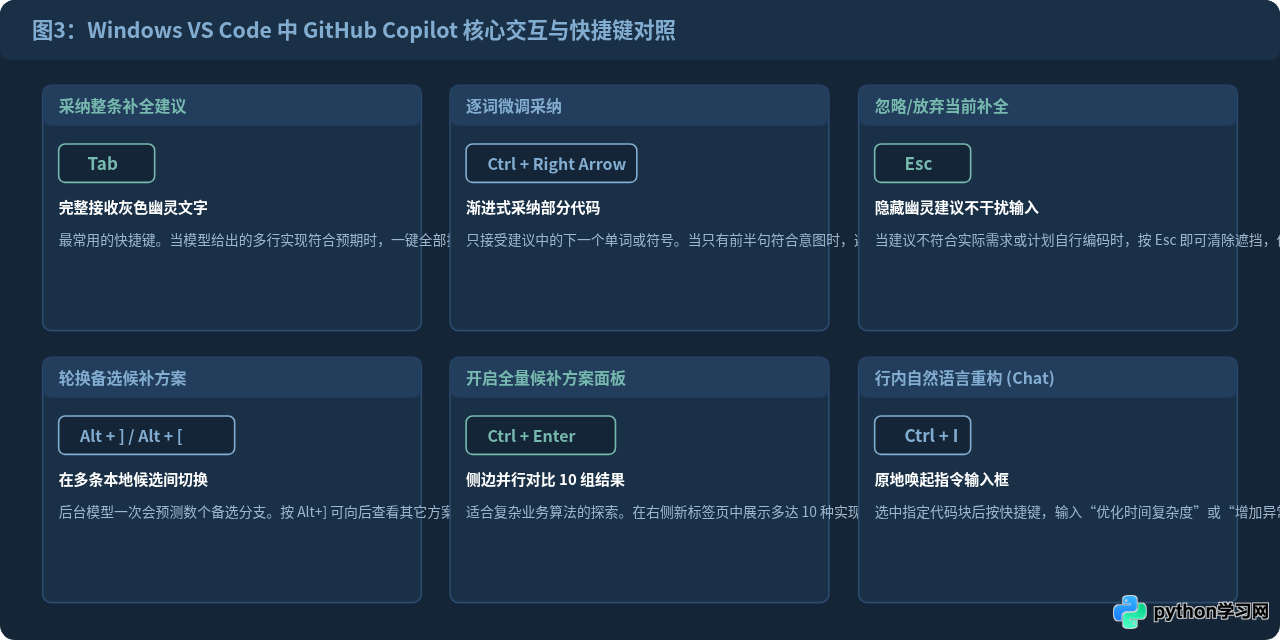
在 Windows 环境下,控制 Copilot 补全建议的核心快捷键如下:
| 操作目标 | Windows 快捷键 | 行为说明 |
|---|---|---|
| 采纳整段建议 | Tab | 将当前显示的全部灰色建议代码转化为正式编辑内容并移动光标。 |
| 逐词采纳建议 | Ctrl + → | 仅采纳下一个单词或符号,适合对生成代码做部分复用或渐进式修改。 |
| 放弃当前建议 | Esc | 关闭当前灰色补全文字,继续按普通输入模式编写代码。 |
| 查看下一条备选建议 | Alt + ] | 在模型生成的多个不同分支方案中向后切换。 |
| 查看上一条备选建议 | Alt + [ | 在备选建议中向前切换。 |
| 在侧边栏打开多方案面板 | Ctrl + Enter | 在右侧拆分独立窗口,并发生成多达 10 种不同维度的代码实现供挑选。 |
| 唤起行内对话框 (Chat) | Ctrl + I | (需安装 Copilot Chat 扩展)在代码行间呼出输入框,直接用自然语言要求重构或解释。 |
五、Windows 环境典型问题排查与避坑指南
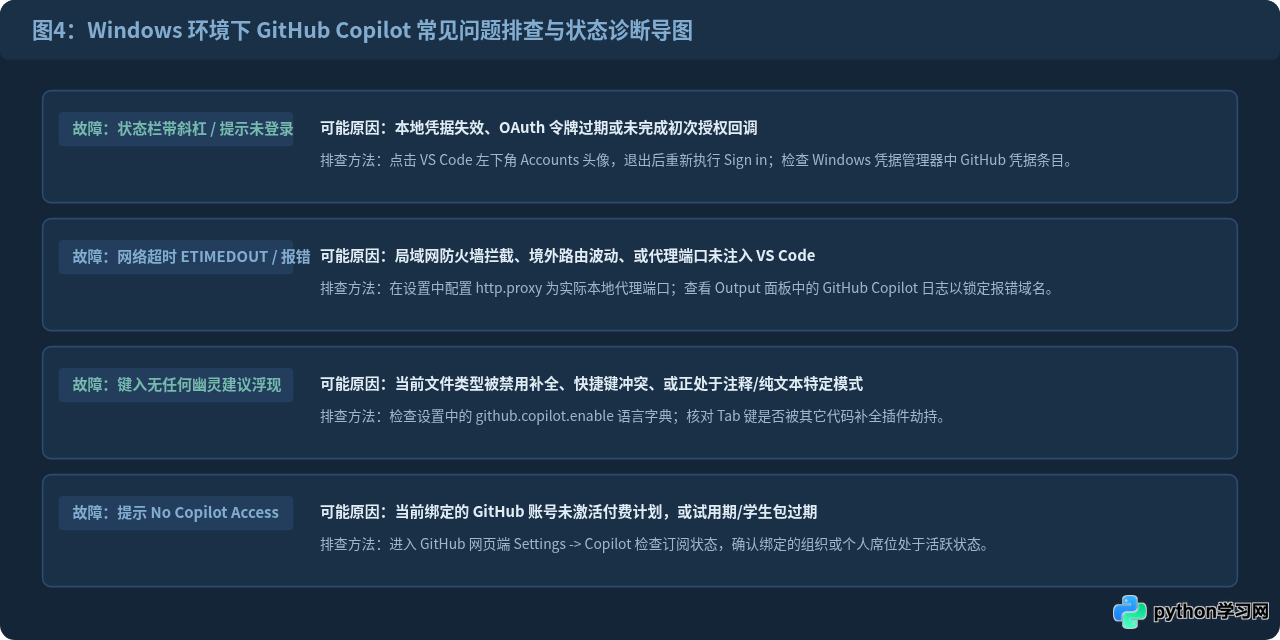
如果在完成上述安装后插件未能正常工作,通常是由网络、代理、凭据或配置冲突引起。可按照以下具体场景进行快速排查:
1. 网络连接超时或提示 ETIMEDOUT / fetch failed
这是 Windows 平台最常见的问题。由于 GitHub Copilot 模型服务器位于海外,受限于网络运营商路由或本地代理工具的分流规则,可能会导致扩展无法建立长连接。
- 配置 VS Code 内部代理:在 VS Code 中按 Ctrl + , 打开设置,搜索
http.proxy,填入本地网络代理地址(例如http://127.0.0.1:7890)。 - 检查 SSL 严格证书校验:在设置中搜索
http.proxyStrictSSL,若企业网关使用了自定义根证书,可临时将其取消勾选以排除证书拦截干扰。 - 查看 Copilot 专属日志:在 VS Code 底部面板切换到“Output”(输出)标签页,在右侧下拉菜单中选择 GitHub Copilot。查看详细的网络请求报错日志(如
Connecting to https://api.github.com是否成功返回 200)。
2. 状态栏小图标带有反斜杠或提示“No Copilot access”
这意味着客户端已被 GitHub 服务器拒绝授权:
- 确认登录的 GitHub 账号是否确实开通了 Copilot。请登录 GitHub 网页端,点击右上角头像进入 Settings -> Copilot,检查订阅状态(Subscription Status)是否处于 Active 状态。
- 若账号近期刚续费或更换套餐,需清理旧 Token:点击 VS Code 左下角“Accounts”头像,选择当前 GitHub 账号点击 Sign Out,随后按第二节步骤重新点击 Sign in 完成鉴权。
3. 编辑器无任何灰色代码提示
如果状态栏图标正常但键入代码无反应,可检查以下两项配置:
- 语言特定启用设置:在 VS Code 设置中搜索
github.copilot.enable。如果当前编辑的文件格式(如 Markdown 或纯文本)在配置项中被设置为false,Copilot 会自动静音。请确保你的语言(如python,javascript,typescript)处于启用状态。 - 快捷键冲突:某些第三方补全插件(如 Tabnine 或特定语言的代码补全扩展)也绑定了 Tab 键。在键盘快捷方式设置(Ctrl + K Ctrl + S)中搜索
editor.action.inlineSuggest.commit,确认其绑定的按键为 Tab 且未被其它命令截断。
六、总结与使用建议
在 Windows 环境下为 VS Code 安装 GitHub Copilot 插件的整个核心逻辑,可以概括为“前置订阅确认 -> 市场精准安装 -> OAuth 浏览器回调鉴权 -> 状态栏标识验证”。安装成功后,你可以通过编写清晰的注释来引导模型生成精确的代码块。同时在实际业务开发中,建议保持良好的代码命名规范,并时刻对模型推导出的代码进行逻辑审查与安全测试,使 Copilot 成为辅助思考与提效的得力工具。
本站声明
本文内容仅供参考,不代表本站观点。转载或引用请注明出处。如发现内容问题,请通过联系我们页面反馈。















