


在线Python环境无法安装第三方库怎么办

针对在线Python环境中第三方库安装失败的问题,系统分析浏览器WASM沙箱与云端容器沙箱的机制差异,提供%pip魔术命令、micropip安装、离线内联及标准库替代的完整实操解决方案。
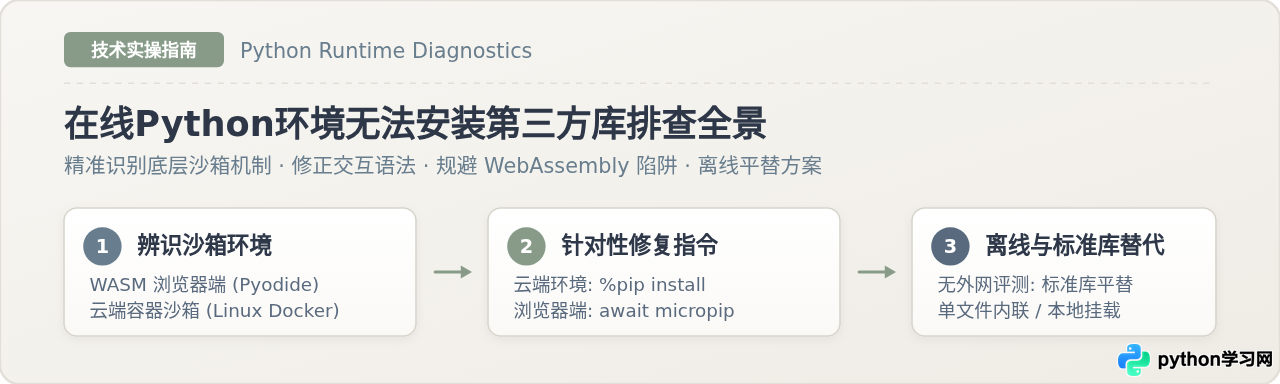
在各类在线Python环境中遇到第三方库无法安装或导入失败时,解决的核心并不在于反复执行重试,而在于厘清环境的物理归属与执行模式。问题通常对应三条主线:一是由于在Notebook交互单元格中直接输入Shell语句导致的语法错误;二是运行在纯浏览器(WebAssembly/Pyodide)沙箱中,缺乏系统级Socket与C编译器,必须使用专用的包加载工具;三是云端容器沙箱受到平台网络隔离策略或只读文件系统的限制。只要按本文的顺序核实环境特征,就能在几分钟内确定最切实可行的解决方案。
第一步:辨析环境属性——浏览器端与云端容器的本质区别
排查的第一要务是明确当前使用的“在线环境”究竟运行在哪里。目前主流的在线Python平台在底层架构上存在根本分歧,主要划分为两大阵营:
- 纯浏览器端沙箱(WebAssembly / Pyodide / JupyterLite):这类环境完全运行在你的本地浏览器标签页内,利用WebAssembly技术将CPython解释器编译到客户端执行。代码在本地CPU上运算,数据不上传服务器,但同时也受制于浏览器的安全沙盒。
- 云端容器沙箱(Google Colab、Kaggle Kernels、阿里云/百度云AI平台、远程JupyterLab):代码被发送至云端服务器上的Linux Docker容器或轻量虚拟机中执行,计算结果返回浏览器渲染。这类环境拥有完整的Linux文件系统与网络接口。
之所以必须先区分这两种状态,是因为它们在包管理工具、底层网络权限以及二进制兼容性上存在决定性的差异。在云端容器中行之有效的命令,在浏览器端可能会报找不到命令;而在浏览器端需要的特殊加载方法,在云端环境又完全不适用。
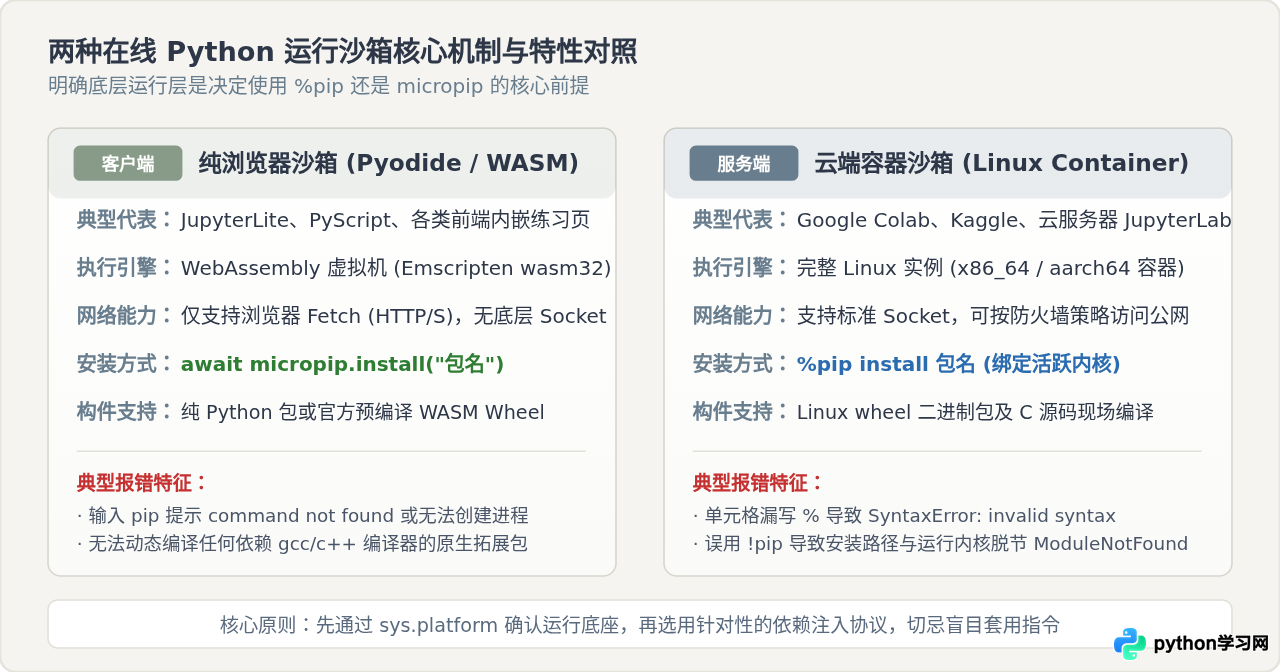
在不知道平台具体实现时,可以在代码运行框内输入并运行以下三行诊断代码,直接查看底层平台标识:
import sys, platform
print("当前平台标识 (sys.platform):", sys.platform)
print("操作系统与硬件构架:", platform.platform())
print("当前解释器路径:", sys.executable)操作系统与硬件构架: Emscripten-3.1.45-wasm32-32bit
当前解释器路径: /lib/python3.11
操作系统与硬件构架: Linux-6.1.58+-x86_64-with-glibc2.35
当前解释器路径: /usr/local/bin/python
若输出中出现 emscripten 或 wasm32,则代表处于纯浏览器端;若显示 linux 且包含 x86_64/aarch64 架构,则属于云端服务器容器。明确这一点后,即可直接对号入座。
第二步:在线Notebook环境的常见操作失误与修正
在云端或支持交互式Notebook的环境中,初学者遇到“无法安装库”往往不是系统故障,而是操作方式与交互规则不匹配。以下是三种最普遍的现象与对应的标准做法。
1. 误将Shell命令作为Python代码执行(SyntaxError)
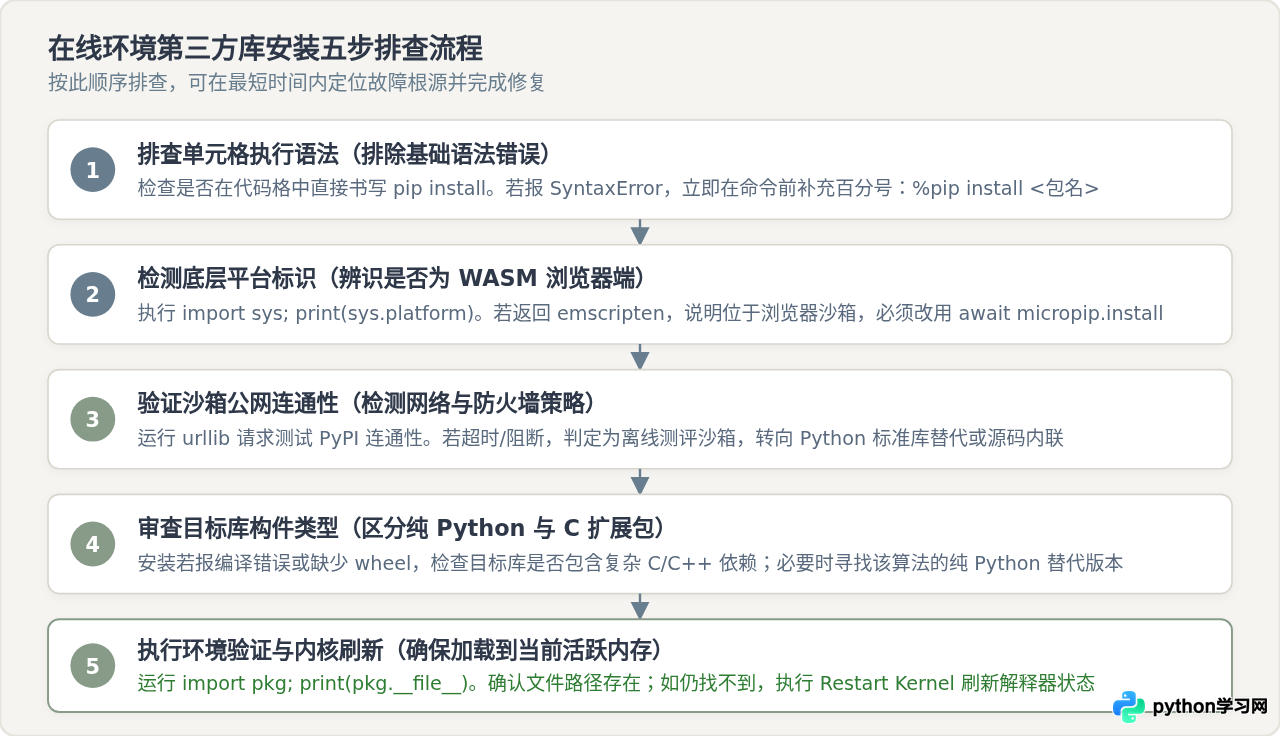
在Jupyter Notebook、Google Colab或Kaggle的代码单元格中直接输入 pip install requests,点击运行后系统会抛出类似如下的错误:
pip install requests
^
原因说明:代码单元格默认由Python解释器直接执行,而 pip 是操作系统的命令行程序,Python语法树中并不存在以 pip 开头的关键字。
规范解法:使用IPython专为包管理设计的内置魔术命令 %pip:
# 在Notebook单元格开头添加 % 符号
%pip install requests numpy pandas
2. 为什么应优先使用 %pip 而不是 !pip
很多教程会推荐使用感叹号 !pip install。虽然在很多简单单环境下它看似能工作,但在多虚拟环境的云端容器中,!pip 极其容易引发“明明提示安装成功,但下一行 import 依然报错 ModuleNotFoundError”的顽疾。
关键差异在于执行主体:
!pip会启动一个临时的Bash子进程(Subshell),在系统环境变量$PATH中查找默认的pip可执行程序(通常是系统全局解释器/usr/bin/python3)。%pip则直接获取当前活跃Kernel的Python解释器路径,等价于在底层执行{sys.executable} -m pip install,强制将第三方库安装到正在运行当前代码的虚拟环境中。
如果你的环境中已使用 !pip 出现了找不到模块的情况,可以使用以下方式确认并强制修复:
import sys
# 打印当前正在执行代码的Python解释器完整路径
print("当前内核解释器:", sys.executable)

# 确保针对该解释器安装目标包
!{sys.executable} -m pip install requests第三步:纯浏览器端沙箱(Pyodide / JupyterLite)的依赖安装方案
如果你在第一步中确认为 emscripten 平台(如各类交互式文档、JupyterLite试验场、在线练习器),那么标准的 pip 命令是无法调用的,强行执行会返回 pip: command not found 或网络Socket断开异常。
1. 使用 micropip 进行异步动态加载
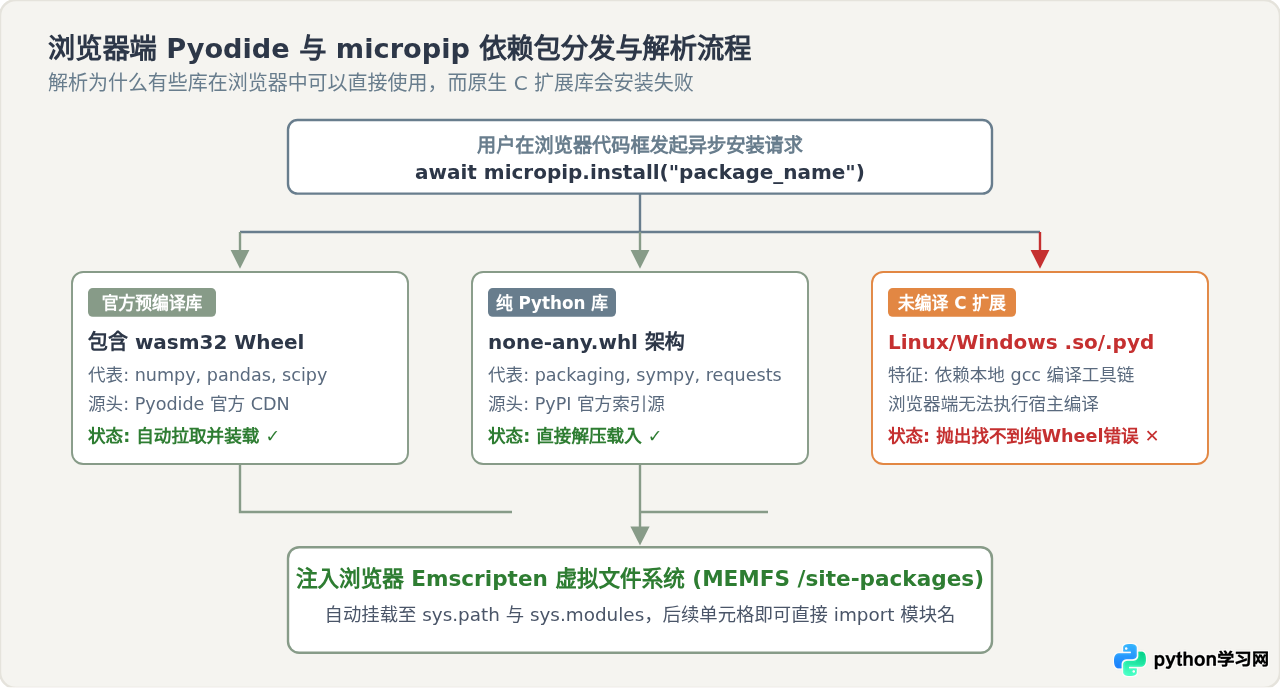
在Pyodide技术栈中,官方提供了替代方案 micropip。它通过浏览器的Fetch API下载Wheel包,并在内存虚拟文件系统(MEMFS)中完成解压和依赖挂载。操作步骤如下:
# 第一步:导入 micropip 模块
import micropip

# 第二步:使用 await 异步安装指定的库(支持PyPI纯Python包)
await micropip.install("packaging")
await micropip.install("sympy")

# 第三步:正常导入并验证
import packaging
print("成功导入 packaging,位置:", packaging.__file__)
2. 纯Python包与C扩展包的限制边界
在浏览器端使用 micropip 安装时,必须认清其适用边界:
- 纯Python库(Pure Python):只要包文件名以
-py3-none-any.whl结尾(即源码完全由Python编写,不依赖C/C++编译代码),micropip均可直接从PyPI官方源或指定的URL正常下载并安装。 - 包含C/C++扩展的原生库:如涉及底层的多维数组计算、图像编码等。浏览器沙箱内无法动态执行GCC编译,因此这类库必须事先被Pyodide官方使用Emscripten编译成WASM格式。常见的
numpy、pandas、scipy、matplotlib等已被Pyodide官方移植,可以直接安装;但对于未被移植的冷门编译型C扩展包,调用micropip.install会抛出ValueError: Can't find a pure Python 3 wheel。
面对未支持的C扩展库,在纯浏览器端无法强行突破物理限制,唯一的方法是更换为纯Python实现的对等替代库,或转用云端服务器型环境。
第四步:受限网络与无外网权限沙箱的应对策略
许多在线编程环境(例如算法测评平台、高校考试系统、企业安全受限沙箱)在架构上虽然属于Linux容器,但出于防作弊和网络安全考虑,物理断开了外部互联网连接。执行 %pip install 时会长时间卡顿,最终返回类似 Connection timed out、ProxyError 或 ReadTimeoutError。
1. 快速判定网络连通性
在怀疑网络受限时,不要反复重试pip。先在代码中运行简短的连接探测:
import urllib.request

try:
    with urllib.request.urlopen("https://pypi.org", timeout=4) as resp:
        print("网络正常,PyPI访问状态码:", resp.status)
except Exception as err:
print("当前沙箱处于离线/受限状态,网络请求被拦截:", err)2. 应对策略一:充分利用 Python 强大的标准库替代第三方库
很多时候我们习惯性地安装第三方库,实际上Python标准库内置了丰富且高度优化的工具,无需任何网络安装即可直接使用:
| 常用第三方库 | 常见使用诉求 | 标准库对等替代方案 | 核心标准库模块 |
|---|---|---|---|
requests |
HTTP GET / POST 请求、JSON 接口调用 | 使用 urllib.request 配合 json 模块 |
urllib.request, urllib.parse |
numpy (基础操作) |
统计计算、矩阵转置、列表向量运算 | 内置 math、statistics 及列表推导式 |
math, statistics, array |
python-dateutil |
日期解析、时区转换与增减计算 | 标准 datetime、time 与 zoneinfo |
datetime, zoneinfo |
tabulate |
在控制台整齐打印对齐的表格 | 利用标准 f-string 格式化语法控制列宽(如 {val:<15}) |
字符串内置格式化机制 |
tqdm |
循环任务的进度条显示 | 使用 sys.stdout.write 输出进度并配合 刷新 |
sys, time |
3. 应对策略二:单文件源码直接内联(Vendoring)
如果必须用到某个轻量级第三方纯Python模块的算法逻辑(例如特殊的加密算法、文本分词器或数据格式解析器),可以在本地电脑上打开该库的源码仓库(如GitHub),找到其核心的单个 .py 文件或算法函数,直接将其代码复制并粘贴到在线环境的开头单元格中定义。这种“源码随用随贴”的做法在离线评测与只读环境中非常通用。
4. 应对策略三:离线 Wheel 包手动解压挂载
若所在平台虽然禁用了外网,但允许用户通过网页界面上传本地附件(如支持上传数据文件或压缩包):
- 在本地联网电脑上下载对应包的
.whl文件(pip download <package> --no-deps)。 - 将
.whl文件上传到在线环境的文件管理器中(例如当前目录./libs/)。 - 在代码中动态将该目录加入模块搜索路径,无需root安装:
import sys
# 将上传的本地包路径加入 Python 模块检索链头部
sys.path.insert(0, "/workspace/libs")

# 或者直接解压 .whl 文件(wheel 本质为 zip 压缩包)
import zipfile
with zipfile.ZipFile("libs/requests-2.31.0-py3-none-any.whl", "r") as zip_ref:
    zip_ref.extractall("libs_extracted")

sys.path.insert(0, "libs_extracted")

# 验证导入
import requests
print("离线加载成功,版本号:", requests.__version__)
第五步:排查总结与快速决策矩阵
为了在遇到安装障碍时能够第一时间作出正确判断,下表与图示汇总了四大典型场景的特征与对应动作。
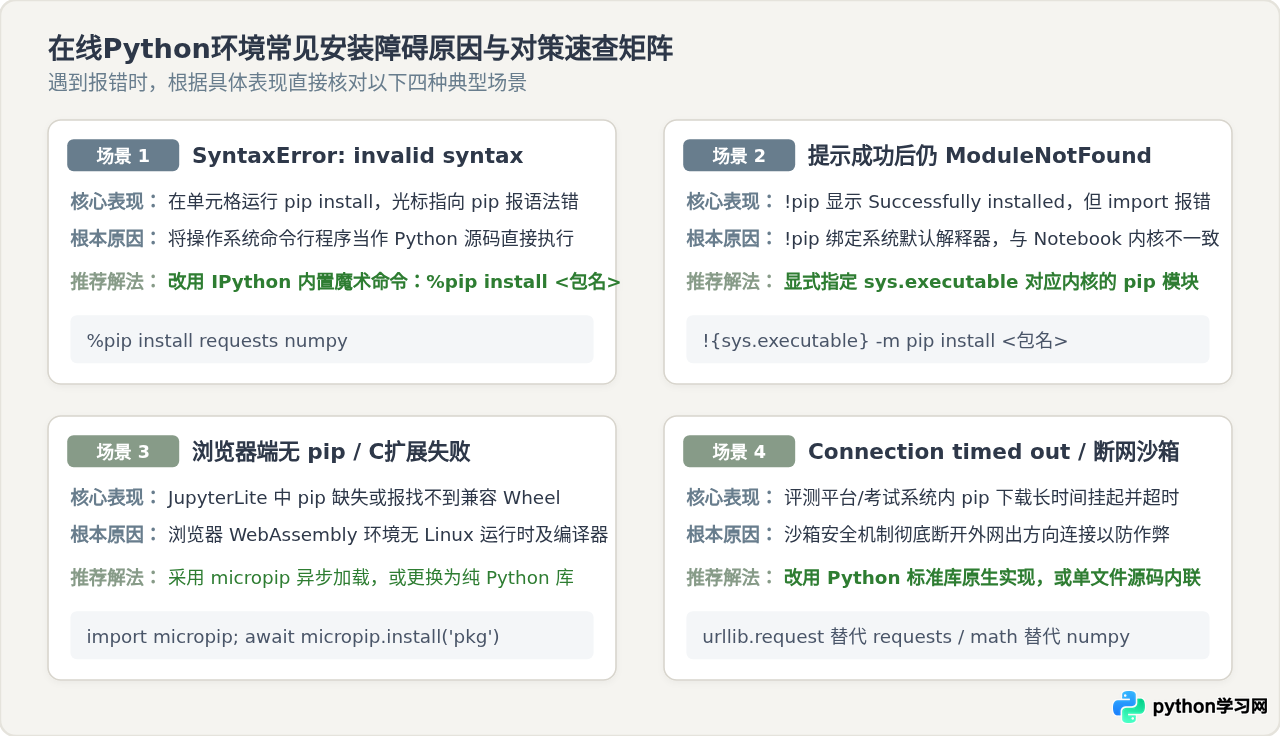
工程建议:在笔记本的最顶部始终保留一个专门的依赖配置单元格,将所需的库统一使用
%pip install -q <库名> 声明。每次重新开启会话时,一键从顶部开始向下运行,即可确保代码在任意机器上都能稳定复现。
安装完成后的终极验证方法
在采取上述任意一种修复手段后,切勿仅凭安装命令未报错就继续编写业务代码。务必在下一个独立单元格中执行标准化检验:
# 导入目标包并输出关键属性
import requests

print("模块已正确加载!")
print("版本信息:", getattr(requests, "__version__", "未知"))
print("物理文件所在路径:", getattr(requests, "__file__", "内置虚拟模块"))
当且仅当控制台能够清晰打印出包的实际物理路径与版本号时,才代表该第三方库已经真正与当前Python运行时绑定成功,后续代码便可以放心调用。
本站声明
本文内容仅供参考,不代表本站观点。转载或引用请注明出处。如发现内容问题,请通过联系我们页面反馈。















