


Replit、Google Colab与Jupyter:哪个在线Python编辑器更适合你?

从使用场景、功能差异和操作体验三个角度,对比Replit、Google Colab和Jupyter三个在线Python编辑器,帮助你根据自身需求选择最合适的工具。
Replit、Google Colab 和 Jupyter(这里主要指 JupyterLab / Jupyter Notebook,无论是本地部署还是通过 Binder、JupyterHub 等方式在线使用)是目前最常被提到的三个 Python 在线编程环境。它们看上去都能"在浏览器里写 Python",但设计目标、使用方式和擅长的场景差别很大。本文从实际使用出发,帮你弄清楚三者的核心区别,并根据不同需求给出明确的选择建议。
三者定位有什么不同
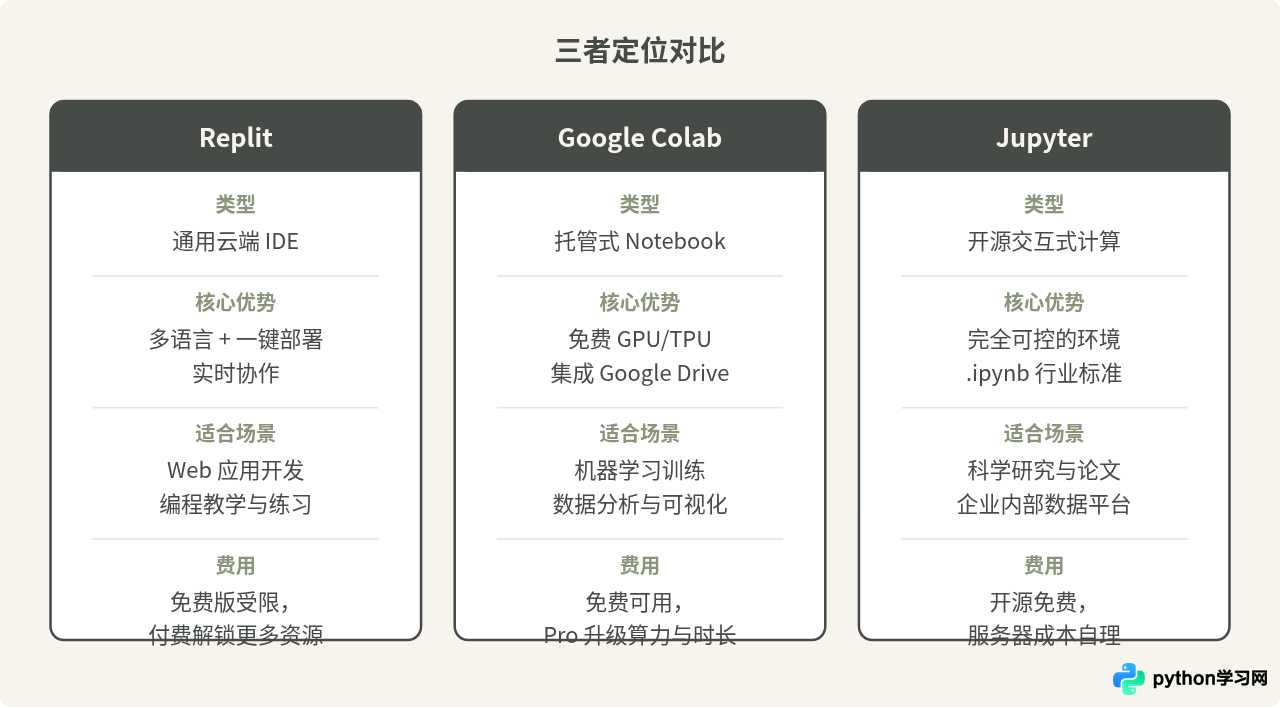
先理清一个常见的混淆:很多人把这三个工具放在同一个维度去比较,觉得它们是"同一类产品的三个品牌"。实际上它们的出发点不同:
Replit 是一个通用的在线 IDE(集成开发环境)。它支持几十种语言,Python 只是其中之一。它的核心能力是让你在浏览器里完成"写代码 → 运行 → 部署"的完整流程,更像一个搬到云端的 VS Code。
Google Colab 是 Google 提供的托管式 Notebook 环境,基于 Jupyter Notebook 改造。它的核心优势是免费提供 GPU/TPU 算力,天然集成 Google Drive,专门为数据科学和机器学习场景设计。
Jupyter(Jupyter Notebook / JupyterLab)是一个开源项目,可以在本地运行,也可以通过 JupyterHub、Binder 等服务在线使用。它的 Notebook 格式(.ipynb)已经成为数据分析和科学计算的事实标准。
用一句话概括:Replit 做的是"云端全功能开发",Colab 做的是"带免费 GPU 的在线 Notebook",Jupyter 做的是"可自主部署的交互式计算"。
编辑器体验:写代码的感受差在哪
Replit:最接近桌面 IDE 的体验
打开 Replit,你看到的是一个完整的项目结构:左侧文件树、中间代码编辑器、右侧输出面板和 Shell 终端。你可以同时编辑多个 .py 文件,通过 import 互相引用,项目结构和本地开发几乎一样。Replit 的编辑器支持语法高亮、自动补全、代码格式化,还有内置的版本控制(连接 GitHub)和包管理。
这意味着,如果你要写一个由多个模块组成的 Python 项目,比如一个 Flask Web 应用或一个带有 CLI 入口的工具,Replit 可以直接胜任。你写完之后甚至可以在 Replit 上直接部署,生成一个公开可访问的 URL。
Google Colab:以 Cell 为单位,边写边看结果
Colab 的界面是 Notebook 格式:页面由一个个 Cell(单元格)组成,每个 Cell 可以是代码或文本(Markdown)。你写一段代码,按 Shift+Enter 执行这个 Cell,结果立刻显示在下方。这种交互方式特别适合探索性的工作——加载一个数据集,先看看前几行;画个图,调整参数再画一次。
但 Colab 本质上不是一个 IDE。它没有文件树(虽然可以通过侧边栏访问临时文件系统),不方便管理多文件项目,也没有重构工具。如果你的代码超过几百行,或者需要拆分成多个模块,用 Colab 会越来越别扭。
Jupyter:和 Colab 相似,但可控性更强
Jupyter Notebook 的使用方式和 Colab 非常像(Colab 本身就是基于 Jupyter 改的),同样是 Cell 模式。区别在于,如果你用 JupyterLab,它提供了更完整的界面:文件浏览器、终端、多标签页,甚至可以同时打开 Notebook 和纯 .py 文件。
另一个关键区别是环境控制。本地安装的 Jupyter 运行在你自己的 Python 环境里,你可以精确控制 Python 版本、已安装的包以及系统依赖。这对于需要复现特定环境的科研工作来说非常重要。
算力与运行环境
这是三者差异最显著的地方,也是很多人做选择的决定性因素。
Replit 的免费版提供有限的 CPU 和内存(具体额度会随策略调整,可在其定价页面查看当前数值)。它没有 GPU 支持。如果你的程序需要持续运行(比如一个 Web 服务器),Replit 的付费方案(Replit Core 等)可以让程序保持在线,但算力上限仍然有限。Replit 的优势不在于算力,而在于便捷。
Google Colab 免费版提供 GPU(通常是 Tesla T4),使用时长有限制且会根据使用情况动态调整。Colab Pro 和 Colab Pro+ 可以获得更好的 GPU(如 A100)、更长的运行时间和更大的内存。对于训练中小规模的深度学习模型、跑数据处理流水线,Colab 的免费 GPU 已经很实用了。
不过,Colab 的运行时会在一段时间不活跃后自动断开。免费版最长可以连续运行大约 12 小时(这个数字并非固定承诺)。断开后,临时文件系统中的数据会丢失,只有保存到 Google Drive 的内容才会保留。
Jupyter 本地部署时,算力就是你自己的机器——如果你有一张 RTX 4090,Jupyter 可以直接用。通过 JupyterHub 部署到服务器集群时,算力取决于你的服务器配置。没有使用时长限制,不会自动断开,数据存在本地磁盘。
上手流程对比
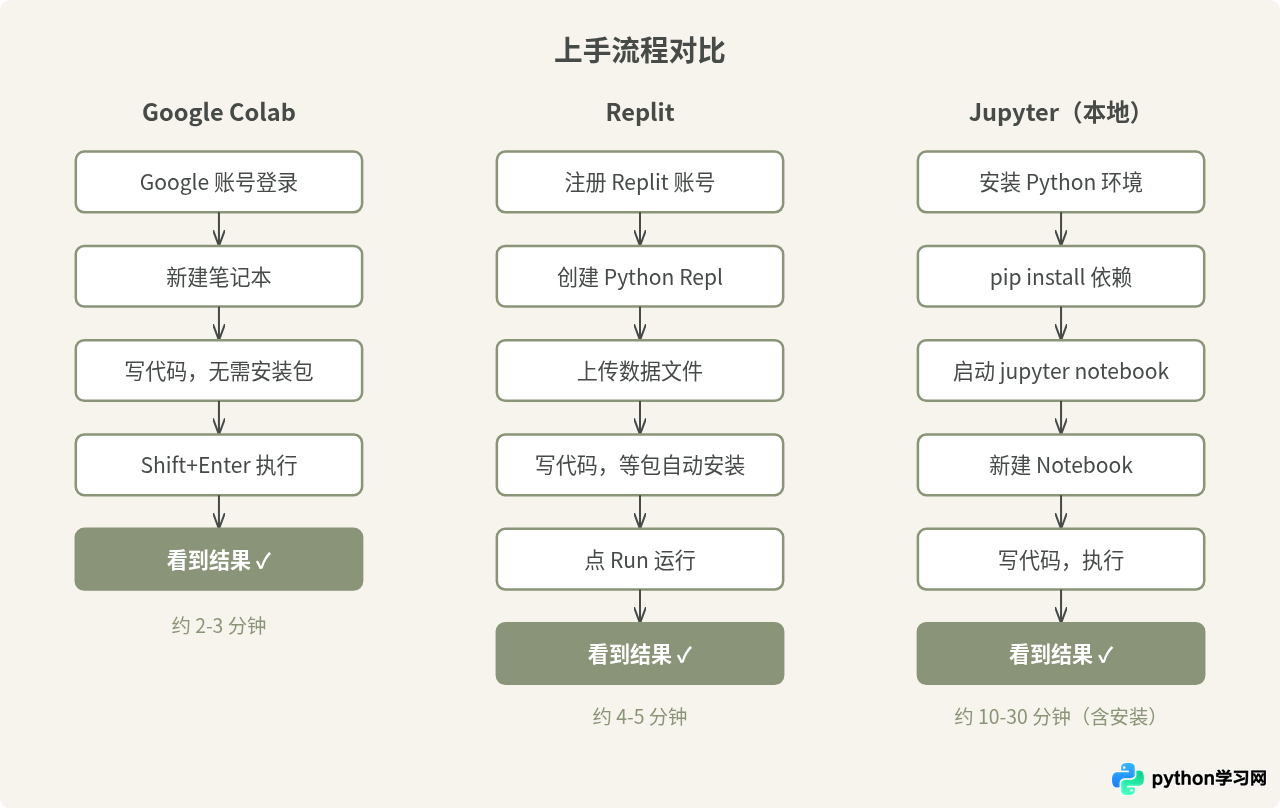
假设你是一个刚学完 Python 基础语法的人,想用这三个工具分别跑一段简单的代码,比如读取一个 CSV 文件、做个简单的统计并画个图。来看看各自的上手过程。
用 Google Colab
打开浏览器,访问 colab.research.google.com,用 Google 账号登录。点击"新建笔记本",就得到一个空白 Notebook。在第一个 Cell 里输入代码:
import pandas as pd
import matplotlib.pyplot as plt

# 上传文件(执行后会弹出文件选择框)
from google.colab import files
uploaded = files.upload()

# 读取上传的 CSV
df = pd.read_csv(list(uploaded.keys())[0])
print(df.describe())

# 画图
df.plot(kind='bar', x=df.columns[0], y=df.columns[1])
plt.tight_layout()
plt.show()
按 Shift+Enter 执行,Colab 会弹出文件上传对话框,选择你的 CSV 文件,代码会自动继续执行。pandas 和 matplotlib 都已经预装好了,不需要 pip install。从打开页面到看到结果,可能只需要两三分钟。
用 Replit
访问 replit.com,注册账号后点击"Create Repl",选择 Python 模板。你会进入一个类似 VS Code 的界面。在左侧文件树中,你会看到一个 main.py 文件。在其中写入代码:
import pandas as pd
import matplotlib.pyplot as plt

df = pd.read_csv("data.csv")
print(df.describe())

df.plot(kind='bar', x=df.columns[0], y=df.columns[1])
plt.tight_layout()
plt.savefig("output.png")
print("图表已保存为 output.png")
你需要先把 CSV 文件上传到 Replit 的文件系统中(拖拽到左侧文件树即可),然后点击顶部的 Run 按钮。Replit 通常会自动检测并安装 pandas 和 matplotlib,但第一次运行时安装过程可能需要等一两分钟。注意 Replit 中 plt.show() 不会直接弹出图形窗口,通常需要保存为文件后查看。
用 Jupyter(本地)
首先需要本地安装 Python 和 Jupyter。如果已经装好了 Anaconda,打开终端输入:
jupyter notebook浏览器会自动打开 Jupyter 界面。点击 New → Python 3 新建一个 Notebook,然后在 Cell 中输入代码,过程和 Colab 类似。区别是文件路径直接使用本地路径,比如 pd.read_csv("/Users/yourname/data.csv"),不需要上传。plt.show() 可以直接在 Cell 下方显示图形。
如果你没有安装 Anaconda,需要先用 pip install jupyter pandas matplotlib 安装依赖,这对于新手来说可能是一个额外的门槛。
协作与分享
Replit 支持实时多人协作,操作方式类似 Google Docs——多人可以同时编辑同一个项目,光标实时可见。项目可以通过链接分享,也可以设为公开让别人 Fork。对于编程教学场景,老师可以直接进入学生的 Repl 查看和修改代码。
Google Colab 的协作建立在 Google Drive 之上。你可以像分享 Google 文档一样分享 Notebook,设置查看或编辑权限。多人可以同时打开同一个 Notebook,但协作体验不如 Google Docs 那么流畅——每个人连接的是各自独立的运行时,Cell 的执行状态不会同步。换句话说,你能看到对方写的代码,但你看不到对方的运行结果。
Jupyter Notebook 的 .ipynb 文件可以通过 GitHub 直接渲染预览,这对于分享分析报告非常方便。但标准的 Jupyter 没有内置实时协作功能。如果需要多人协作,通常要借助 JupyterHub(部署在服务器上,多人各自登录使用),或者使用支持实时协作的 JupyterLab 扩展。
数据与文件管理
这个看似不起眼的差异,在实际使用中经常成为痛点。
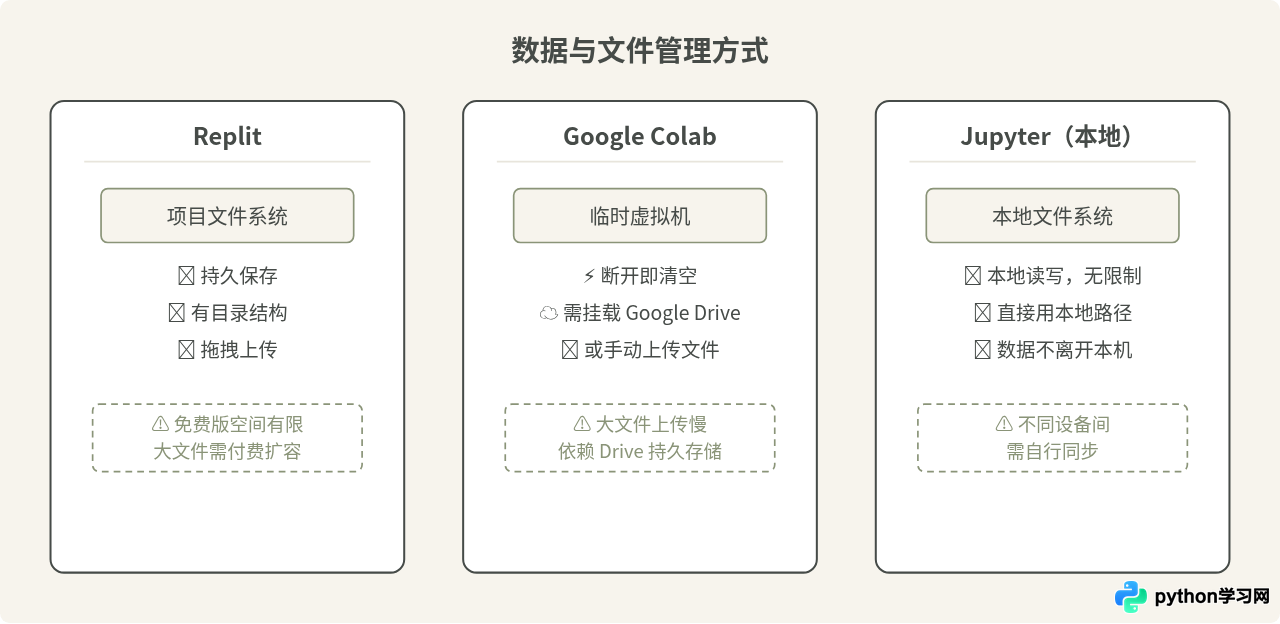
Replit 的每个项目有自己的文件系统,你可以创建目录、上传文件、管理项目结构。文件持久保存,不会因为关闭浏览器而丢失。不过免费版的存储空间有限。
Google Colab 的文件管理是它最容易让人困惑的地方。每次打开 Notebook 时,Colab 会分配一个临时虚拟机,这个虚拟机有自己的文件系统(可以通过左侧文件浏览器看到),但它是临时的——运行时断开后,里面的文件全部消失。要持久保存数据,你需要把文件存到 Google Drive,或者每次运行时重新上传。挂载 Google Drive 的代码如下:
from google.colab import drive
drive.mount('/content/drive')

# 之后就可以读写 Drive 中的文件
df = pd.read_csv('/content/drive/MyDrive/data.csv')
Jupyter 直接使用本地文件系统,文件管理和在终端里一样直观。如果你的数据集很大(几个 GB),本地 Jupyter 不需要上传和下载,直接读取本地路径就行,这比 Colab 方便得多。
常见选择误区
在讨论"哪个好"之前,有几个容易混淆的认知值得纠正。
"Google Colab 就是 Jupyter"——部分正确。Colab 基于 Jupyter Notebook 改造,.ipynb 文件格式通用,但 Colab 添加了很多自己的功能(如 google.colab 模块、表单字段、内置 GPU 管理),同时也去掉了一些标准 Jupyter 的功能(如自定义插件、Kernel 管理)。在 Colab 上写的 Notebook 可以下载为 .ipynb 在本地 Jupyter 中打开,但如果代码中用了 Colab 特有的 API,在本地会报错。
"Replit 不适合学 Python"——不准确。Replit 的交互式 Shell 和即时反馈其实非常适合入门学习。它的问题不在于学习,而在于当你的需求转向数据分析或机器学习时,Replit 缺少 GPU 和原生的 Notebook 支持,这时候就需要切换工具了。
"Jupyter 太老了,应该用更现代的工具"——要看怎么定义"现代"。JupyterLab(Jupyter 的下一代界面)功能丰富,支持扩展和自定义布局,在科研和企业内部数据平台中仍然是主流选择。"老"不代表不好用,何况 Jupyter 生态在持续更新。
按需求选择:明确的决策路径
与其泛泛比较,不如直接根据你的实际情况来判断。
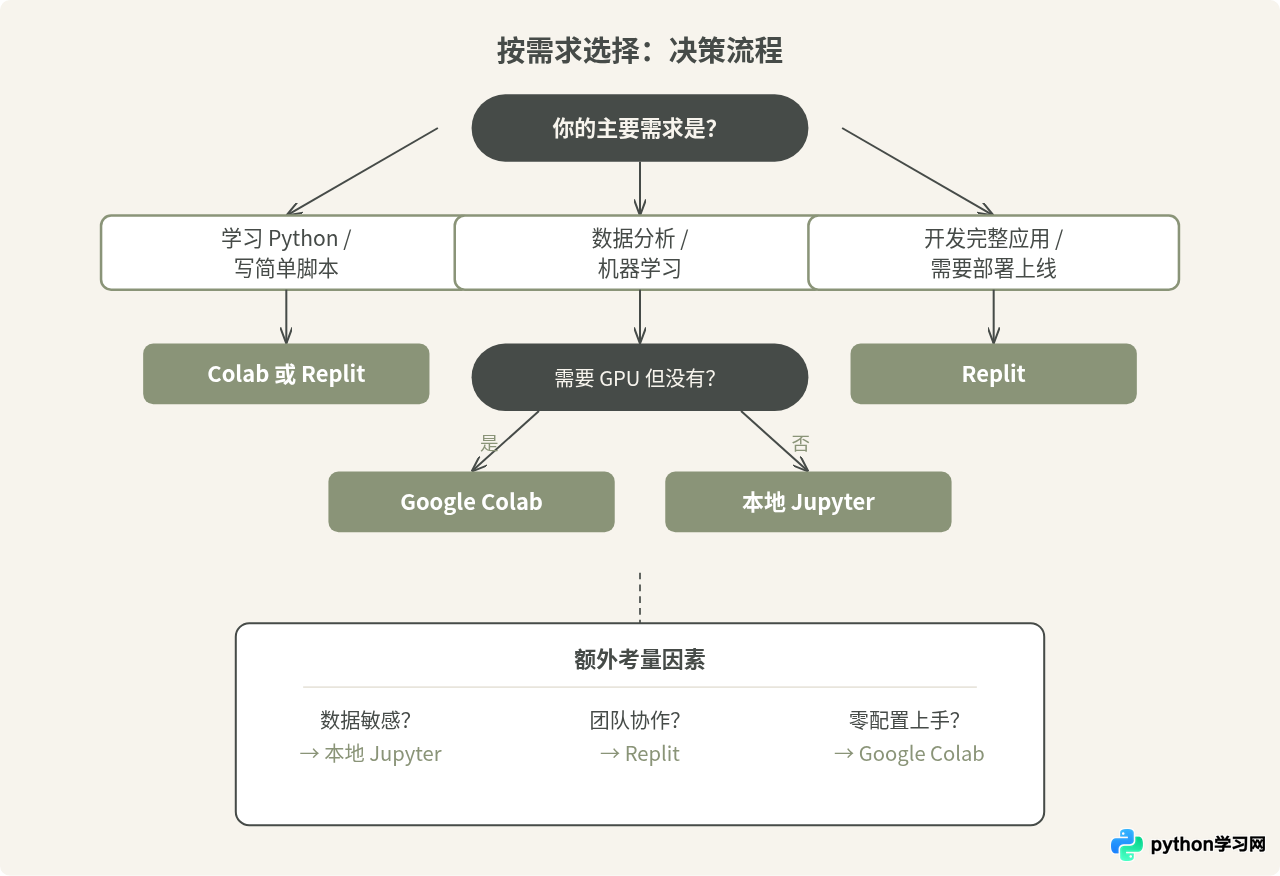
如果你在学习 Python 基础语法,三个都能用。Colab 上手最快(不需要安装任何东西),Replit 的 IDE 体验更完整(能体会到"真正写项目"的感觉)。建议先用 Colab 起步,等需要写多文件项目时切到 Replit。
如果你要做数据分析或机器学习,优先考虑 Google Colab。它预装了绝大多数常用的数据科学库(NumPy、Pandas、Scikit-learn、TensorFlow、PyTorch),提供免费 GPU,而且 Notebook 格式天然适合"加载数据 → 处理 → 可视化 → 建模"这种探索式的工作流。
如果你要开发一个完整的 Python 应用(Web 服务、API、自动化脚本、CLI 工具),Replit 是三者中最合适的。它支持项目结构、多文件管理、部署上线,这些是 Notebook 类工具做不到的。
如果你对环境控制有严格要求——比如需要特定版本的 CUDA、需要连接公司内网数据库、需要处理敏感数据不能上传到第三方服务器——本地 Jupyter 是唯一的选择。所有数据和计算都在你自己的机器上,不经过任何第三方。
如果你需要团队协作,Replit 的实时协作最强;Colab 的分享基于 Google Drive,适合小规模团队;Jupyter 需要自行搭建 JupyterHub,适合有运维能力的团队。
它们可以配合使用
最后补充一点:这三个工具不是互斥的。很多人在实际工作中会混合使用。
一个常见的组合是:用 Google Colab 做前期的数据探索和模型实验(利用免费 GPU),把验证通过的代码整理后放到本地 Jupyter 里做正式的分析报告(利用完整的环境控制),最后如果需要把模型或分析工具做成服务,用 Replit 或其他平台部署成 Web 应用。
另一种场景:在 Replit 上开发一个数据处理工具的核心逻辑,然后把关键的分析步骤放到 Jupyter Notebook 里,方便非技术团队成员查看和修改参数。
选择工具的关键不是"哪个最好",而是"在你当前的任务里,哪个最趁手"。理解了它们各自的长处和限制,你自然知道什么时候用什么。
本站声明
本文内容仅供参考,不代表本站观点。转载或引用请注明出处。如发现内容问题,请通过联系我们页面反馈。















