


豆包网页版支持上传哪些文件格式

详细介绍豆包网页版支持上传的文件格式,包括文档、图片、代码等各类文件的格式范围、大小限制及上传操作方法。
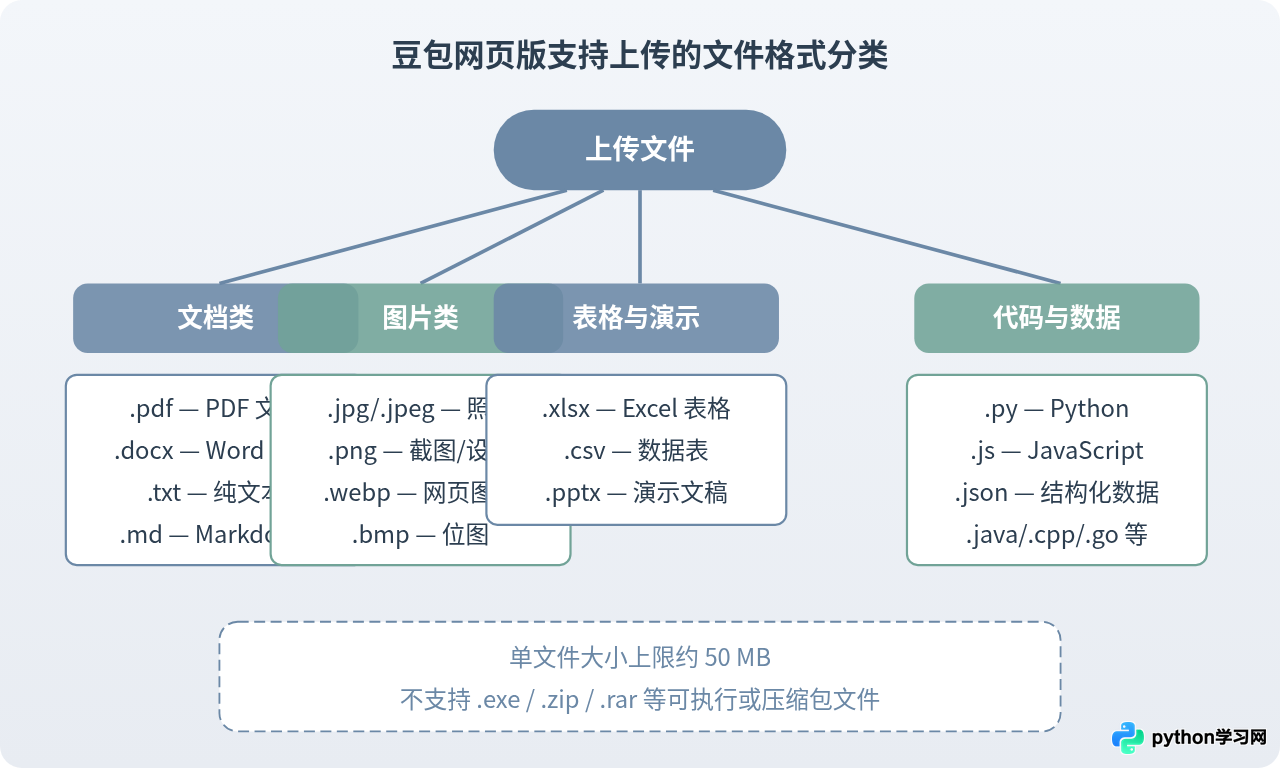
豆包网页版允许用户在对话中上传文件,让 AI 阅读、分析或总结文件内容。目前支持的格式覆盖文档、图片、表格、演示文稿、代码文件等常见类型,单个文件大小一般不超过 50 MB。下面按类别逐一说明支持的格式、上传方法以及容易遇到的限制。
支持的文件格式一览
豆包网页版对上传文件的识别依赖文件扩展名和实际内容。下面按大类列出目前可以正常上传并解析的格式。
文档类
文档是最常用的上传类型。豆包能够读取文档中的文本内容,进行摘要、翻译、问答等操作。
| 格式 | 扩展名 | 说明 |
|---|---|---|
| 支持文字型 PDF,扫描件需含 OCR 文字层才能识别 | ||
| Word | .docx | Office 2007 及以上版本的 Word 文档 |
| 纯文本 | .txt | UTF-8 编码的纯文本文件 |
| Markdown | .md | 标准 Markdown 格式 |
图片类
上传图片后,豆包可以识别图中内容、提取文字或回答与图片相关的问题。
| 格式 | 扩展名 | 说明 |
|---|---|---|
| JPEG | .jpg / .jpeg | 最常见的照片格式 |
| PNG | .png | 支持透明通道的图片 |
| WebP | .webp | Google 推出的高压缩比格式 |
| BMP | .bmp | 位图格式,文件通常较大 |
表格与演示文稿
豆包能够读取电子表格中的数据并进行分析,也可以解析演示文稿的文字内容。
| 格式 | 扩展名 | 说明 |
|---|---|---|
| Excel | .xlsx | Office 2007 及以上版本的电子表格 |
| CSV | .csv | 逗号分隔的纯文本数据表 |
| PowerPoint | .pptx | 演示文稿,主要提取文字和结构 |
代码与数据文件
开发者可以上传源代码文件让豆包帮忙审查、解释或修改代码。
| 格式 | 扩展名 | 说明 |
|---|---|---|
| Python | .py | Python 源代码 |
| JavaScript | .js | JS 源代码 |
| JSON | .json | 结构化数据 |
| 其他代码 | .java / .cpp / .go / .html / .css 等 | 大多数主流语言的源文件 |
如何在豆包网页版上传文件
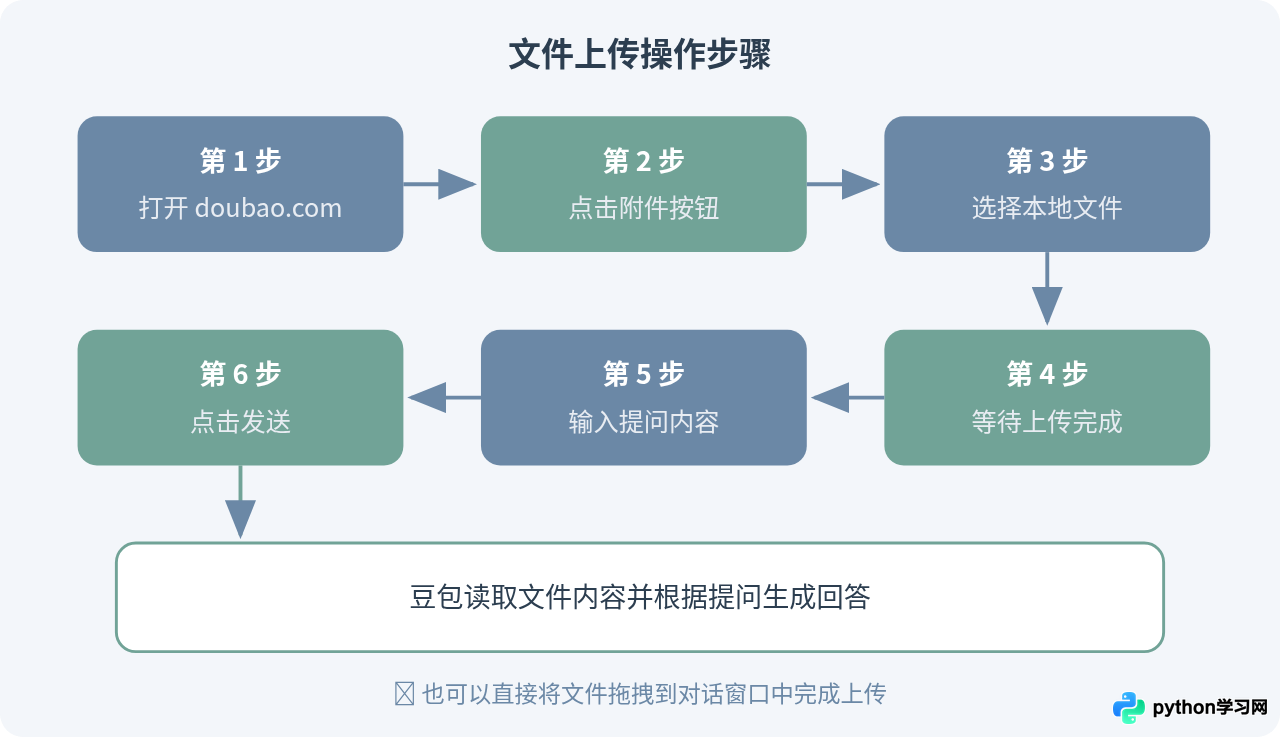
上传文件的操作入口在对话输入框附近,整个过程只需要几步。
打开豆包网页版(doubao.com),登录账号后进入任意对话。在对话输入框的左侧或下方,能看到一个回形针形状的附件按钮(部分界面显示为"+"号图标)。点击该按钮后,系统会弹出文件选择窗口,从本地选择需要上传的文件即可。选好文件后,文件会出现在输入框中作为附件预览,这时在输入框中输入你的问题——比如"请总结这份文档的要点"——然后点击发送。
另一种更快的方式是直接把文件从文件夹拖到对话窗口中。豆包会自动识别文件类型并显示上传进度。上传完成后同样在输入框中补充问题再发送。
各类文件上传后的使用场景
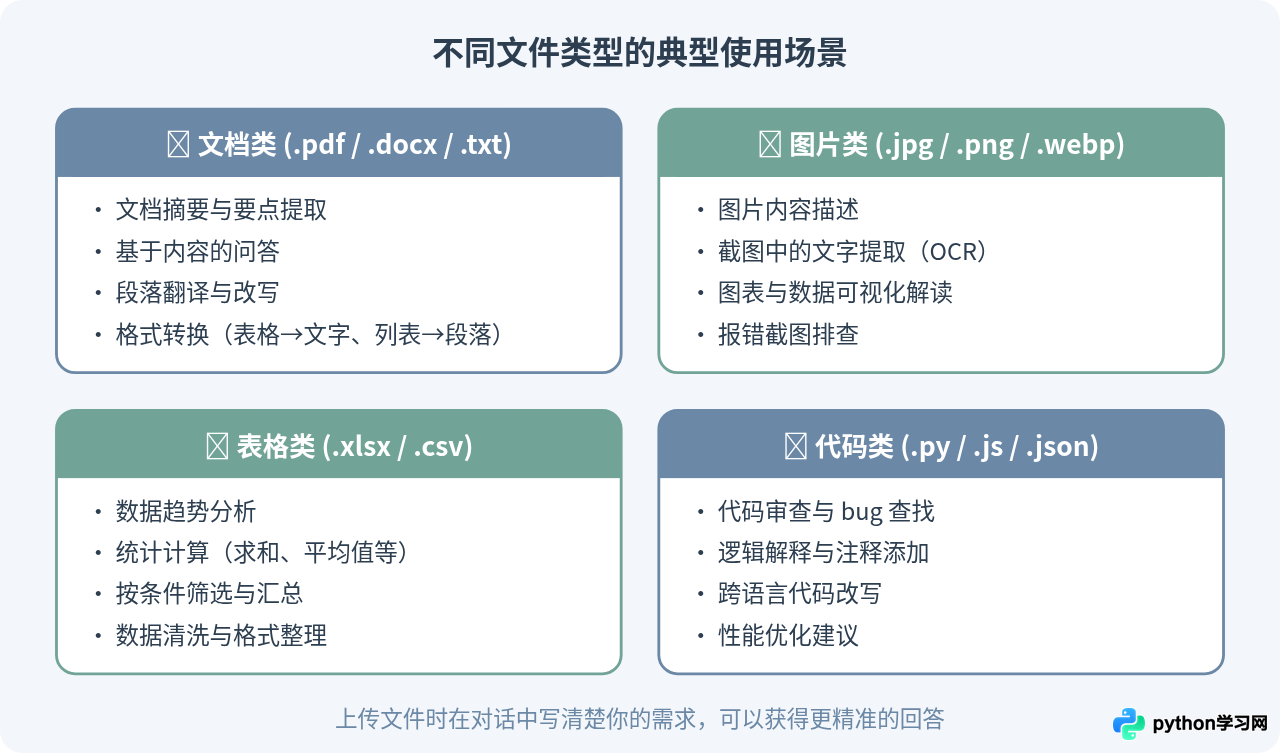
不同格式的文件上传后,适合向豆包提出的问题也有所不同。了解这些场景能帮助你更高效地利用上传功能。
文档类文件怎么用
上传 PDF 或 Word 文档后,可以让豆包帮你做文档摘要、提取关键信息、翻译指定段落,或者基于文档内容回答具体问题。比如上传一份产品说明书,然后问"这个产品支持哪些操作系统",豆包会从文档中找出相关内容作答。
如果文档较长,可以在问题中指明范围,例如"请总结第三章的核心观点"。这样豆包的回答更有针对性,也不容易遗漏信息。
图片类文件怎么用
上传图片后,豆包能识别图中的文字(OCR)、描述图片内容、分析图表数据。常见的用法包括:上传一张报错截图让豆包帮忙排查原因,上传一张菜单照片让豆包翻译,上传一张流程图让豆包转成文字描述。
需要注意的是,图片清晰度直接影响识别效果。模糊、倾斜或分辨率过低的图片可能导致文字识别不准确。拍照上传时建议保持画面清晰、光线充足。
表格文件怎么用
上传 Excel 或 CSV 文件后,可以让豆包分析数据趋势、计算统计值、按条件筛选数据,或者将数据整理成特定格式。例如上传一份销售数据表,问"哪个月的销售额最高"或"请把数据按地区汇总"。
表格文件如果包含多个工作表(Sheet),豆包通常会读取第一个工作表的内容。如果需要分析其他工作表,建议单独导出后上传。
代码文件怎么用
上传代码文件后,可以让豆包做代码审查、解释函数逻辑、查找潜在 bug、添加注释或将代码改写为另一种语言。上传 .py 文件后问"这段代码有什么性能问题",豆包会逐段分析并给出改进建议。
上传文件的限制与注意事项
豆包网页版对上传文件有一些限制条件,了解这些限制可以避免上传失败或得到不理想的结果。
文件大小限制
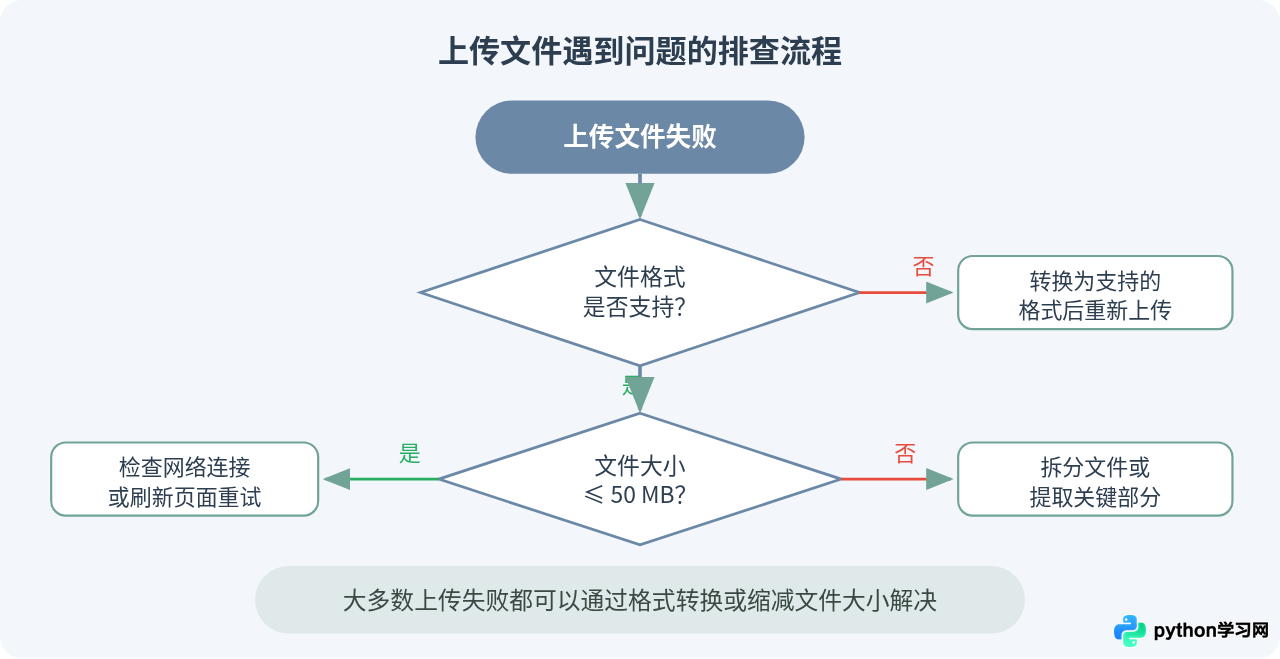
单个文件的大小上限约为 50 MB。超过这个大小的文件无法上传。如果需要处理大文件,可以将内容拆分为多个较小的文件分次上传。对于 PDF 文档,可以用 PDF 编辑工具提取需要分析的页面范围单独保存。
不支持的格式
以下类型的文件目前无法上传到豆包网页版:
- 压缩包文件:.zip、.rar、.7z、.tar.gz 等
- 可执行文件:.exe、.dmg、.apk 等
- 视频文件:.mp4、.avi、.mov 等
- 音频文件:.mp3、.wav、.flac 等
- 旧版 Office 格式:.doc、.xls、.ppt(需转换为对应的 .docx、.xlsx、.pptx)
如果手头的文件是不支持的格式,可以通过格式转换来解决。压缩包需要先解压,然后上传其中需要分析的具体文件。旧版 Office 文件用 Office 软件打开后另存为新版格式即可。
文件内容识别的边界
豆包读取的是文件中的文本信息。对于 PDF 中的纯图片页面(如扫描件),如果没有 OCR 文字层,豆包无法提取其中的文字。可以先用 OCR 工具(如 Adobe Acrobat 的文字识别功能)处理扫描件,再上传处理后的文件。
Excel 文件中如果大量使用合并单元格、嵌套公式或复杂图表,部分内容可能无法完整解析。建议上传数据结构清晰、格式规范的表格以获得更好的效果。
常见问题
上传文件后豆包没有读取内容?
确认文件已经上传成功(输入框中能看到文件附件图标),同时在发送消息时需要写明你对文件的问题。如果只上传文件不附带问题,豆包可能只是简单确认收到了文件而不会主动分析。另外检查文件是否为支持的格式,以及文件是否损坏。
上传的 PDF 识别结果不完整?
最可能的原因是 PDF 包含扫描页面且没有 OCR 文字层。用 Adobe Acrobat 或在线 OCR 工具处理后重新上传。另外如果 PDF 使用了加密或权限保护,也可能导致无法正常读取。
可以同时上传多个文件吗?
豆包网页版支持在一次对话中上传多个文件。在选择文件时按住 Ctrl(Windows)或 Command(Mac)键可以多选。不过同时上传多个大文件时,建议逐个发送以确保每个文件都被完整处理。
格式转换的实用方法
既然有些格式不被支持,掌握几种常用的格式转换方法就很有必要。
旧版 Office 文件转新版最简单的方式是用 Microsoft Office 或 WPS 打开文件,然后选择"另存为",在格式列表中选择 .docx、.xlsx 或 .pptx。如果电脑上没有安装 Office,可以使用 Google Docs 在线打开 .doc 文件,再下载为 .docx 格式。
需要上传的内容在网页中时,可以在浏览器中使用"打印 → 另存为 PDF"功能将网页保存为 PDF,然后上传这个 PDF。大多数现代浏览器(Chrome、Edge、Firefox)都支持这个功能。
压缩包中的文件需要先解压。Windows 自带的文件管理器可以直接解压 .zip 文件,.rar 和 .7z 文件可以使用 7-Zip(免费)解压。Mac 系统双击 .zip 文件即可解压。解压后挑选需要分析的文件单独上传。
如果需要将图片中的文字转成可编辑文本再上传,可以直接上传图片让豆包识别,或者事先用系统自带的 OCR 功能(如 Mac 的"实况文本"、Windows 11 的截图工具 OCR)提取文字后保存为 .txt 上传。
本站声明
本文内容仅供参考,不代表本站观点。转载或引用请注明出处。如发现内容问题,请通过联系我们页面反馈。















