


Python源文件怎么创建:从新建文本到保存为.py格式

详细讲解如何从新建纯文本文档开始创建Python源文件,包括Windows与macOS下的操作步骤、修改.py后缀名、避免.py.txt双重扩展名陷阱,以及使用现代编辑器与终端验证的完整方法。
创建 Python 源文件的本质,就是创建一个纯文本文件,写入符合 Python 语法规范的代码,并将文件名称的扩展名从默认的 .txt 更改为 .py。只要操作系统和代码编辑器正确识别出 .py 后缀,Python 解释器就能够直接读取并运行该文件。本文将以 Windows 与 macOS 系统自带工具以及现代代码编辑器为例,详细讲解从新建空白文本到正确保存为 .py 格式的完整步骤,并指出初学者最常遇到的“隐藏扩展名”和字符编码问题。
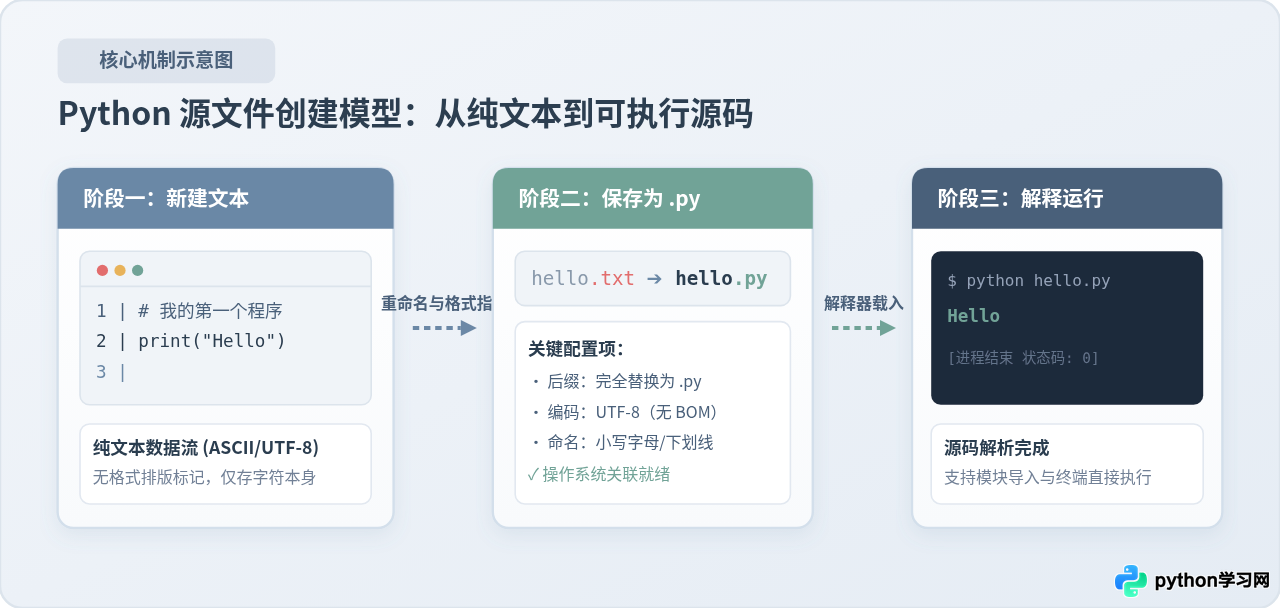
一、Python 源文件的本质是什么?
很多初学者在刚开始学习编程时,会好奇 .py 到底是一种怎样的特殊格式,是否需要专用软件才能“生成”它。事实上,Python 源文件本质上就是无格式的纯文本文件(Plain Text)。
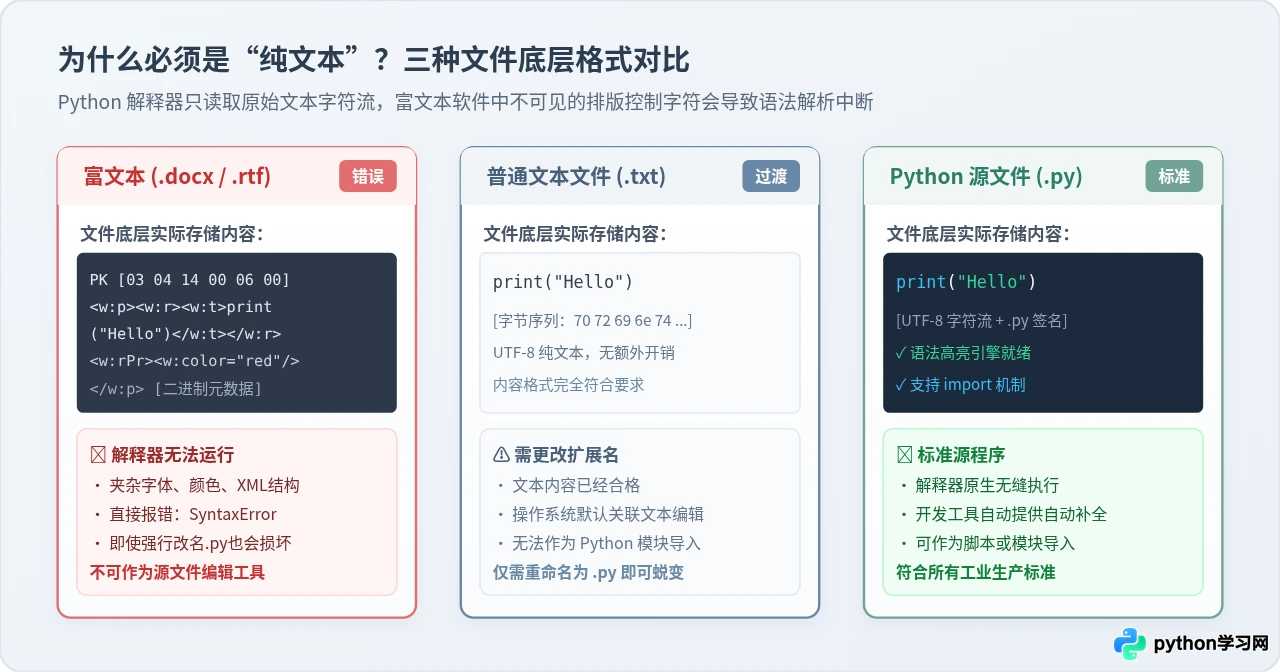
它与我们日常使用 Microsoft Word(.docx)或写字板(.rtf)生成的富文本文件有着根本的不同。在富文本文件中,软件为了保存字体大小、颜色、居中对齐、行间距等样式,会在文件底层写入大量二进制数据、XML 标记和样式元数据。如果 Python 解释器去读取一个 .docx 文件,读到的第一行并不是代码,而是压缩包特征码和排版标记,从而立即抛出语法错误(SyntaxError)。
相对而言,纯文本文件只按字节顺序存储字符本身的编码(例如 ASCII 或 UTF-8 编码)。无论是用系统自带的记事本、代码编辑器,还是在命令行中创建的文件,只要它存储的是合法的 Python 代码字符,并且扩展名被标识为 .py,它就是一个合格的 Python 源文件。
扩展名 .py 的作用主要体现在两个层面:
- 对操作系统而言:扩展名告诉操作系统该文件属于 Python 源码类型,从而关联默认的打开程序、编辑器或 Python 解释器。
- 对 Python 运行环境而言:当我们在代码中使用
import my_module导入其他模块时,Python 解释器默认只会在搜索路径中寻找名为my_module.py的文件;如果文件依然保留.txt后缀,解释器将无法自动识别并导入它。
二、在 Windows 系统中:从记事本创建并保存为 .py
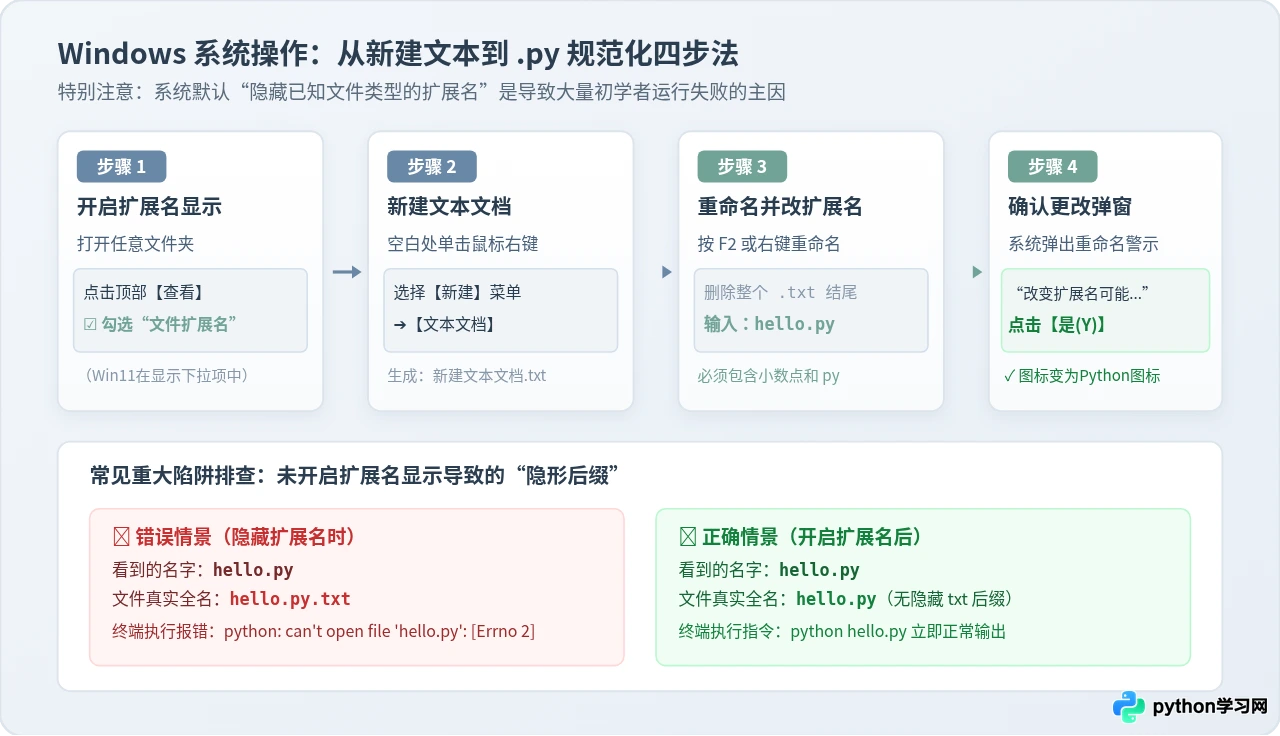
在 Windows 环境下,使用系统自带的“记事本”创建 Python 文件是最基础的操作方式,但也是踩坑率最高的方式。其核心难点不在于输入代码,而在于 Windows 默认会隐藏已知文件类型的扩展名,导致很多初学者误将文件保存为 hello.py.txt。
关键前置准备:开启“文件扩展名”显示
在创建文件之前,必须确保 Windows 资源管理器能够完整显示文件的扩展名:
- Windows 10:打开任意文件夹或“此电脑”,点击窗口顶部菜单栏的【查看】选项卡,在右侧工具区找到【文件扩展名】,并在前面打上勾。
- Windows 11:打开文件资源管理器,点击顶部工具栏的【查看】按钮,在弹出的下拉菜单底部移至【显示】,然后在二级菜单中勾选【文件扩展名】。
hello.py,系统实际上会把 .py 当作文件名的一部分,其完整真实名字依然是 hello.py.txt。在命令行中运行 python hello.py 时就会报 No such file or directory 错误。
标准操作步骤
- 新建文本文档:在桌面或你打算存放代码的项目文件夹空白处,单击鼠标右键,在右键菜单中依次选择【新建】➔【文本文档】。此时界面会出现一个名为
新建文本文档.txt的新文件。 - 写入 Python 代码:双击打开该文本文档,在其中输入一段简单的测试代码,例如:
# 第一个 Python 程序 print("Hello, Python!") - 重命名并替换后缀名:保存并关闭记事本。选中该文件,按下键盘上的
F2键(或右键选择“重命名”)。此时光标会选中文件名,请连同末尾的.txt一起删除,完整输入新文件名:hello.py,然后按下回车键。 - 确认系统重命名提示:此时 Windows 会弹出一个警告对话框:“如果改变文件扩展名,可能会导致文件不可用。确实要更改吗?”请毫不犹豫地点击【是(Y)】。完成这一步后,文件图标通常会发生变化(若已安装 Python,会显示为 Python 官方图标),其“类型”也正式变更为“Python File”。
替代方法:通过记事本“另存为”直接生成 .py
如果你已经打开了记事本正在写代码,也可以通过“另存为”窗口直接规避二次重命名:
- 在记事本菜单栏点击【文件】➔【另存为...】。
- 在弹出的对话框中,将下方的【保存类型】从默认的“文本文档 (*.txt)”更改为“所有文件 (*.*)”(非常重要)。
- 在【文件名】输入框中完整键入:
hello.py。 - 在底部的【编码】下拉框中,确认选择为 UTF-8,最后点击“保存”。
三、在 macOS 系统中:创建纯文本 .py 文件
在苹果 macOS 系统中,系统自带的默认编辑工具是“文本编辑”(TextEdit)。TextEdit 默认处于富文本(RTF)编辑模式,如果直接保存会导致文件中混入富文本标签,因此需要进行格式切换。
使用“文本编辑”创建步骤
- 通过聚焦搜索(Spotlight,快捷键
Cmd + 空格)搜索并启动文本编辑,点击“新建文稿”。 - 切换为纯文本模式:在顶部菜单栏选择【格式】➔【制作纯文本】(快捷键为
Shift + Cmd + T)。此时窗口顶部的字体、字号等富文本工具栏会消失,变为纯文本编辑状态。 - 输入测试代码:
print("Hello from macOS!") - 按下
Cmd + S保存文件:在弹出的保存面板中,将文件名修改为demo.py。如果系统勾选了“如果未提供扩展名,则使用.txt”,请取消勾选该选项,纯文本编码保持默认的 Unicode (UTF-8),点击“存储”。
更高效的原生方式:使用“终端”一行命令创建
macOS 自带 Unix 风格的“终端”(Terminal),使用终端创建空 Python 文件更加干脆利落:
# 1. 切换到项目目录(如桌面)
cd ~/Desktop

# 2. 使用 touch 命令创建空白的 .py 文件
touch script.py

# 3. 此时桌面上便生成了标准的 script.py 纯文本文件
四、使用现代代码编辑器创建(推荐工作流)
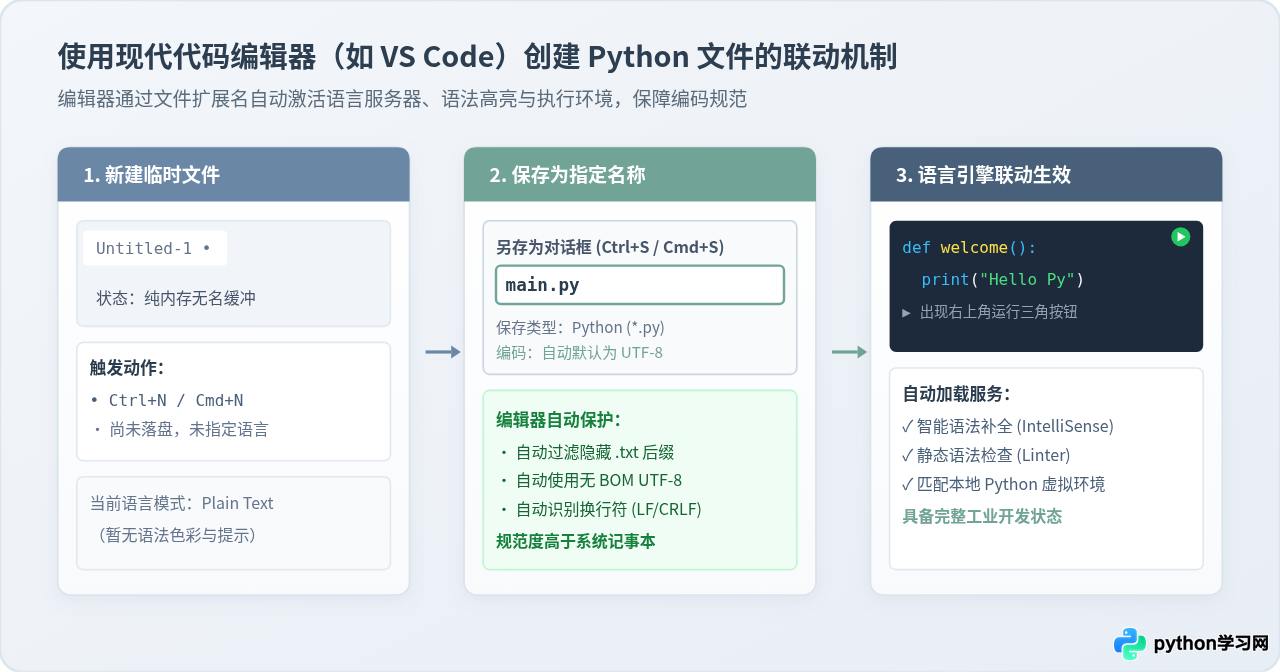
虽然系统自带的记事本能够完成创建任务,但在日常学习和开发中,强烈建议使用专门的代码编辑器(如 Visual Studio Code、PyCharm、Sublime Text 等)。编辑器不仅能避免繁琐的后缀名切换陷阱,还能在保存为 .py 的瞬间激活语法高亮、自动补全和代码检查。
以目前最普及的免费编辑器 VS Code 为例,标准创建流程如下:
- 打开 VS Code,通过快捷键
Ctrl + N(macOS 为Cmd + N)新建一个空白文件,此时标签页通常显示为Untitled-1。 - 按下
Ctrl + S(macOS 为Cmd + S)保存文件。 - 在弹出的系统文件保存窗口中,直接输入你想要的文件名并在末尾加上
.py(例如app.py),点击保存。 - 自动联动机制:文件一旦以
.py保存,VS Code 底部的状态栏会立即显示语言模式为“Python”,并自动启用 Python 语法高亮引擎;若已安装 Python 扩展,右上角还会出现绿色的“运行”三角图标,点击即可在下方终端执行。
五、运行验证与常见问题自查
成功创建并保存了 .py 源文件后,如何验证该文件是否真正可用?以下是验证方法和新手阶段最高频的四个疑问。
如何正确运行验证?
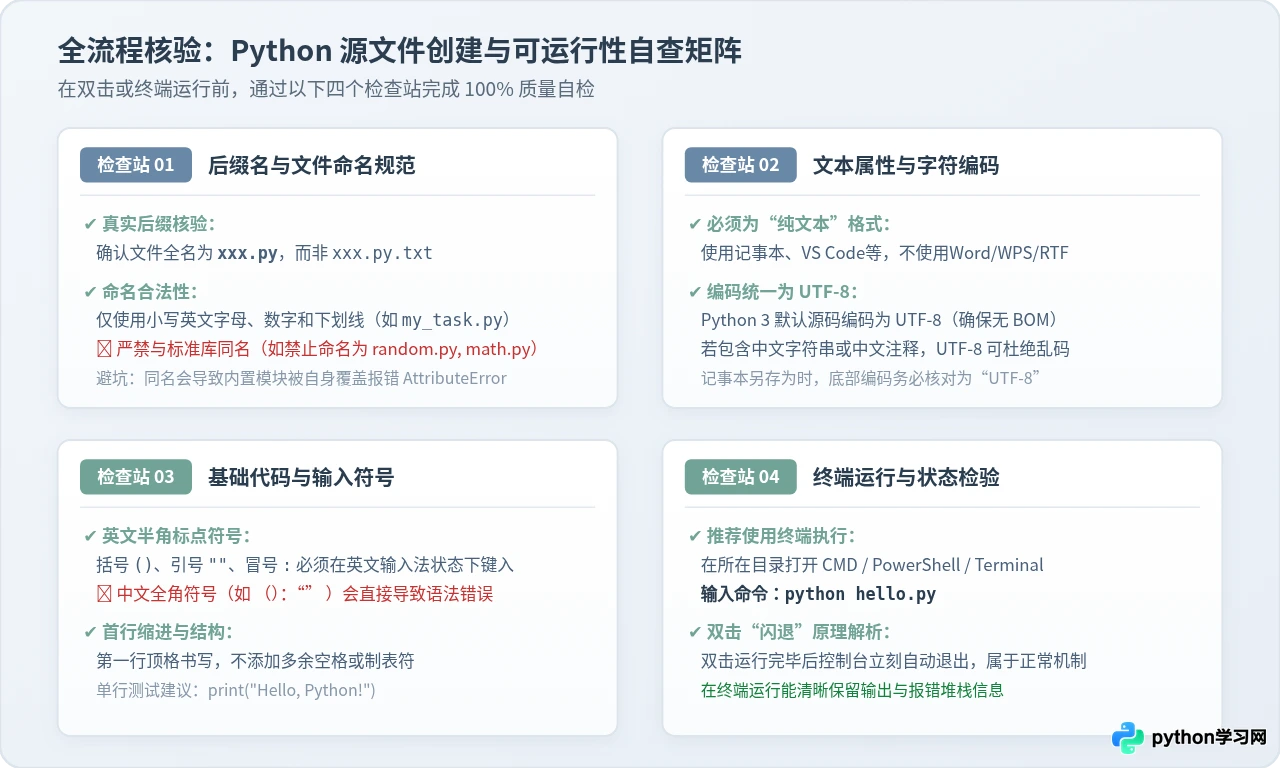
切勿依赖“双击文件”来验证!许多初学者双击 hello.py 后,屏幕上闪过一个黑色黑框就消失了,便误以为文件损坏或代码写错了。实际上,双击会调用系统控制台执行 Python 解释器,当代码仅有一句 print() 时,程序在几毫秒内就执行完毕,控制台窗口随之自动关闭,属于正常现象。
正确的验证方法是在终端或命令行中执行:
- 在 Windows 中按
Win + R输入cmd回车,或在 macOS 中打开“终端”。 - 使用
cd命令进入文件所在的目录,例如:cd C:\Users\YourName\Desktop - 执行命令启动解释器运行源文件:
(若系统安装了 Python 3 且命令未别名映射,在 macOS/Linux 下可能需要输入python hello.pypython3 hello.py) - 控制台清晰打印出
Hello, Python!且命令提示符保持停顿,即证明该源文件创建成功且内容完好。
高频排错清单
| 常见现象 / 错误提示 | 根本原因分析 | 对应解决办法 |
|---|---|---|
can't open file 'hello.py': [Errno 2] No such file or directory |
1. 当前终端所在路径与文件不在同一目录; 2. 系统隐藏了扩展名,实际文件名为 hello.py.txt。 |
在文件所在文件夹地址栏输入 cmd 回车直接打开当前路径;开启系统扩展名显示,删除末尾多余的 .txt。 |
SyntaxError: Non-UTF-8 code starting with... |
源文件中包含中文(注释或文字),但保存时选用了 ANSI 或 GBK 等本地编码。 | 用记事本或编辑器打开,选择“另存为”,在编码选项中明确指定为 UTF-8 覆盖保存。 |
AttributeError: partially initialized module '...' has no attribute '...' |
源文件命名与 Python 标准库冲突(例如将文件命名为 random.py 或 math.py)。 |
修改源文件名称,避免使用与 Python 内置模块相同的英文单词,例如改为 my_random_test.py。 |
SyntaxError: invalid character in identifier |
在代码中误输入了中文全角符号(如中文括号 ()、中文引号 “” 或中文冒号 :)。 |
将输入法切换到纯英文状态,重新输入括号、引号等代码控制标点。 |
六、源文件命名规范与最佳实践
为了保证 Python 源文件在长期开发、多人协作以及跨平台部署中不出现隐性缺陷,建议在创建文件时遵循以下命名准则:
- 使用纯小写字母与下划线:推荐使用蛇形命名法(Snake Case),例如
data_loader.py、user_login.py,不要混用大写字母或空格。 - 绝不包含空格和特殊符号:像
my script (1).py这样的文件名在终端输入时需要转义引号,且无法被其他 Python 脚本通过import语法导入。 - 尽量避免使用中文命名:虽然 Python 3 在语法层面对 Unicode 有较好支持,但在某些服务器环境、容器镜像或旧版自动化脚本中,非 ASCII 字符文件名极易发生路径编码解析异常。
- 避开系统保留关键字和内置库名:严禁将文件命名为
email.py、test.py(可能与测试框架冲突)、socket.py、json.py等,以免拦截内置模块导致神秘报错。
总结而言,创建一个 Python 源文件只需遵循“纯文本载体 ➔ 写入规范代码 ➔ 保存为以 .py 结尾的 UTF-8 编码文件”这一简明路径。只要把握住扩展名完全替换和纯文本存储两个核心原则,就能顺利迈出 Python 编程实践的第一步。
本站声明
本文内容仅供参考,不代表本站观点。转载或引用请注明出处。如发现内容问题,请通过联系我们页面反馈。















