


Python读取带公式、合并单元格或特殊格式的Excel数据注意事项

系统梳理Python读取包含公式计算、合并单元格及特殊数据格式(日期、纯文本长数字、百分比等)的Excel文件时的底层机制、常见陷阱、参数配置与标准化清洗恢复方案。
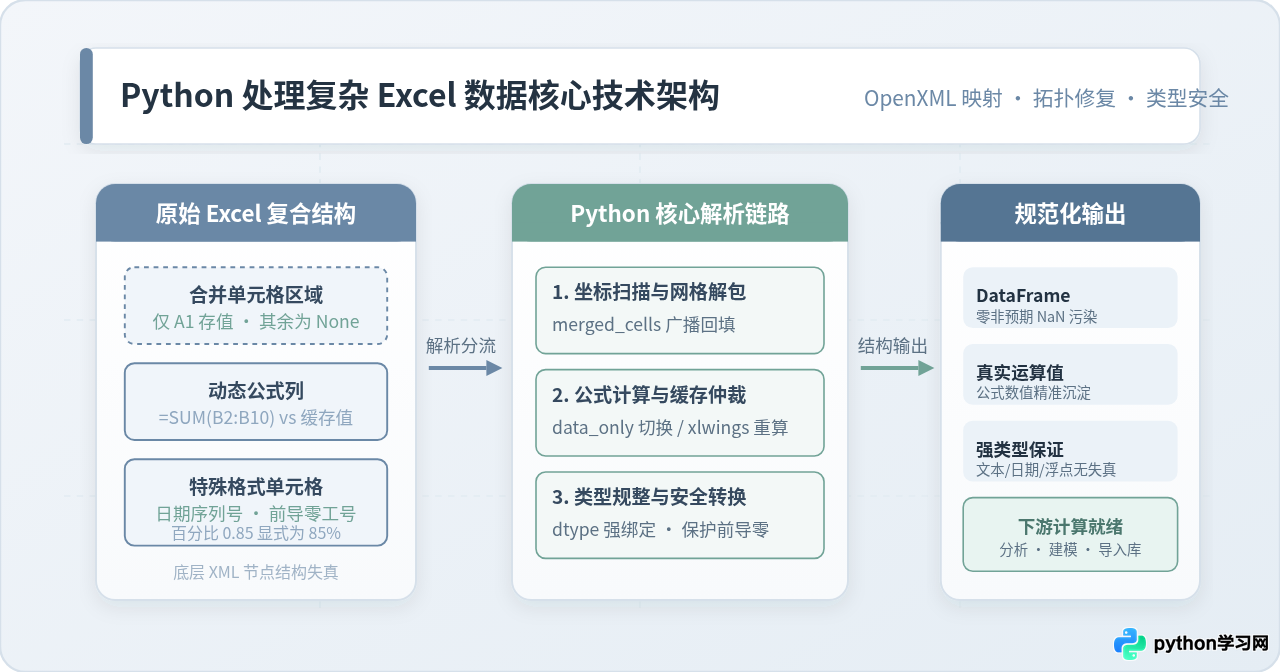
pandas.read_excel() 处理带公式、合并单元格或特殊显示格式的 Excel 表格时,极易遭遇大面积 NaN 缺失、公式文本混淆、前导零消失或日期变形等问题。要确保数据完整准确,必须理解 Excel 底层 OpenXML 的数据存储规范,针对公式的“表达式”与“缓存值”做好分流处理,通过坐标扫描对合并单元格进行拓扑填充,并显式绑定字段类型来规避自动推断陷阱。
一、为什么常规读取方式容易在复杂表格中失效?
日常使用 Excel 时,人眼看到的是渲染后的二维网格;但在底层,现代 .xlsx 文件实质上是一个由多个 XML 文件构成的压缩包。Excel 在内部贯彻了“显示格式与实际数值分离”、“计算表达式与计算结果分离”以及“合并区域单点挂载”的设计理念。
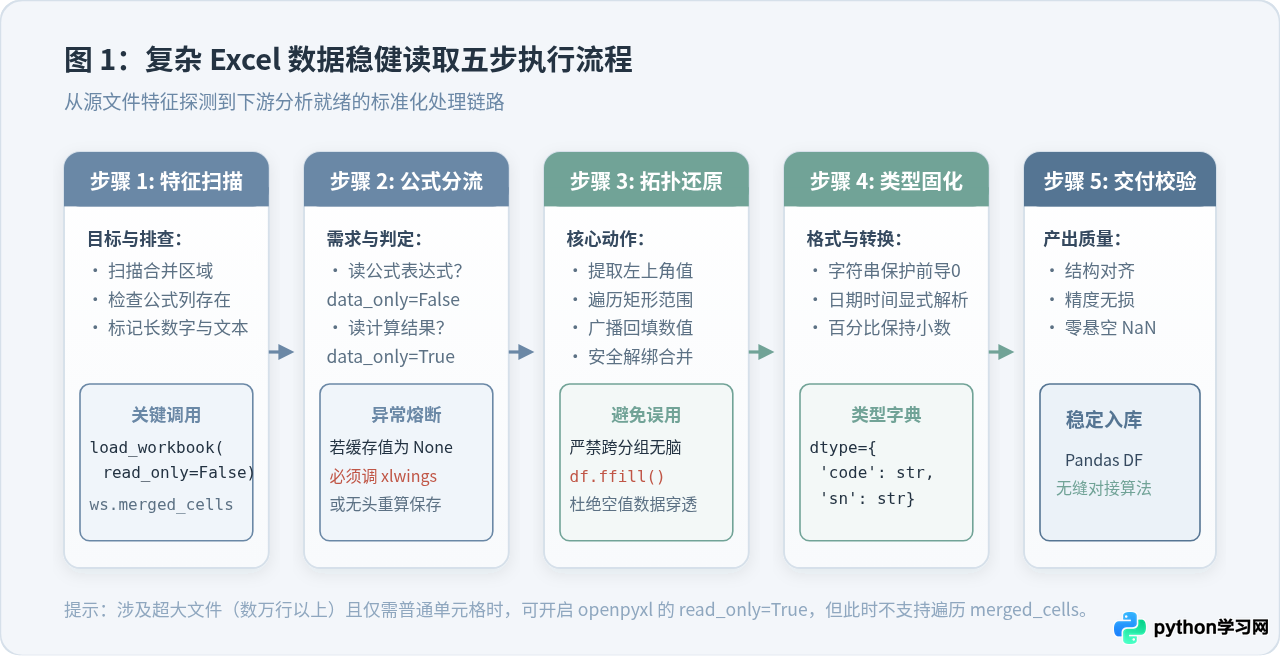
当 Python 程序读取文件时,如果直接使用默认参数,解释器只能按规则被动猜测单元格含义。例如:
- 带公式的列:若读取工具没有指定提取缓存结果,得到的是
=SUM(A1:B1)字符串;若指定了提取结果,但该文件是由非 Excel 工具自动导出的,内部未存储计算链缓存,读取结果直接变为None(在 Pandas 中表现为NaN)。 - 合并单元格:跨行或跨列的合并矩形在 XML 里仅在最左上角的单元格节点保留有效值,其余被合并的从属单元格节点内容全部为空,导致后续的分组汇总与索引检索严重断层。
- 特殊格式:像工号
00128、18位身份证号、百分比88.5%或日期,若交给 Pandas 自动推断,工号的前导零会被抹除变为数值128,身份证会被转为浮点数并丢失末尾精度,百分比则以0.885的浮点形态呈现。
二、注意事项一:处理带公式单元格(公式文本 vs 缓存计算值)
在 Python 中读取公式列时,读者最常遇到的困惑是:“明明在 Excel 软件里看到有合计数值,为什么 Python 读出来全是空值或者一堆以等号开头的公式文本?”
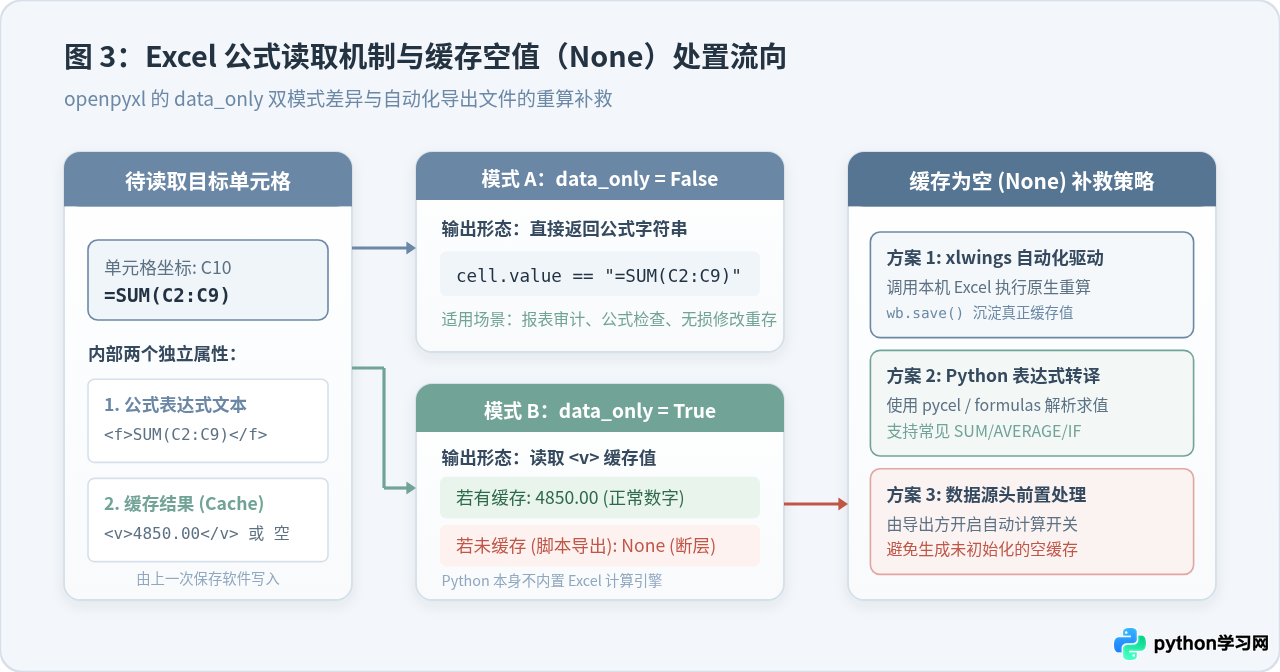
解决这个问题的关键在于理解 openpyxl 的 data_only 参数机制:
data_only=False(默认值):读取单元格中的原始公式字符串,如=VLOOKUP(A2, Sheet2!A:B, 2, FALSE)。此时单元格不会返回任何数值结果。这种模式适用于报表逻辑审计、模板制作或保留公式原样的场景。data_only=True:读取单元格中由 Excel 上一次保存时写入的缓存结果值(Cache Value)。如果单元格计算结果是数字,此时返回float或int。
如果 Excel 文件是由业务系统(例如基于 Java POI、低版本 Python 脚本或后台数据库导出服务)生成的,这些系统往往只向 XML 中写入了公式标记
<f>,并没有调用微软 Excel 核心去计算并写入 <v> 缓存节点。此时无论设置 data_only=True 还是用 Pandas 读取,该单元格的值均为 None。
解决无缓存公式读取的稳健代码方案
当需要读取公式计算值时,建议采用以下双重防御模式。首先以 data_only=True 加载,如果检测到公式列包含非预期的 None,则切换至唤醒本地 Excel 引擎执行一次无头保存(或提示上游系统修正),确保缓存被真实刷新:
import openpyxl
import pandas as pd

def read_excel_formulas_safely(file_path, sheet_name=0):
    """
    安全读取带公式的Excel工作表:
    若存在公式且缓存有效,则返回数值;若缓存为空,则提示并做保底处理。
    """
    # 1. 尝试以计算值模式加载
    wb_values = openpyxl.load_workbook(file_path, data_only=True)
    ws_values = wb_values.active if isinstance(sheet_name, int) else wb_values[sheet_name]

    # 2. 以公式代码模式加载(用于核验是否存在公式)
    wb_formulas = openpyxl.load_workbook(file_path, data_only=False)
    ws_formulas = wb_formulas.active if isinstance(sheet_name, int) else wb_formulas[sheet_name]

    rows_data = []
    has_empty_cache_formula = False

    for row_val, row_form in zip(ws_values.iter_rows(values_only=True), ws_formulas.iter_rows(values_only=True)):
        processed_row = []
        for v_val, v_form in zip(row_val, row_form):
            # 判断是否是公式单元格且缓存为空
            if isinstance(v_form, str) and v_form.startswith("=") and v_val is None:
                has_empty_cache_formula = True
                processed_row.append(None)
            else:
                processed_row.append(v_val)
        rows_data.append(processed_row)

    if has_empty_cache_formula:
        print("[警告] 检测到文件中存在未计算缓存的公式单元格。")
        print("建议:若在 Windows/macOS 环境,可使用 xlwings 后台打开并保存文件以刷新计算链缓存。")

    # 构建规整的 DataFrame
    header = rows_data[0]
    data = rows_data[1:]
    return pd.DataFrame(data, columns=header)
在安装有 Microsoft Excel 客户端的环境中,如果遇到大批量第三方导出的无缓存文件,可用如下三行代码刷新缓存:
import xlwings as xw

app = xw.App(visible=False, add_book=False)
wb = app.books.open("export_data.xlsx")
wb.save()  # 触发 Excel 内部计算引擎并写入缓存
wb.close()
app.quit()
三、注意事项二:处理合并单元格(左上角存储与拓扑还原)
合并单元格(Merged Cells)是 Excel 排版中最常用的功能,但也是数据分析处理的最大痛点。业务人员往往习惯将“一级部门”、“地区”或“大类名称”跨行合并,以达到视觉上的清爽效果。
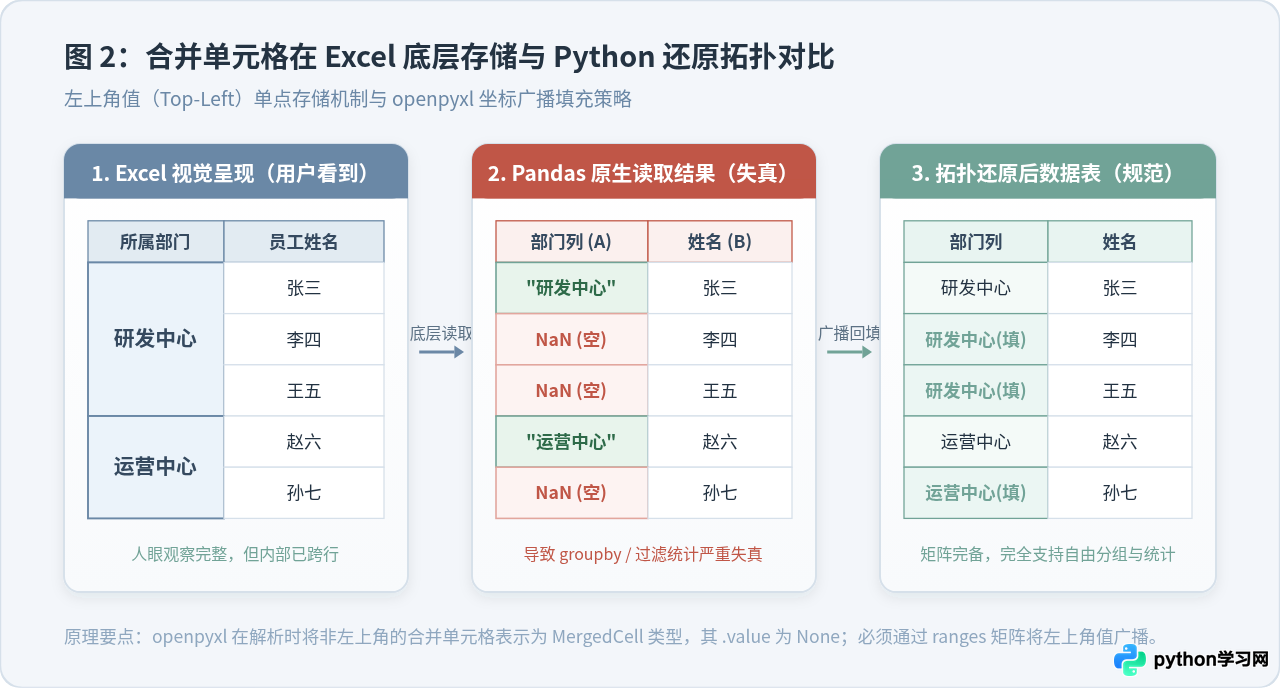
然而,在 OpenXML 底层规范中,一个合并区域(例如 A2:A5)只有左上角的单元格 A2 真正持有数据,其余单元格(A3, A4, A5)在文件里根本没有数据节点,或者作为 MergedCell 占位对象存在,其值全为 None。
为什么不能无脑使用 df.ffill()(向下填充)?
许多初学者在用 Pandas 读取含有合并单元格的表格后,习惯直接执行 df['部门'].ffill()。这种做法在简单单列合并场景下看似有效,但在生产环境中存在严重缺陷:
- 误伤合法空值:如果数据列中原本存在自然缺失的值(例如员工没有填写备用电话),无界面的
ffill()会把上一行的电话向下强行填充,导致数据失真。 - 多级分类越界错位:如果同时存在“大区-省份-城市”多级合并,当某大区下的最后一个省份没有城市时,向下填充会直接穿透到下一个大区,破坏层级边界。
标准方案:扫描 merged_cells.ranges 实施空间回填
最严密稳健的做法是:借助 openpyxl 提供的 ws.merged_cells.ranges 属性,直接获取所有合并矩形的绝对坐标范围,仅在合并区域的封闭边界内,将左上角单元格的值广播给区域内的所有子单元格,最后再解绑合并并转入 Pandas。
import openpyxl
import pandas as pd

def load_excel_with_unmerged_cells(file_path, sheet_name=0):
    """
    精确解析合并单元格:
    提取所有合并范围坐标,将左上角值广播填充至整个矩形,防止出现悬空 NaN。
    """
    wb = openpyxl.load_workbook(file_path, data_only=True)
    ws = wb.active if isinstance(sheet_name, int) else wb[sheet_name]

    # 获取合并单元格范围的副本(遍历时不可直接修改原集合)
    merged_ranges = list(ws.merged_cells.ranges)

    for cell_range in merged_ranges:
        min_col, min_row, max_col, max_row = cell_range.bounds
        # 取左上角单元格的值
        top_left_value = ws.cell(row=min_row, column=min_col).value

        # 遍历该矩形区域内的所有单元格进行赋值
        for r in range(min_row, max_row + 1):
            for c in range(min_col, max_col + 1):
                ws.cell(row=r, column=c).value = top_left_value

        # 解除该区域的合并标记
        ws.unmerge_cells(start_row=min_row, start_column=min_col,
                         end_row=max_row, end_column=max_col)

    # 提取规整后的网格数据
    data = []
    for row in ws.iter_rows(values_only=True):
        data.append(list(row))

    df = pd.DataFrame(data[1:], columns=data[0])
    return df
四、注意事项三:处理特殊格式数据(日期、数字文本、百分比)
Excel 的另一个特点是“格式驱动显示”。单元格内部存储的值与屏幕上呈现的内容可能完全不同,这在日期、长编号和百分比上体现得尤为明显。
| 业务数据类型 | Excel 呈现内容 | 底层的实际存储 | 常见读取事故 | 标准防范措施 |
|---|---|---|---|---|
| 日期时间 | 2026-11-01 | 浮点数(如 46327.0) | 自定义日期格式未能识别,读出五位整数天数 | 检查 cell.is_date,使用 pd.to_datetime 显式指定格式 |
| 长数字/前导零 | 0098231 | 未标记文本时存为数值 | 工号丢失前导0,18位身份证变科学计数并截断末位 | Pandas 指定 dtype={'工号': str} 或使用 converters 强制转字符串 |
| 百分比数值 | 85.50% | 浮点数 0.855 | 用正则剥离 % 导致数据被放大百倍或报错 |
遵循底层浮点数参与数学计算,最终导出呈现时再格式化 |
| 货币与会计专用 | ¥ 1,250.00 | 浮点数 1250.0 | 将货币符号连带读为字符串,无法直接参与聚合 | 优先读取 cell.value 原始数值,规避显示字符串污染 |
1. 日期与时间序列号的精准解析
Excel 将日期保存为自 1900 年 1 月 1 日以来的连续天数(且包含著名的“1900年是闰年”这一历史兼容 Bug)。openpyxl 会根据单元格内置的 number_format 自动尝试将其转换为 Python 的 datetime.date 或 datetime.datetime 对象。
但是在某些非标准模板中(例如 yyyy"年"mm"月"dd"日"),内置格式代码无法被识别,openpyxl 会原样返回一个类似 46327 的浮点数。若遇到此类情况,可以使用官方工具函数还原真实日期:
import openpyxl.utils.datetime as op_dt

def convert_excel_serial_date(value):
    """
    当日期被解析为裸数字时,将其还原为标准 datetime
    """
    if isinstance(value, (int, float)) and value > 30000:
        return op_dt.from_excel(value)
    return value
2. 防止长数字与前导零丢失
身份证号、银行卡号、快递单号和含前导零的工号(如 000543)是重灾区。Pandas 在没有显式规则时,会自动把这些列解析为 int64,从而将前导零直接丢弃;当数字长度超过 15 位时,甚至会因转换为浮点数而丢失末尾精度。
解决此问题的标准做法是在读取时强制传入数据类型字典:
# 明确指定关键文本列的类型为字符串
dtype_mapping = {
    '工号': str,
    '身份证号': str,
    '订单流水号': str
}

# 使用 converters 能够保证在解析的第一时间按字符串对待
df = pd.read_excel(
    'employee_info.xlsx',
    dtype=dtype_mapping,
    converters={'工号': lambda x: str(x).strip() if pd.notnull(x) else ''}
)
五、生产环境复杂 Excel 选型与排坑决策矩阵
在面对不同的业务体量和复杂需求时,没有一个工具库能在所有场景下兼顾性能与功能。应当根据文件是否含有动态公式、是否合并单元格以及文件体积进行合理选型:
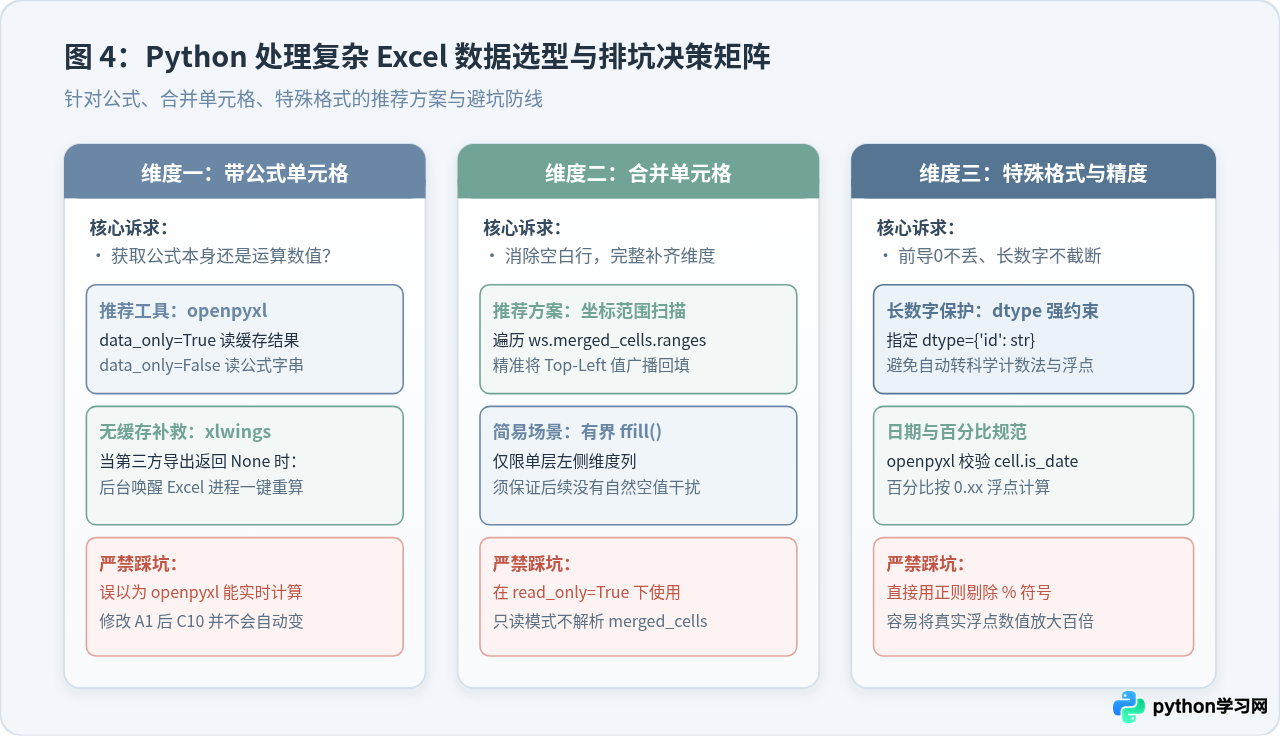
- 只读模式(
read_only=True)的适用边界:对于数万行级别的大型 Excel,开启openpyxl.load_workbook(..., read_only=True)可以显著降低内存消耗、极大提升加载速度。但必须注意:只读模式采用按行惰性流式拉取,底层不会加载工作表的元数据树,因此在只读模式下无法访问ws.merged_cells,也不能执行解合并操作。 - 大批量简单数据的快速读取:如果确定 Excel 文件格式工整,没有合并单元格与复杂公式,使用新一代的 Rust 引擎(如通过
calamine引擎支持的pd.read_excel('data.xlsx', engine='calamine'))能够获得相比 openpyxl 数倍的性能提升。 - 必须保留公式原样导出的场景:如果处理完数据后需要将文件回写,并保留原有单元格公式不变,则加载时必须保持
data_only=False,否则一旦保存,所有的公式都会被固化替换为静态常数值。
六、常见问题自查与排错清单
- 问题:读取结果全是
NaN,但用 Excel 打开确认有数据?
排查:检查是否把标题行行号(header参数)设置错了。很多报表上方有 2-3 行的系统导出说明或大标题,若未指定header=2,Pandas 会把标题说明当作列名,导致正文匹配错位。 - 问题:单元格在 Excel 显示正常,读取后却带有大串看不懂的换行符或特殊符号?
排查:部分业务表格的单元格内包含由Alt+Enter引入的软回车符(_x000D_)。在读取后应统一做清洗处理:df['备注'] = df['备注'].astype(str).str.replace(' ', ' ').str.strip()。 - 问题:读取带隐藏行或隐藏列的数据时出现意料外数据?
排查:Pandas 默认会把隐藏行列一并读入。如果业务要求忽略隐藏行,必须通过openpyxl的ws.row_dimensions[row_idx].hidden属性进行状态判断,主动过滤掉隐藏节点。
本站声明
本文内容仅供参考,不代表本站观点。转载或引用请注明出处。如发现内容问题,请通过联系我们页面反馈。















