


在 VS Code 中为 Python 3.2 项目配置运行和调试环境

本文详细介绍如何在现代 VS Code 中为遗留的 Python 3.2 项目配置运行与调试环境,解决 debugpy 弃用旧版本的问题,提供 settings.json、tasks.json 与 launch.json 的具体配置与调试方案。
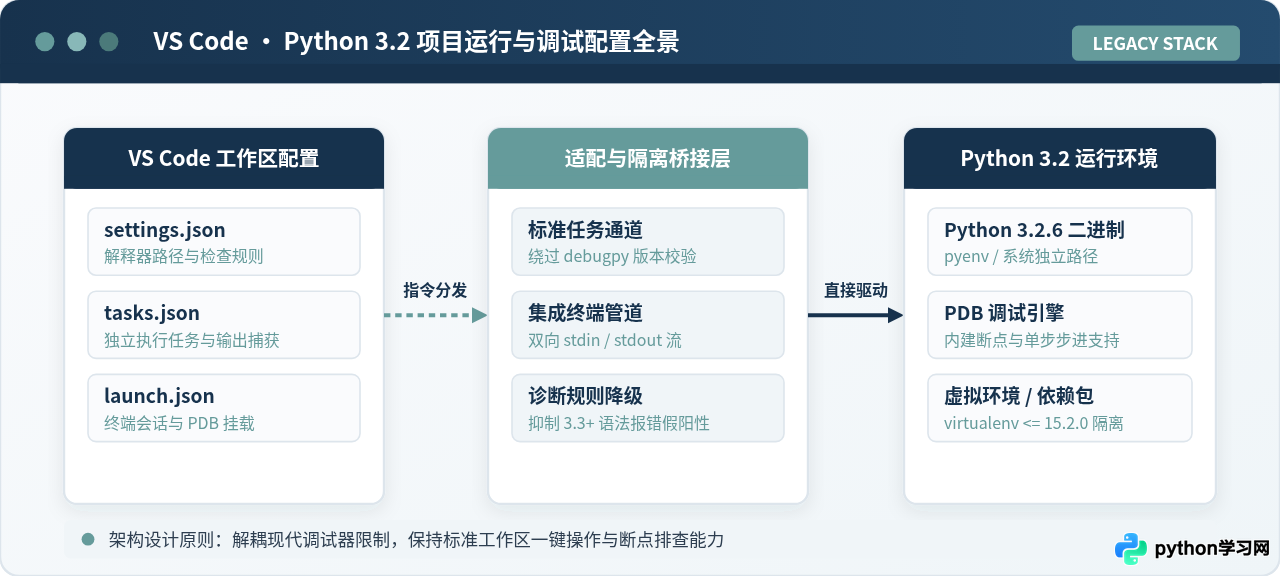
tasks.json 建立独立运行管线,以及结合集成终端与原生 PDB 调试器实现稳定断点排查的完整配置方案。
一、核心冲突分析与适配路径
Python 3.2 发布于 2011 年,并已于 2016 年正式停止安全维护(EOL)。然而在许多工业控制、老旧自动化脚本及长期维护的企业内网系统中,仍有大量基于 Python 3.2 运行的代码资产。
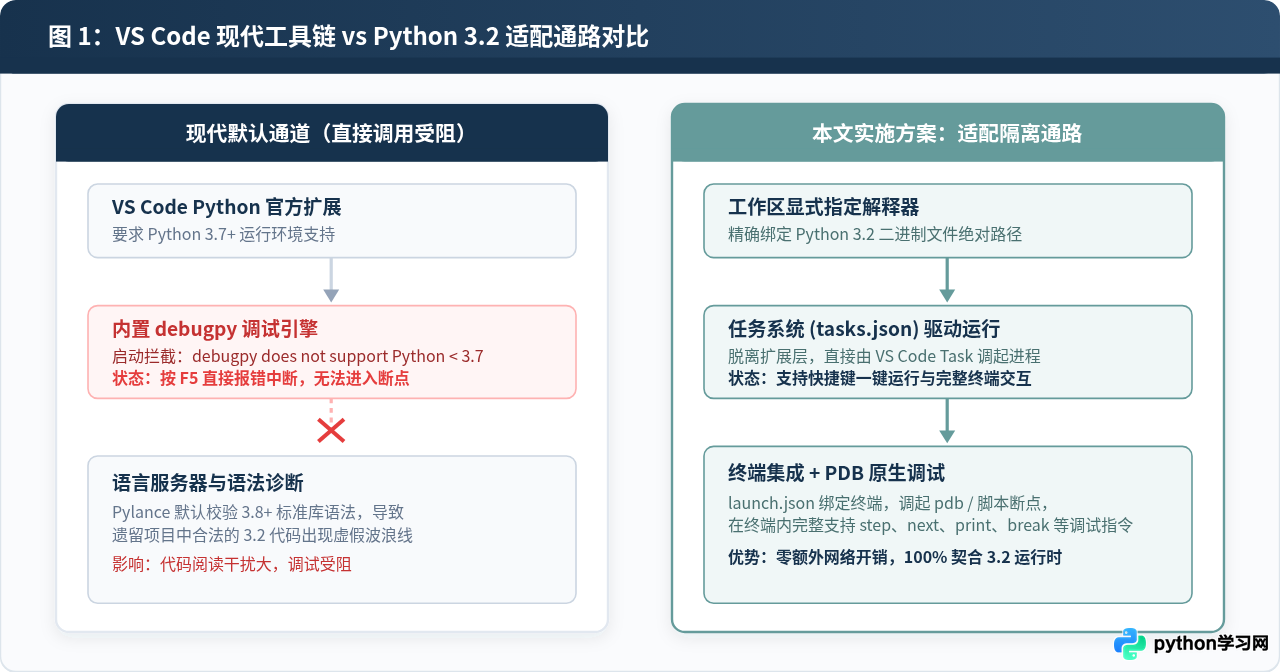
在当今版本的 VS Code 中,官方 Python 扩展(ms-python.python)底层调试组件已全面切换至 debugpy。debugpy 明确要求 Python 运行时版本必须大于或等于 3.7。若在项目中直接按下 F5 尝试使用默认调试配置启动,调试器会立即退出并抛出异常,提示当前 Python 版本过低不被支持。与此同时,现代语言服务器(如 Pylance)基于高版本 Python 语法规范进行静态检查,会导致项目中合法的 Python 3.2 语法出现大量虚假的错误波浪线。
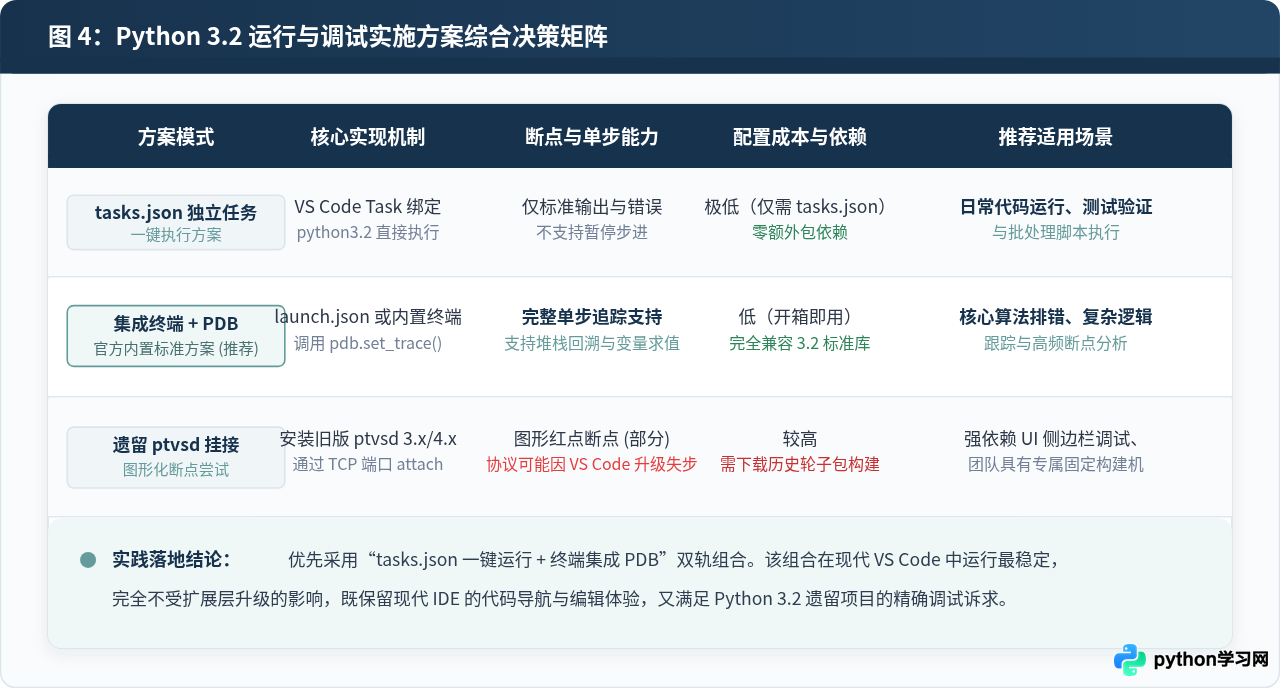
为了解决上述矛盾,最合理的实践方案并非将整套开发机降级为十年前的陈旧操作系统或古董 IDE,而是在现代 VS Code 中采取“隔离与桥接”策略:
- 解释器精确定位:在工作区级别显式绑定 Python 3.2 可执行路径,不污染全局环境。
- 执行通道解耦:通过 VS Code 原生的任务系统(
tasks.json)直连解释器,绕开扩展层的版本强制检测。 - 交互式断点调试:利用 Python 3.2 标准库内置的
pdb模块配合 VS Code 集成终端,实现真正的交互式单步跟踪与变量查看。
二、定位与准备 Python 3.2 解释器
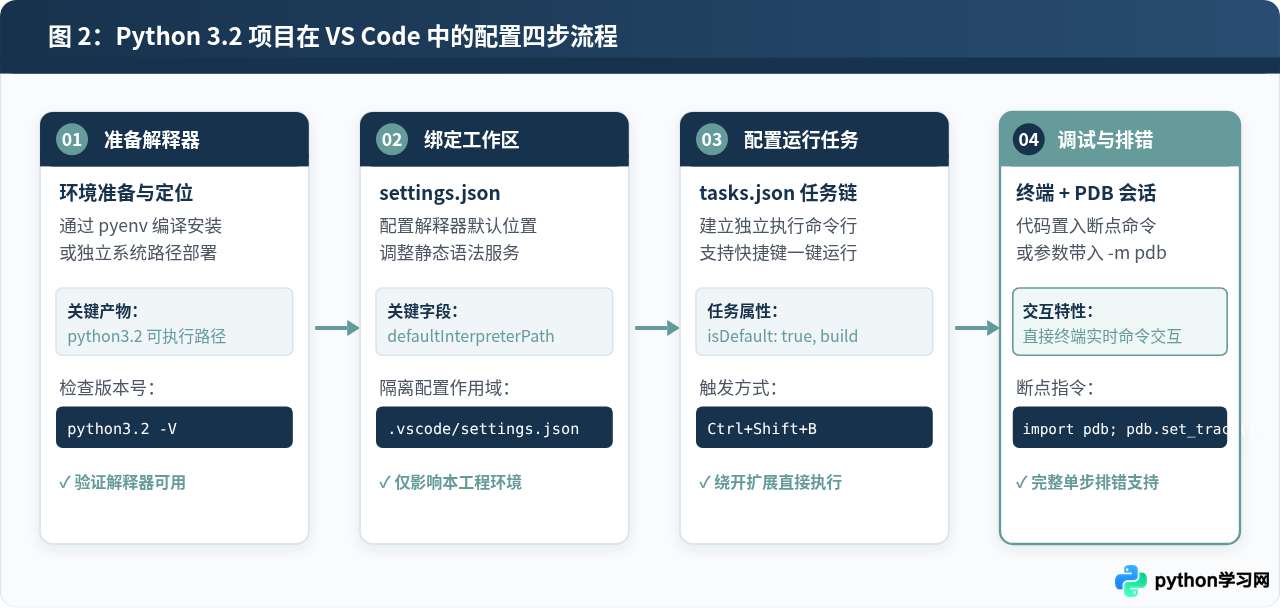
配置开发环境的首要前提,是获取一个可正常执行的 Python 3.2 二进制文件。通常有以下两种获取方式:
-
使用 pyenv 编译安装(推荐):在 Linux 或 macOS 上,使用
pyenv install 3.2.6可以把 Python 3.2 独立安装在用户主目录下的隔离路径(如~/.pyenv/versions/3.2.6/bin/python3.2)。注意编译时如果遇到 OpenSSL 1.1+ 的兼容问题,可指定系统旧版 ssl 头文件。 -
独立归档包或 Docker 挂载:在 Windows 或特定服务器上,安装官方归档安装包(如
C:\Python32\python.exe)或挂载容器内的二进制。
在终端中运行以下命令,确认解释器路径和版本号能够正常输出:
# 检查版本号示例(Linux / macOS)
~/.pyenv/versions/3.2.6/bin/python3.2 -V
# 预期示例输出:Python 3.2.6

# 检查版本号示例(Windows)
C:\Python32\python.exe -V
# 预期示例输出:Python 3.2.6venv 模块是在 Python 3.3(PEP 405)中才正式引入的。在 Python 3.2 中直接运行 python -m venv 会报错 No module named venv。如果项目需要虚拟环境隔离,请使用早期兼容的独立 virtualenv(建议版本 <= 15.2.0)或直接依赖 pyenv 虚拟环境。
三、配置工作区设置 (.vscode/settings.json)
为了保证本项目的配置只作用于当前工程,而不影响电脑中其他使用现代 Python 的项目,所有设置都应当保存在项目根目录下的 .vscode/settings.json 文件中。
在项目根目录下新建 .vscode 文件夹(如不存在),并创建 settings.json,写入以下配置项:
{
  "python.defaultInterpreterPath": "/path/to/your/python3.2",
  "python.languageServer": "Default",
  "python.analysis.diagnosticSeverityOverrides": {
    "reportGeneralTypeIssues": "none",
    "reportOptionalMemberAccess": "none"
  },
  "terminal.integrated.env.osx": {
    "PYTHONIOENCODING": "utf-8"
  },
  "terminal.integrated.env.linux": {
    "PYTHONIOENCODING": "utf-8"
  },
  "terminal.integrated.env.windows": {
    "PYTHONIOENCODING": "utf-8"
  }
}
配置项解释:
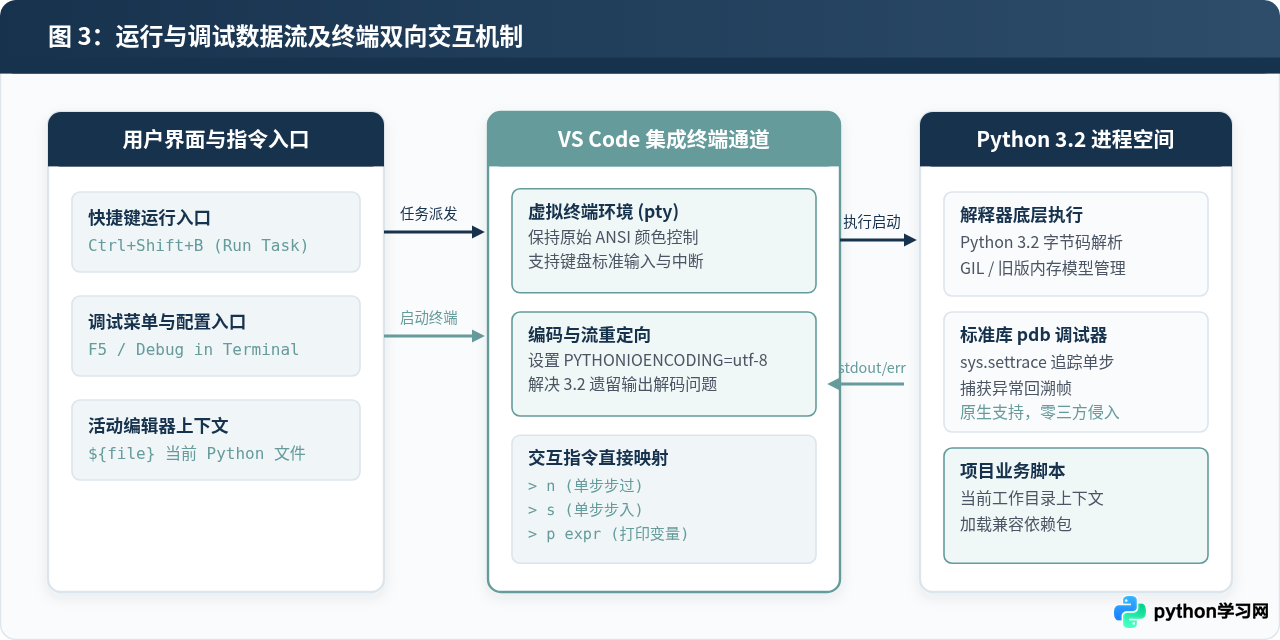
python.defaultInterpreterPath:将路径替换为本机 Python 3.2 可执行文件的实际绝对路径(Windows 需使用双反斜杠或正斜杠,如C:/Python32/python.exe)。diagnosticSeverityOverrides:降低静态分析对现代类型注解等语法的警报等级,防止因 3.2 缺少 typing 等库导致满屏警告。PYTHONIOENCODING:强制标准输入输出采用 UTF-8 编码。Python 3.2 在某些操作系统上的默认编码为 ASCII 或平台特定编码,极易在打印中文时引发UnicodeEncodeError,设置该环境变量可根治该问题。
四、配置一键运行任务 (.vscode/tasks.json)
由于 VS Code 顶部状态栏的“运行 Python 文件”按钮通常绑定了官方扩展默认的调用逻辑,为了获得 100% 可控、快速且可绑定快捷键的一键运行体验,最可靠的方法是利用 VS Code 的任务运行器(Task Runner)。
在 .vscode/tasks.json 中定义两个任务:一个用于运行当前正在编辑的 Python 文件,另一个用于运行项目的启动入口文件。
{
  "version": "2.0.0",
  "tasks": [
    {
      "label": "运行当前 Python 3.2 文件",
      "type": "shell",
      "command": "${config:python.defaultInterpreterPath}",
      "args": [
        "${file}"
      ],
      "group": {
        "kind": "build",
        "isDefault": true
      },
      "presentation": {
        "echo": true,
        "reveal": "always",
        "focus": true,
        "panel": "shared",
        "showReuseMessage": false,
        "clear": true
      },
      "problemMatcher": []
    },
    {
      "label": "运行主程序 (main.py)",
      "type": "shell",
      "command": "${config:python.defaultInterpreterPath}",
      "args": [
        "${workspaceFolder}/main.py"
      ],
      "group": "test",
      "presentation": {
        "echo": true,
        "reveal": "always",
        "focus": true,
        "panel": "shared",
        "clear": true
      },
      "problemMatcher": []
    }
  ]
}
任务使用方法:
由于将 运行当前 Python 3.2 文件 的 group.isDefault 设置为了 true,在任何打开的 .py 文件编辑窗口中,按下快捷键 Ctrl+Shift+B(macOS 上为 Cmd+Shift+B),VS Code 就会立即调起底部的集成终端,并以指定的 Python 3.2 解释器执行该脚本,输出结果即时可见。
五、配置与实施交互式调试环境
现代 VS Code 调试面板依赖 DAP(Debug Adapter Protocol),而 debugpy 与 Python 3.2 存在代际鸿沟。对遗留代码进行单步调试的最佳实践,是结合 launch.json 与 Python 3.2 原生自带的标准调试库 pdb。
1. 配置 launch.json 启动调试会话
创建 .vscode/launch.json,加入基于终端调起的运行与调试配置:
{
  "version": "0.2.0",
  "configurations": [
    {
      "name": "Python 3.2: 交互式 PDB 调试当前文件",
      "type": "node-terminal",
      "request": "launch",
      "command": "${config:python.defaultInterpreterPath} -m pdb \"${file}\"",
      "cwd": "${workspaceFolder}"
    }
  ]
}node-terminal 类型? node-terminal 是 VS Code 内置的标准终端启动器,它无需安装额外的外部扩展,直接利用集成终端的虚拟 tty 运行命令。这保证了 Python 3.2 的 pdb 能够获得完全双向的键盘交互能力,支持直接在终端输入调试命令。
2. 在源码中设置硬断点
除了从首行进入 PDB 之外,更常见的调试需求是让程序运行至特定业务逻辑处暂停。在 Python 3.2 中,由于尚未引入 3.7+ 的 breakpoint() 内建函数,可以通过标准库语句设置断点:
# 业务示例:app.py
def process_data(items):
    total = 0
    for idx, item in enumerate(items):
        # 设置调试断点(兼容 Python 3.2)
        import pdb; pdb.set_trace()

        total += int(item)
    return total

if __name__ == "__main__":
    test_list = ["10", "25", "40"]
    print("计算结果:", process_data(test_list))
3. PDB 常用调试指令一览
当执行到 pdb.set_trace() 时,程序会自动在 VS Code 集成终端中挂起,并显示形如 (Pdb) 的交互提示符。常用指令如下:
| 指令 | 完整名称 | 功能说明与示例 |
|---|---|---|
n |
next | 单步步过:执行当前行,如果遇到函数调用不进入其内部,停在下一行。 |
s |
step | 单步步入:执行当前行,如果遇到函数调用则进入该函数内部首行。 |
c |
continue | 继续执行:恢复程序运行,直到遇到下一个 pdb.set_trace() 或程序结束。 |
p <expr> |
求值并打印:例如输入 p idx 或 p item,实时查看变量当前值。 |
|
l |
list | 查看代码上下文:打印当前断点行前后共 11 行源代码。 |
w |
where | 打印调用栈:显示当前函数调用的层级关系与行号。 |
q |
quit | 退出调试:立即终止当前调试进程并返回命令行终端。 |
六、常见问题排查与避坑指南
在实际运行和维护 Python 3.2 遗留项目的过程中,有几个典型的问题需要注意:
1. 终端打印中文字符报 UnicodeEncodeError
表现:执行 print("测试") 时终端崩溃,报错 UnicodeEncodeError: 'ascii' codec can't encode characters。
原因:Python 3.2 的字符编码模型对某些环境的 sys.stdout 检测为 ASCII。
解决:确保在 settings.json 中的 terminal.integrated.env 中添加了 "PYTHONIOENCODING": "utf-8"。若在外部脚本启动,也可在入口文件顶部显式配置标准流。
2. 语法报错:SyntaxError: invalid syntax on 'u' 前缀
表现:读取旧代码中的 u"字符串" 时报错。
原因:Python 3.0 到 3.2 移除了对字符串前缀 u'...' 的支持(该语法在 Python 3.3 中为了简化 2/3 双向兼容才被重新引入)。在 Python 3.2 中,所有普通字符串字面量默认都是 Unicode。
解决:在 Python 3.2 源码中移除开头的 u 前缀,直接书写 "字符串" 即可。
3. 避免现代代码格式化器(Black/Ruff)损坏语法
现代格式化工具通常假定代码运行在 Python 3.8+ 上。如果 VS Code 启用了“保存时自动格式化”(Format on Save),这些工具可能会把代码自动改写为含有 f-string、类型注解等 3.2 无法解析的语法。因此,请在 .vscode/settings.json 中加入:
{
  "editor.formatOnSave": false,
  "[python]": {
    "editor.defaultFormatter": null
  }
}
七、验证与总结
完成上述步骤后,可以通过以下简单测试清单验证环境的完整性:
- 新建测试文件
test_env.py,编写包含输出系统版本与环境变量的基础逻辑。 - 按下
Ctrl+Shift+B(或Cmd+Shift+B),确认终端底部成功拉起 Python 3.2 并完整打印出版本号和路径。 - 在测试文件中加入
import pdb; pdb.set_trace(),按F5启动“交互式 PDB 调试当前文件”,确认终端正确挂起在断点处,并可响应p、n、c等指令。
通过“指定路径 -> 任务托管 -> 终端 PDB”这套组合架构,开发者既能充分享受现代 VS Code 提供的强大编辑器、Git 协作与工作区管理能力,又无需承担改动遗留生产环境运行时的风险,实现了新旧技术栈的平滑兼容与高效调试。
本站声明
本文内容仅供参考,不代表本站观点。转载或引用请注明出处。如发现内容问题,请通过联系我们页面反馈。















