


VS Code怎么快速注释Python代码?默认快捷键及自定义方法

详细讲解在 Visual Studio Code 中快速注释 Python 代码的默认快捷键(Windows、macOS 与 Linux)、自定义按键绑定的完整步骤,以及快捷键失效排查与最佳实践。
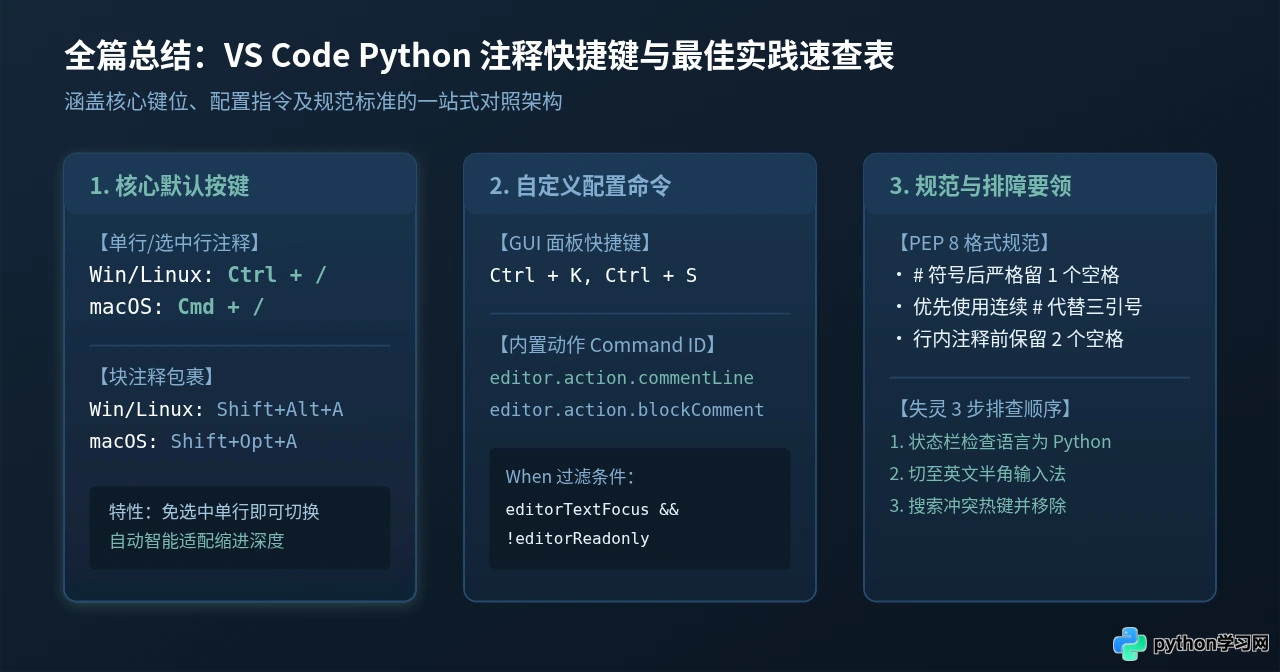
在编辑 Python 脚本时,如果需要暂时屏蔽某段计算逻辑或给函数补充说明,手动在每行开头键入 # 字符不仅割裂编写节奏,在处理多行代码块时也极为繁琐。VS Code 内置了高效的代码注释指令,在 Windows 与 Linux 环境下,注释与取消单行注释的默认快捷键为 Ctrl + /,macOS 下为 Cmd + /;若需要整段块注释,对应快捷键分别为 Shift + Alt + A 与 Shift + Option + A。本文将完整梳理默认按键行为、图形与 JSON 自定义快捷键步骤,以及常见失效原因的排查方案。
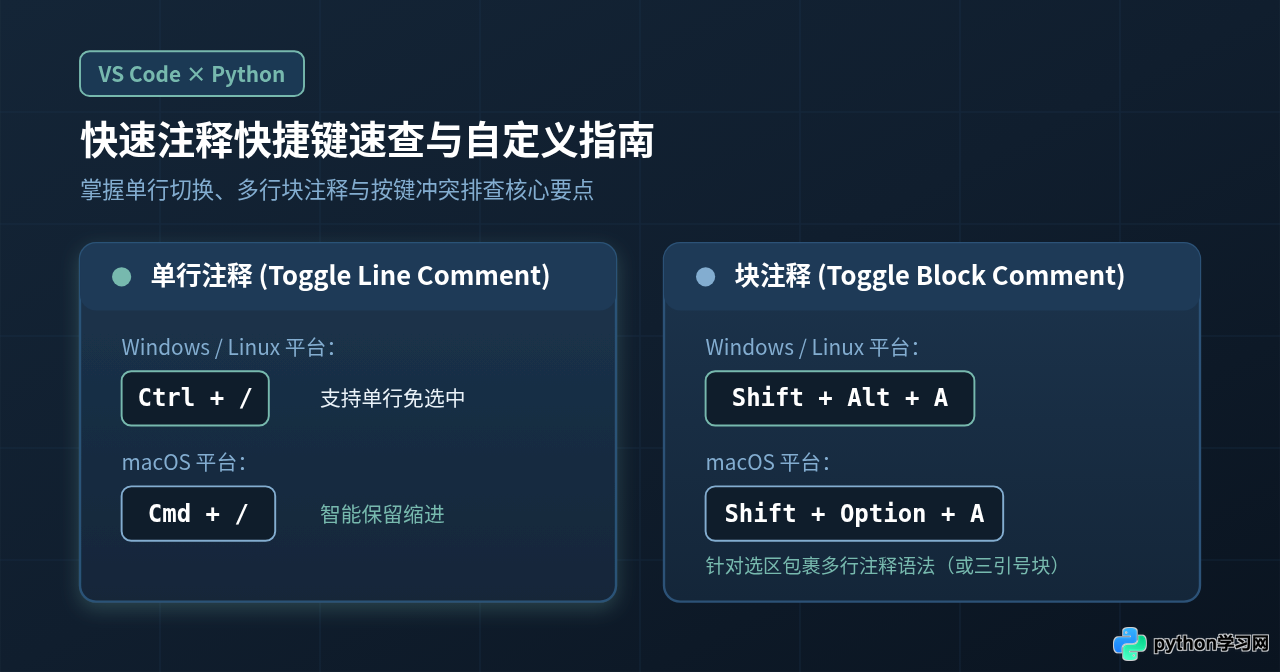
一、VS Code 注释 Python 代码的默认快捷键
VS Code 提供了两套注释触发机制:“行注释切换(Toggle Line Comment)”和“块注释切换(Toggle Block Comment)”。两者在操作逻辑、光标依赖以及 Python 语境下的输出形态上有着本质区别。
| 注释类型 | Windows / Linux 快捷键 | macOS 快捷键 | Python 语法行为 |
|---|---|---|---|
| 单行注释切换 (Toggle Line Comment) |
Ctrl + / | Cmd + / | 在目标行缩进后添加或移除 # ,无需手动选中整行 |
| 多行选区行注释 | 选中多行后按 Ctrl + / | 选中多行后按 Cmd + / | 批量给选中的每一行添加或移除 # ,严格对齐最浅缩进 |
| 块注释切换 (Toggle Block Comment) |
Shift + Alt + A | Shift + Option + A | 在选中区域前后包裹块注释标识,或转换为语言规范的块标记 |
1. 行注释切换(Toggle Line Comment)的具体行为
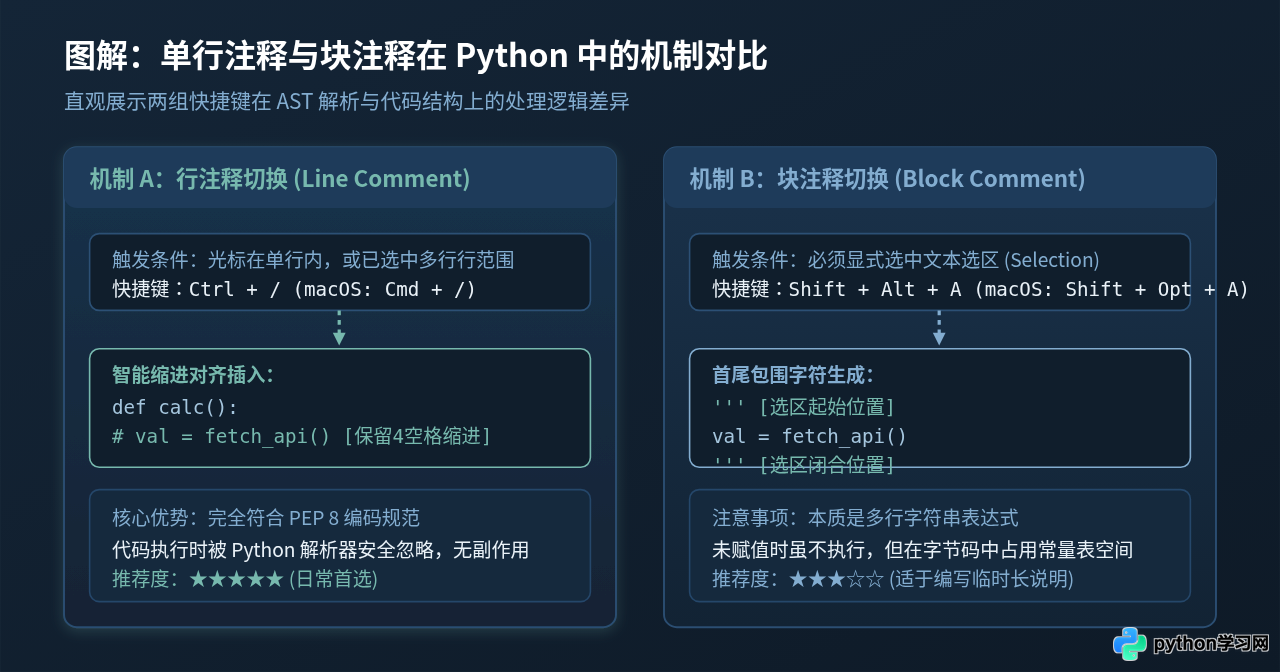
这是日常编写 Python 代码时使用频率最高的操作。你只需要将文本光标定位在某一行代码的任意位置(无需拖动鼠标选中文本),直接按下 Ctrl + /(macOS 用户按 Cmd + /),VS Code 会自动识别当前行的有效缩进层级,并在代码内容前插入 # ;如果该行已经是以 # 开头的注释行,再次按下同一组按键即可取消注释。
# 示例 1:单行注释切换前后对比
# 光标停留在该行任意位置,按下 Ctrl + /
def calculate_metrics(data):
    threshold = 0.85
    # score = process_data(data)  <-- 触发注释后,在缩进后添加 #
    return threshold
当需要注释连续的多行代码时,用鼠标或按住 Shift 与方向键框选目标行,按下 Ctrl + /,VS Code 会在所有选中文本行的起始缩进位置统一添加 # 。这种方式不仅符合 Python 官方 PEP 8 规范对多行注释的推荐,还能最大程度保持代码缩进的整洁性。
2. 块注释切换(Toggle Block Comment)与 Python 的兼容说明
在 C、Java 或 JavaScript 等语言中,块注释由 /* ... */ 语法支持。但在 Python 核心语法中,并不存在 C 风格的专用块注释运算符,Python 仅原生提供 # 作为注释标识。在安装了 Python 官方扩展(Python Extension for VS Code)的环境下,按下 Shift + Alt + A(macOS: Shift + Option + A)通常会将选中的文本区域包裹进三引号中,或按扩展预设插入多行注释。
# 开头的完整段落组成,三引号主要用于函数、类和模块顶部的文档字符串(Docstrings)。因此在实际工程中,推荐始终优先使用单行快捷键进行多行选中注释。
二、自定义 VS Code 注释快捷键的方法
部分用户可能使用的是紧凑配列键盘(如 60% 配列、无小键盘区),或者习惯了其他开发环境的按键组合,可以通过 VS Code 提供的“图形化界面”与“配置文件修改”两种方式修改注释快捷键。
方法一:通过图形界面设置(Keyboard Shortcuts)
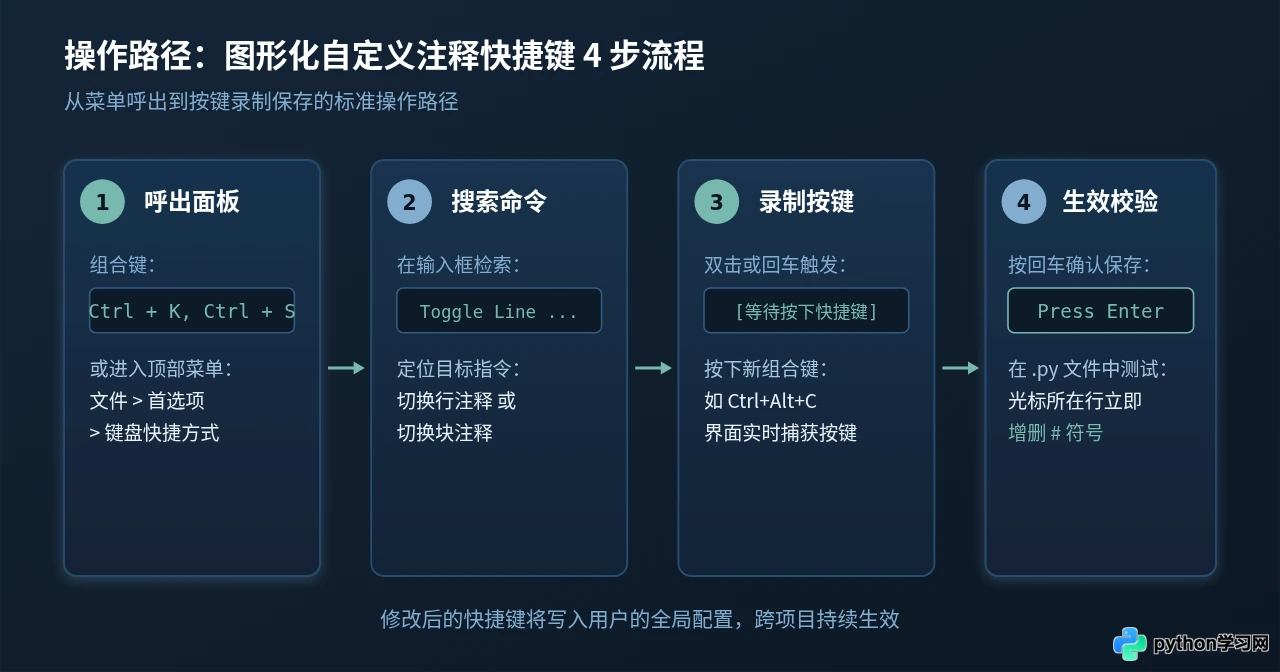
- 打开键盘快捷方式面板:在菜单栏依次点击“文件” -> “首选项” -> “键盘快捷方式”,或者直接使用快捷键 Ctrl + K Ctrl + S(macOS 用户按 Cmd + K Cmd + S)。
- 检索注释命令:在顶部搜索框中输入
Toggle Line Comment(切换行注释)或Toggle Block Comment(切换块注释)。 - 修改快捷键绑定:双击搜索结果中的命令条目,或者选中该条目后按下 Enter,弹出“按预期的组合键,然后按 Enter”对话框。
- 录制并保存:在键盘上依次按下你想绑定的新组合键(例如 Ctrl + Alt + C),确认后敲击 Enter 即可完成保存生效。
方法二:直接编辑 keybindings.json 配置文件
对于希望跨机器同步配置,或者需要精细控制触发上下文(When Context)的开发者,直接编写 keybindings.json 是更精确的方式。
- 按下 Ctrl + Shift + P(macOS 用户按 Cmd + Shift + P)打开全局命令面板。
- 输入并选择
Preferences: Open Keyboard Shortcuts (JSON)(打开键盘快捷方式 (JSON))。 - 在根数组
[ ... ]中追加你的自定义对象,例如将单行注释改为 Ctrl + Shift + C,仅在文本编辑器聚焦且非只读时触发:
// keybindings.json 自定义示例配置
[
    {
        "key": "ctrl+shift+c",
        "command": "editor.action.commentLine",
        "when": "editorTextFocus && !editorReadonly"
    },
    {
        "key": "ctrl+shift+alt+c",
        "command": "editor.action.blockComment",
        "when": "editorTextFocus && !editorReadonly"
    }
]
其中各关键字段说明如下:
key:触发操作的目标物理组合键。修饰键必须为小写(如ctrl、shift、alt、cmd)。command:VS Code 内置操作命令名。行注释命令标识为editor.action.commentLine,块注释标识为editor.action.blockComment。when:上下文过滤条件。editorTextFocus && !editorReadonly确保只有在编辑活动文件且非锁定只读状态下生效,避免干扰终端面板等其他界面的快捷键。
三、快捷键失效与冲突排查指南
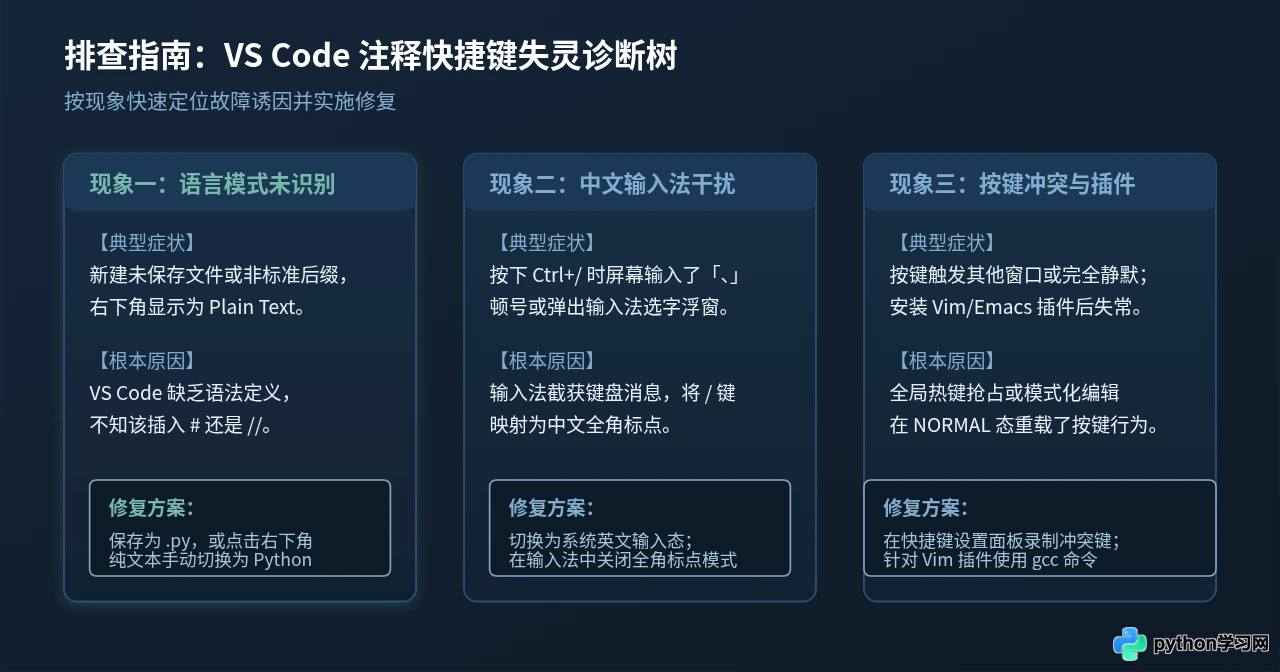
在实际使用中,经常有初学者反馈按下 Ctrl + / 后毫无反应,或者直接输入了斜杠字符 /。这通常并非软件损坏,而是由以下几种典型原因导致的。
1. 确认当前文件的语言模式
当通过 Ctrl + N 新建一个未命名的空白文件时,VS Code 默认将其识别为纯文本(Plain Text)。由于纯文本不具备代码注释语法,按任何注释快捷键都不会发生改变。观察编辑器窗口右下角状态栏:如果显示为 Plain Text,点击该文字并在弹出的列表中选择 Python,或者直接将文件保存为带有 .py 后缀的文件,VS Code 即刻加载 Python 语言规则并恢复快捷键功能。
2. 中文输入法状态下的按键拦截
在中文操作系统中,部分中文输入法(如搜狗、微软拼音、百度输入法)在全角标点或中文输入状态下,会将斜杠键 / 识别为顿号 、。如果在按下 Ctrl + / 时,界面没有添加 #,而是弹出了输入法的候选项框或直接插入了中文标点,请按下 Shift 切换为纯英文输入状态,或者在输入法高级设置中将“中文时使用英文标点”勾选。
3. 检测是否存在快捷键绑定冲突
很多第三方插件(如某些代码美化工具、数据库插件)会默认绑定 Ctrl + /。检测冲突的快捷方法如下:
- 打开“键盘快捷方式”设置界面(Ctrl + K Ctrl + S)。
- 在搜索栏右侧点击“录制按键(Record Keys)”图标(小键盘形状),或者直接按下 Alt + K。
- 此时直接在键盘上按下 Ctrl + /。
- 查看列表中过滤出来的所有命令:如果同一个按键被分配给了多个处于相同
when状态的指令,右键点击无关指令并选择“删除键绑定(Remove Keybinding)”即可解除占用。
四、Python 代码注释的最佳实践
熟练运用快捷键只是第一步,合理规范地注释代码能够大幅提升代码的可读性与可维护性:
- 保持注释与代码的对齐:使用 VS Code 的单行注释时,
#符号会自动与该行缩进严格对齐。不要手动把#挪到行首最左侧(除非是编码声明行# -*- coding: utf-8 -*-),保持与当前代码块同级的缩进才是规范做法。 - 井号后保留一个空格:PEP 8 严格规定,块注释与行注释的
#之后应紧跟一个半角空格,紧接着书写说明文字。例如书写# 计算总收益率,而不是紧贴的#计算总收益率。VS Code 的快捷键默认会为你自动留出该空格。 - 行内注释间隔规则:若在一行代码右侧追加行内注释,代码与
#之间至少应保留两个空格,例如:x = x + 1 # 边界补偿。 - 临时调试善用批量注释:调试复杂算法时,选中一段试验逻辑直接按 Ctrl + / 批量屏蔽,恢复时再次按下即可复原,避免反复复制粘贴造成的缩进错乱。
本站声明
本文内容仅供参考,不代表本站观点。转载或引用请注明出处。如发现内容问题,请通过联系我们页面反馈。















