


Python新手入门首选哪个绘图模块?

针对Python初学者的绘图模块选型指南。直接解答新手首选Matplotlib的核心原因,拆解绘图底层逻辑与核心对象架构,提供标准代码示例与避坑指南,并给出进阶学习路径。
核心结论先行:对于刚接触 Python 数据可视化的初学者,首选必须是 Matplotlib。尽管市面上存在 Seaborn、Plotly 等更高级或交互式的绘图工具,但 Matplotlib 是整个 Python 科学计算生态的视觉基石。先掌握它,才能从根本上理解画布、坐标轴与数据渲染的映射逻辑;后续学习任何高级封装库,遇到排版微调与坐标定制时也才能游刃有余。
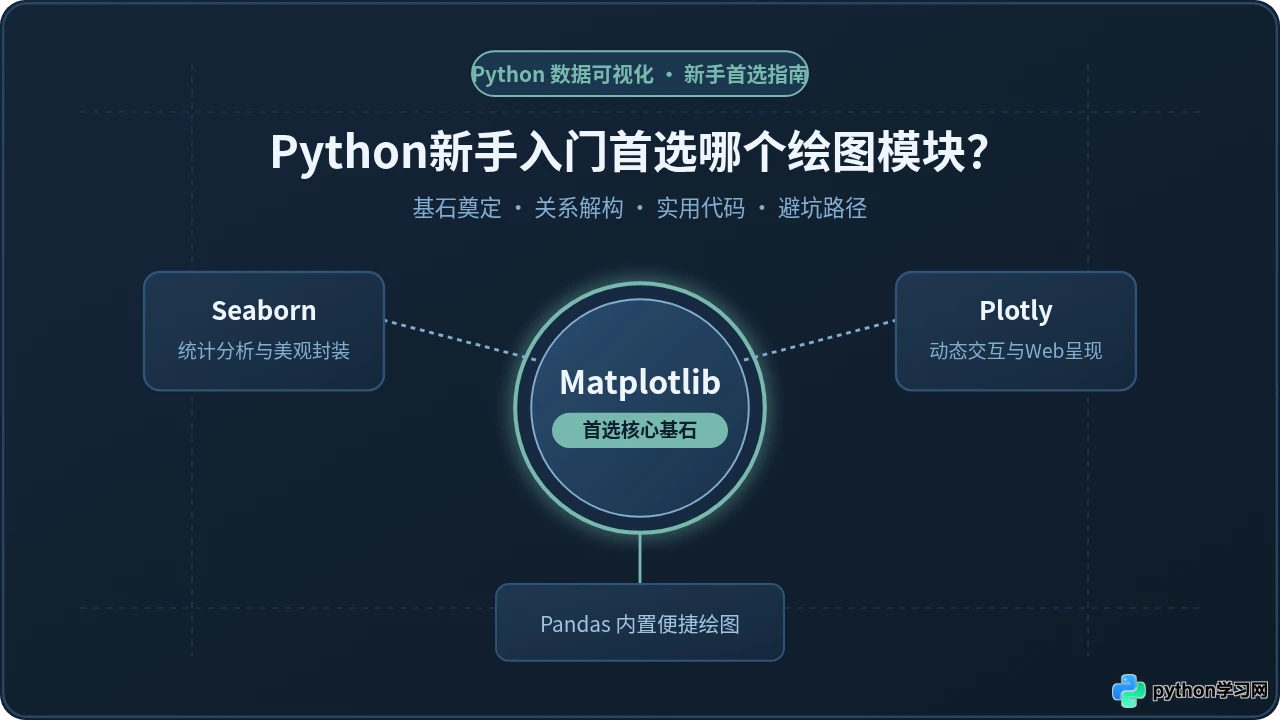
很多新手在刚学完 Python 基础语法与 Pandas 数据处理后,面对绘图模块往往会陷入困惑:网上有推荐 Matplotlib 的,有吹捧 Seaborn 一行代码出图的,还有推荐 Plotly 酷炫网页动态图的。究竟该从哪一个入手,才能既少踩坑、又具备长期扩展能力?
要回答这个问题,不能只看“谁写起来代码最短”,而要看“掌握谁能带给你最扎实的绘图心智模型”。下面我们将从生态依赖、核心机制、实战代码到避坑要点,逐一拆解为什么 Matplotlib 是新手的必经之路。
一、生态层级:为什么首选一定是 Matplotlib?
新手常犯的误区,是把 Matplotlib、Seaborn 和 Pandas 绘图当成几个“互相替代的独立并列工具”。事实上,它们在生态中是清晰的上下游依赖层级关系。
如图 2 所示,Python 的数据可视化生态大致可以划分为三个核心层级:
- 底层渲染层(Backends):负责对接操作系统底层的图形上下文,将数学坐标栅格化输出为 PNG、SVG、PDF 矢量文件,或通过 Qt、Tkinter 窗口展示。
- 核心基石层(Matplotlib):负责构建完备的面向对象绘图模型,管理画布(Figure)、坐标系(Axes)、刻度(Ticks)及图元(Artists)。它是 Python 科学计算(NumPy/SciPy)的标准绘图引擎。
- 上层高阶封装层(Seaborn、Pandas .plot()、GeoPandas):直接建立在 Matplotlib 之上。它们提供了面向表格数据的精炼接口,能一行代码生成美观的统计图表,但其底层返回的全部是 Matplotlib 的坐标轴对象(Axes)。
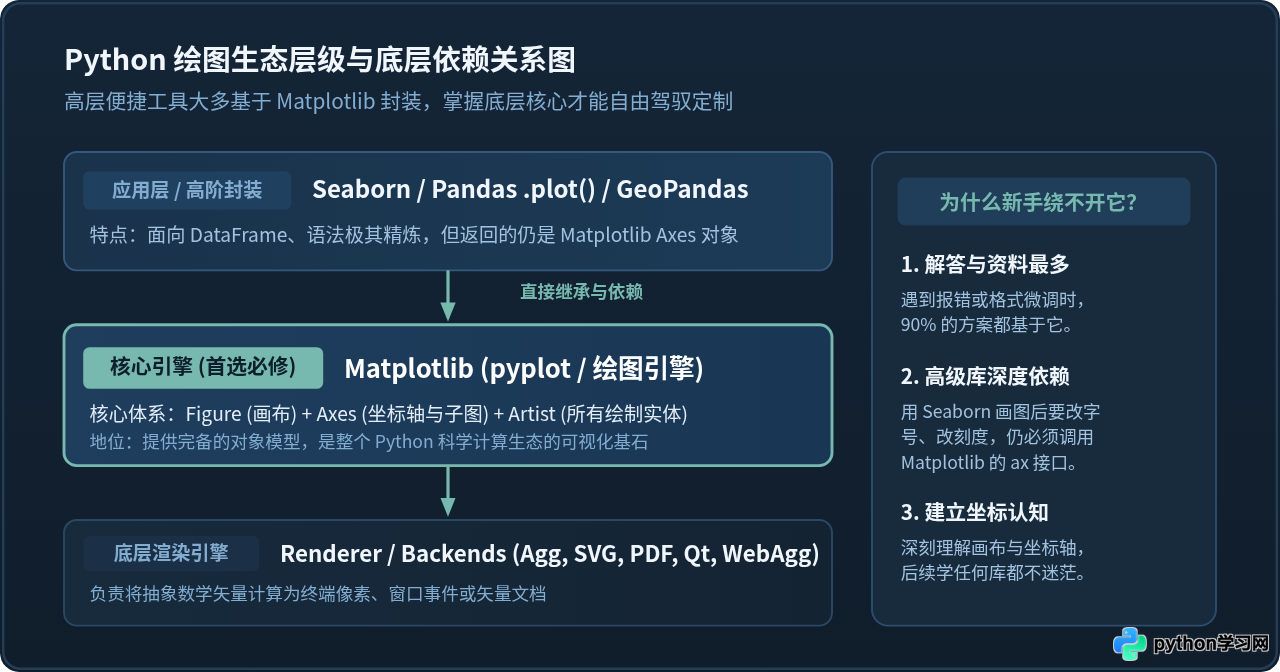
这就决定了一个客观现实:如果你跳过 Matplotlib 直接学 Seaborn,遇到标题重叠、坐标轴刻度需要倾斜 45 度、图例位置需要挪出图外、或者需要在一张图中拼合折线图与柱状图时,你将立刻寸步难行。因为这些微调操作无一例外都是调用 Matplotlib 的原生接口。掌握了 Matplotlib,使用 Seaborn 只需半天翻翻文档;而跳过 Matplotlib,你的绘图能力将始终被限制在封装库预设的模板里。
二、心智模型:掌握 Figure 与 Axes 核心结构
很多初学者觉得 Matplotlib “语法繁琐、容易混淆”,主要原因是没有搞清它的面向对象模型,误用了过时的状态机(State-machine)模式。
在 Matplotlib 中,一张图由两个最关键的核心对象构成:
- Figure(画布):相当于整张画纸或画板。它决定了整幅图像的物理尺寸(长宽比、DPI 分辨率)、背景颜色,并作为顶层容器容纳所有子图。
- Axes(坐标轴/子图空间):相当于画纸上划分出的一块独立绘图区域。一个 Figure 内可以包含一个或多个 Axes。坐标轴范围、刻度、网格、图例、折线、柱子全部依附于具体的 Axes 存在。
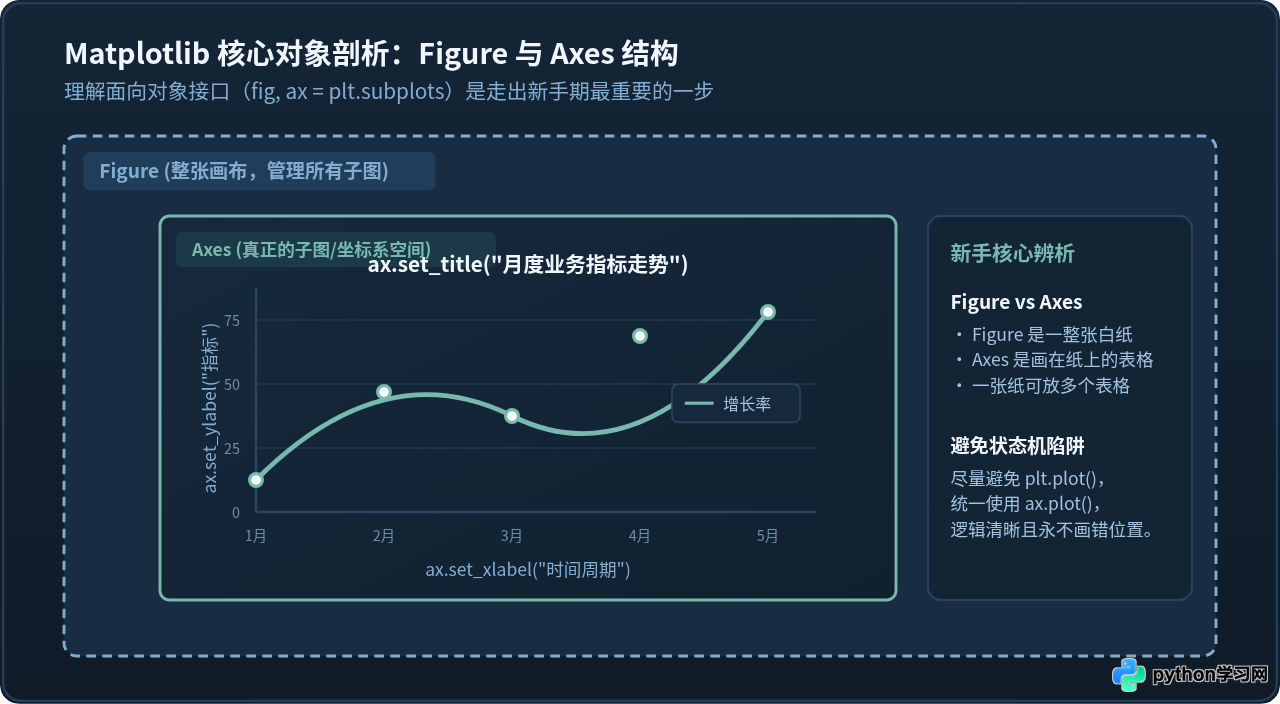
网上不少旧教程喜欢直接使用 plt.plot()、plt.title()。这种 MATLAB 式的全局状态机模式在只画一张简单图时看似省事,但在涉及多子图或复杂定制时极易弄混当前活跃坐标轴。现代 Python 规范一律推荐使用 fig, ax = plt.subplots(),将画布与坐标轴解耦赋予明确的变量名。
三、实操演练:从安装到画出第一张专业折线图
掌握了核心概念后,我们按照标准工程步骤在本地环境中完成第一次完整绘图。整个流程清晰划分为四个步骤:
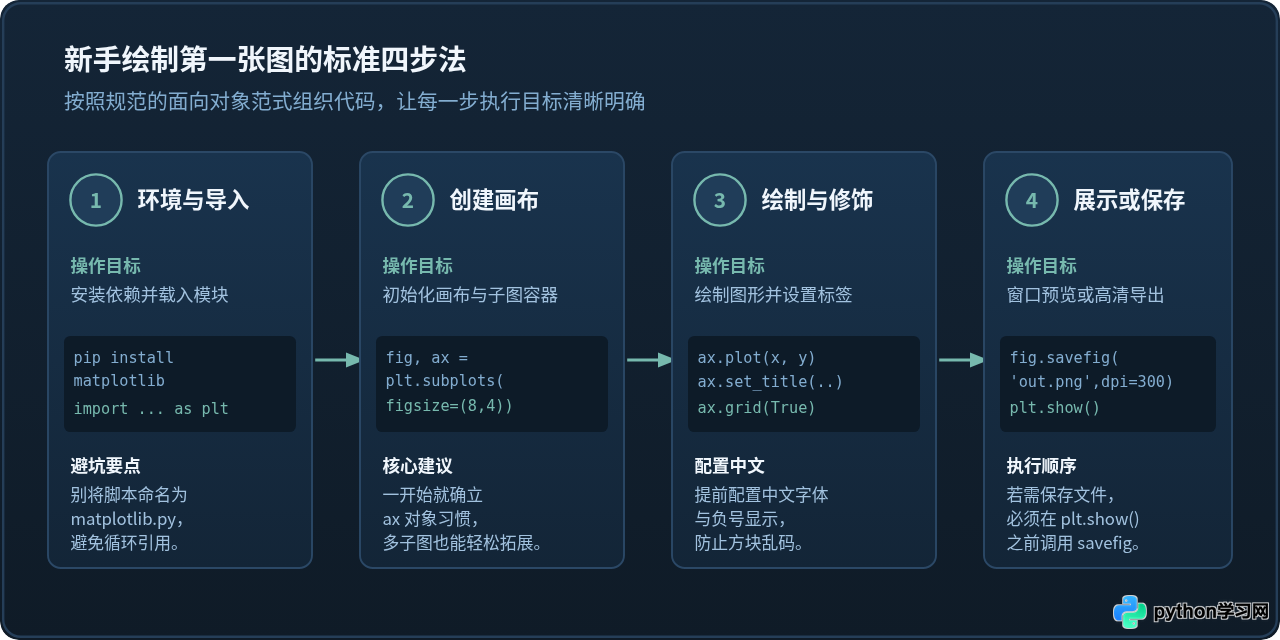
步骤 1:安装模块与依赖检查
在命令行终端或虚拟环境中安装 Matplotlib(通常搭配科学计算模块 NumPy):
pip install matplotlib numpy千万不要将你的测试脚本命名为 matplotlib.py 或 plot.py,否则 Python 在执行 import matplotlib 时会发生循环自引用,抛出 AttributeError: partially initialized module 报错。
步骤 2 与 3:编写标准绘图代码并配置视觉要素
创建一个名为 draw_line_chart.py 的文件,编写如下完整、可直接执行的代码:
import matplotlib.pyplot as plt
import numpy as np

# 1. 解决中文字符与负号正常显示(通用系统配置)
plt.rcParams['font.sans-serif'] = ['SimHei', 'PingFang SC', 'Microsoft YaHei', 'DejaVu Sans']
plt.rcParams['axes.unicode_minus'] = False

# 2. 准备业务数据
months = np.array(['1月', '2月', '3月', '4月', '5月', '6月'])
sales_2025 = np.array([45, 52, 68, 74, 85, 96])
sales_2026 = np.array([55, 63, 72, 89, 102, 118])

# 3. 创建画布与坐标轴对象(面向对象标准范式)
fig, ax = plt.subplots(figsize=(8, 4.8), dpi=100)

# 4. 在坐标轴上绘制数据折线
ax.plot(months, sales_2025, marker='o', linewidth=2, color='#83ADD0', label='2025年营收 (万元)')
ax.plot(months, sales_2026, marker='s', linewidth=2, color='#77B9AE', label='2026年营收 (万元)')

# 5. 精细化配置坐标轴修饰要素
ax.set_title('半年度产品营收增长对比趋势', fontsize=14, fontweight='bold', pad=12)
ax.set_xlabel('核算月份', fontsize=11, labelpad=8)
ax.set_ylabel('营收金额(万元)', fontsize=11, labelpad=8)
ax.set_ylim(30, 130)
ax.grid(True, linestyle='--', alpha=0.5)
ax.legend(loc='upper left', frameon=True)

# 6. 数据点标注(提升图表可读性)
for i, txt in enumerate(sales_2026):
    ax.annotate(f'{txt}', (months[i], sales_2026[i] + 3), ha='center', fontsize=9, color='#77B9AE')

# 7. 调整紧凑布局,防止文字被边缘裁切
fig.tight_layout()

# 8. 保存与展示
fig.savefig('sales_trend.png', dpi=300, bbox_inches='tight')
plt.show()
步骤 4:运行验证与输出说明
在终端执行脚本 python draw_line_chart.py,你将看到弹出的图形窗口,展示出一条平滑、具有专业网格与图例的对比折线图。同时,当前目录下会生成一张 300 DPI 出版级高清文件 sales_trend.png。
四、新手必踩的两个核心“深坑”与解决方案
1. 中文字符显示为方框(乱码)
表现:图表中的中文标题或标签全部显示为一个个白色的方块(Tofu 字符),控制台出现 Glyph missing from current font 警告。
原因:Matplotlib 默认使用的英文字体(DejaVu Sans)内部不包含汉字字形矢量数据。
解决方法:在脚本开头显式配置 rcParams 回退字体列表,并关闭负号 ASCII 替换:
plt.rcParams['font.sans-serif'] = ['SimHei', 'PingFang SC', 'Microsoft YaHei', 'DejaVu Sans']
plt.rcParams['axes.unicode_minus'] = False
2. 保存图片变成“纯白图”
表现:使用 plt.show() 能看到图形,但随后用 plt.savefig('output.png') 导出的图片是一片空白。
原因:plt.show() 在图形窗口关闭后,会默认销毁并清空当前活跃画布的缓存。之后调用保存,保存的只是一个空画布。
解决方法:遵循两条铁律之一:
- 使用面向对象的
fig.savefig()并将保存语句写在plt.show()之前; - 或者在调用
plt.show()时传入参数,或先保存再展示。
五、总结:不同阶段的选型与进阶路线
为了帮助读者根据未来的实际需求做好技术储备,我们对主流绘图模块的定位与推荐阶段进行总结:
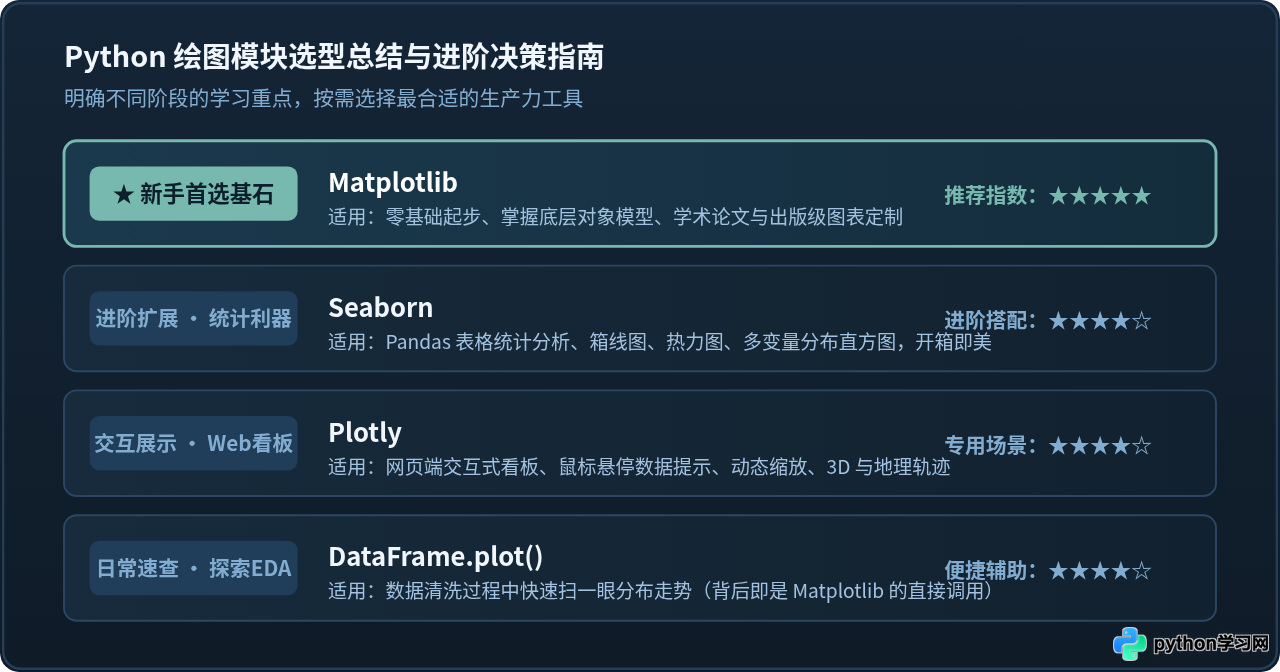
| 模块名称 | 底层技术 | 核心优势 | 建议切入阶段 |
|---|---|---|---|
| Matplotlib | C/C++ 栅格化引擎 | 极度自由、控制精确到像素、生态基石、解决方案丰富 | 第一阶段:零基础必学首选 |
| Seaborn | 基于 Matplotlib | 与 Pandas 完美契合、统计图表开箱即美、颜色方案典雅 | 第二阶段:数据分析实战搭配 |
| Pandas .plot() | 封装 Matplotlib | 无需额外导入模块,df.plot() 快速查看分布 |
第二阶段:数据清洗探索辅助 |
| Plotly | 基于 JavaScript (D3.js) | 原生 Web 交互、缩放拖拽、悬停提示、大屏看板 | 第三阶段:网页展示或商业报表专用 |
总结来说,Python 绘图的正确入门路径,绝不是“在众多工具中盲选一个”,而是“以 Matplotlib 为锚点打好地基,随后根据业务场景向外辐射”。花两天时间吃透 Matplotlib 的 Figure 与 Axes 结构,你便拥有了跨越所有 Python 可视化工具的通用理解力。
本站声明
本文内容仅供参考,不代表本站观点。转载或引用请注明出处。如发现内容问题,请通过联系我们页面反馈。















