


Windows电脑之间怎么开启并访问共享文件夹

详细讲解在同一局域网下两台Windows电脑之间如何开启并访问共享文件夹,涵盖专用网络设置、文件夹共享与NTFS安全权限配置、UNC路径访问、驱动器映射以及常见报错排查。
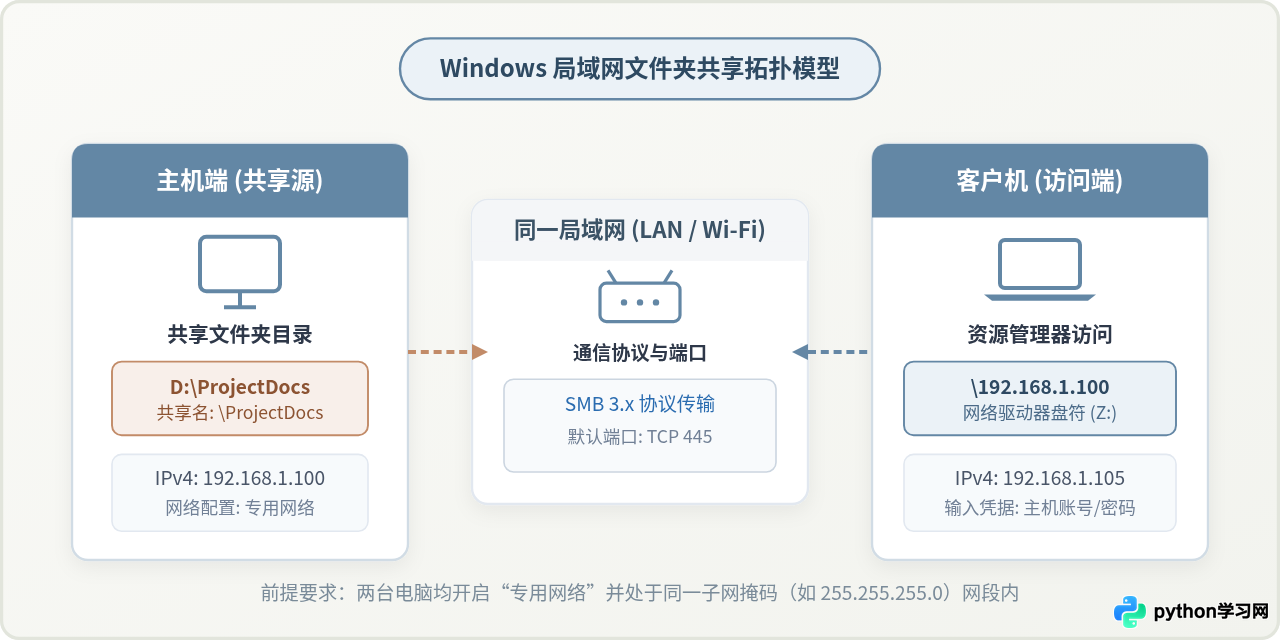
一、前置检查与基础网络环境配置
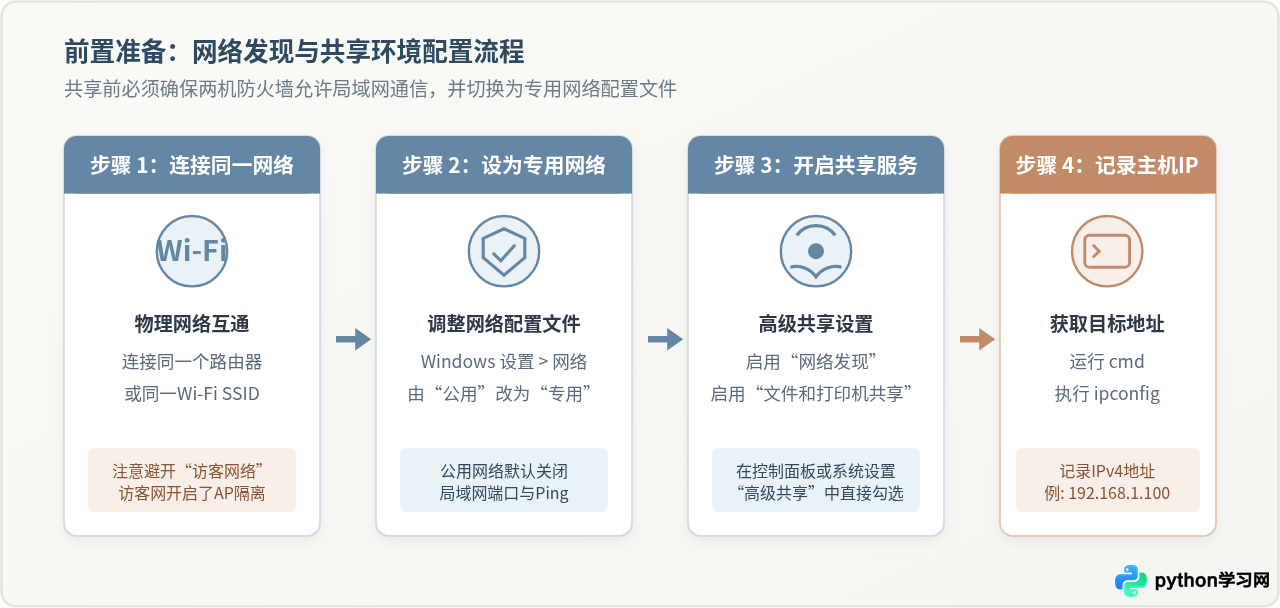
在开始配置文件夹共享之前,必须先确保两台电脑具备互通的网络条件。很多初次配置共享失败的情况,并非文件夹本身设置有误,而是Windows自带的防火墙安全策略阻止了局域网设备之间的互相探测与访问。
1. 确认两台电脑连入同一局域网
两台电脑必须连接在同一台路由器上。无论电脑是通过网线直连路由器,还是通过Wi-Fi无线接入,只要处于同一个局域网网段(例如IP地址均形如 192.168.1.X),就能建立连接。需要特别注意的是:如果连接的是公共场所或双频路由器的“访客Wi-Fi(Guest Network)”,路由器通常会开启“AP隔离”功能,禁止无线客户端之间相互通信。此时需切换回常规的家庭或办公无线网络。
2. 将网络属性切换为“专用网络”
Windows系统对网络连接分为“公用网络”和“专用网络”两种配置档:
- 公用网络(推荐公共场所):防火墙会默认阻断局域网内的端口访问,隐藏你的电脑,并关闭网络发现。如果网络保持在公用状态,局域网共享将无法正常工作。
- 专用网络(家庭或办公环境):系统会放行局域网内的文件和打印机共享协议(SMB 445端口),并允许其他已授权设备探测到此电脑。
操作方法:在两台电脑上均按下快捷键 Win + i 打开“设置”,依次进入“网络和 Internet” > “Wi-Fi”或“以太网”,找到当前连接的网络属性,将“网络配置文件类型”从“公用网络”修改为“专用网络”。
3. 启用“网络发现”与“文件和打印机共享”
确保网络类型为专用网络后,还需要在系统高级共享设置中确认服务开关已开启:
- 在Windows设置中搜索并打开“高级共享设置”(或进入“控制面板” > “网络和 Internet” > “网络和共享中心” > “更改高级共享设置”)。
- 在“专用网络”折叠菜单下,确保勾选“启用网络发现”以及“启用文件和打印机共享”。
- 在“所有网络”折叠菜单下,检查“密码保护的共享”。默认推荐保持“开启密码保护共享”,这样访问时需要输入共享电脑的系统账号与密码,既保证了文件安全,也符合现代Windows的安全规范。
4. 查看并记录共享电脑的IP地址
在充当共享源的主机端电脑上,按下 Win + R 键输入 cmd 并回车,在命令行窗口中执行以下命令:
ipconfig在命令输出中找到当前正在使用的网络适配器(“无线局域网适配器 Wi-Fi”或“以太网适配器”),记下其中的 IPv4 地址,例如 192.168.1.100。同时可以按下 Win + Pause/Break 或在“关于你的电脑”中查看当前主机的“设备名称”(例如 DESKTOP-WORKPC)。记下这两个标识,后续在客户机上即可直接通过IP或计算机名连接。
二、共享电脑(主机端)设置:开启共享并配置权限
完成网络环境准备后,进入主机端的具体文件夹共享配置环节。Windows提供了常规共享和高级共享两种途径,在实际使用中,“高级共享”能够清晰掌控权限边界,操作最为可靠。
1. 开启高级共享的完整步骤
- 找到需要共享的文件夹(例如
D:\ProjectDocs),鼠标右键点击并选择“属性”。 - 在弹出的属性窗口顶部,切换到“共享”选项卡。
- 点击中间的“高级共享(D)...”按钮。
- 在高级共享对话框中,勾选顶部的“共享此文件夹”。系统会自动填入共享名(默认为该文件夹名称,也可自定义简洁英文字符)。
- 点击下方的“权限(P)”按钮,进入共享权限分配面板。
2. 理解“共享权限”与“NTFS安全权限”的双重门禁
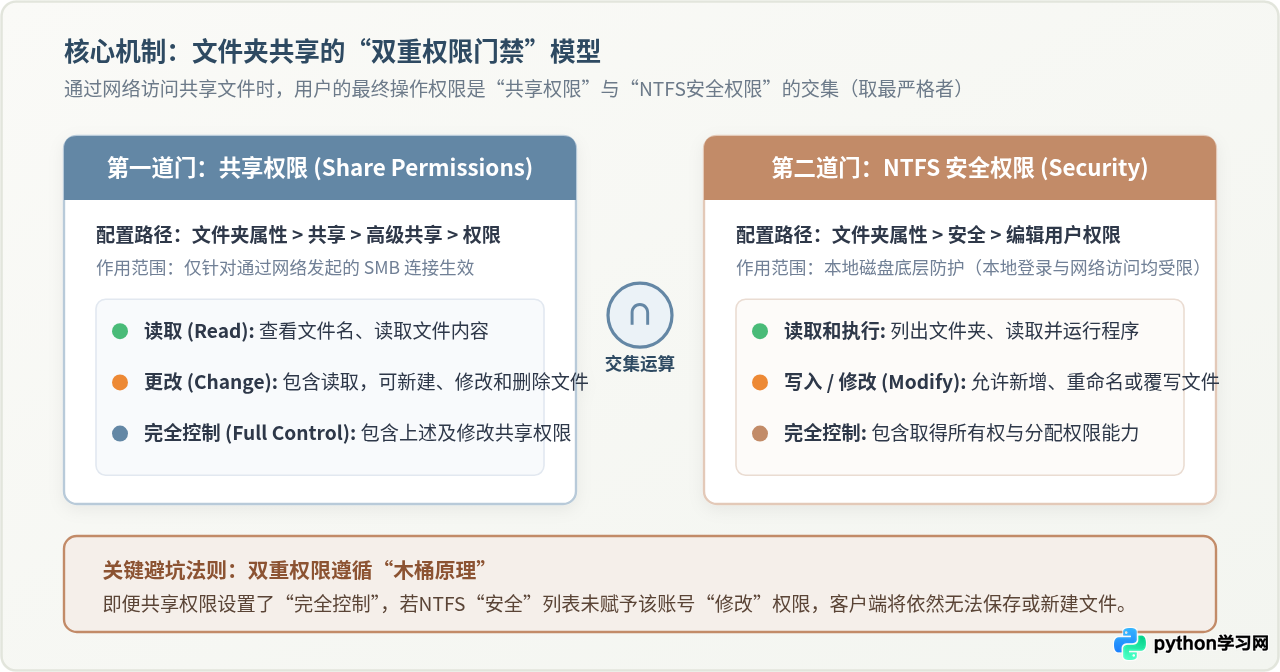
很多用户在设置共享时遇到了“明明给了完全控制,对方访问依然提示没有权限”的问题,原因在于Windows采用了两层独立的权限校验机制:
- 第一道门:共享权限(Share Permissions):决定了用户从网络管道(SMB)进入时能做什么。默认情况下列表中会有
Everyone,默认勾选为“读取”。若希望其他电脑不仅能下载查看,还能向该文件夹粘贴新文件或修改内容,需选中该账户并勾选“更改”。 - 第二道门:NTFS安全权限(Security Permissions):位于文件夹属性的“安全”选项卡中,这是Windows文件系统底层的真实权限。无论是本地操作还是网络访问,都受到该安全列表的约束。
权限生效原则:两者取交集,即以更严格的一方为准。举例来说:如果共享权限勾选了“更改”,但在“安全”选项卡中该用户只有“读取和执行”权限,那么当对方尝试新建或保存文件时,系统仍会提示“拒绝访问”。因此,完成高级共享配置后,务必返回文件夹属性窗口的“安全”标签页,点击“编辑”,确认访问者使用的本地账户或 Everyone 拥有对应的“写入”或“修改”权限。
shareuser),仅将该账号添加到“共享”和“安全”列表中,并设置独立密码。
三、客户机端操作:如何查找并访问共享文件夹
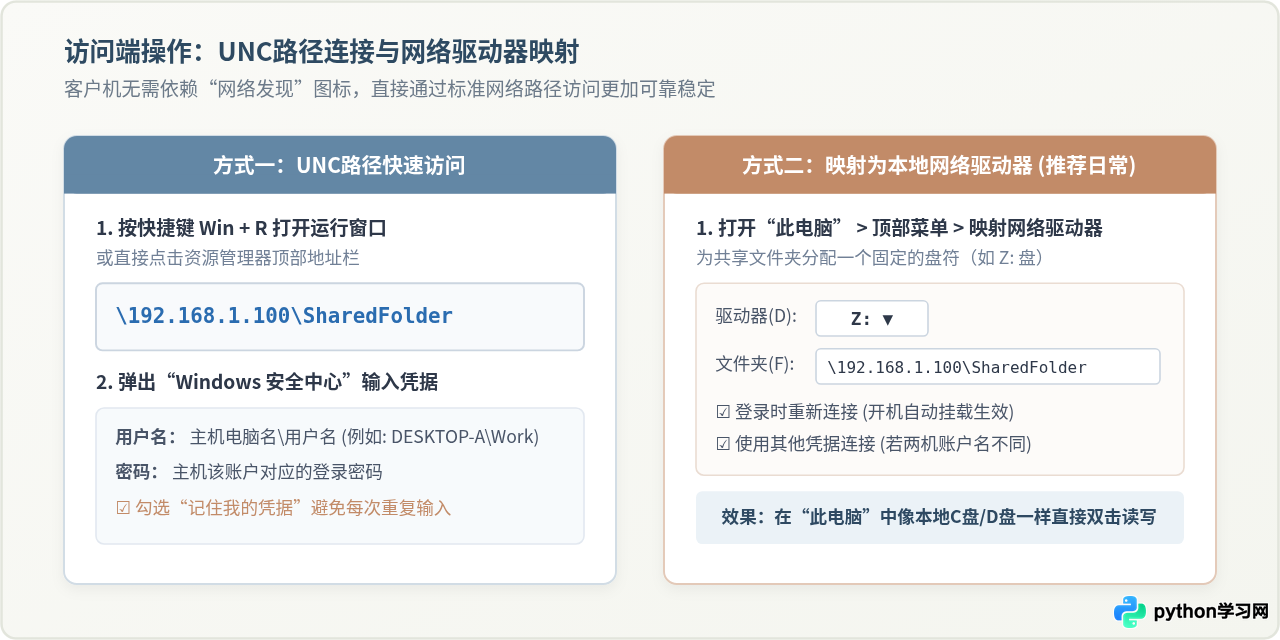
主机端设置完毕后,即可转向需要访问文件的另一台Windows电脑(客户机)。尽管可以在资源管理器的“网络”列表中等待电脑图标自动刷新出来,但广播刷新常有延迟,最快捷、最精准的连接方式是通过UNC网络路径直接访问。
1. 使用UNC路径直连
在客户机电脑上,有以下两种方式调出连接窗口:
- 按下快捷键
Win + R调出“运行”对话框。 - 或者直接打开任意一个“文件资源管理器”窗口,点击顶部的地址栏。
在输入框中输入两个反斜杠加上主机的IP地址或计算机名,例如:
\\192.168.1.100如果已知具体共享名,也可以直接输入完整路径,例如 \\192.168.1.100\ProjectDocs,然后按下回车键。
2. 输入并记住网络凭据
如果主机开启了“密码保护共享”(默认设置),此时屏幕会弹出“输入网络凭据”对话框,要求输入用户名和密码:
- 用户名填写规范:为了避免系统将当前客户机电脑的名字作为默认域名导致鉴权失败,建议采用
主机设备名\主机用户名的格式。例如主机名为DESKTOP-WORKPC,用户名为Admin,则用户名输入DESKTOP-WORKPC\Admin;也可以输入.\Admin,其中的.\代表目标本地主机。如果主机使用的是微软账号登录,可以输入绑定的微软邮箱账号。 - 密码:输入主机端该账户对应的系统登录密码或PIN/独立密码。
- 记住凭据:勾选窗口底部的“记住我的凭据”复选框,点击确定。之后每次开机访问都无需重复输入密码。
3. 进阶技巧:将共享文件夹映射为本地网络驱动器
对于需要长期、频繁使用的共享文件夹,可以将其“映射为网络驱动器”。映射后,该网络文件夹会像本地硬盘(如 C 盘、D 盘)一样,分配一个独立的盘符(如 Z: 盘),常驻显示在“此电脑”中:
- 在客户机上打开“此电脑”,点击顶部工具栏的“更多操作(三个点 ...)”或直接在左侧导航栏的“此电脑”上单击右键,选择“映射网络驱动器(M)...”。
- 在弹出的配置向导中,为该共享指定一个空闲盘符(例如
Z:)。 - 在“文件夹”路径框中填入完整的UNC路径,例如
\\192.168.1.100\ProjectDocs。 - 确保勾选“登录时重新连接”选项。这样每次开机登录系统,Windows都会自动连接并挂载该驱动器。
- 点击“完成”。此时资源管理器会自动打开该驱动器,在日常工作保存文件、用各种办公软件打开素材时,都可以直接选择
Z:盘进行读写。
四、常见问题排查与解决清单
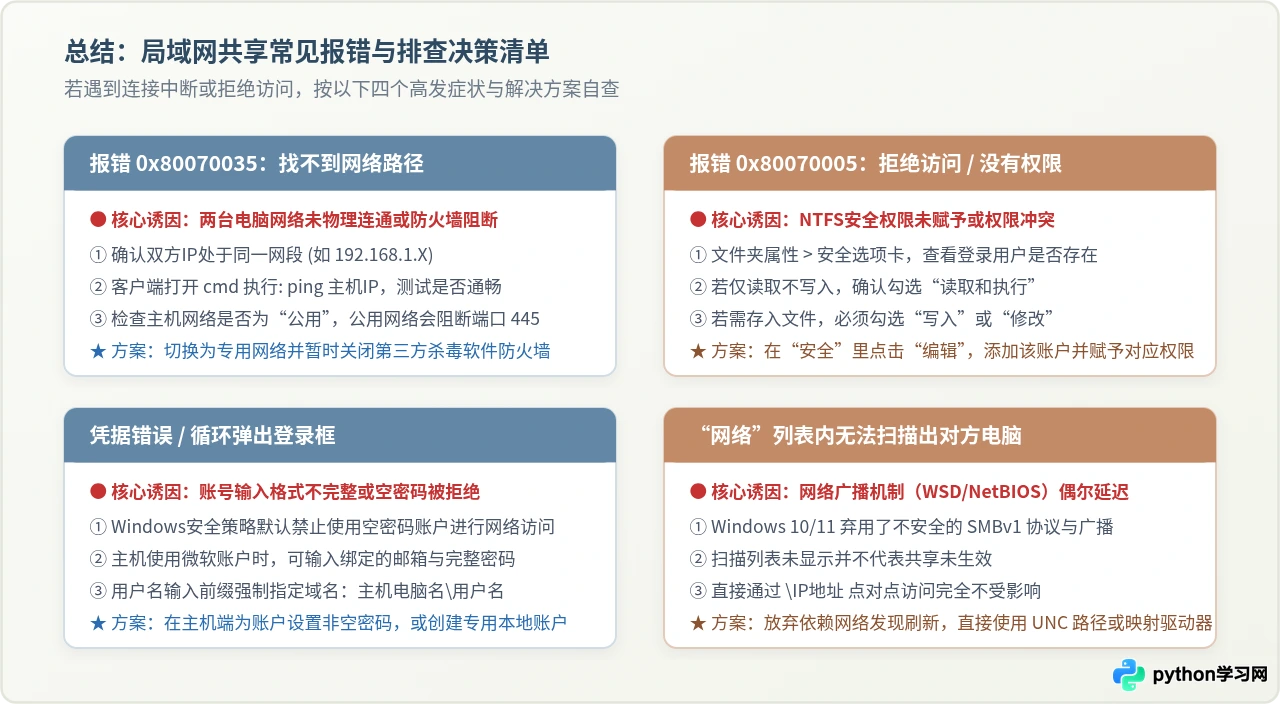
在局域网共享配置过程中,如果遇到连接失败或报错代码,可根据下表的现象逐一排查:
| 故障表现 / 错误代码 | 常见原因分析 | 具体解决方法 |
|---|---|---|
| 错误 0x80070035 “找不到网络路径” |
1. 两机不在同一局域网网段。 2. 某台电脑网络属性为“公用”,防火墙阻断了SMB通讯。 3. 第三方杀毒软件拦截了445端口。 |
1. 检查两机IP地址前三段是否一致。 2. 在设置中将网络配置文件切换为“专用网络”。 3. 在客户机cmd中执行 ping 主机IP 确认物理连通。 |
| 错误 0x80070005 “Windows 无法访问,拒绝访问” |
共享权限虽然允许,但文件夹底层的“NTFS安全权限”未赋予对应账号读写权利。 | 右键文件夹 > 属性 > 安全 > 编辑,添加当前登录使用的账号,并勾选“修改”和“读取和执行”权限。 |
| 凭据认证失败 / 循环弹出登录框 | 1. 主机账号没有设置密码(Windows安全机制默认禁止空密码远程访问)。 2. 账号名混淆了客户机与主机名称。 |
1. 主机账号必须设置密码。 2. 用户名栏输入完整格式: 主机名\用户名 或 .\用户名。 |
| 资源管理器“网络”中看不到对方电脑 | Windows 10/11 弃用了老旧的 SMBv1 与 Computer Browser 广播服务,局域网列表发现较慢。 | 无需依赖自动发现列表,只要直接通过 \\主机IP 即可正常连接,完全不影响共享功能使用。 |
五、操作总结与维护建议
开启并稳定使用Windows电脑之间的局域网共享,归结起来就是一条清晰的逻辑链路:同一网络环境打底(专用网络) → 主机文件夹双重赋权(高级共享 + NTFS安全) → 客户机精准寻址(UNC路径与驱动器映射)。
在日常长期使用中,还有两点实用维护建议:
- 固定主机IP地址:家用路由器重新启动后,偶尔会为主机重新分配新的局域网IP。如果发现以前映射好的
Z:盘突然失效,通常是主机IP发生变动。可以在路由器的管理后台中,将主机的MAC地址与当前IP进行静态绑定(DHCP静态分配),或者在客户机连接时直接使用\\主机计算机名代替IP地址。 - 定期审查共享列表:如果想快速查看电脑当前到底共享了哪些文件夹,可以在主机上按下
Win + R,输入fsmgmt.msc打开“共享文件夹”管理控制台。在“共享”列表中可以一览所有对外公开的文件夹,并可随时右键停止共享不再需要的文件。
本站声明
本文内容仅供参考,不代表本站观点。转载或引用请注明出处。如发现内容问题,请通过联系我们页面反馈。















