


PyCharm中Python代码手动换行与格式化快捷键

详细讲解PyCharm中Python代码的手动换行规范、反斜杠与圆括号避坑指南、高效光标换行快捷键、一键自动格式化(Ctrl+Alt+L/Cmd+Option+L)及Code Style折行配置实践。
一、Python 代码手动换行的语法规则与安全写法
Python 是一门对缩进和换行极其敏感的语言。在普通语句中间直接按回车,解释器会将其视作单行语句的非法终结,直接抛出 SyntaxError: invalid syntax。要实现优雅且符合规范的手动折行,必须遵循 Python 语言层面的语法约定。
1. 隐式括号换行(官方推荐的首选方式)
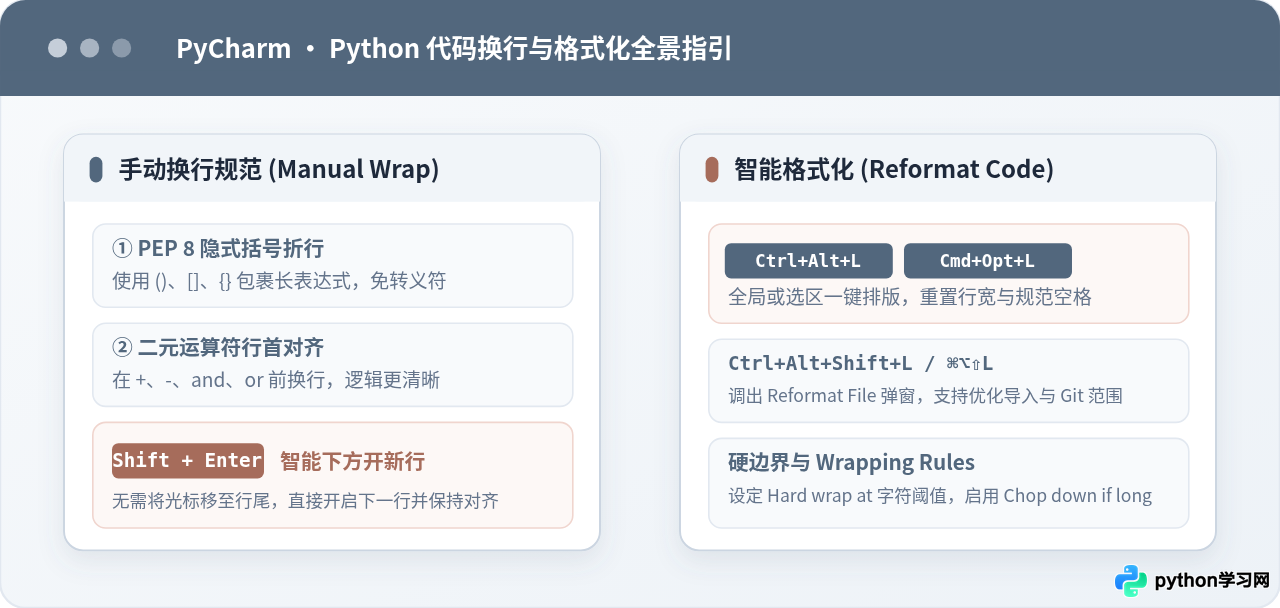
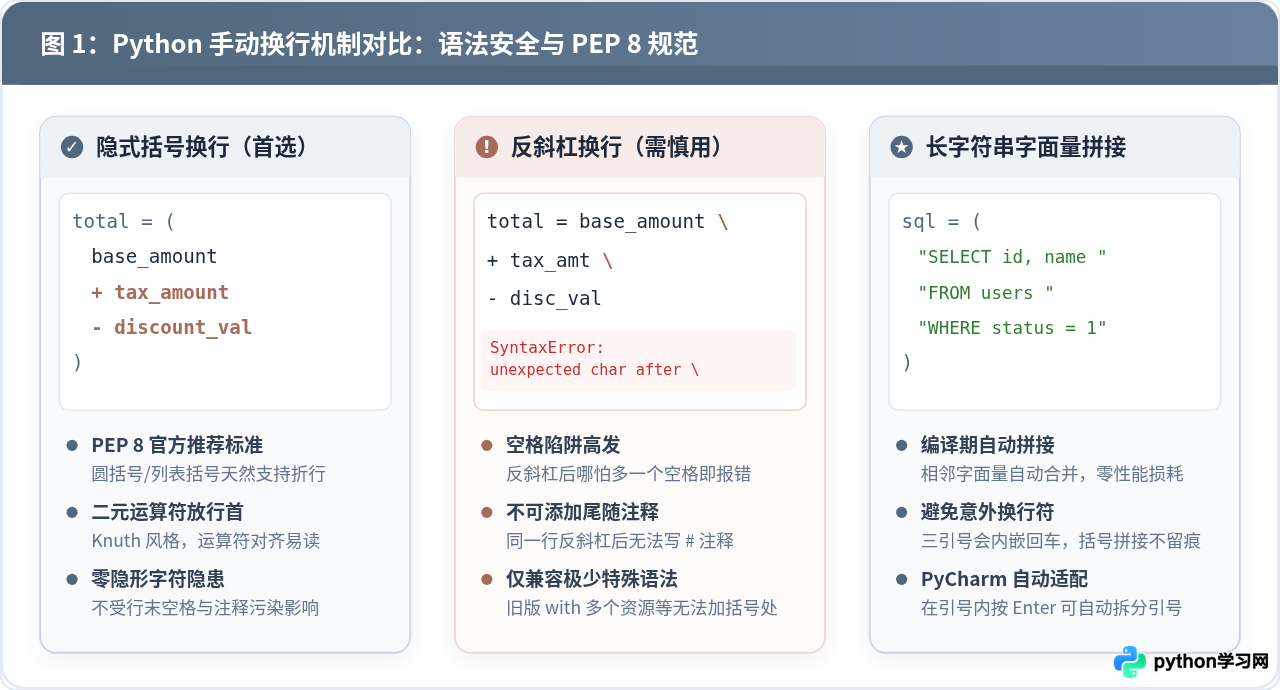
根据 PEP 8 规范,长代码行折行的首选方式是利用圆括号 ()、方括号 [] 和花括号 {} 内部的“隐式续行特性”。在成对的括号内部,解释器会自动允许跨越多行书写,无需使用任何转义符号。
# 1. 函数定义与调用中的长参数折行
def generate_user_report(
    user_id: int,
    start_date: str,
    end_date: str,
    export_format: str = "pdf",
    include_summary: bool = True
):
    pass

# 2. 长算术与逻辑表达式折行(外层加小括号包裹)
is_eligible = (
    user_status == "active"
    and account_balance >= minimum_threshold
    and not is_account_suspended
)
值得特别注意的是,在二元运算符(如 +、-、and、or)处折行时,PEP 8 推荐在运算符之前换行(即 Knuth 风格)。这种写法使得所有运算符在下一行开头垂直对齐,读者无需视线跨越整个长行末尾去寻找运算符号,逻辑层级一目了然。
2. 显式反斜杠换行(需谨慎使用)
如果当前语句无法自然添加外层括号,可以在行末添加反斜杠 \ 进行显式声明续行。然而在实际工程中,反斜杠换行潜藏着极高风险:反斜杠后面绝不能有任何不可见字符(包括空格和制表符),否则 Python 解释器会报错 SyntaxError: unexpected character after line continuation character。此外,反斜杠同一行后面无法添加 # 注释。因此,除非旧版代码中的特殊结构,应尽量改用括号替代反斜杠。
3. 超长字符串字面量的拆分换行
处理长 SQL 语句或提示词时,若直接使用三引号 """ 换行,字符串中会包含真实的回车符和前置缩进空格。若希望字符串内容紧凑连贯,应采用小括号包裹相邻字符串字面量的写法:
query = (
    "SELECT order_id, product_name, total_price "
    "FROM sales_orders "
    "WHERE status = 'PAID' AND create_time >= '2026-01-01' "
    "ORDER BY total_price DESC"
)
Python 解释器在编译期会自动将这些相邻的字面量合并为一个单一字符串,既保持了代码视距规范,又不会引入多余的换行与空格字符。
二、PyCharm 中辅助手动换行的常用快捷键
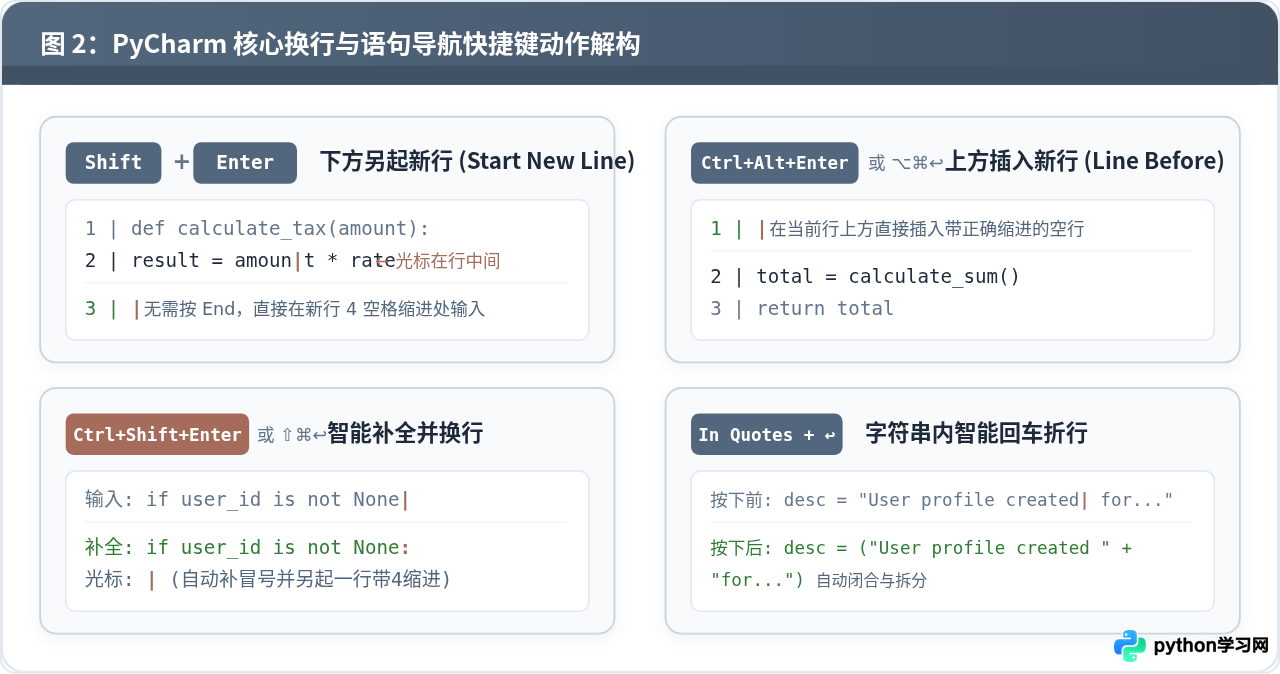
在 PyCharm 中进行代码输入和手动调整结构时,掌握以下几个专用快捷键可以显著降低对光标定位与退格键的依赖:
| 操作目标 | Windows / Linux 快捷键 | macOS 快捷键 | 编辑动作与行为表现 |
|---|---|---|---|
| 在下方开启新行 | Shift + Enter | Shift + Enter | 光标处于当前行任意位置,无需移动到行末,直接跳到下一行开辟新空行并保持标准缩进。 |
| 在上方插入新行 | Ctrl + Alt + Enter | Cmd + Option + Enter | 在当前光标所在行正上方创建新行,光标停留在正确缩进位置,适合临时补写变量或注释。 |
| 智能补全并换行 | Ctrl + Shift + Enter | Cmd + Shift + Enter | 自动补充末尾缺失的冒号 : 或括号,并将光标换行并对齐到下一语句缩进。 |
| 引号内回车拆行 | Enter(光标在引号内) | Enter(光标在引号内) | 在字符串中直接敲回车,PyCharm 自动补齐闭合引号、拆分为多段字面量并维持括号包围。 |
if score >= 90 and has_certificate 时,直接按下 Ctrl + Shift + Enter(Mac: Cmd + Shift + Enter),PyCharm 会自动在行末补上冒号 :,并立即另起一行且自动缩进 4 个空格,省去了手动补冒号再敲回车的机械操作。
三、代码自动格式化快捷键与作用范围控制
当编写完一段包含多行传参、不规则空格或换行杂乱的代码后,手动调整空格和缩进效率低下。PyCharm 提供了基于 Code Style 的一键代码格式化能力。
1. 基础格式化快捷键
- Windows / Linux:Ctrl + Alt + L
- macOS:Cmd + Option + L(即 ⌘ + ⌥ + L)
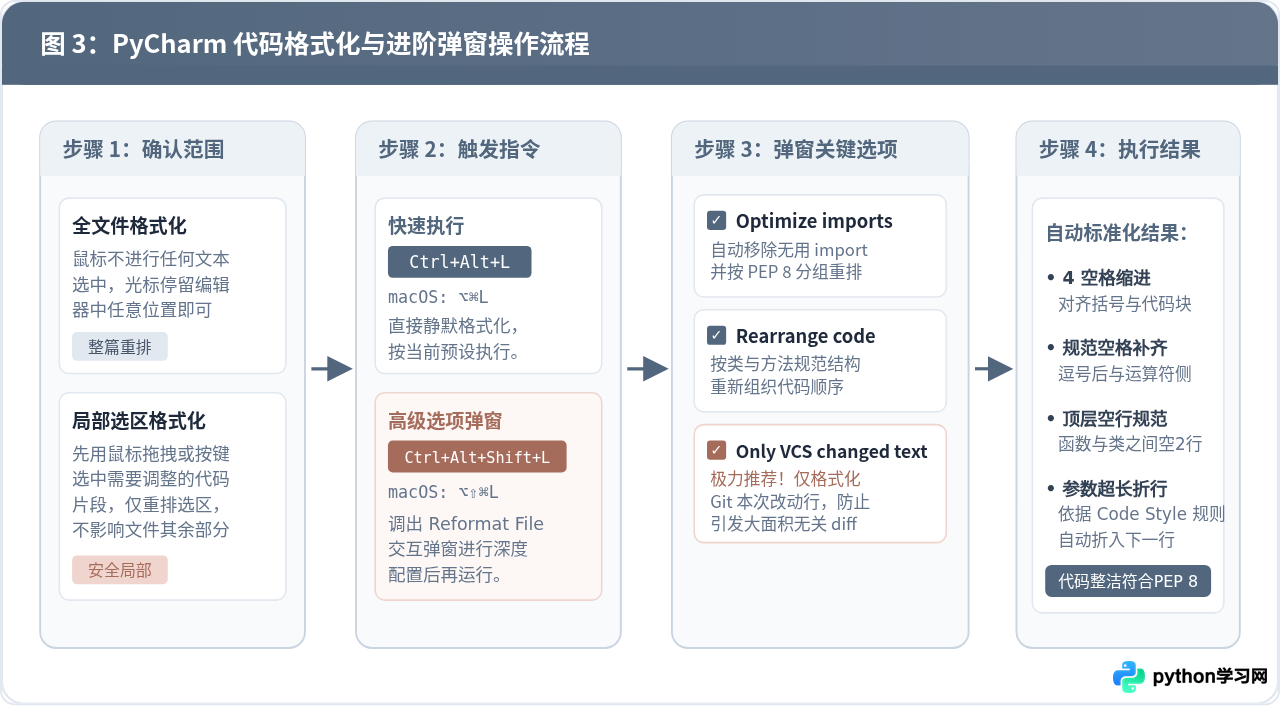
触发该快捷键时,PyCharm 会按照作用域进行精准格式化:
- 有选中文本:仅重新排版选中的局部代码块,完全不改变文件其余行的任何格式;
- 无选中文本:自动重排当前活动编辑窗口中的整个文件。
2. 高级格式化配置弹窗(推荐日常使用)
如果需要更细致地控制格式化行为,建议使用进阶格式化弹窗快捷键:
- Windows / Linux:Ctrl + Alt + Shift + L
- macOS:Cmd + Option + Shift + L(即 ⌘ + ⌥ + ⇧ + L)
按下该组合键后,PyCharm 会弹出 Reformat File 设置窗口,提供以下高价值选项:
- Optimize imports:自动剔除未被使用的导入语句,并按照“标准库、第三方库、项目内部模块”三段式顺序重新归类排序;
- Rearrange code:按照设置好的规范重新组织类、方法与属性的物理分布顺序;
- Only VCS changed text:(团队协作极力推荐)在已有 Git 版本管理的项目中,勾选此项将使格式化仅作用于当前分支所修改过的代码行,避免把队友此前提交的代码全文重排,从而防止 Git 产生海量无关 diff 冲突。
四、软换行(Soft-Wrap)与硬换行(Hard Wrap)配置实践
很多开发者发现,有时候按下 Ctrl + Alt + L 后,某些超过右边界的长代码行依然没有自动折行。要彻底理清这一现象,需要区分“软换行”与“硬换行”。
1. 视觉软换行(Soft-Wrap)
软换行仅仅是 PyCharm 编辑器的视觉折叠显示,并不在文件里插入真实换行符。右侧行号不会递增,代码在磁盘上仍然是一行。适合快速阅读超长日志或长 Markdown 文档。
- 快速开启:在编辑器左侧行号区域右键单击,勾选
Soft-Wrap;或者在顶部菜单栏依次点击View -> Active Editor -> Soft-Wrap; - 全局设置:打开
Settings / Preferences -> Editor -> General -> Soft Wraps,可勾选针对*.py文件默认启用软换行。
2. 物理硬换行(Hard Wrap)与代码折行规则配置
若要在执行代码格式化或键盘键入时真正将长行折为多行(插入物理回车符),必须在 PyCharm 的代码样式配置中设定规则:
- 打开设置面板:
File -> Settings(macOS:PyCharm -> Settings); - 进入路径:
Editor -> Code Style -> Python; - 在 Wrapping and Braces 选项卡中,关注以下核心参数:
Hard wrap at:设置右边界线字符数。PEP 8 标准建议为 79 列,现代化团队通常设定为 88 列(Black 规范)或 120 列;Wrap on typing:勾选后,当键盘持续输入超过该列阈值时,IDE 会尝试自动物理断行;Method call arguments(函数调用实参):从Do not wrap修改为Chop down if long或Wrap if long;Binary expressions(二元运算表达式):设置为Wrap if long,并勾选Operation sign on next line,使运算符换至下一行行首。
正确配置上述规则后,再次选中代码按下 Ctrl + Alt + L,原本超长的一整行函数调用就会自动被切分为标准的多行阶梯缩进结构。
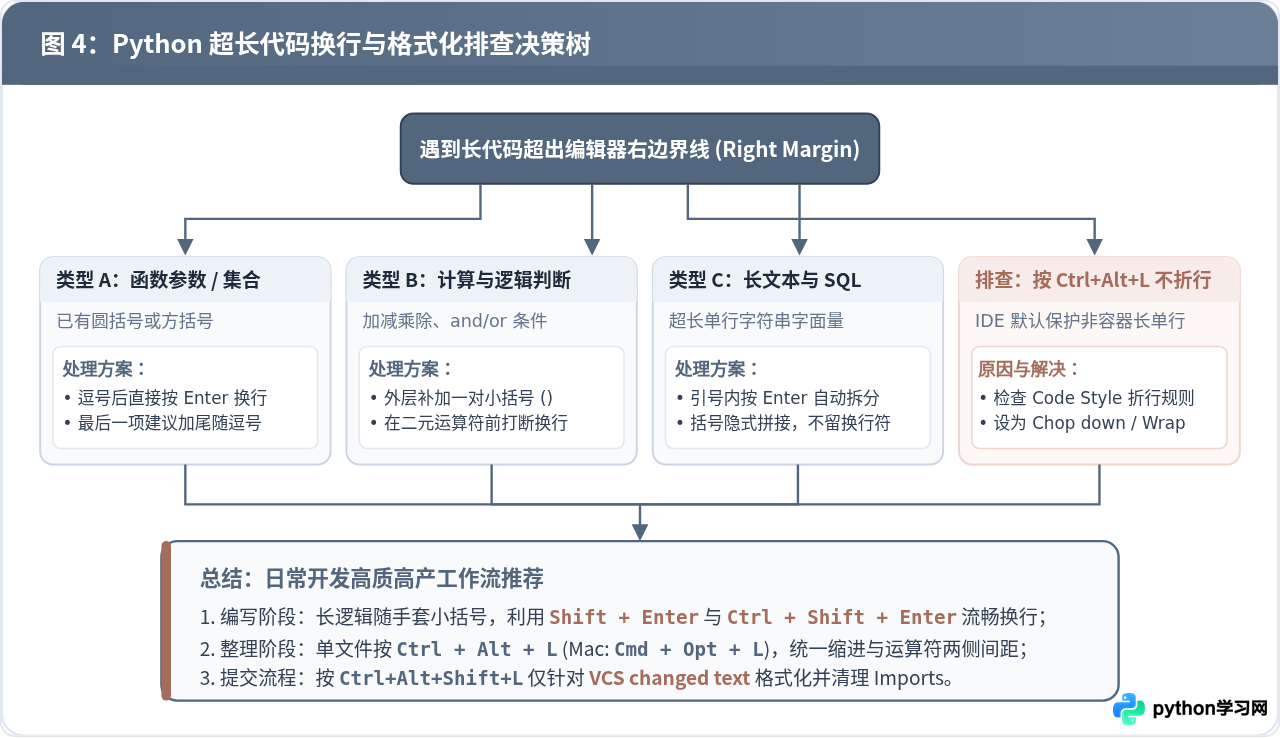
五、常见避坑与日常排查要点
在实际编写与格式化过程中,通常有以下几个高频疑问与易错点:
-
长字符串常量为什么无法通过快捷键自动折行?
PyCharm 格式化引擎为了确保代码语义安全,默认不会擅自将一个长的"hello world..."文本常量强行切开,因为随意在字符串中间加回车可能改变字符串内容。若需要拆分,应在字符串内部直接敲击 Enter,利用 PyCharm 提供的智能拆分闭合机制进行半自动拆行。 -
格式化快捷键与其它软件热键冲突:
在 Windows 系统中,某些即时通讯软件(如 QQ)默认占用了 Ctrl + Alt + L(常用于锁定屏幕或呼出窗口)。若按下后 PyCharm 无响应,请在系统设置中解除第三方热键占用,或者在 PyCharm 设置Keymap中搜索Reformat Code自定义为舒适的键位组合。 -
格式化后 Git 出现大面积 Diff:
在接手历史遗留项目或协作项目时,切忌对整个老文件直接无脑执行全局格式化。建议养成使用 Ctrl + Alt + Shift + L 并勾选Only VCS changed text的习惯,只格式化自己真正变动的业务逻辑行,保持提交记录清晰无噪。
本站声明
本文内容仅供参考,不代表本站观点。转载或引用请注明出处。如发现内容问题,请通过联系我们页面反馈。















