


macOS和Linux系统安装Python pygame库的注意事项

针对macOS与Linux类Unix操作系统的底层特性,全面梳理Python pygame库在安装与配置中的关键注意事项。涵盖虚拟环境隔离策略、Apple Silicon芯片架构匹配、SDL2底层多媒体依赖补全、PEP 668托管规范、图形与音频服务适配,以及高频故障排查方案。
在 macOS 和 Linux 这两类 Unix-like 操作系统中,安装 Python 的 pygame 库绝非仅仅是在终端执行 pip install pygame 那么简单。由于 Pygame 本质上是底层 C 语言多媒体库 SDL2 的 Python 封装,安装过程深度牵涉到系统的 C 扩展编译链、底层图形窗口协议、音频服务以及现代操作系统的权限与外部环境管控规范(如 PEP 668)。如果忽视这些底层特性,极易遭遇编译失败、安装警告、图形窗口卡死无响应或音频静音等故障。本文系统梳理这两大操作系统在安装与配置 Pygame 时的关键注意事项与规避方案。
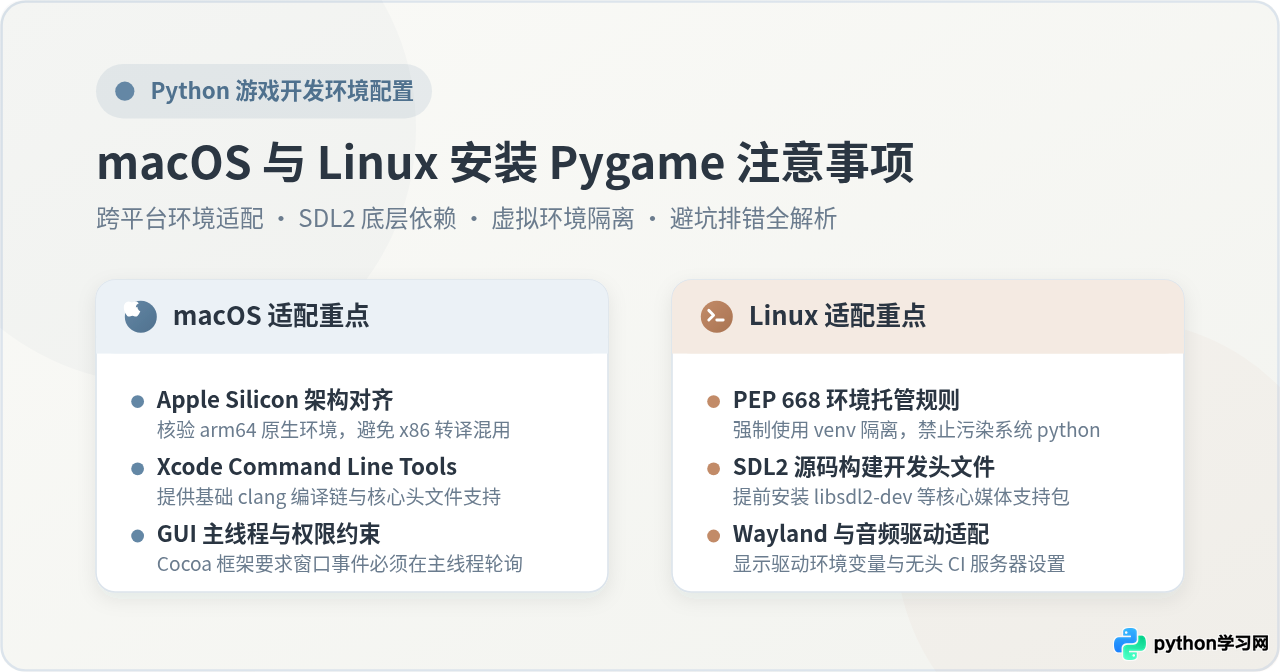
一、底层架构认知:为什么安装时容易遭遇非 Python 层面的问题?
在处理安装问题前,首先需要理解 Pygame 的底层运行机制。Pygame 并非一个用纯 Python 代码编写的算法库,它的所有核心功能(包括显示器窗口创建、双缓冲绘制、键盘鼠标事件分发、声道混音及字体渲染)都直接委托给了 Simple DirectMedia Layer(SDL2) 原生 C 动态链接库。
当执行安装命令时,Python 包管理器 pip 会优先尝试下载与当前操作系统的 CPU 架构(如 x86_64 或 arm64)以及 Python 大版本匹配的预编译二进制轮子(Wheel 文件)。一旦官方仓库没有完全吻合的预编译轮子,pip 就会自动退回下载源码包(sdist)并在本地触发 C 编译流程。此时,如果操作系统缺失 C 编译器(Clang 或 GCC)或缺少 SDL2 的开发头文件,安装就会瞬间中断并抛出晦涩的编译报错。
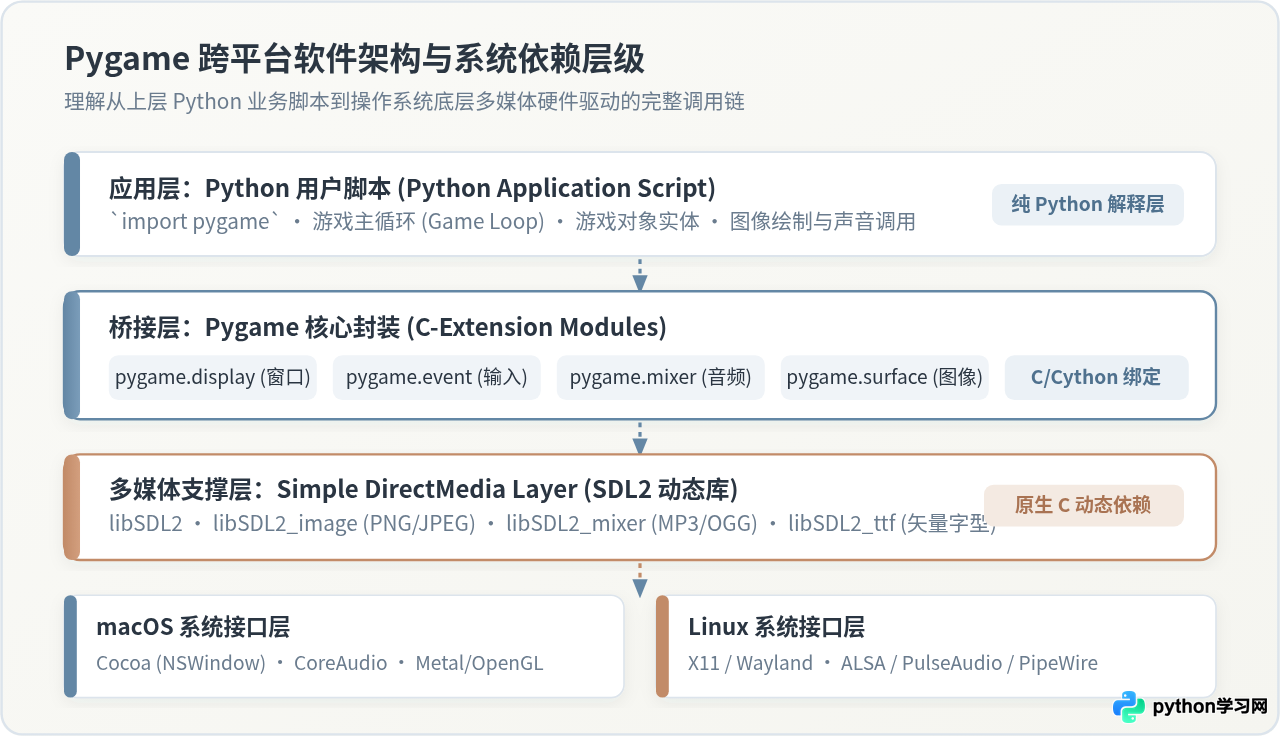
二、macOS 系统安装 Pygame 的核心注意事项
macOS 具备专有的 Cocoa 图形窗口体系和高度封闭的安全沙盒机制,在安装和配置 Pygame 时需特别注意以下五项要点:
1. 绝不污染系统自带 Python 与强制隔离虚拟环境
macOS 系统在 /usr/bin/python3 预装了由 Xcode 或系统组件托管的 Python 解释器。该解释器缺失标准 pip 模块,且受到 macOS 系统完整性保护(SIP)的严格防护。
sudo python3 -m ensurepip 或强制覆盖 /usr/bin 下的文件来安装库。正确的做法是使用 Homebrew 安装独立的 Python(如 brew install python)或直接从 Python 官方网站下载 PKG 安装包,并在项目目录内通过 python3 -m venv .venv 建立独立的沙盒环境。
2. Apple Silicon(M系列芯片)架构对齐(arm64 与 x86_64)
自 Apple M1 芯片推出以来,macOS 存在 arm64 原生架构与通过 Rosetta 2 模拟运行的 x86_64 架构并存的情况。如果你的终端(Terminal)运行在 Rosetta 转译模式下,或者 Homebrew 被安装在了 /usr/local(x86_64 路径)而非 /opt/homebrew(arm64 路径),Python 解释器就会以 x86_64 模式运行。
若 Python 解释器为 x86_64,而 pip 下载的动态链接库包含 arm64 符号,或者本地依赖库架构不一致,程序在导入 pygame 时就会抛出形如 mach-o file, but is an incompatible architecture (have 'arm64', need 'x86_64') 的致命错误。安装前请在终端执行:
# 核验当前系统与当前终端环境的硬件架构
uname -m
# 输出为 arm64 表示为原生 Apple Silicon 环境

# 核验 Python 解释器的具体二进制架构
python3 -c "import platform; print(platform.machine())"
3. 安装 Xcode Command Line Tools 编译支撑套件
尽管主流版本的 Pygame 为 macOS 提供了通用的 wheel 包,但某些特定 Python 小版本(例如刚刚发布的 Python 3.12 或 3.13)可能初期仅有源码分发。此时必须具备系统级的编译环境。只需在终端运行:
xcode-select --install该命令会安装轻量级的 Clang 编译器、make 工具以及 macOS SDK 核心 C 语言头文件,无需下载动辄 10GB 以上的完整 Xcode IDE。
4. 遵守 Cocoa 窗口主线程调用约定
macOS 的图形服务基于 Cocoa 框架(NSWindow / NSApplication)。Cocoa 框架具有强制性的硬性约束:所有的 GUI 窗口操作与系统事件分发(Event Loop)必须在主线程(Main Thread)中执行。如果在多线程环境中将 pygame.display.update() 或 pygame.event.get() 放置于子线程中,macOS 窗口会立刻出现旋转彩球并无响应崩溃。
5. 考虑选择 Pygame 社区版(pygame-ce)
原版 Pygame(官方维护)在某些历史阶段发布节奏较慢,对新版 macOS(如 Sonoma / Sequoia)及高刷新率 Retina 屏的 SDL2 升级跟进有所滞后。目前很多游戏开发者会选用 pygame-ce(Pygame Community Edition),它保持与原版完全兼容的 API(代码中依然使用 import pygame),但提供对 macOS 现代系统特性更及时的修复与更全的 pre-built wheel。
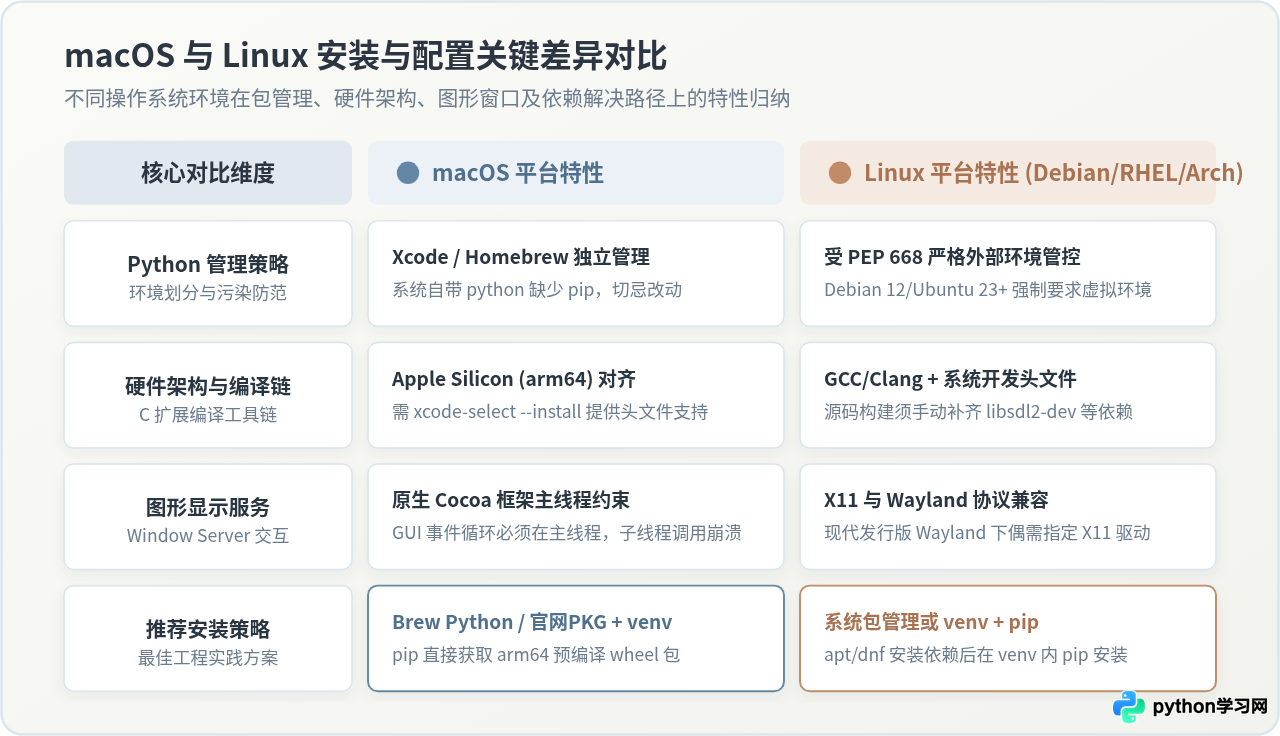
三、Linux 系统安装 Pygame 的核心注意事项
相比 macOS 的高度统一,Linux 发行版(如 Ubuntu、Debian、Fedora、Arch)在系统底层依赖、包管理策略和显示服务器方面存在显著碎片化。在 Linux 上安装 Pygame,必须攻克以下关键环节:
1. 正确应对 PEP 668 “externally-managed-environment” 规则
在较新的主流 Linux 发行版(如 Debian 12+、Ubuntu 23.04+ 及 Fedora 38+)中,系统 Python 环境被标记为“由外部包管理器托管”。如果在全局终端直接执行 pip3 install pygame,系统会直接报错拦截:
# 典型报错信息示例:
error: externally-managed-environment
× This environment is externally managed
╰─> To install Python packages system-wide, try 'apt install python3-xyz'...--break-system-packages 参数绕过保护。唯一规范的方案是使用 Python 自带的 venv 模块创建专属虚拟环境后,再在虚拟环境中执行 pip 安装。
2. 系统包管理器(apt/dnf)与 pip 的权衡
Linux 下通常有两种获得 Pygame 的途径:
- 通过发行版官方包:例如在 Ubuntu 下运行
sudo apt install python3-pygame。优点是系统会自动解决所有 SDL2 底层动态库依赖,开箱即用;缺点是版本往往极为陈旧(经常滞后 upstream 数个大版本),无法使用新特性。 - 通过隔离虚拟环境 + pip 安装(强烈推荐):可以随时获取 Pygame 的最新稳定版本,且不与系统产生任何依赖纠葛。
3. 源码编译时底层 C 依赖库与头文件的补全
若在 Linux 上因架构特殊(如 ARM64 开发板、树莓派或 RISC-V)而必须通过源码构建 Pygame 时,必须提前安装 SDL2 全家桶以及对应的开发头文件(-dev 包)。以 Debian/Ubuntu 为例,需预先安装以下套件:
# Debian / Ubuntu 编译 Pygame 所需的完整依赖套件示例
sudo apt update && sudo apt install -y     python3-dev     libsdl2-dev     libsdl2-image-dev     libsdl2-mixer-dev     libsdl2-ttf-dev     libfreetype6-dev     libportmidi-dev
如果缺失 libsdl2-image-dev,安装后的 Pygame 将无法加载 PNG 或 JPEG 格式的素材图片;如果缺失 libsdl2-mixer-dev,在初始化 pygame.mixer 时便会直接报错。
4. Wayland 与 X11 显示协议的兼容性适配
现代 Linux 桌面(如 GNOME 40+、KDE Plasma 6)普遍将默认显示服务从传统的 X11 切换为 Wayland。尽管 SDL2 已经增加了对 Wayland 的原生支持,但某些显卡驱动或旧版 Pygame 构建包仍可能出现窗口无法定位、无法隐藏鼠标光标或按键事件丢失的问题。
若在 Wayland 环境下遇到窗口交互异常,可通过指定环境变量强制 SDL2 退回使用 XWayland(X11 兼容层):
# 在运行游戏脚本前强制指定显示驱动后端为 x11
export SDL_VIDEODRIVER=x11
python3 main.py
5. 无头服务器(Headless / CI)与 Docker 容器中的 Dummy 驱动
在 Linux 服务器、GitHub Actions 等持续集成环境或无图形界面的 Docker 容器中运行 Pygame 自动化测试时,由于既没有显示器也没有声卡驱动,直接调用 pygame.init() 会抛出 No available video device。此时必须在代码导入前或系统环境变量中声明虚拟驱动:
# 在无头无声卡服务器环境中执行
export SDL_VIDEODRIVER=dummy
export SDL_AUDIODRIVER=dummy
python3 test_game.py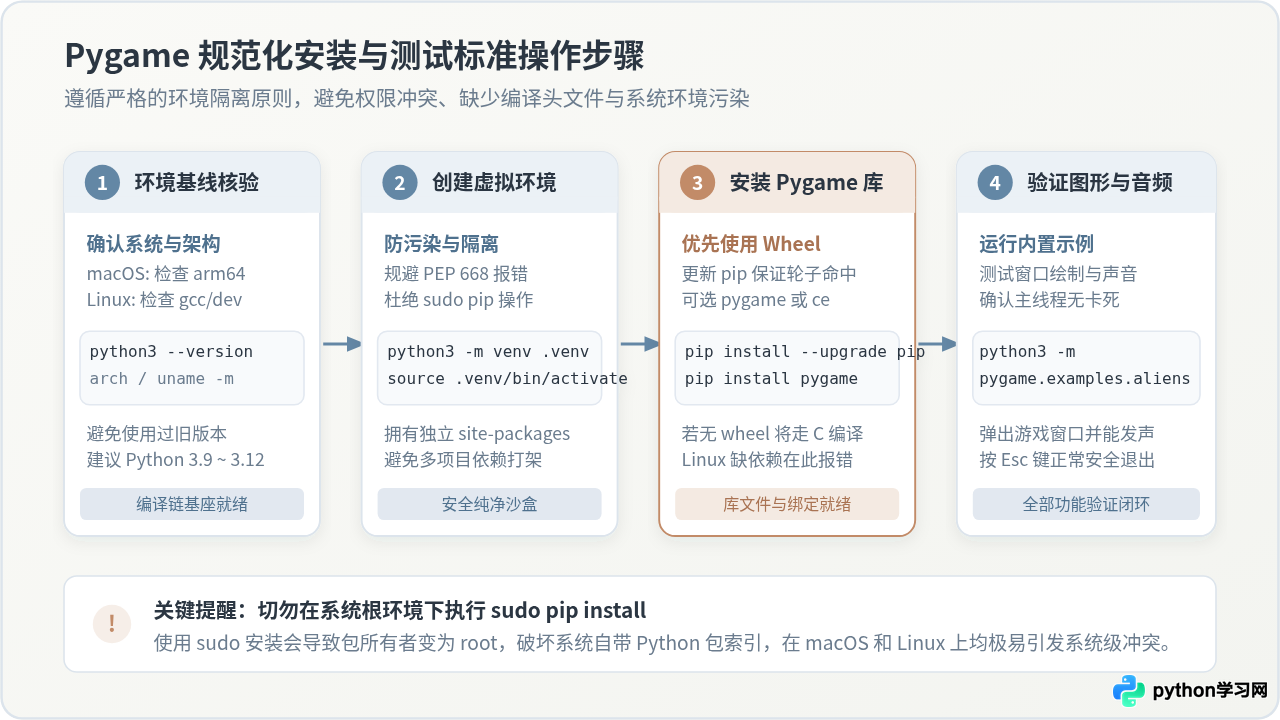
四、跨平台通用规范安装步骤
为了保证在 macOS 和 Linux 上获得一致且纯净的开发体验,建议严格遵循以下四步标准流程进行操作:
步骤 1:确认基础运行环境
打开系统终端,检查当前的 Python 解释器版本。建议使用 Python 3.9 至 3.12 之间的版本以确保 wheel 拥有最佳兼容性:
python3 --version步骤 2:创建并激活隔离虚拟环境
在你的代码工程根目录下创建虚拟环境。这一步在现代 Linux 上可以完全规避 PEP 668 报错,在 macOS 上可以彻底防止第三方包散落在系统全局环境中:
# 在当前工程目录下建立名为 .venv 的虚拟环境沙盒
python3 -m venv .venv

# 激活虚拟环境 (macOS 与 Linux 通用命令)
source .venv/bin/activate

# 激活成功后,命令行提示符前会显示 (.venv) 标识
步骤 3:升级 pip 并安装 Pygame
过旧的 pip 可能无法识别系统最新的 manylinux 或 macosx 平台标签,从而错误地下载源码包导致编译失败。因此在正式安装前,先在虚拟环境中升级 pip:
# 确保虚拟环境内部的 pip 为最新版本
pip install --upgrade pip

# 安装 Pygame 官方库
pip install pygame

# 或安装社区版 Pygame-ce(二选一)
# pip install pygame-ce
步骤 4:运行内置案例进行双重闭环验证
Pygame 自带了多个完整的演示游戏模块。通过直接启动内置的经典太空射击游戏示例,可以一次性检验图形窗口、键盘输入处理以及混音器模块是否能够正常工作:
# 启动官方内置的 Aliens 演示示例程序
python3 -m pygame.examples.aliens
如果屏幕成功弹出包含精美像素飞船的游戏窗口,扬声器伴随背景音乐与射击音效,且能够通过键盘方向键与空格键正常操控,证明底层 SDL2、图像解码引擎及音频服务全部适配成功。
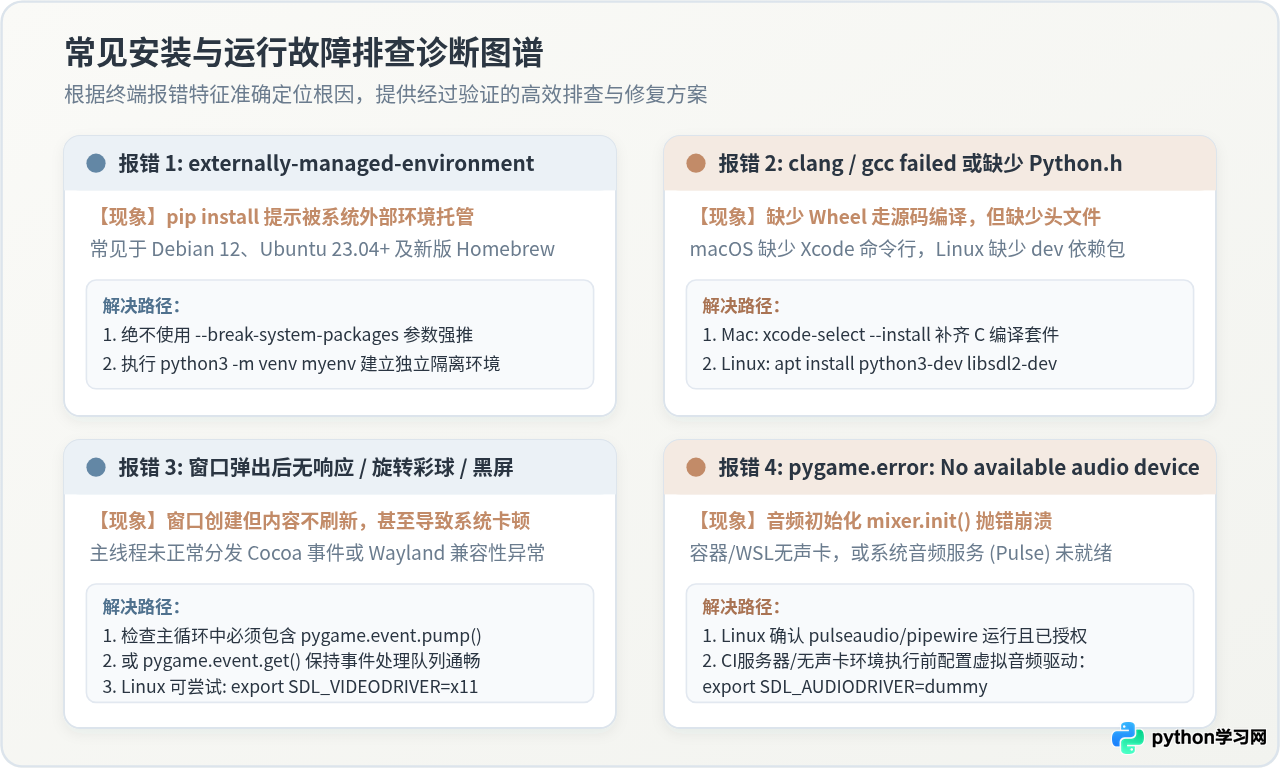
五、常见报错原因与排查方案速查
如果在上述流程中仍然出现异常,可对照下表进行针对性快速排查:
| 故障表现 / 报错信息 | 所属操作系统 | 问题根本原因 | 推荐修复方案 |
|---|---|---|---|
error: command 'clang' failed 或 gcc failed |
macOS / Linux | 无匹配 wheel 触发源码构建,但系统缺少 C 编译器与头文件 | macOS 执行 xcode-select --install;Linux 安装 python3-dev 及 gcc。 |
externally-managed-environment |
Linux (Debian/Ubuntu) | 触发 PEP 668 保护,禁止全局非受控 pip 写入 | 严禁使用 break 参数,创建并激活 python3 -m venv 后在环境内安装。 |
incompatible architecture (have 'arm64', need 'x86_64') |
macOS (Apple Silicon) | Python 运行在 Rosetta 模拟层,但 dylib 为 arm64 架构 | 重新安装纯原生 arm64 版本的 Python 与终端,保持架构统一。 |
pygame.error: No available audio device |
Linux / 容器 / WSL | 系统音频管理服务(PulseAudio/PipeWire)未运行或无声卡 | 检查宿主机音频服务;若在 CI/无头环境,设置 export SDL_AUDIODRIVER=dummy。 |
| 窗口创建后立即无响应,出现旋转彩球 | macOS | 主线程中缺少事件轮询,Cocoa 消息队列被阻塞 | 在主渲染循环中确保每次迭代均调用 pygame.event.pump() 或 pygame.event.get()。 |
六、总结与环境自检对照清单
在 macOS 和 Linux 系统上顺利安装并稳定运行 Python Pygame,其核心逻辑在于“理顺 C 扩展与底层驱动的供需关系”。在开始正式项目开发前,读者可以通过以下自检清单快速核对环境状态:
- [ ] 环境隔离:确认没有在系统根目录下直接使用
sudo pip,项目已绑定至独立的venv虚拟环境。 - [ ] 架构统一(macOS 专用):确认终端、Python 解释器以及安装的 wheel 均为 arm64(或 x86_64)统一架构。
- [ ] 底层依赖健全(Linux 专用):已安装
libsdl2-dev、libsdl2-image-dev、libsdl2-mixer-dev与libsdl2-ttf-dev开发包,满足潜在源码构建需求。 - [ ] 输入与显示测试:运行
python3 -m pygame.examples.aliens确认窗口渲染、音频播放与键盘监听完全正常。
按照上述规范配置,即可避开绝大多数与系统底层相关的兼容性陷阱,为后续顺利进行 Python 游戏开发打下稳定可靠的工程基石。
本站声明
本文内容仅供参考,不代表本站观点。转载或引用请注明出处。如发现内容问题,请通过联系我们页面反馈。















