


Windows与Mac下Python安装及环境变量配置教程

本文介绍在Windows和macOS系统上安装Python及配置环境变量的具体步骤。涵盖使用Python Install Manager在Windows上的安装与Path检查,以及macOS下pkg安装包的使用与终端路径确认。最后演示如何在两个系统中创建和激活虚拟环境,帮助初学者快速搭建独立的开发环境。
安装 Python 的核心在于选择正确的安装渠道,并确保终端能够准确调用解释器。Windows 和 macOS 的操作逻辑存在差异,前者常借助安装管理器处理运行时,后者则依赖 pkg 安装包与 Shell 路径配置。本文将分别演示两个系统下的安装、版本检查及虚拟环境搭建过程,帮助你避开常见的路径陷阱。
Windows:安装 Python 并检查版本
在 Windows 平台上,可以通过官方渠道获取 Python Install Manager。下载并运行安装包后,按照界面提示完成基础组件的安装。安装结束后,打开一个新的 PowerShell 窗口,输入 py install 命令以安装默认的 Python 运行时。如果这是你首次使用该管理器,它可能会自动提示你下载必要的运行时文件,依照指引操作即可。
安装完成后,在终端中输入 python --version 或 py --version。如果屏幕显示出类似 Python 3.x.x 的版本号,说明安装成功且命令已被识别。若出现“无法识别”的错误,请尝试关闭当前窗口并重新打开 PowerShell,再次执行检查命令。不同版本的 Windows 或安装渠道可能在细节提示上略有不同,请以实际安装界面的指引为准。
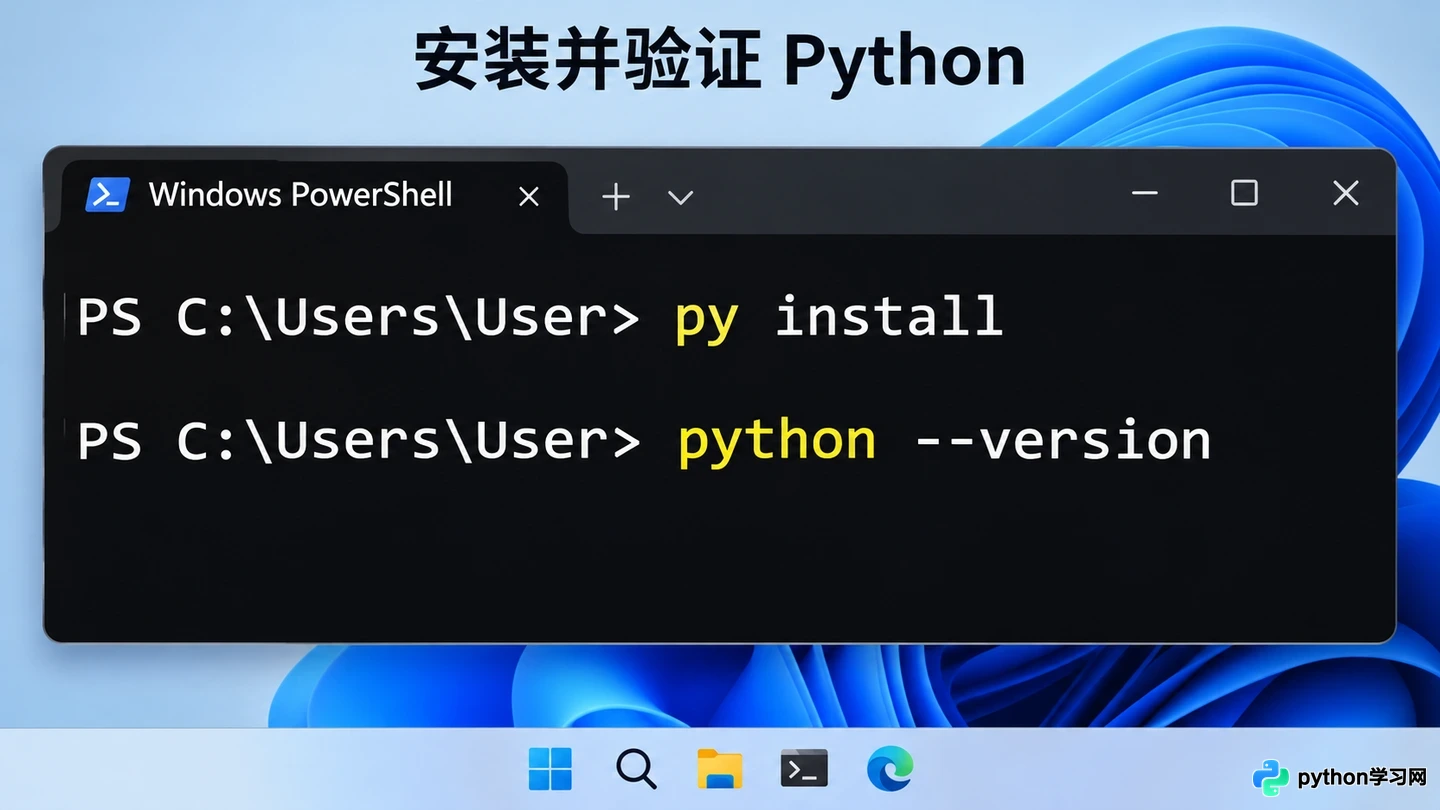
Windows PowerShell 安装并检查 Python 版本(示意)
Windows:检查和配置环境变量
通常情况下,安装管理器会自动配置常用的启动命令。但如果你需要使用特定版本的别名,或者发现某些脚本无法运行,可能需要手动检查用户环境变量中的 Path 设置。按下 Windows 键,搜索“编辑系统环境变量”并打开。在弹出的窗口中点击“环境变量”,在上方的“用户变量”列表中找到 Path 并选中,点击“编辑”。
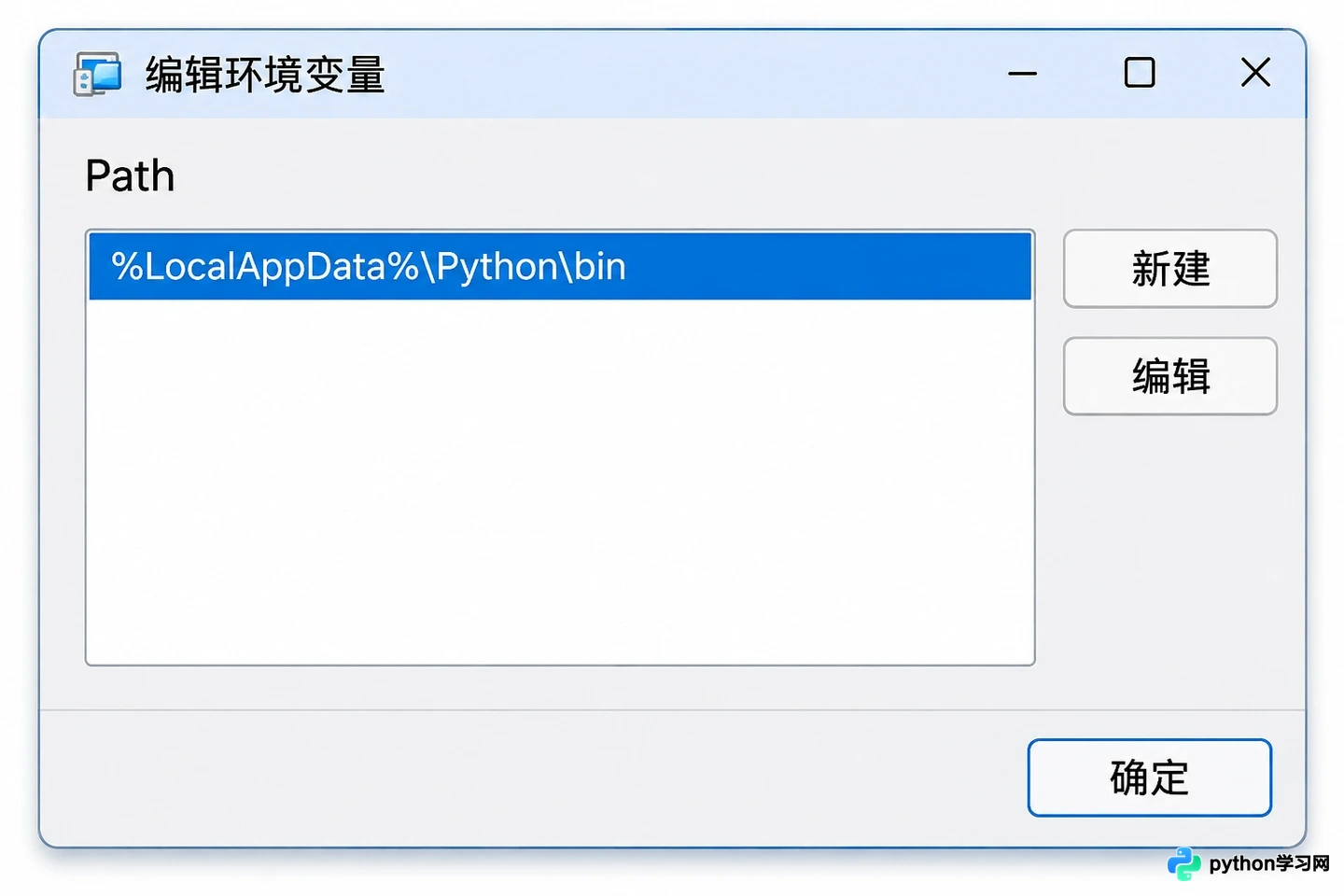
Windows 用户 Path 添加 Python 别名目录(示意)
检查列表中是否包含 %LocalAppData%\Python\bin 这一路径。如果缺失,可以点击“新建”并将该路径填入,随后逐层点击“确定”保存更改。请注意,不要删除 Path 中已有的其他条目,也不要随意添加猜测的项目目录。修改完成后,务必重新启动 PowerShell 才能使新的环境变量生效。
Mac:安装 Python 并确认终端路径
对于 macOS 用户,建议从 Python 官方渠道下载适用于当前系统版本的 .pkg 安装包。双击运行并按照安装向导的指示完成安装。安装程序通常会自动将 Python 框架的可执行目录添加到 Shell 的搜索路径中。
安装结束后,关闭所有终端窗口并重新打开“终端”。依次执行以下两条命令:
python3 --version
command -v python3
第一条命令用于显示当前安装的 Python 版本号,第二条命令则显示 Shell 找到的解释器具体路径。如果输出的路径不符合预期,请检查安装是否完整,并核对当前 Shell 的配置文件。
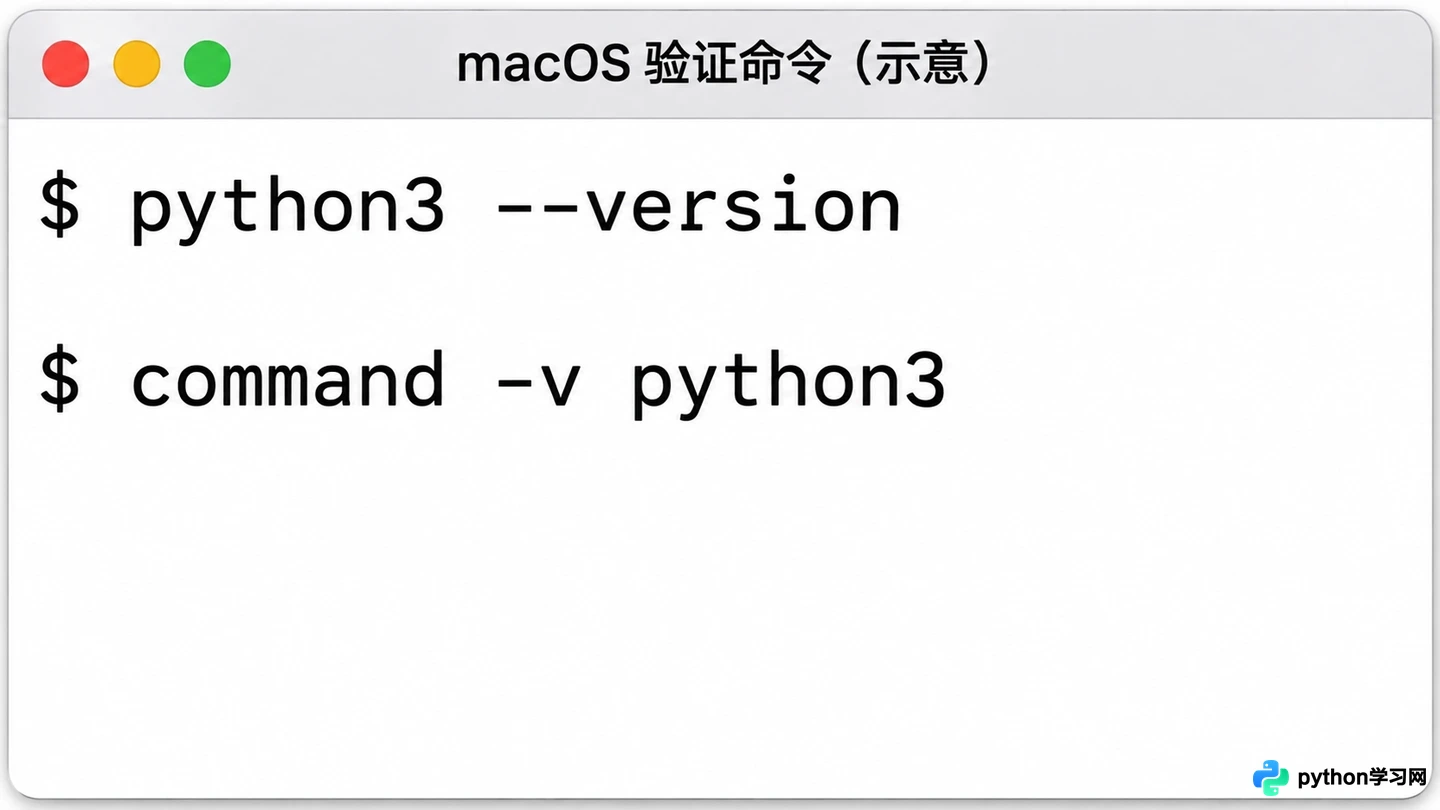
macOS 终端检查 Python 版本和路径(示意)
此外,python.org 提供的 macOS 安装包通常还包含一个证书安装脚本。你可以在“应用程序”文件夹中找到对应 Python 版本的目录,运行其中的 Install Certificates.command 文件。这一步骤有助于为该 Python 安装配置必要的 SSL 证书,确保后续网络请求的正常进行。
用虚拟环境开始项目
为了避免不同项目之间的依赖包冲突,建议为每个项目创建独立的虚拟环境。在项目根目录下,根据操作系统执行相应的命令。
在 Windows PowerShell 中:
python -m venv .venv
.\.venv\Scripts\Activate.ps1
在 Mac 终端中:
python3 -m venv .venv
source .venv/bin/activate
激活虚拟环境后,终端提示符前通常会出现 (.venv) 标识。此时输入 python --version 确认当前使用的解释器版本。当项目开发结束或需要切换环境时,输入 deactivate 即可退出虚拟环境。如果在 Windows 上遇到脚本执行策略阻止激活的情况,请根据系统提示查看执行策略,并在符合安全规范的前提下进行调整,无需为了安装 Python 而盲目降低全局安全级别。
本站声明
本文内容仅供参考,不代表本站观点。转载或引用请注明出处。如发现内容问题,请通过联系我们页面反馈。















