


怎么把EML文件转换为Word文档

直接修改EML扩展名无法生成有效的Word文档。本文提供两种Windows环境下的转换方案:使用Python脚本提取纯文本正文和邮件头生成DOCX,适用于批量处理和数据清洗;通过经典版Outlook将邮件另存为HTML再转为Word,适用于需要保留图文排版的场景。转换后需单独核对附件并保留原始EML文件。
把EML文件直接改名为.docx并不能得到可编辑的Word文档,因为两者的内部结构完全不同。EML是遵循MIME标准的文本格式,包含邮件头、正文编码和附件边界;而DOCX是基于XML的压缩容器。要实现从EML到Word的有效转换,必须经过“解析邮件结构—提取目标内容—重建文档对象”的过程。
根据对版面还原度的不同需求,主要有两条路径:一是通过编程提取纯文本和元数据,适合批量归档和后续数据分析;二是借助邮件客户端的中转能力,保留HTML排版和图片,适合少量重要邮件的整理。无论哪种方式,附件都需要单独处理,不能指望它们自动嵌入Word。
为什么改后缀名无法打开邮件正文
EML文件本质上是纯文本,即使包含二进制附件,也是经过Base64等编码后的文本块。如果直接将sample.eml重命名为sample.docx,操作系统虽然可能用Word尝试打开它,但Word会报错或显示乱码,因为它找不到预期的ZIP容器结构和XML关系文件。
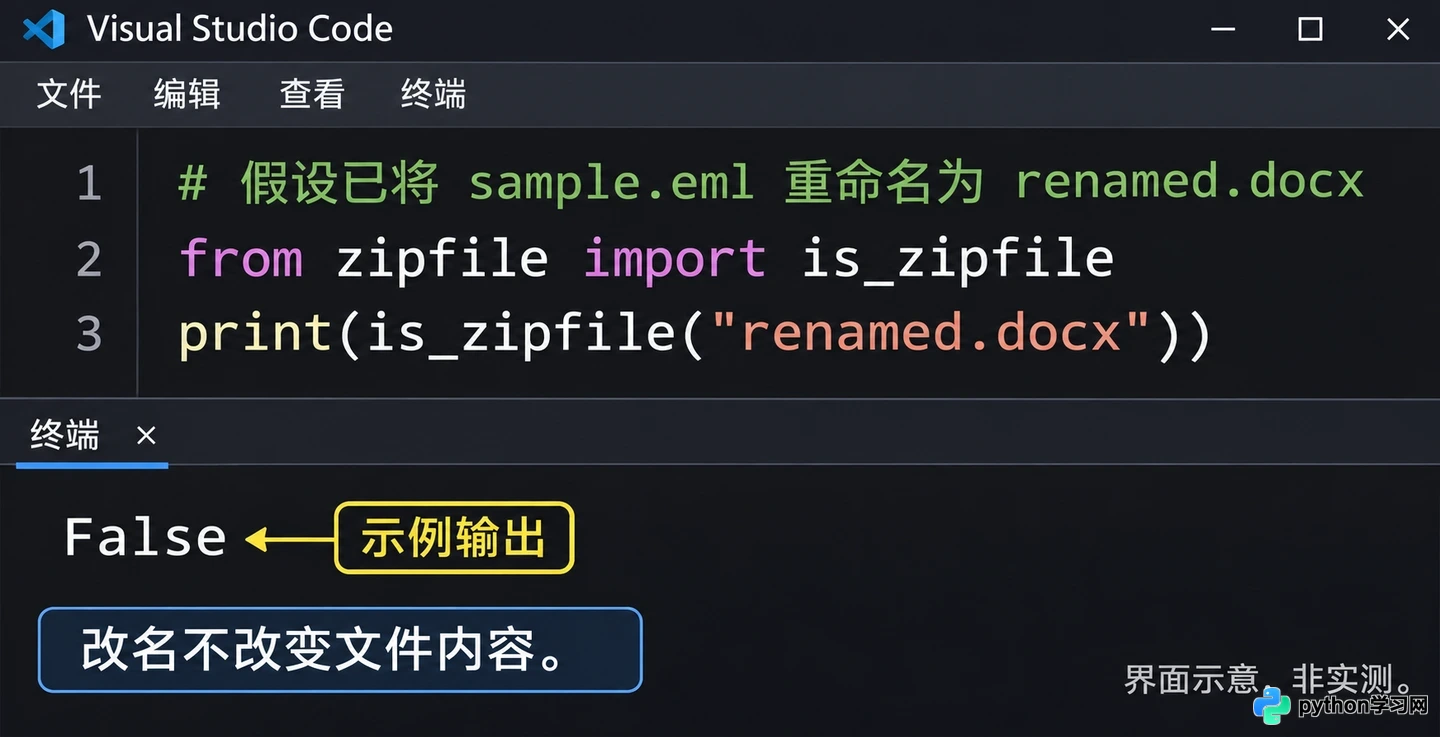
通过is_zipfile函数验证改名后的EML文件并非有效的ZIP容器
可以通过简单的代码验证这一点。正常的DOCX文件是一个ZIP压缩包,而改名后的EML文件不是:
from zipfile import is_zipfile
# 假设已将 sample.eml 重命名为 renamed.docx
print(is_zipfile("renamed.docx"))
# 输出: False
这意味着文件底层字节流没有发生任何变化。要获得真正的Word文档,必须解析EML中的MIME边界,识别出哪部分是发件人、哪部分是正文、哪部分是附件,然后按Word的对象模型重新写入。
使用Python提取纯文本与邮件头
对于不需要保留复杂字体颜色、表格布局或内嵌图片的场景,使用Python的email标准库配合python-docx是最稳健的方案。这种方法能准确剥离附件干扰,只提取可读的纯文本正文和关键邮件头信息。
环境准备与依赖安装
在Windows PowerShell中,确保已安装Python 3.12及以上版本。进入存放EML文件的工作目录,安装必要的第三方库:
py -m pip install python-docx==1.2.0
编写转换脚本
新建一个名为eml_to_docx.py的文件,输入以下代码。该脚本会读取指定的EML文件,解析其结构,并将主题、发件人、收件人、日期和纯文本正文写入新的DOCX文件。
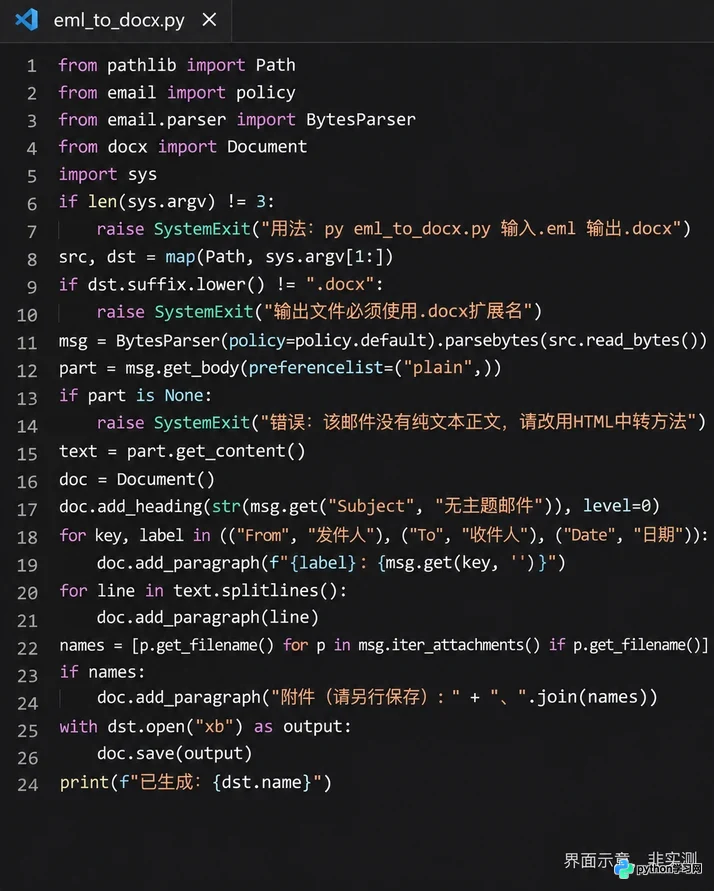
eml_to_docx.py脚本完整代码,包含邮件解析和DOCX生成逻辑
from pathlib import Path
from email import policy
from email.parser import BytesParser
from docx import Document
import sys

if len(sys.argv) != 3:
    raise SystemExit("用法:py eml_to_docx.py 输入.eml 输出.docx")

src, dst = map(Path, sys.argv[1:])
if dst.suffix.lower() != ".docx":
    raise SystemExit("输出文件必须使用.docx扩展名")

# 以二进制模式读取并解析邮件,使用default策略处理编码
msg = BytesParser(policy=policy.default).parsebytes(src.read_bytes())

# 优先获取纯文本正文,避免HTML标签混入
part = msg.get_body(preferencelist=("plain",))
if part is None:
    raise SystemExit("错误:该邮件没有纯文本正文,请改用HTML中转方法")

text = part.get_content()

# 创建Word文档
doc = Document()
doc.add_heading(str(msg.get("Subject", "无主题邮件")), level=0)

# 写入邮件头信息
for key, label in (("From", "发件人"), ("To", "收件人"), ("Date", "日期")):
    doc.add_paragraph(f"{label}:{msg.get(key, '')}")

# 逐行写入正文,保持段落结构
for line in text.splitlines():
    doc.add_paragraph(line)

# 列出附件文件名,提醒用户单独保存
names = [p.get_filename() for p in msg.iter_attachments() if p.get_filename()]
if names:
    doc.add_paragraph("附件(请另行保存):" + "、".join(names))

# 以独占模式写入,防止覆盖已有文件
with dst.open("xb") as output:
    doc.save(output)

print(f"已生成:{dst.name}")
执行转换与结果验证
在命令行中运行脚本,指定输入和输出路径:
py .\eml_to_docx.py ".\sample.eml" ".\sample.docx"
脚本执行成功后,生成的sample.docx是一个合法的ZIP容器。打开文档可以看到清晰的主题标题、格式化的邮件头以及干净的纯文本正文。如果邮件中包含附件,脚本会在文末列出附件名称,但不会将附件内容插入文档,这保证了文档的整洁性。
需要注意的是,如果邮件只有HTML格式正文(get_body返回None),脚本会停止执行并提示改用其他方法。这是为了防止将HTML源码直接当作正文写入Word,导致出现大量标签噪声。
通过经典版Outlook保留HTML排版
如果邮件中包含复杂的表格、彩色字体或内嵌图片,纯文本提取会丢失这些视觉信息。此时,利用微软经典版Outlook(Classic Outlook)作为中转站是更合适的选择。
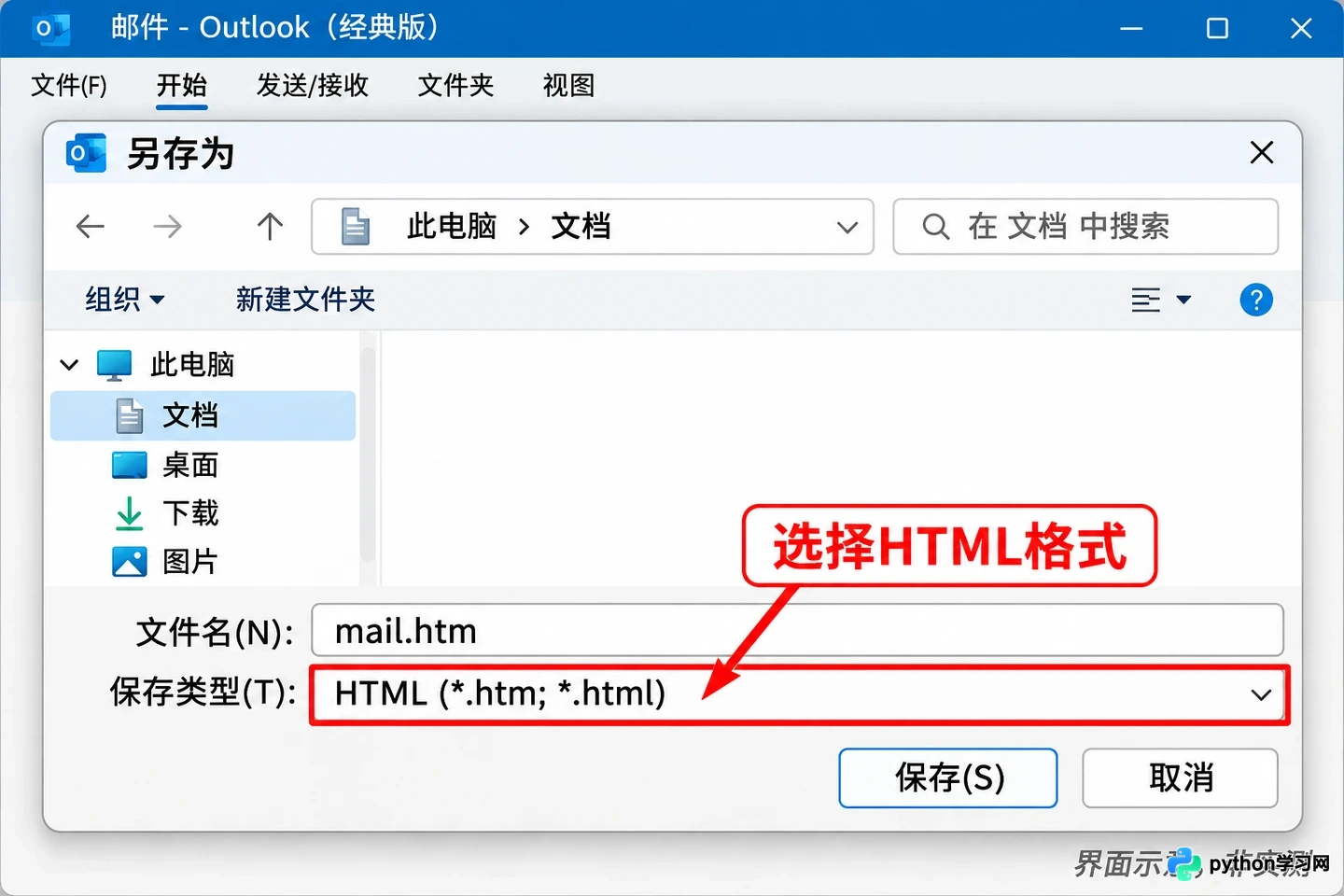
在经典版Outlook中将邮件另存为HTML文件的对话框
操作步骤
- 打开邮件:在经典版Outlook中双击打开目标EML文件,或者将其拖入Outlook主界面。
- 另存为HTML:点击【文件】→【另存为】,在“保存类型”下拉菜单中选择“HTML (*.htm; *.html)”。保存时,Outlook通常会生成一个HTML文件和一个同名的资源文件夹(包含图片和样式)。
- 用Word打开HTML:启动桌面版Word,选择【文件】→【打开】,浏览并选中刚才保存的HTML文件。Word会自动解析HTML并将其渲染为可编辑的文档格式。
- 另存为DOCX:检查排版无误后,再次点击【文件】→【另存为】,将文件类型选为“Word文档 (*.docx)”进行保存。
适用边界与注意事项
此方法依赖于经典版Outlook的渲染引擎。新版Outlook(基于Web技术架构)目前不支持直接“另存为HTML”或通过Word完美接管排版。如果没有经典版Outlook,也可以在其他能正确显示EML的客户端中复制正文,粘贴到Word中,但这种方式容易丢失邮件头信息,且手动操作效率较低。
无论采用哪种转换方式,最终得到的Word文档都只是原始邮件的一种“视图”。附件文件仍然独立存在于磁盘上,不会自动嵌入Word。在进行法律取证或正式归档时,务必保留原始的EML文件及其关联的附件文件夹,Word文档仅作为便于阅读和批注的副本使用。
本站声明
本文内容仅供参考,不代表本站观点。转载或引用请注明出处。如发现内容问题,请通过联系我们页面反馈。















